5 альтернатив Gemini 2 для очистки фото на Mac
Ищешь замену Gemini 2 для очистки фото на Mac? Сравни Vision AI: Photo Cleaner, «Фото», Finder, PhotoSweeper и dupeGuru по возможностям и цене.
Представь помощника, который наводит порядок во всём доме. Раскладывает книги, игрушки, носки и остальные вещи. Gemini 2 делает примерно то же самое на твоём Mac. Он ищет копии документов, музыки, установочных файлов и фотографий. Но иногда беспорядок только в одном месте: в большой коробке с фотографиями. Тогда тебе может хватить помощника, который хорошо разбирается именно в снимках. Или бесплатной программы.
Здесь мы рассмотрим пять других помощников для фотографий: Vision AI: Photo Cleaner, приложение «Фото», Finder, PhotoSweeper и dupeGuru. Vision AI: Photo Cleaner создали мы сами и не скрываем этого. Все картинки в статье сделаны в нашей программе версии 1.4.3. Сведения о других программах мы проверили 16 ноября 2026 года по их инструкциям, страницам с ценами и американскому Mac App Store. Мы не устраивали соревнований между программами и не утверждаем, что какая-то из них находит больше копий, чем остальные.
1. Почему ищут замену Gemini 2
Gemini 2 выпускает MacPaw. Этот помощник пригодится, когда у тебя вперемешку лежат копии документов, музыки и фотографий. Но люди ищут другие программы по трём простым причинам. Первая причина: цена. На 16 ноября 2026 года версия с сайта MacPaw бесплатно сканировала файлы и позволяла удалить до 500 MB в пробной версии. Затем за программу нужно было заплатить $44.95 один раз. В Mac App Store был тариф за $19.99 в год.
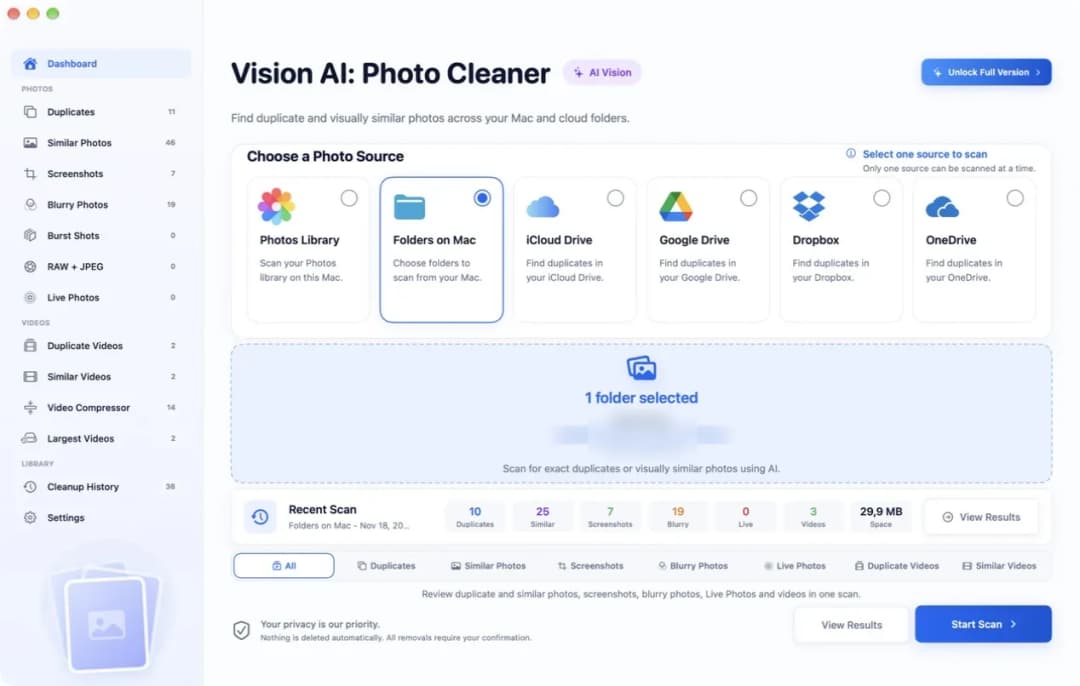
Вторая причина: медиатека приложения «Фото». Gemini 2 может проверить её, только если все фотографии в полном размере хранятся на Mac, а не только в iCloud. Третья причина: работа с особыми программами. Gemini 2 не открывает каталоги Lightroom Classic и Capture One. Помощник только для фотографий проверяет снимки и видео там, где они хранятся. Например, в Vision AI: Photo Cleaner ты выбираешь источник в верхней части окна: Photos Library, Folders on Mac, iCloud Drive, Google Drive, Dropbox или OneDrive.
2. Vision AI: Photo Cleaner: копии и похожие фото отдельно
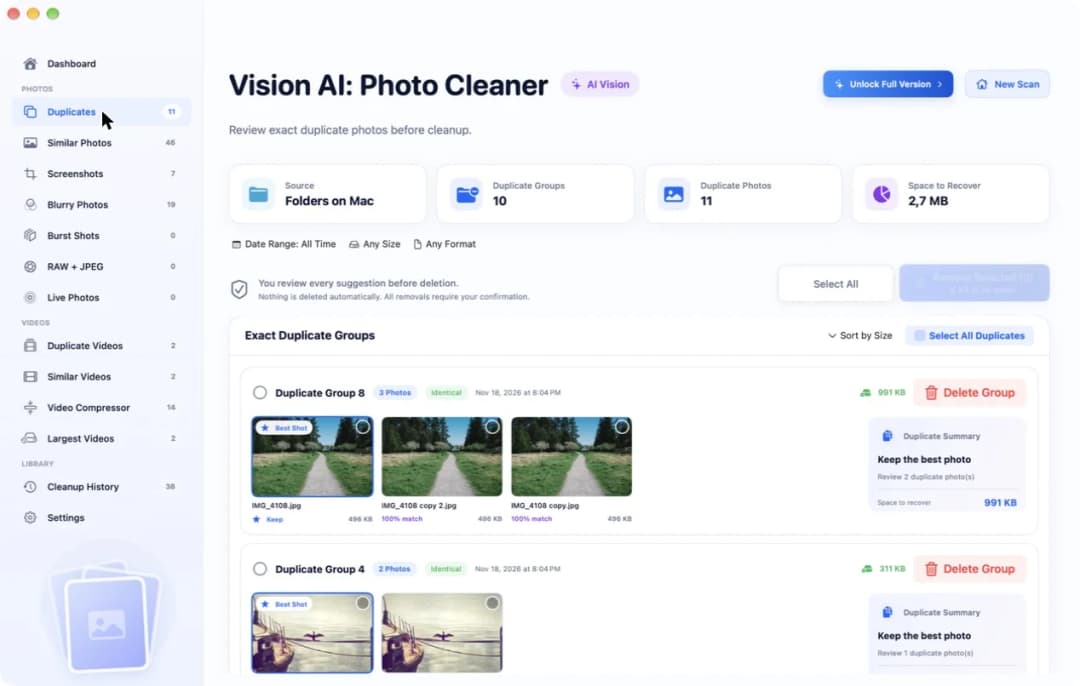
Это наша собственная программа, поэтому учитывай это, когда читаешь о ней. Она работает на macOS 14.6 и новее и проверяет только фотографии и видео. Документы и музыку она не трогает. После сканирования точные копии появляются на странице Duplicates. Одинаковые фотографии собираются в одну группу. Одна получает небольшую отметку Best Shot, а остальные помечаются как 100% match.
Сканирование и просмотр всех групп бесплатные. Чтобы удалять фотографии прямо в программе, нужен Premium. В американском Mac App Store он стоил $5.99 в месяц, $19.99 в год или $29.99 при разовой покупке. Фотографии проверяются прямо на твоём Mac. Программа никуда их не загружает. Но есть ограничения: она не открывает каталоги Lightroom Classic и Capture One и не работает на более старых версиях macOS.
3. Приложение «Фото»: бесплатно и уже есть на Mac
Прежде чем что-то устанавливать, открой приложение «Фото». На боковой панели в разделе «Утилиты» есть альбом «Дубликаты». Там одинаковые снимки стоят рядом. Нажми «Объединить», и приложение оставит одну фотографию лучшего качества, а лишние отправит в «Недавно удалённые». Они будут храниться там 30 дней, так что ты ещё сможешь их вернуть. И платить за это не нужно.
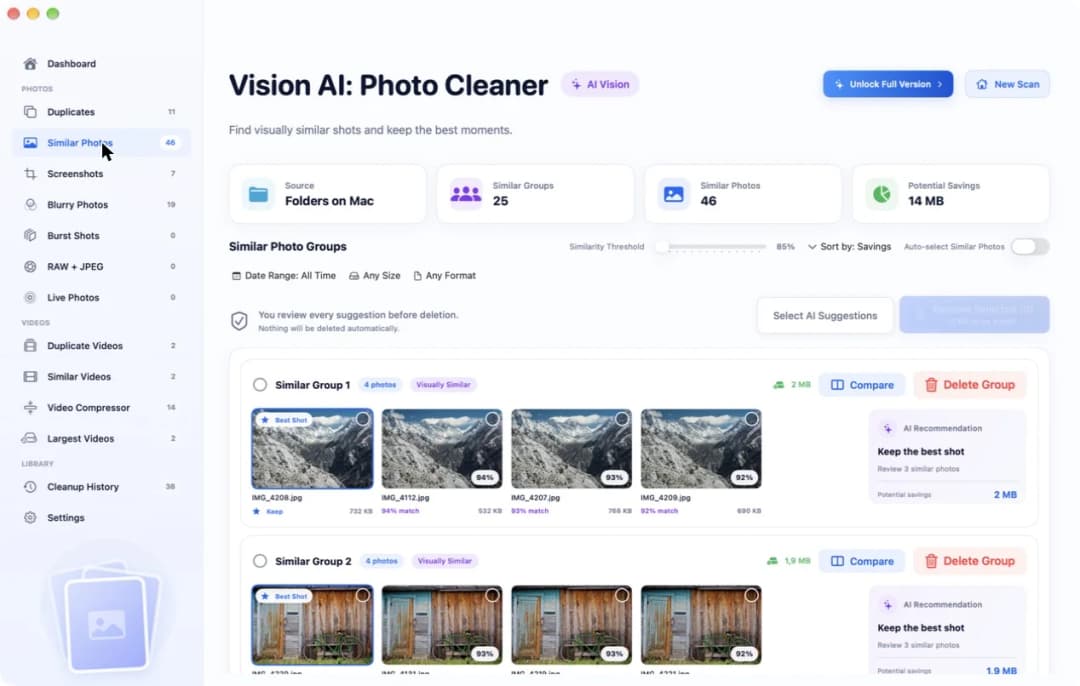
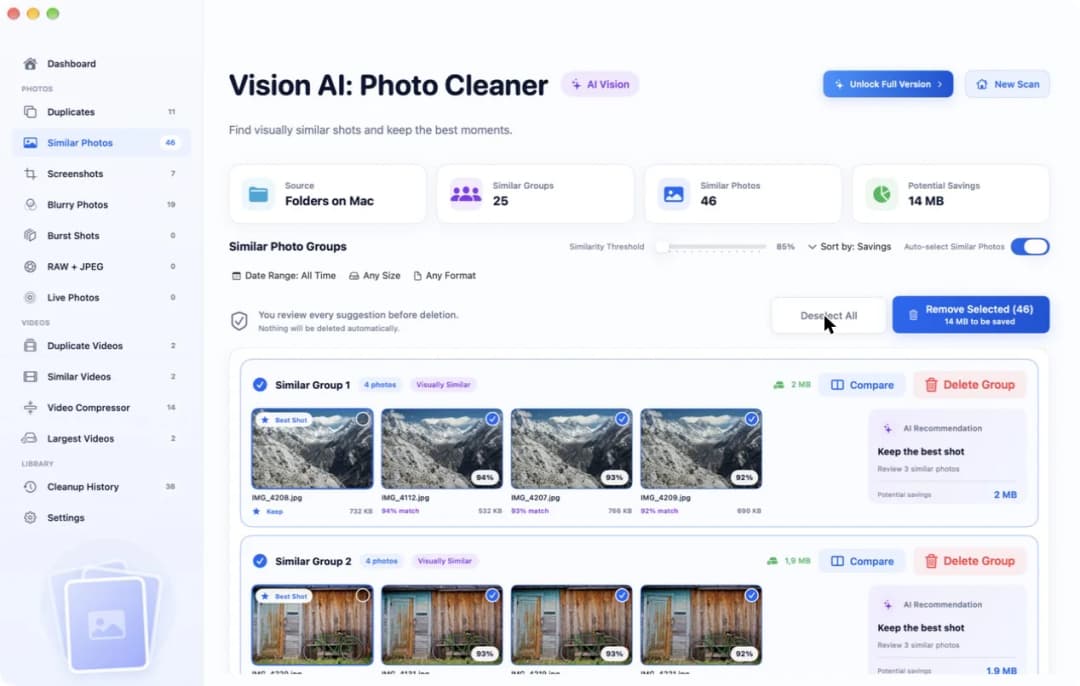
У приложения «Фото» есть два ограничения. Оно видит только снимки в своей медиатеке. Папка в «Загрузках» или на внешнем диске для него невидима, пока ты не добавишь фотографии в медиатеку. Ещё ты не можешь настроить, насколько строго программа сравнивает снимки. В Vision AI: Photo Cleaner для этого есть ползунок Similarity Threshold на странице Similar Photos. Сначала он стоит на 85%. Если поднять значение, в одной группе останутся только очень похожие снимки.
4. Finder: подходит для одной небольшой папки
Уже знаешь, в какой папке беспорядок? Тогда тебе может хватить Finder. Открой папку, включи вид списком и отсортируй файлы по размеру или имени. Выбери файл и нажми пробел. Быстрый просмотр покажет большую картинку, не открывая отдельную программу. Всё бесплатно, и ничего устанавливать не надо.
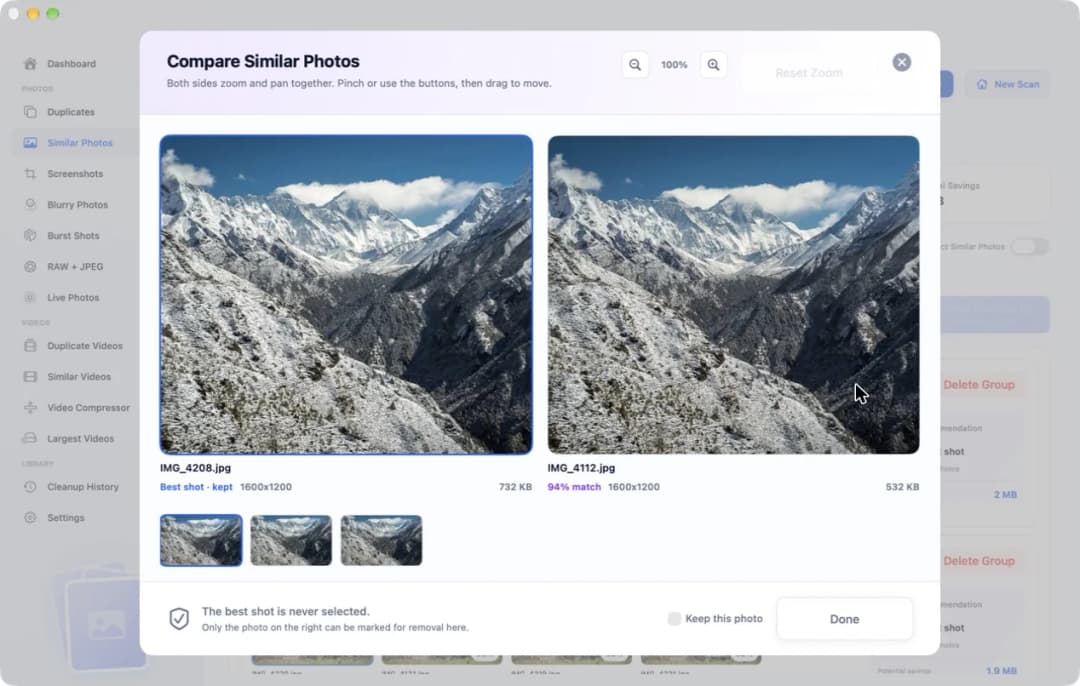
Но Finder не сравнивает сами картинки. Он видит только имена файлов, даты и размеры. Две разные фотографии могут весить почти одинаково, а у одного и того же снимка могут быть разные имена. Поэтому, когда файлов больше нескольких десятков, проверять их вручную долго и приходится гадать. В Vision AI: Photo Cleaner окно Compare показывает два снимка рядом. Обе картинки увеличиваются и двигаются вместе, поэтому ты всегда сравниваешь одно и то же место.
5. PhotoSweeper и dupeGuru: для каталогов и папок
PhotoSweeper выпускает Overmacs. Этот помощник подходит тем, кто хранит фотографии в Lightroom Classic или Capture One. Он умеет открывать каталоги обеих программ. Ещё он проверяет медиатеку приложения «Фото» и обычные папки. PhotoSweeper работает на macOS 10.15 и новее. В американском Mac App Store программа стоила $14.99 при разовой покупке, причём платить нужно до первого сканирования. Пробная версия с сайта Overmacs позволяет удалять до 10 фотографий при каждом запуске.
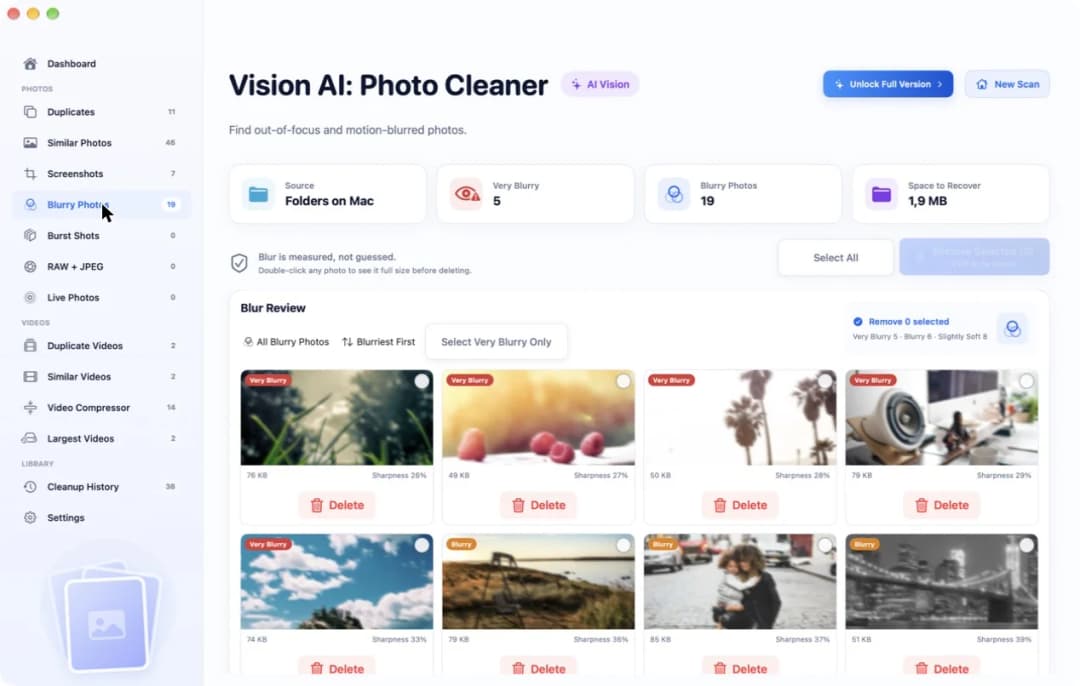
dupeGuru распространяется бесплатно, и у него открытый исходный код. В режиме Standard она находит полностью одинаковые файлы. В режиме Picture ищет картинки, похожие друг на друга. Она работает с папками и внешними дисками, но не с медиатекой приложения «Фото». Окно у неё простое, а на новом Mac, возможно, сначала придётся разрешить её запуск. Ни у PhotoSweeper, ни у dupeGuru нет отдельной страницы для нечётких фотографий. В Vision AI: Photo Cleaner такая страница есть. Она называется Blurry Photos и делит снимки на Very Blurry, Blurry и Slightly Soft.
6. Сначала проверь помощника на небольшой группе фото
Не стоит сразу отдавать новому помощнику всю коробку с фотографиями. Сначала убедись, что у тебя есть свежая резервная копия. Затем выбери от 30 до 50 фотографий. Пусть среди них будут и точные копии, и просто похожие снимки. Сначала попроси программу найти одинаковые фотографии. Потом отдельно проверь похожие. Здесь уже тебе самому нужно решить, какие оставить.
Перед удалением внимательно посмотри на галочки. В Vision AI: Photo Cleaner кнопка Select AI Suggestions отмечает все фотографии в каждой группе, кроме лучшей. Затем синяя кнопка показывает, сколько снимков выбрано и сколько места они занимают. Сначала удали одну ненужную фотографию и проверь, куда она попала. Файлы из обычных папок отправляются в «Корзину». Фотографии из медиатеки приложения «Фото» попадают в «Недавно удалённые». И ещё одно важное правило для всех программ, работающих с папками: никогда не направляй их внутрь самого файла медиатеки «Фото». Так можно повредить медиатеку.
Как выбрать замену Gemini 2 для фотографий
- 1
Определи, где лежат фотографии
В медиатеке приложения «Фото», обычных папках, на внешнем диске или в каталоге Lightroom Classic либо Capture One. От этого зависит большая часть выбора.
- 2
Сначала попробуй бесплатные инструменты
Открой альбом «Дубликаты» в приложении «Фото» или отсортируй файлы в небольшой папке через Finder и проверь их с помощью Быстрого просмотра.
- 3
Выбери одну программу для остального
Vision AI: Photo Cleaner подходит для фотографий и видео на macOS 14.6 и новее, PhotoSweeper для каталогов, а dupeGuru для бесплатной проверки папок.
- 4
Проверь на небольшой группе
Просканируй от 30 до 50 фотографий, для которых есть резервные копии. Удали один ненужный снимок и проверь, что можешь его вернуть.
Частые вопросы
Какая есть бесплатная альтернатива Gemini 2 для Mac?▼
Для фотографий в медиатеке приложения «Фото» есть бесплатный альбом «Дубликаты». Для папок и внешних дисков подойдёт бесплатная программа dupeGuru с открытым исходным кодом. В Vision AI: Photo Cleaner сканирование и просмотр бесплатные, но для удаления снимков внутри программы нужен Premium.
Сколько файлов Gemini 2 удаляет бесплатно?▼
Согласно ответам на частые вопросы MacPaw, которые мы прочитали 16 ноября 2026 года, пробная версия с сайта MacPaw сканирует любое количество данных, но удаляет не больше 500 MB. После этого нужна лицензия. На сайте она стоила $44.95 при разовой покупке, а в Mac App Store был тариф за $19.99 в год.
Может ли Finder сам найти одинаковые фотографии?▼
Только приблизительно. Ты можешь отсортировать файлы по размеру или имени и открыть их через Быстрый просмотр. Но Finder не сравнивает содержимое картинок. Поэтому одинаковый размер или имя ещё не означают, что перед тобой две копии одного снимка.
Какая программа работает с Lightroom Classic и Capture One?▼
PhotoSweeper. Она открывает каталоги обеих программ. Gemini 2 и Vision AI: Photo Cleaner эти каталоги не читают.
Эти программы ищут копии документов и музыки?▼
Vision AI: Photo Cleaner и PhotoSweeper созданы для фотографий. Vision AI: Photo Cleaner также работает с видео. dupeGuru в режиме Standard сравнивает файлы любого типа. Если ты часто наводишь порядок ещё и среди документов и музыки, Gemini 2 может по-прежнему быть подходящим помощником.

Помощник только для коробки с фотографиями
Vision AI: Photo Cleaner собирает копии и похожие снимки в группы прямо на твоём Mac. Сканирование и просмотр бесплатные. Что удалить, решаешь ты.

Источники
Как Vision AI сокращает время сканирования
Мы разработали для Vision AI собственный алгоритм сканирования, чтобы вы могли быстро найти дубликаты фотографий и сразу их просмотреть.
Похожие руководства

· 9 мин чтения
Gemini 2 vs PhotoSweeper: поиск дубликатов на Mac
Сравни Gemini 2 и PhotoSweeper для Mac: поиск копий фото, работа с «Медиатекой» и Lightroom, цены и возможность бесплатной проверки.
· 9 мин чтения
4 альтернативы PhotoSweeper для очистки фото на Mac
Ищешь замену PhotoSweeper для Mac? Сравни Vision AI, приложение «Фото», Gemini 2 и dupeGuru: что они находят, где ищут фотографии и сколько стоят.
· 9 мин чтения
Как сравнить похожие фотографии на Mac
Узнай, как найти похожие фото на Mac, сравнить их рядом, увеличить оба снимка, проверить чёткость, выбрать лучший кадр и безопасно убрать лишние.
Когда будете готовы
Загрузите Vision AI - Photo Cleaner для Mac
Находите дубликаты и похожие фото, проверяйте большие видео и сжимайте их локально на Mac. Выбирайте, что оставить, и подтверждайте каждую очистку.
Используя Vision AI - Photo Cleaner, вы принимаете наши Условия использования и Политика конфиденциальности.