5 Gemini 2 Alternativen für Fotos auf dem Mac
Du suchst eine Gemini 2 Alternative für Fotos auf dem Mac? Vision AI, Fotos, Finder, PhotoSweeper und dupeGuru im Vergleich: was sie finden und was sie kosten.
Stell dir einen Helfer vor, der das ganze Haus aufräumt. Bücher, Spielzeug, Socken, einfach alles. Gemini 2 ist so ein Helfer für deinen Mac. Es sucht Kopien von Dokumenten, Musik, Installationsdateien und Fotos. Manchmal ist aber nur eine Sache unordentlich: die große Kiste mit den Fotos. Dann reicht vielleicht ein Helfer, der sich mit Fotos richtig gut auskennt, oder einer, der nichts kostet.
Dieser Ratgeber zeigt fünf andere Helfer für die Fotokiste: Vision AI: Photo Cleaner, die App Fotos, den Finder, PhotoSweeper und dupeGuru. Vision AI: Photo Cleaner machen wir selbst, und das sagen wir offen. Die Bilder in diesem Ratgeber stammen aus unserer App, Version 1.4.3. Bei den anderen Apps haben wir am 16. November 2026 ihre eigenen Anleitungen, ihre Preisseiten und den Mac App Store der USA gelesen. Wir haben die Apps nicht gegeneinander antreten lassen. Wir behaupten auch nicht, dass eine von ihnen mehr Kopien findet als eine andere.
1. Warum Leute etwas anderes als Gemini 2 suchen
Gemini 2 kommt von MacPaw. Es ist ein guter Helfer, wenn Kopien von Dokumenten, Musik und Fotos bunt durcheinanderliegen. Die Leute suchen aus drei einfachen Gründen etwas anderes. Der erste ist der Preis. Am 16. November 2026 hat die Version von der MacPaw-Website kostenlos gescannt, in der Testversion bis zu 500 MB entfernt und danach einmalig $44.95 gekostet. Die Version im Mac App Store hatte ein Abo für $19.99 im Jahr.
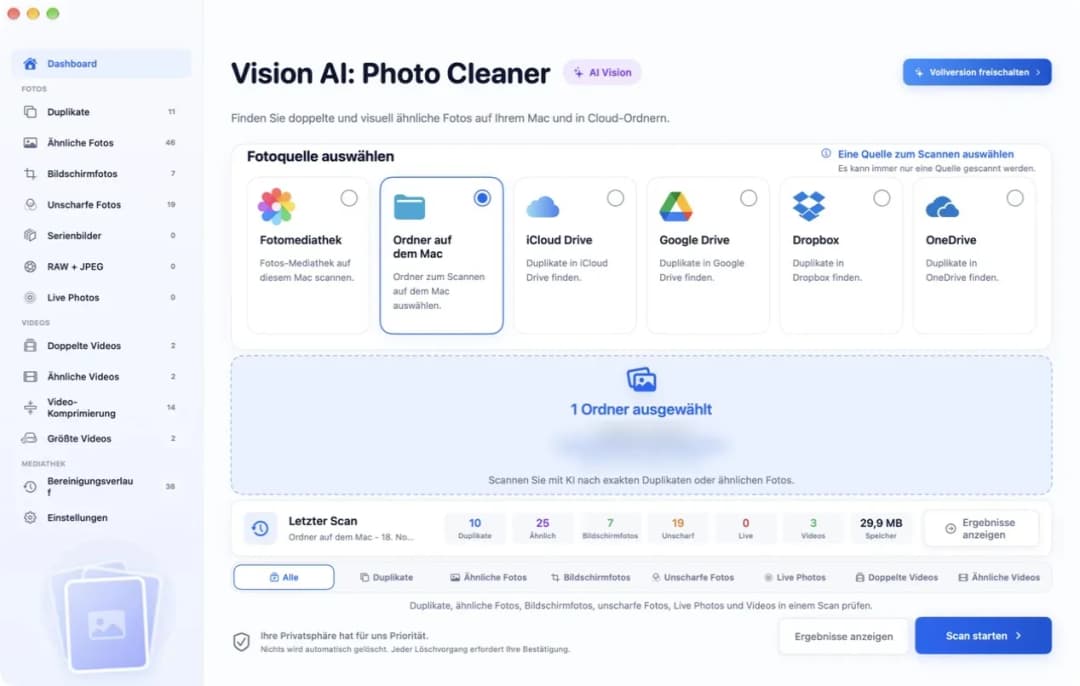
Der zweite Grund ist die Fotomediathek. Gemini 2 liest sie nur, wenn die Fotos in voller Größe auf deinem Mac liegen, und nicht, wenn sie in iCloud warten. Der dritte Grund sind besondere Werkzeuge. Gemini 2 öffnet keine Kataloge von Lightroom Classic oder Capture One. Ein Helfer für die Fotokiste sieht sich nur Bilder und Videos an, und zwar dort, wo sie liegen. In Vision AI: Photo Cleaner wählst du diesen Ort ganz oben: Fotomediathek, Ordner auf dem Mac, iCloud Drive, Google Drive, Dropbox oder OneDrive.
2. Vision AI: Photo Cleaner: Kopien und ähnliche Fotos auf eigenen Seiten
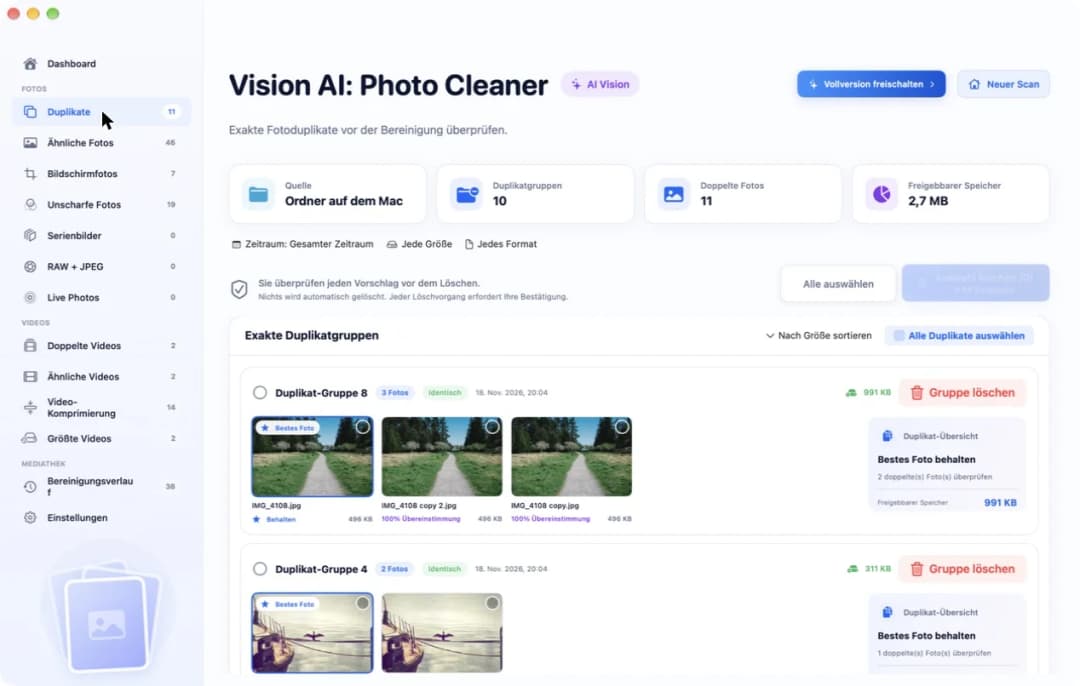
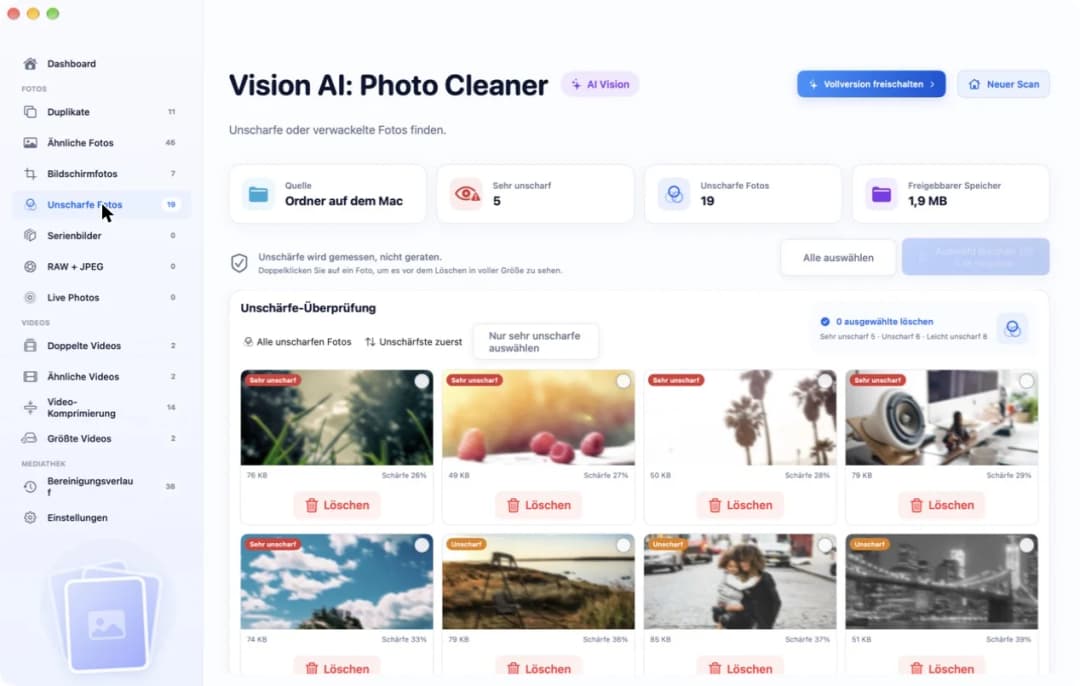
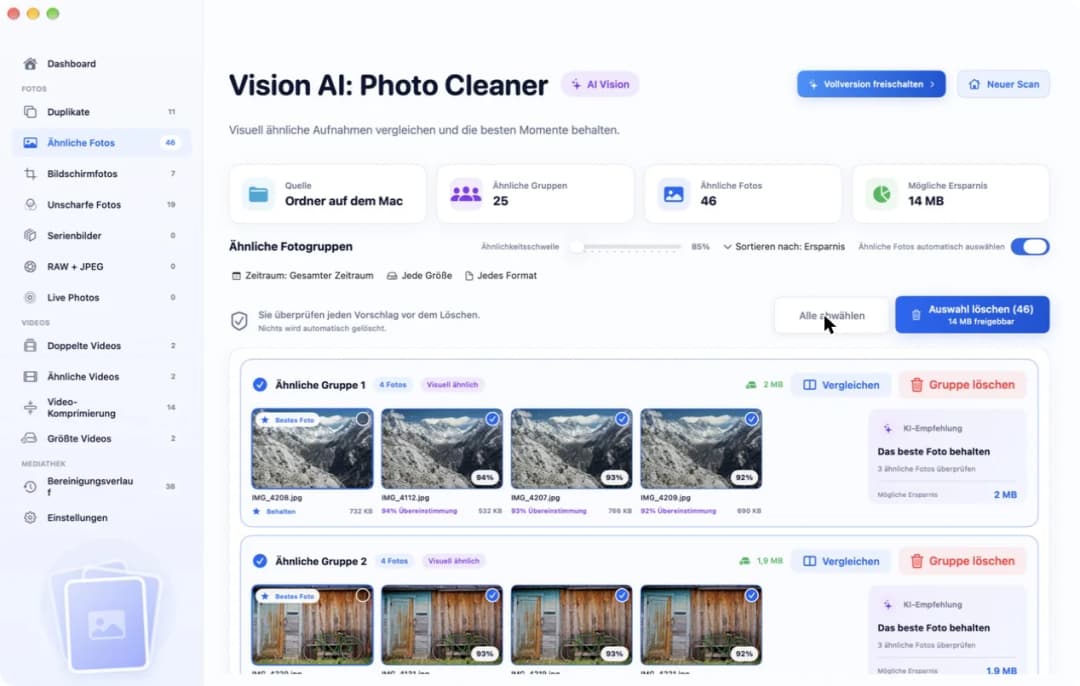
Das ist unsere eigene App, lies diesen Teil also mit diesem Wissen. Sie läuft ab macOS 14.6 und sieht sich nur Fotos und Videos an. Dokumente oder Musik räumt sie nicht auf. Nach einem Scan stehen genaue Kopien auf der Seite Duplikate. Fotos, die zusammengehören, liegen in einer Gruppe. Eines davon trägt ein kleines Schild mit Bestes Foto, bei den anderen steht 100% Übereinstimmung.
Scannen und jede Gruppe ansehen ist kostenlos. Wer Fotos in der App entfernen will, braucht Premium. Im Mac App Store der USA waren das $5.99 im Monat, $19.99 im Jahr oder einmalig $29.99. Die Fotos werden auf deinem Mac angesehen. Die App lädt sie nirgendwo hoch. Was sie nicht kann: Sie öffnet keine Kataloge von Lightroom Classic oder Capture One, und auf älteren Systemen läuft sie nicht.
3. Die App Fotos: kostenlos und schon auf deinem Mac
Bevor du etwas installierst, öffne die App Fotos. In der Seitenleiste gibt es unter Dienstprogramme ein Album namens Duplikate. Dort legt Fotos die Kopien nebeneinander. Klick auf Zusammenführen, dann behält Fotos ein Foto in der besten Qualität und legt die übrigen in Zuletzt gelöscht. Dort bleiben sie 30 Tage, du kannst sie also noch zurückholen. Das kostet nichts.
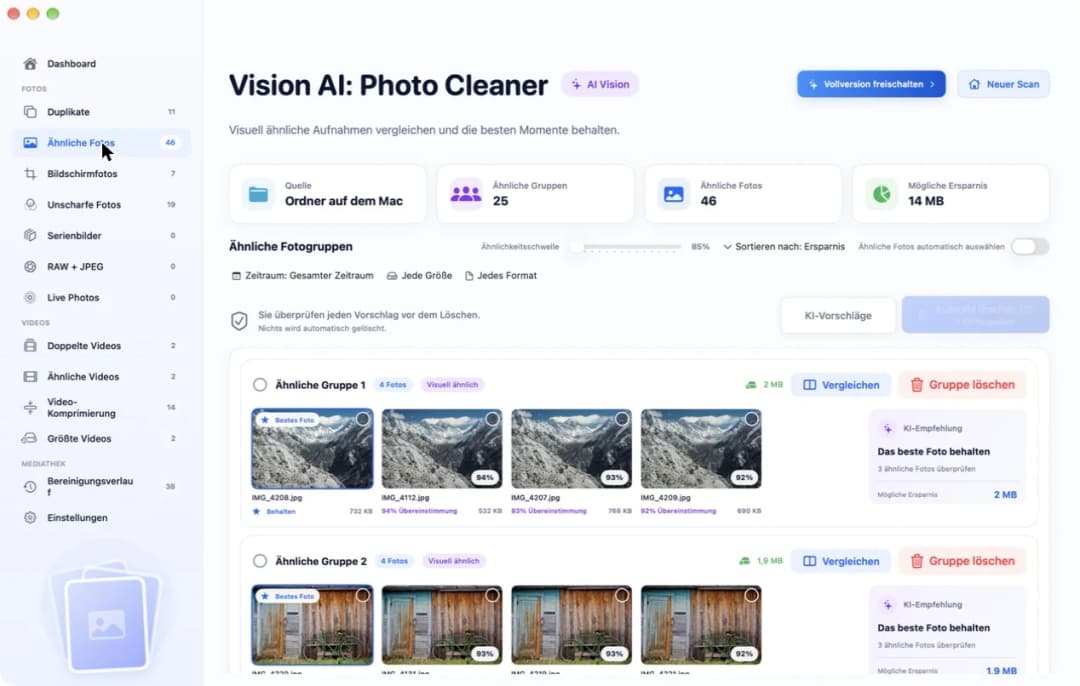
Fotos hat zwei Grenzen. Es kennt nur die Fotos in seiner eigenen Mediathek. Ein Ordner in Downloads oder auf einer externen Festplatte ist für Fotos unsichtbar, bis du die Bilder importierst. Und du kannst Fotos nicht sagen, wie streng es sein soll. In Vision AI: Photo Cleaner hat die Seite Ähnliche Fotos dafür einen Regler, er heißt Ähnlichkeitsschwelle. Er steht am Anfang auf 85%. Schiebst du ihn nach oben, bleiben nur sehr ähnliche Fotos in einer Gruppe.
4. Der Finder: gut für einen kleinen Ordner
Weißt du schon, welcher Ordner der unordentliche ist? Dann kann der Finder reichen. Öffne den Ordner, wechsle zur Listendarstellung und sortiere nach Größe oder nach Name. Wähl eine Datei aus und drück die Leertaste. Die Übersicht zeigt das Bild groß, ohne dass sich eine App öffnet. Das ist kostenlos, und du musst nichts installieren.
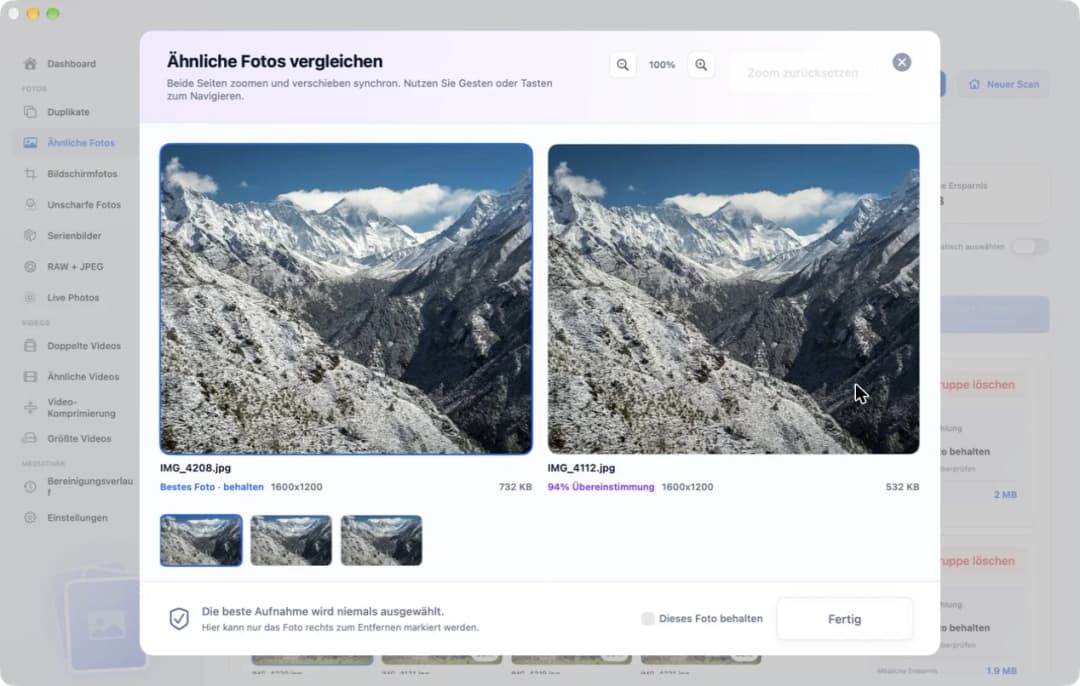
Der Finder schaut aber nicht in die Bilder hinein. Er sieht nur Namen, Daten und Größen. Zwei verschiedene Fotos können fast gleich groß sein, und dasselbe Foto kann zwei verschiedene Namen haben. Bei mehr als ein paar Dutzend Dateien wird das Durchsehen von Hand deshalb langsam, und du fängst an zu raten. In Vision AI: Photo Cleaner legt das Fenster Vergleichen zwei Fotos nebeneinander. Beide Seiten zoomen und bewegen sich zusammen, also schaust du immer auf dieselbe Stelle.
5. PhotoSweeper und dupeGuru: für Kataloge und für Ordner
PhotoSweeper kommt von Overmacs. Es ist der Helfer für alle, die ihre Fotos in Lightroom Classic oder Capture One aufbewahren, denn es kann diese Kataloge öffnen. Es liest auch die Fotomediathek und normale Ordner und läuft ab macOS 10.15. Im Mac App Store der USA hat es einmalig $14.99 gekostet, und du zahlst, bevor du scannen kannst. Die Testversion von der Overmacs-Website entfernt bei jedem Start bis zu 10 Fotos.
dupeGuru ist kostenlos und Open Source. Der Modus Standard findet Dateien, die genau gleich sind. Der Modus Picture findet Bilder, die sich ähnlich sehen. Es arbeitet in Ordnern und auf externen Festplatten, nicht in der Fotomediathek. Das Fenster ist schlicht, und auf einem neuen Mac musst du die App vielleicht erst erlauben. Keine der beiden Apps hat eine Seite nur für unscharfe Fotos. Vision AI: Photo Cleaner hat eine. Sie teilt unscharfe Bilder in Sehr unscharf, Unscharf und Leicht unscharf ein.
6. Probier den neuen Helfer erst an einem kleinen Stapel aus
Lass einen neuen Helfer nicht gleich auf die ganze Fotokiste los. Sieh zuerst nach, ob dein Backup aktuell ist. Such dir dann einen kleinen Stapel aus 30 bis 50 Fotos, in dem ein paar Kopien und ein paar ähnliche Fotos stecken. Lass die App zuerst die genauen Kopien finden. Die ähnlichen Fotos siehst du dir danach an, als zweiten Schritt, denn dort müssen deine eigenen Augen entscheiden.
Bevor du etwas entfernst, sieh dir die Häkchen an. In Vision AI: Photo Cleaner markiert KI-Vorschläge in jeder Gruppe alle Fotos außer dem besten. Die blaue Taste zeigt dann, wie viele Fotos markiert sind und wie viel Platz sie brauchen. Entferne ein Foto, das nicht wichtig ist, und sieh nach, wo es gelandet ist. Dateien aus Ordnern kommen in den Papierkorb. Fotos aus deiner Fotomediathek kommen in Zuletzt gelöscht. Und eine Warnung für jede App, die mit Ordnern arbeitet: Richte sie nie auf die Datei der Fotomediathek selbst. Das kann die Mediathek kaputt machen.
So findest du eine Gemini 2 Alternative für deine Fotos
- 1
Sag, wo deine Fotos liegen
Fotomediathek, normale Ordner, eine externe Festplatte oder ein Katalog von Lightroom Classic oder Capture One. Das entscheidet schon das meiste.
- 2
Nimm zuerst die kostenlosen Werkzeuge
Öffne in der App Fotos das Album Duplikate, oder sortiere einen kleinen Ordner im Finder und sieh dir Dateien mit der Übersicht an.
- 3
Wähl eine App für den Rest
Vision AI: Photo Cleaner für Fotos und Videos ab macOS 14.6, PhotoSweeper für Kataloge, dupeGuru für kostenlose Scans von Ordnern.
- 4
Teste an einem kleinen Stapel
Scanne 30 bis 50 gesicherte Fotos, entferne ein unwichtiges Foto und prüfe, ob du es zurückholen kannst.
Häufig gestellte Fragen
Gibt es eine kostenlose Gemini 2 Alternative für den Mac?▼
Für Fotos in der Fotomediathek ist das Album Duplikate in der App Fotos kostenlos. Für Ordner und externe Festplatten gibt es dupeGuru, kostenlos und Open Source. In Vision AI: Photo Cleaner sind Scannen und Ansehen kostenlos, zum Entfernen von Fotos in der App brauchst du Premium.
Wie viel entfernt Gemini 2 kostenlos?▼
Laut den häufigen Fragen bei MacPaw, die wir am 16. November 2026 gelesen haben, scannt die Testversion von der MacPaw-Website beliebig viel und entfernt bis zu 500 MB. Danach brauchst du eine Lizenz. Auf der Website hat sie einmalig $44.95 gekostet, und die Version im Mac App Store hatte ein Abo für $19.99 im Jahr.
Kann der Finder doppelte Fotos allein finden?▼
Nur grob. Du kannst nach Größe oder Name sortieren und dir Dateien mit der Übersicht ansehen. Der Finder vergleicht nicht, was in den Bildern steckt. Gleiche Größe oder gleicher Name beweist also nicht, dass zwei Fotos gleich sind.
Welche Alternative arbeitet mit Lightroom Classic oder Capture One?▼
PhotoSweeper. Es öffnet beide Kataloge. Gemini 2 und Vision AI: Photo Cleaner lesen diese Kataloge nicht.
Finden diese Apps auch Kopien von Dokumenten und Musik?▼
Vision AI: Photo Cleaner und PhotoSweeper sind für Fotos gemacht, Vision AI: Photo Cleaner auch für Videos. dupeGuru vergleicht im Modus Standard jede Art von Datei. Wenn du oft auch Dokumente und Musik aufräumst, ist Gemini 2 vielleicht weiterhin der richtige Helfer für dich.

Ein Helfer nur für die Fotokiste
Vision AI: Photo Cleaner sortiert Kopien und ähnliche Fotos auf deinem Mac in Gruppen. Scannen und Ansehen sind kostenlos. Du entscheidest, was wegkommt.

Quellen
Wie Vision AI die Scanzeit verkürzt
Wir haben für Vision AI einen eigenen Scan-Algorithmus entwickelt, damit Sie doppelte Fotos schnell finden und direkt prüfen können.
Verwandte Ratgeber

· 9 Min. Lesezeit
Gemini 2 vs PhotoSweeper: Doppelte Fotos auf dem Mac
Gemini 2 vs PhotoSweeper auf dem Mac: was jede App findet, wie sie mit Fotomediathek und Lightroom umgeht, was sie kostet und wo du gratis scannen kannst.

· 9 Min. Lesezeit
4 PhotoSweeper Alternativen für Fotos auf dem Mac
Du suchst eine PhotoSweeper Alternative für den Mac? Vergleiche Vision AI, die App Fotos, Gemini 2 und dupeGuru: was sie finden, wo sie suchen, was sie kosten.
· 9 Min. Lesezeit
Ähnliche Fotos auf dem Mac vergleichen
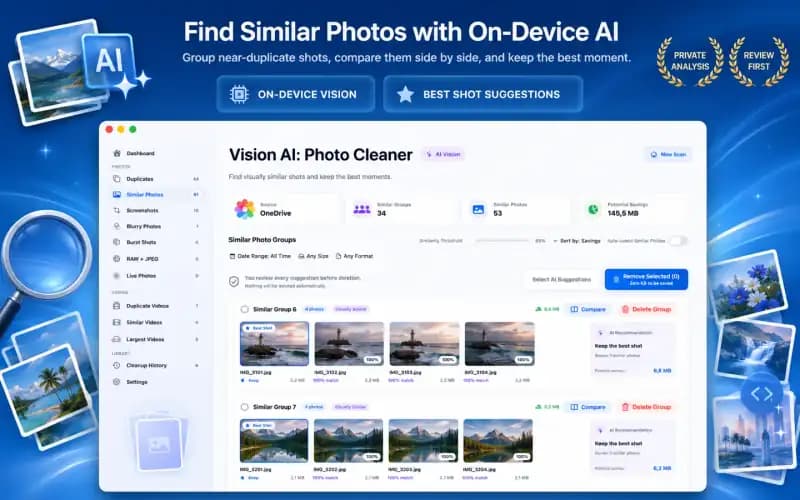
Ähnliche Fotos auf dem Mac nebeneinander vergleichen: fast gleiche Aufnahmen finden, beide zugleich zoomen, Schärfe prüfen, das beste behalten, den Rest löschen.
Bereit, wenn Sie es sind
Vision AI - Photo Cleaner für Mac laden
Finden Sie doppelte und ähnliche Fotos, prüfen Sie große Videos und komprimieren Sie Videos lokal auf dem Mac. Jede Bereinigung wird von Ihnen bestätigt.
Mit der Nutzung von Vision AI - Photo Cleaner stimmen Sie unseren Nutzungsbedingungen und Datenschutzrichtlinie.