Mac 사진 정리용 Gemini 2 대체 앱 5가지
Mac 사진 정리용 Gemini 2 대체 앱 5가지. Vision AI, 사진, Finder, PhotoSweeper, dupeGuru를 비교합니다.
집 안 전체를 치워 주는 도우미를 떠올려 보세요. 책, 장난감, 양말까지 무엇이든 정리해 줍니다. Gemini 2는 Mac에서 바로 그런 도우미입니다. 문서, 음악, 설치 파일, 사진의 복사본을 모두 찾아줍니다. 하지만 어질러진 것이 커다란 사진 상자 하나뿐일 때도 있습니다. 그럴 때는 사진을 잘 아는 도우미나 무료 도우미만 있어도 충분합니다.
이 글에서는 사진 상자를 정리해 주는 다른 도우미 다섯 가지를 소개합니다. Vision AI: Photo Cleaner, 사진 앱, Finder, PhotoSweeper, dupeGuru입니다. Vision AI: Photo Cleaner는 우리가 직접 만든 앱이며, 이 사실을 솔직히 밝힙니다. 이 글에 나온 화면 그림은 우리 앱 1.4.3 버전에서 가져왔습니다. 다른 앱들은 2026년 11월 16일에 각 앱의 안내 문서와 가격 페이지, 미국 Mac App Store를 직접 읽고 확인했습니다. 앱끼리 겨루게 하지는 않았고, 어느 한 앱이 복사본을 더 많이 찾는다고 말하지도 않습니다.
1. 사람들이 Gemini 2 대신 다른 앱을 찾는 이유
Gemini 2는 MacPaw에서 만든 앱입니다. 문서, 음악, 사진의 복사본이 한데 뒤섞여 있을 때는 아주 좋은 도우미입니다. 그런데도 사람들이 다른 앱을 찾는 데는 세 가지 분명한 이유가 있습니다. 첫째는 가격입니다. 2026년 11월 16일 기준으로 MacPaw 웹사이트 버전은 스캔이 무료였고, 체험판에서 500 MB까지 지울 수 있었으며, 그 뒤에는 한 번 결제로 $44.95였습니다. Mac App Store 버전에는 1년에 $19.99인 요금제가 있었습니다.
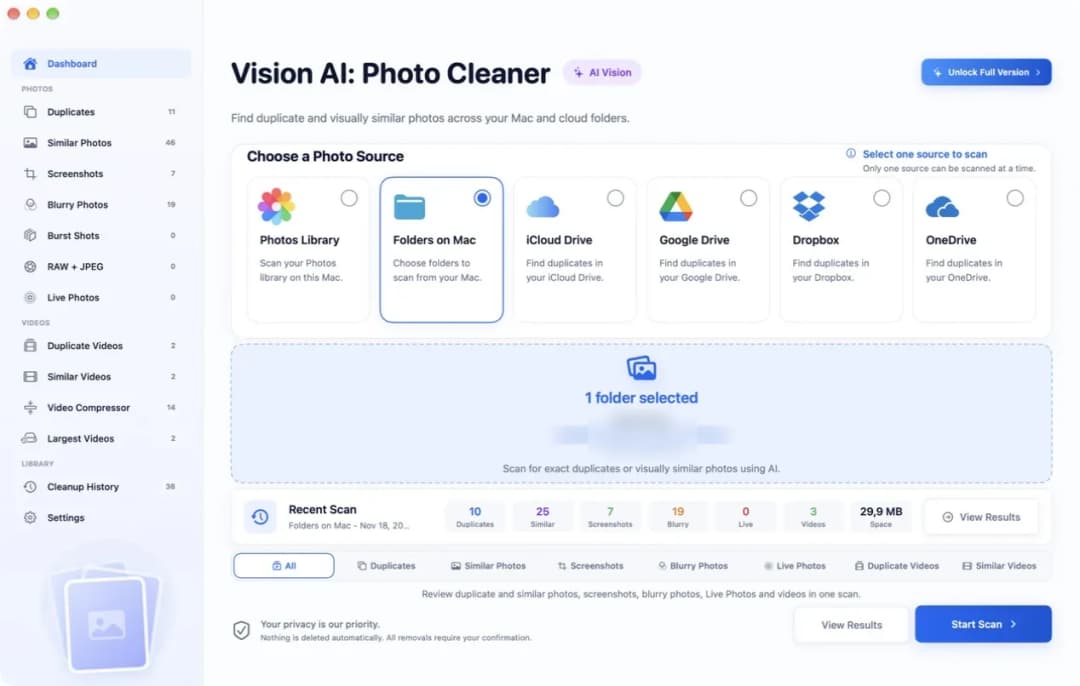
둘째는 사진 보관함 때문입니다. Gemini 2는 원본 사진 전체가 Mac에 저장되어 있을 때만 사진 보관함을 읽을 수 있고, iCloud에만 올라가 있는 사진은 읽지 못합니다. 셋째는 전문 작업 도구입니다. Gemini 2는 Lightroom Classic이나 Capture One 카탈로그를 열지 못합니다. 사진 상자 전용 도우미는 사진과 동영상만 살피고, 그것들이 저장된 곳을 들여다봅니다. Vision AI: Photo Cleaner에서는 화면 위쪽에서 위치를 고를 수 있습니다. Photos Library, Folders on Mac, iCloud Drive, Google Drive, Dropbox, OneDrive 중에서 선택하면 됩니다.
2. Vision AI: Photo Cleaner: 복사본과 비슷한 사진을 따로 정리
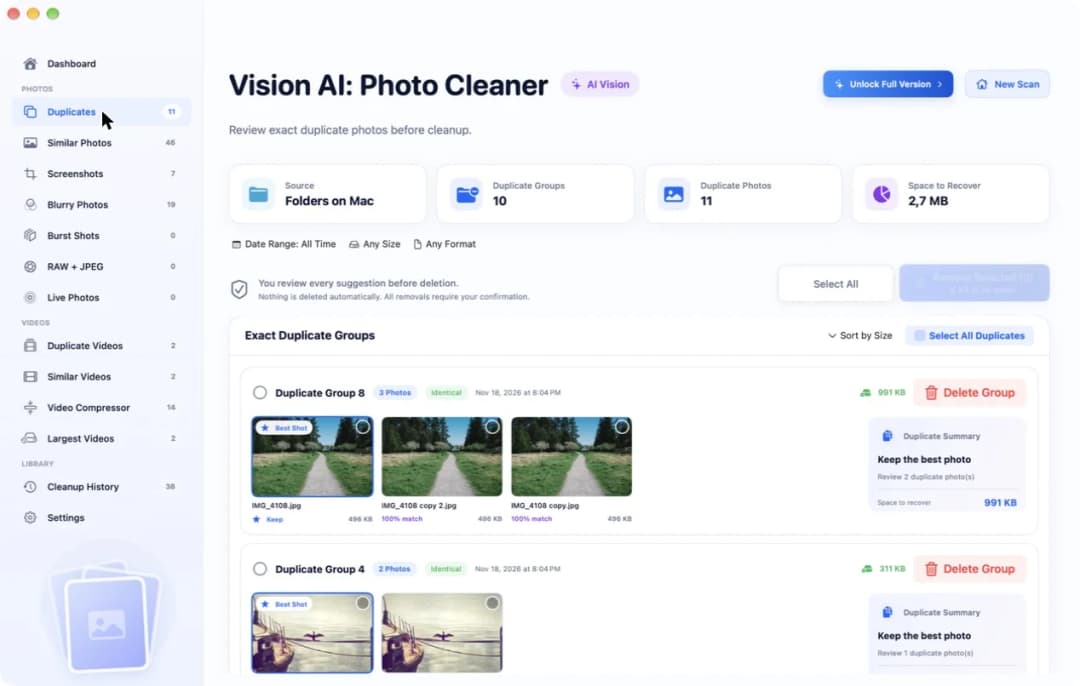
이 앱은 우리가 만든 앱이므로 그 점을 염두에 두고 읽어 주세요. macOS 14.6 이상에서 작동하며 사진과 동영상만 봅니다. 문서나 음악은 정리하지 않습니다. 스캔이 끝나면 똑같은 복사본은 Duplicates 페이지에 모입니다. 한 쌍이 되는 사진들은 한 묶음에 나란히 놓입니다. 그중 한 장에는 작은 Best Shot 배지가 붙고, 나머지 사진에는 100% match라고 표시됩니다.
스캔하고 모든 묶음을 살펴보는 일은 무료입니다. 앱 안에서 사진을 지우려면 Premium이 필요합니다. 미국 Mac App Store 가격은 한 달에 $5.99, 1년에 $19.99, 한 번 결제는 $29.99였습니다. 사진은 사용자의 Mac 안에서만 확인하며 외부로 업로드하지 않습니다. 할 수 없는 일도 있습니다. Lightroom Classic이나 Capture One 카탈로그는 열지 못하고, 이전 버전의 macOS에서는 실행되지 않습니다.
3. 사진 앱: 무료이고 Mac에 이미 들어 있는 도구
다른 앱을 설치하기 전에 먼저 사진 앱을 열어 보세요. 왼쪽 사이드바의 유틸리티 아래에 중복 항목 앨범이 있습니다. 사진 앱은 여기에 복사본을 나란히 모아 줍니다. 병합을 누르면 화질이 가장 좋은 사진 한 장만 남기고 나머지는 최근 삭제된 항목으로 보냅니다. 지운 사진은 그곳에 30일 동안 남아 있어서 그동안은 되살릴 수 있습니다. 비용은 전혀 들지 않습니다.
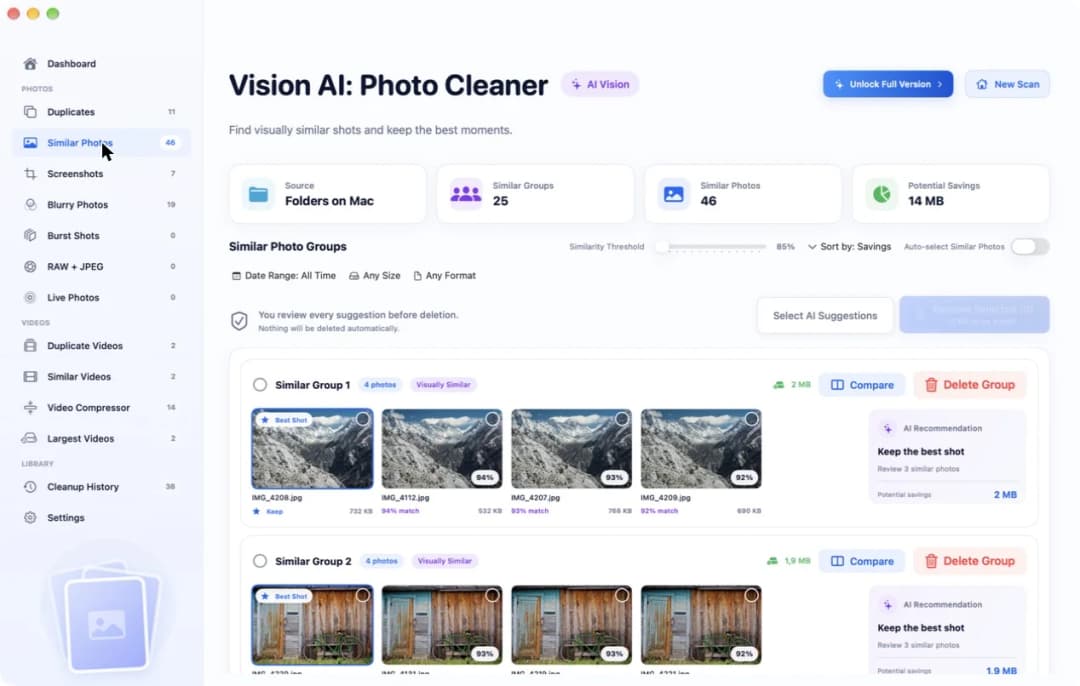
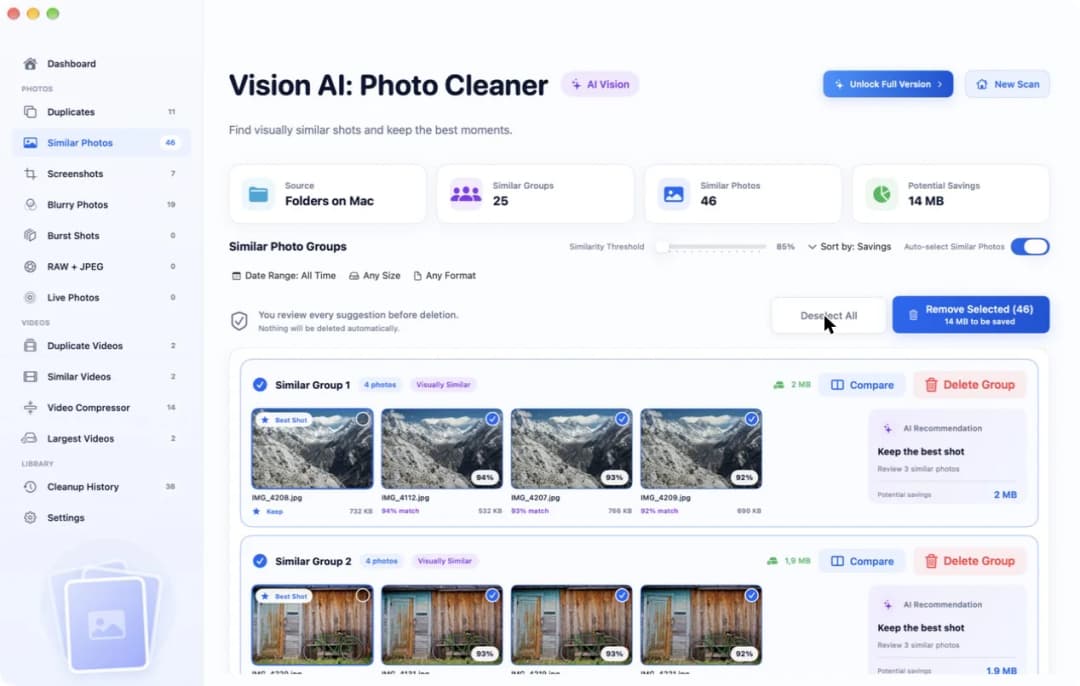
사진 앱에는 두 가지 한계가 있습니다. 자기 보관함 안에 들어 있는 사진만 안다는 점입니다. 다운로드 폴더나 외장 드라이브에 있는 폴더는 사진을 가져오기 전까지 보이지 않습니다. 또 얼마나 엄격하게 비슷한 사진을 고를지 정할 수 없습니다. Vision AI: Photo Cleaner의 Similar Photos 페이지에는 그 역할을 하는 Similarity Threshold 슬라이더가 있습니다. 처음 값은 85%입니다. 슬라이더를 높이면 아주 똑 닮은 사진만 한 묶음에 남습니다.
4. Finder: 작은 폴더 하나를 정리할 때 알맞은 도구
어느 폴더가 어질러져 있는지 이미 알고 있나요? 그렇다면 Finder만으로도 충분할 수 있습니다. 폴더를 열고 목록 보기로 바꾼 뒤 크기나 이름순으로 정렬하세요. 파일을 하나 고르고 스페이스 바를 누릅니다. 그러면 다른 앱을 열지 않고도 훑어보기으로 사진을 크게 볼 수 있습니다. 무료이고 아무것도 설치할 필요가 없습니다.
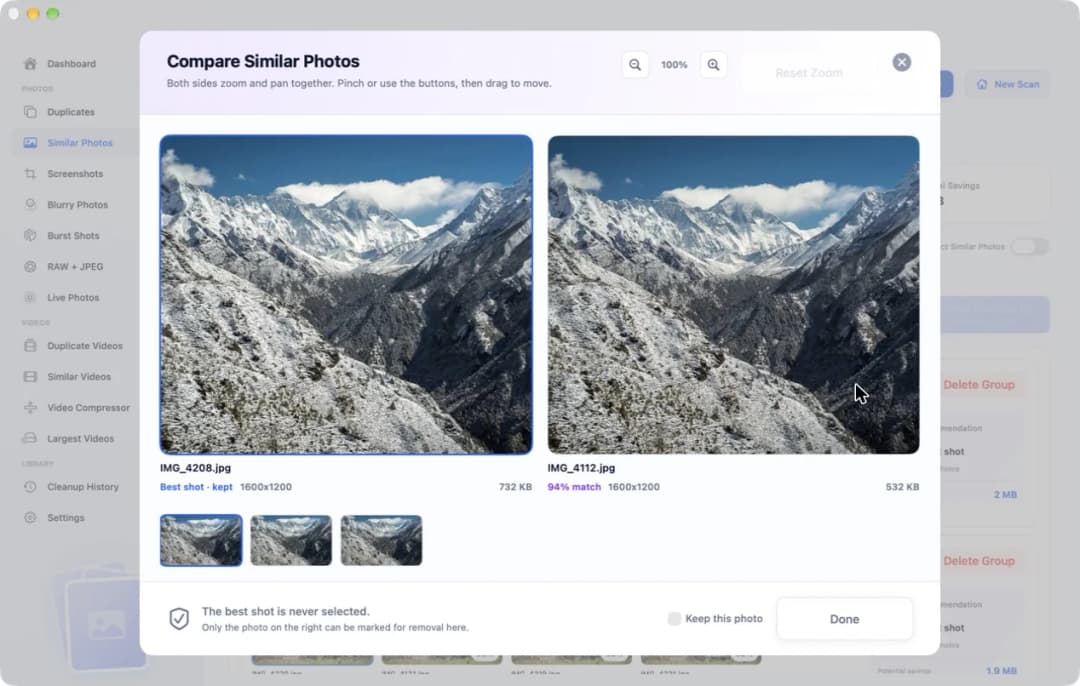
하지만 Finder는 사진 속 그림까지는 보지 못합니다. 파일 이름, 날짜, 크기만 볼 뿐입니다. 전혀 다른 두 사진의 파일 크기가 거의 같을 수도 있고, 같은 사진인데 이름이 다를 수도 있습니다. 그래서 사진이 몇십 장을 넘어가면 손으로 일일이 보기가 느려지고 결국 짐작에 의존하게 됩니다. Vision AI: Photo Cleaner의 Compare 창은 사진 두 장을 나란히 띄워 줍니다. 양쪽 화면이 함께 확대되고 함께 움직여서 항상 같은 부분을 비교할 수 있습니다.
5. PhotoSweeper와 dupeGuru: 카탈로그용과 폴더용
PhotoSweeper는 Overmacs에서 만든 앱입니다. Lightroom Classic이나 Capture One에 사진을 모아 두는 사람에게 알맞은 도우미로, 이 두 프로그램의 카탈로그를 열 수 있습니다. 사진 보관함과 일반 폴더도 읽을 수 있으며 macOS 10.15 이상에서 작동합니다. 미국 Mac App Store 가격은 한 번 결제로 $14.99이며, 스캔을 시작하기 전에 먼저 결제해야 합니다. Overmacs 웹사이트에서 받는 체험판은 앱을 켤 때마다 최대 10장까지 지울 수 있습니다.
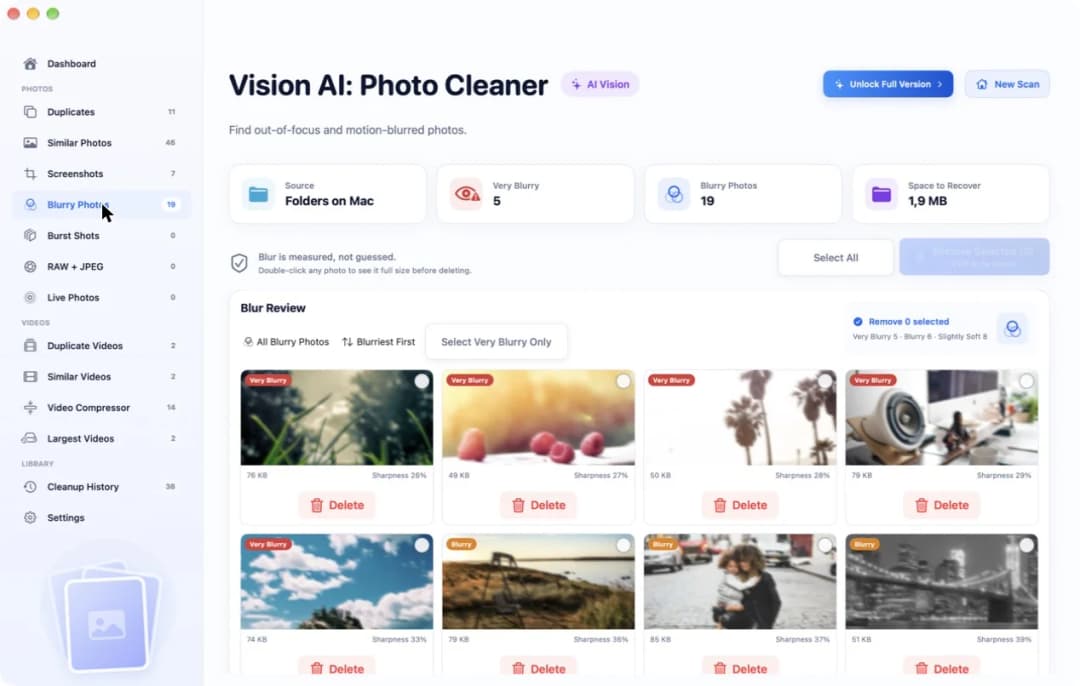
dupeGuru는 무료 오픈 소스 앱입니다. Standard 모드는 내용이 완전히 똑같은 파일을 찾고, Picture 모드는 겉모습이 비슷한 그림 파일을 찾습니다. 일반 폴더와 외장 드라이브에서만 작동하고 사진 보관함 안은 읽지 못합니다. 창 모양은 단순하며, 새 Mac에서는 처음 실행할 때 앱 사용을 먼저 허용해 주어야 할 수 있습니다. 두 앱 모두 흔들리거나 흐린 사진만 따로 모으는 페이지는 없습니다. Vision AI: Photo Cleaner에는 전용 페이지인 Blurry Photos가 있어서 흐린 사진을 Very Blurry, Blurry, Slightly Soft 세 단계로 나누어 보여 줍니다.
6. 새 도우미는 작은 묶음으로 먼저 시험하기
새 도우미를 사진 상자 전체에 한꺼번에 풀어 놓지 마세요. 먼저 백업이 최신 상태인지 확인합니다. 그런 다음 복사본과 비슷한 사진이 섞인 30장에서 50장짜리 작은 묶음을 고릅니다. 먼저 앱이 똑같은 복사본을 찾게 하세요. 비슷한 사진은 그다음 두 번째 단계로 살펴봅니다. 비슷한 사진은 결국 내 눈으로 직접 보고 골라야 하기 때문입니다.
무엇이든 지우기 전에 선택 표시를 꼭 확인하세요. Vision AI: Photo Cleaner에서 Select AI Suggestions를 누르면 각 묶음에서 가장 잘 나온 사진만 빼고 나머지에 모두 체크 표시가 붙습니다. 그러면 파란색 버튼에 선택된 사진 수와 전체 용량이 나타납니다. 중요하지 않은 사진 한 장만 먼저 지워 보고 어디로 갔는지 확인하세요. 일반 폴더의 파일은 휴지통으로 가고, 사진 보관함의 사진은 최근 삭제된 항목으로 갑니다. 폴더를 다루는 모든 앱에 해당되는 주의 사항도 하나 있습니다. 사진 보관함 파일 자체를 폴더처럼 지정하지 마세요. 보관함이 망가질 수 있습니다.
내 사진에 맞는 Gemini 2 대체 앱 고르는 방법
- 1
사진이 어디에 있는지 확인하기
사진 보관함, 일반 폴더, 외장 드라이브, 아니면 Lightroom Classic이나 Capture One 카탈로그 중 어디에 있는지 확인합니다. 이 단계에서 선택의 대부분이 결정됩니다.
- 2
무료 도구부터 먼저 쓰기
사진 앱의 중복 항목 앨범을 열거나, 작은 폴더 하나를 Finder에서 정렬한 뒤 훑어보기으로 파일을 확인합니다.
- 3
나머지 사진에 맞는 앱 하나 고르기
macOS 14.6 이상에서 사진과 동영상을 정리한다면 Vision AI: Photo Cleaner, 카탈로그를 쓴다면 PhotoSweeper, 무료 폴더 스캔이 필요하면 dupeGuru를 고릅니다.
- 4
작은 묶음으로 시험하기
백업해 둔 사진 30장에서 50장을 스캔한 뒤 중요하지 않은 사진 한 장을 지워 보고 다시 되살릴 수 있는지 확인합니다.
자주 묻는 질문
Mac에서 무료로 쓸 수 있는 Gemini 2 대체 앱은 무엇인가요?▼
사진 보관함 안의 사진이라면 사진 앱의 중복 항목 앨범이 무료입니다. 일반 폴더와 외장 드라이브라면 dupeGuru가 무료 오픈 소스입니다. Vision AI: Photo Cleaner는 스캔과 결과 확인이 무료이고, 앱 안에서 사진을 지울 때 Premium이 필요합니다.
Gemini 2는 무료로 얼마나 지울 수 있나요?▼
2026년 11월 16일에 확인한 MacPaw 자주 묻는 질문에 따르면, MacPaw 웹사이트 체험판은 용량 제한 없이 스캔하고 최대 500 MB까지 지울 수 있습니다. 그 이후에는 라이선스가 필요합니다. 웹사이트 버전은 한 번 결제로 $44.95였고, Mac App Store 버전에는 1년에 $19.99인 요금제가 있었습니다.
Finder만으로도 중복 사진을 찾을 수 있나요?▼
대략적으로만 찾을 수 있습니다. 크기나 이름순으로 정렬하고 훑어보기으로 파일을 열어 볼 수는 있습니다. 하지만 Finder는 사진 속 그림 내용을 비교하지 않기 때문에 크기나 이름이 같다고 해서 같은 사진이라고 단정할 수 없습니다.
Lightroom Classic이나 Capture One과 함께 쓸 수 있는 대체 앱은 무엇인가요?▼
PhotoSweeper입니다. 두 프로그램의 카탈로그를 모두 열 수 있습니다. Gemini 2와 Vision AI: Photo Cleaner는 이 카탈로그들을 읽지 못합니다.
이 앱들은 문서나 음악의 복사본도 찾아주나요?▼
Vision AI: Photo Cleaner와 PhotoSweeper는 사진 전용이며, Vision AI: Photo Cleaner는 동영상도 함께 다룹니다. dupeGuru는 Standard 모드에서 모든 종류의 파일을 비교할 수 있습니다. 평소 문서와 음악도 함께 자주 정리한다면 Gemini 2가 여전히 알맞은 도우미일 수 있습니다.

사진 상자만 맡아 주는 전담 도우미
Vision AI: Photo Cleaner는 Mac에서 복사본과 비슷한 사진을 묶음으로 정리해 줍니다. 스캔과 확인은 무료입니다. 무엇을 지울지는 직접 결정하세요.

출처
Vision AI가 스캔 시간을 줄이는 방식
Vision AI 전용 스캔 알고리즘을 개발했습니다. 중복 사진을 빠르게 찾아 바로 결과를 검토할 수 있습니다.
관련 가이드

· 9분 읽기
Gemini 2 vs PhotoSweeper 맥 중복 사진
맥용 중복 사진 앱 Gemini 2와 PhotoSweeper 비교: 찾는 파일, 사진 보관함과 Lightroom 지원, 가격과 무료 스캔까지 알아봐요.

· 9분 읽기
Mac 사진 정리를 위한 PhotoSweeper 대안 4가지
Mac PhotoSweeper 대안을 찾나요? Vision AI, 사진 앱, Gemini 2, dupeGuru의 기능, 위치, 가격을 비교해요.
· 9분 읽기
Mac에서 비슷한 사진 비교하는 방법
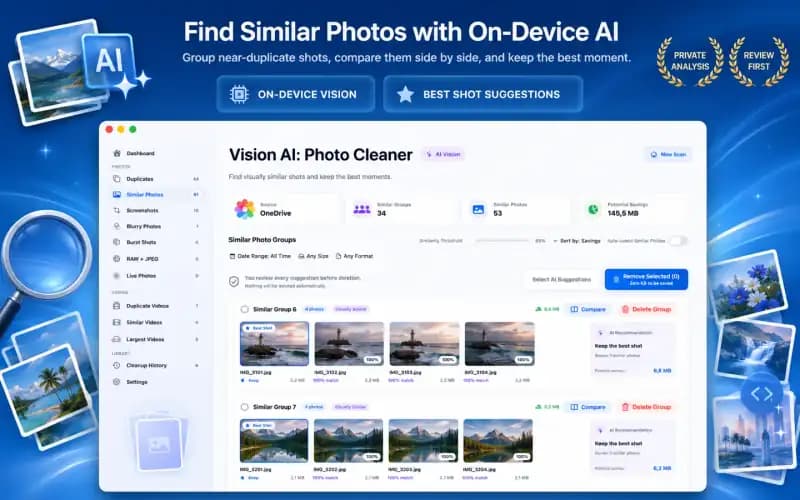
Mac에서 비슷한 사진을 나란히 비교해 보세요. 닮은 사진을 동시에 확대해 선명도를 확인하고, 제일 잘 나온 사진만 안전하게 남길 수 있어요.
준비되셨다면
Mac용 Vision AI - Photo Cleaner 다운로드
Mac에서 중복·유사 사진과 대용량 동영상을 확인하고 동영상을 로컬로 압축하세요. 보관할 파일을 선택하고 정리 전에 직접 확인합니다.
Vision AI - Photo Cleaner를 사용하면 다음에 동의하게 됩니다: 이용약관 및 개인정보 처리방침.