5 alternativas a Gemini 2 para limpiar fotos en Mac
¿Buscas una alternativa a Gemini 2 para tus fotos en Mac? Compara Vision AI, Fotos, el Finder, PhotoSweeper y dupeGuru: qué encuentran y cuánto cuestan.
Imagina a alguien que ordena toda la casa. Los libros, los juguetes, los calcetines, todo. Gemini 2 hace eso en tu Mac. Busca copias de documentos, de música, de instaladores y de fotos. Pero a veces solo hay una cosa desordenada: la caja grande de las fotos. Entonces quizá te baste con un ayudante que sepa mucho de fotos, o con uno que no cueste nada.
Esta guía te presenta otros cinco ayudantes para la caja de fotos: Vision AI: Photo Cleaner, la app Fotos, el Finder, PhotoSweeper y dupeGuru. Vision AI: Photo Cleaner lo hacemos nosotros, y lo decimos claro. Las imágenes de esta guía son de nuestra app, versión 1.4.3. De las otras apps leímos sus propias guías, sus páginas de precios y el Mac App Store de Estados Unidos el 16 de noviembre de 2026. No pusimos a las apps a competir entre ellas. Tampoco decimos que una encuentre más copias que otra.
1. Por qué la gente busca algo distinto de Gemini 2
Gemini 2 es de MacPaw. Es un buen ayudante cuando las copias de documentos, música y fotos están todas mezcladas. La gente busca otra cosa por tres razones muy sencillas. La primera es el precio. El 16 de noviembre de 2026, la versión de la web de MacPaw analizaba gratis, quitaba hasta 500 MB durante la prueba y después costaba $44.95 una sola vez. La versión del Mac App Store tenía un plan de $19.99 al año.
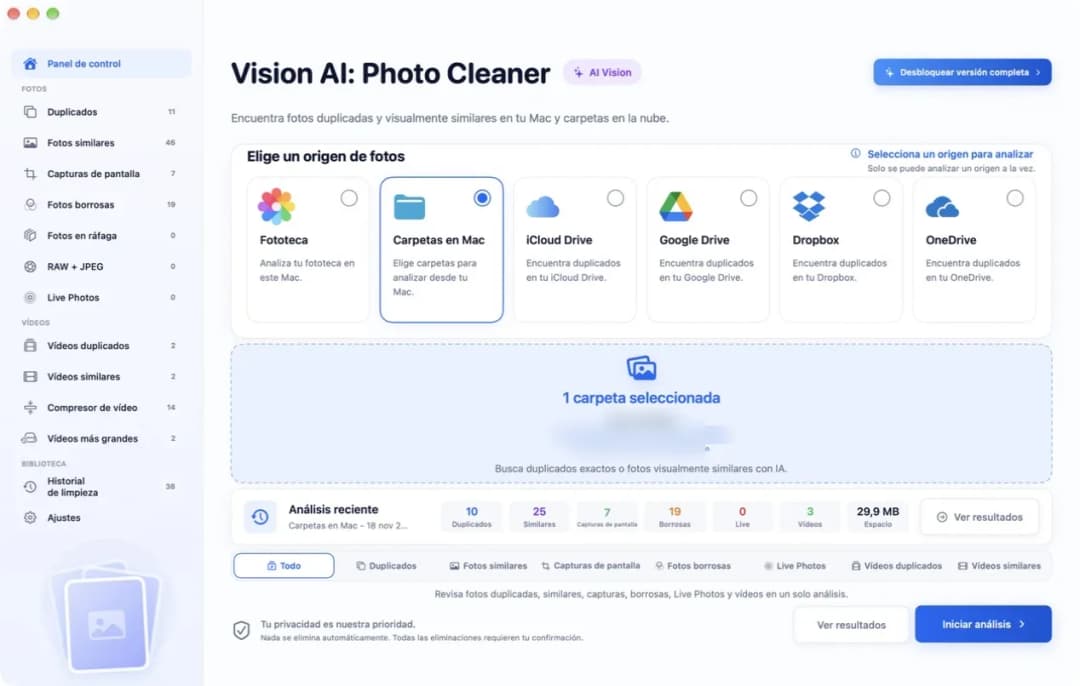
La segunda razón es la fototeca. Gemini 2 solo la lee si las fotos completas están en tu Mac, no si esperan en iCloud. La tercera razón son las herramientas especiales. Gemini 2 no abre los catálogos de Lightroom Classic ni de Capture One. Un ayudante para la caja de fotos solo mira fotos y vídeos, en los sitios donde están. En Vision AI: Photo Cleaner eliges ese sitio arriba del todo: Fototeca, Carpetas en Mac, iCloud Drive, Google Drive, Dropbox o OneDrive.
2. Vision AI: Photo Cleaner: copias y fotos parecidas en páginas separadas
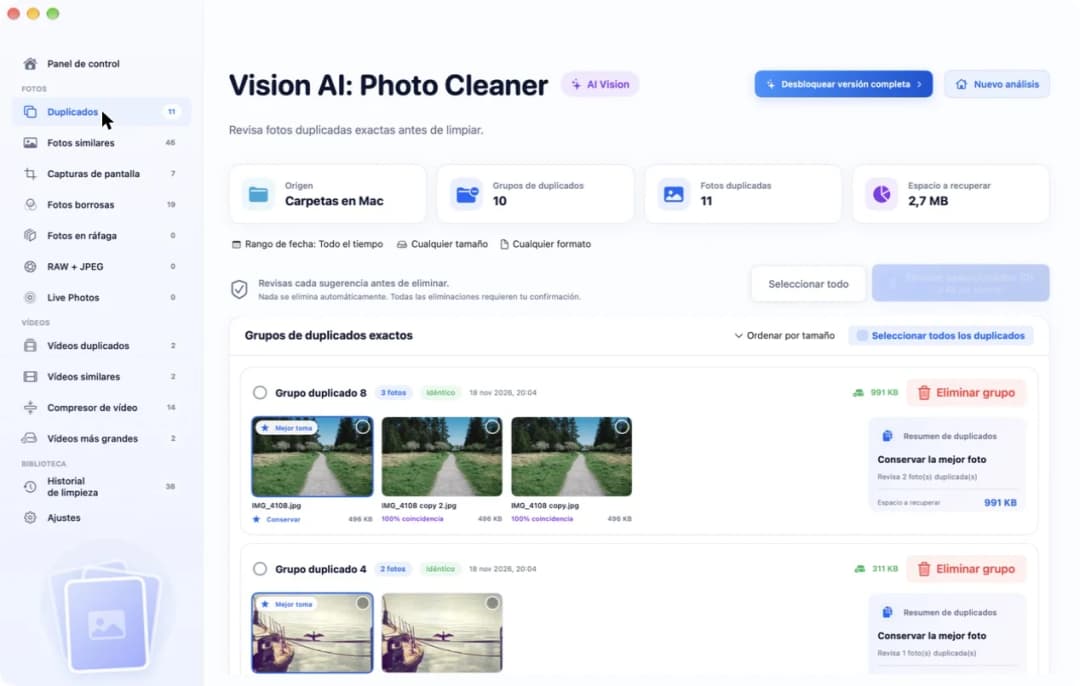
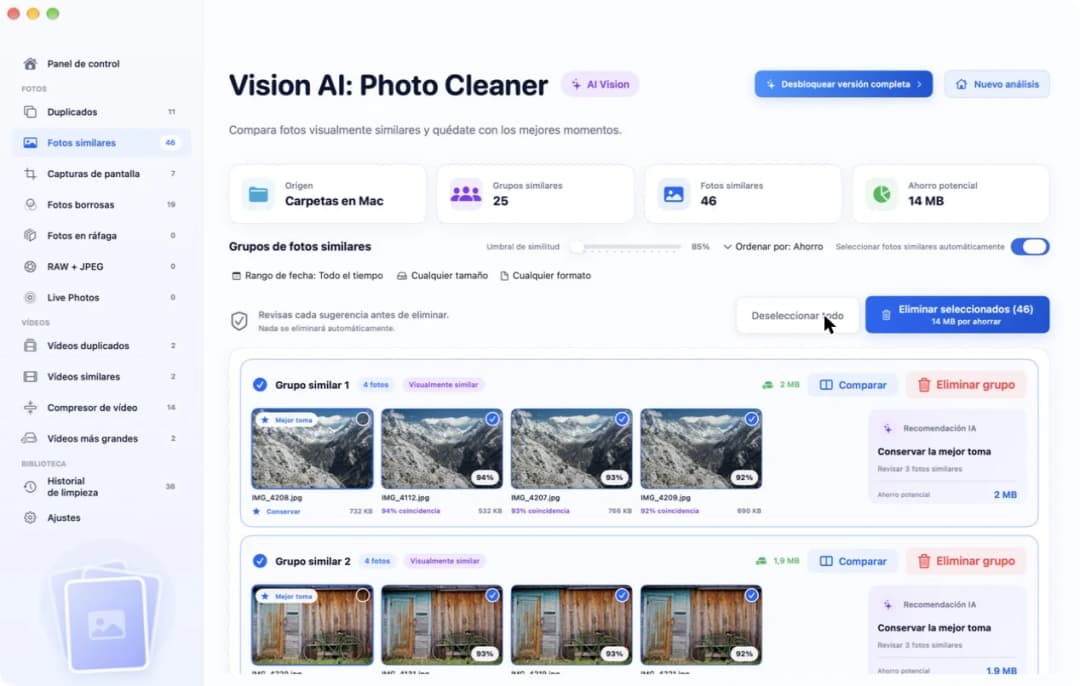
Esta es nuestra propia app, así que lee esta parte sabiéndolo. Funciona con macOS 14.6 o posterior y solo mira fotos y vídeos. No ordena documentos ni música. Después de un análisis, las copias exactas están en la página Duplicados. Las fotos que van juntas están en un mismo grupo. Una de ellas lleva una etiqueta pequeña que dice Mejor toma, y en las otras pone 100% coincidencia.
Analizar y mirar todos los grupos es gratis. Para quitar fotos dentro de la app hace falta Premium. En el Mac App Store de Estados Unidos costaba $5.99 al mes, $19.99 al año o $29.99 una sola vez. Las fotos se miran en tu Mac. La app no las sube a ningún sitio. Lo que no sabe hacer: no abre los catálogos de Lightroom Classic ni de Capture One, y no funciona en sistemas más antiguos.
3. La app Fotos: gratis y ya está en tu Mac
Antes de instalar nada, abre la app Fotos. En la barra lateral, debajo de Utilidades, hay un álbum que se llama Duplicados. Ahí Fotos pone las copias una al lado de la otra. Haz clic en Fusionar, y Fotos se queda con una sola foto de la mejor calidad y manda las que sobran a Eliminado recientemente. Se quedan ahí 30 días, así que todavía puedes recuperarlas. Esto no cuesta nada.
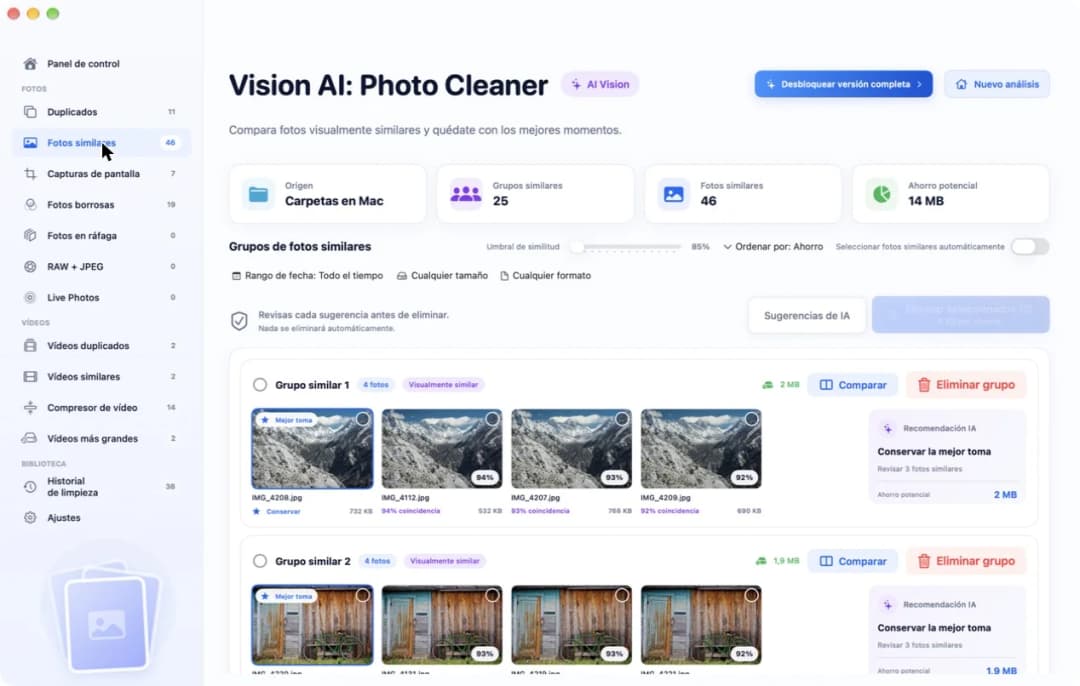
Fotos tiene dos límites. Solo conoce las fotos de su propia fototeca. Una carpeta en Descargas o en un disco externo es invisible para ella hasta que importas las imágenes. Y no puedes decirle a Fotos lo exigente que tiene que ser. En Vision AI: Photo Cleaner, la página Fotos similares tiene un regulador para eso. Se llama Umbral de similitud y empieza en 85%. Si lo subes, en cada grupo solo se quedan las fotos que se parecen muchísimo.
4. El Finder: bueno para una sola carpeta pequeña
¿Ya sabes cuál es la carpeta desordenada? Entonces el Finder puede ser suficiente. Abre la carpeta, cambia a la vista de lista y ordena por tamaño o por nombre. Selecciona un archivo y pulsa la barra espaciadora. Vista Rápida te enseña la imagen en grande sin abrir ninguna app. Es gratis y no instalas nada.
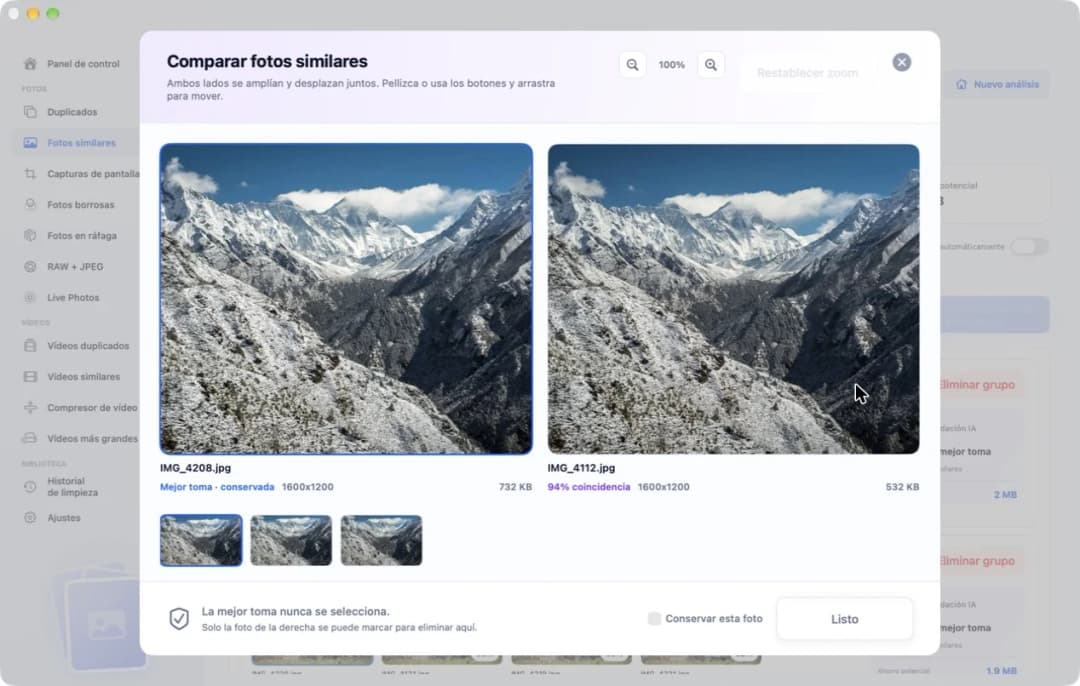
Pero el Finder no mira dentro de las imágenes. Solo ve nombres, fechas y tamaños. Dos fotos distintas pueden pesar casi lo mismo, y la misma foto puede tener dos nombres distintos. Por eso, con más de unas pocas docenas de archivos, mirar a mano se vuelve lento y empiezas a adivinar. En Vision AI: Photo Cleaner, la ventana Comparar pone dos fotos una al lado de la otra. Los dos lados se amplían y se mueven juntos, así que siempre miras el mismo punto.
5. PhotoSweeper y dupeGuru: para catálogos y para carpetas
PhotoSweeper es de Overmacs. Es el ayudante de quienes guardan sus fotos en Lightroom Classic o Capture One, porque sabe abrir esos catálogos. También lee la fototeca y las carpetas normales, y funciona con macOS 10.15 o posterior. En el Mac App Store de Estados Unidos costaba $14.99 una sola vez, y pagas antes de poder analizar. La versión de prueba de la web de Overmacs quita hasta 10 fotos cada vez que la abres.
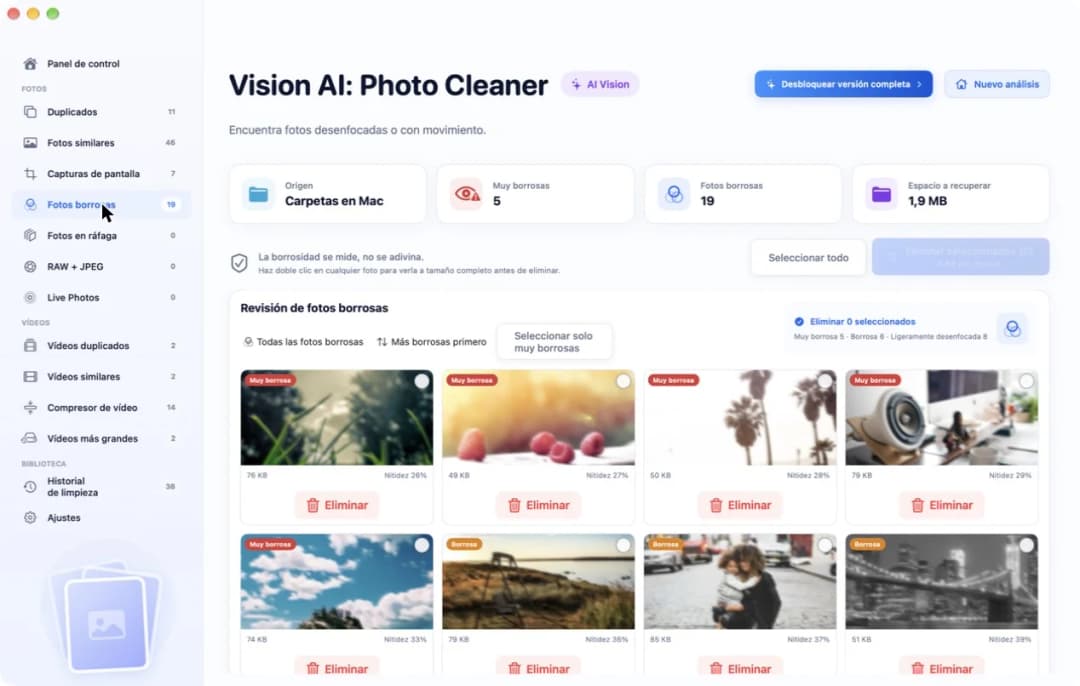
dupeGuru es gratis y de código abierto. El modo Standard encuentra archivos que son exactamente iguales. El modo Picture encuentra imágenes que se parecen. Trabaja con carpetas y discos externos, no dentro de la fototeca. Su ventana es sencilla, y en un Mac nuevo puede que primero tengas que dar permiso a la app. Ninguno de los dos tiene una página solo para fotos borrosas. Vision AI: Photo Cleaner sí la tiene. Separa las imágenes poco nítidas en Muy borrosa, Borrosa y Ligeramente desenfocada.
6. Prueba primero al nuevo ayudante con un montón pequeño
No sueltes a un ayudante nuevo sobre toda la caja de fotos de golpe. Primero mira que tu copia de seguridad esté al día. Luego elige un montón pequeño de 30 a 50 fotos que tenga algunas copias y algunas fotos parecidas. Deja que la app encuentre primero las copias exactas. Las fotos parecidas míralas después, en un segundo paso, porque ahí tienen que decidir tus propios ojos.
Antes de quitar nada, repasa las marcas. En Vision AI: Photo Cleaner, Sugerencias de IA marca todas las fotos de cada grupo menos la mejor toma. El botón azul te enseña entonces cuántas fotos están marcadas y cuánto ocupan. Quita una foto que no importe y mira adónde ha ido. Los archivos de las carpetas van a la Papelera. Las fotos de tu fototeca van a Eliminado recientemente. Y un aviso para cualquier app que trabaje con carpetas: nunca la apuntes al archivo de la fototeca. Eso puede estropear la fototeca.
Cómo elegir una alternativa a Gemini 2 para tus fotos
- 1
Di dónde están tus fotos
Fototeca, carpetas normales, un disco externo o un catálogo de Lightroom Classic o Capture One. Eso ya decide casi todo.
- 2
Usa primero las herramientas gratis
Abre el álbum Duplicados en la app Fotos, u ordena una carpeta pequeña en el Finder y mira los archivos con Vista Rápida.
- 3
Elige una app para el resto
Vision AI: Photo Cleaner para fotos y vídeos con macOS 14.6 o posterior, PhotoSweeper para catálogos, dupeGuru para analizar carpetas gratis.
- 4
Prueba con un montón pequeño
Analiza de 30 a 50 fotos que tengan copia de seguridad, quita una foto sin importancia y comprueba que puedes recuperarla.
Preguntas frecuentes
¿Hay una alternativa gratis a Gemini 2 para Mac?▼
Para las fotos de la fototeca, el álbum Duplicados de la app Fotos es gratis. Para carpetas y discos externos, dupeGuru es gratis y de código abierto. En Vision AI: Photo Cleaner, analizar y mirar es gratis, y para quitar fotos dentro de la app hace falta Premium.
¿Cuánto puede quitar Gemini 2 gratis?▼
Según las preguntas frecuentes de MacPaw, que leímos el 16 de noviembre de 2026, la versión de prueba de la web de MacPaw analiza todo lo que quieras y quita hasta 500 MB. Después hace falta una licencia. En la web costaba $44.95 una sola vez, y la versión del Mac App Store tenía un plan de $19.99 al año.
¿Puede el Finder encontrar fotos duplicadas él solo?▼
Solo de forma aproximada. Puedes ordenar por tamaño o por nombre y mirar los archivos con Vista Rápida. El Finder no compara lo que hay dentro de las imágenes. Por eso, el mismo tamaño o el mismo nombre no demuestra que dos fotos sean iguales.
¿Qué alternativa funciona con Lightroom Classic o Capture One?▼
PhotoSweeper. Abre los dos catálogos. Gemini 2 y Vision AI: Photo Cleaner no leen esos catálogos.
¿Estas apps también encuentran copias de documentos y de música?▼
Vision AI: Photo Cleaner y PhotoSweeper están hechas para fotos, y Vision AI: Photo Cleaner también para vídeos. dupeGuru, en el modo Standard, compara cualquier tipo de archivo. Si sueles ordenar también documentos y música, puede que Gemini 2 siga siendo el ayudante adecuado para ti.

Un ayudante solo para la caja de fotos
Vision AI: Photo Cleaner ordena las copias y las fotos parecidas en grupos en tu Mac. Analizar y mirar es gratis. Tú decides qué se va.

Fuentes
Cómo reduce Vision AI el tiempo de análisis
Desarrollamos un algoritmo de análisis propio para Vision AI que encuentra fotos duplicadas rápidamente para que puedas revisarlas enseguida.
Guías relacionadas

· 9 min de lectura
Gemini 2 vs PhotoSweeper: fotos duplicadas en Mac
Gemini 2 vs PhotoSweeper en Mac: qué encuentra cada app, cómo trata la Fototeca y Lightroom, cuánto cuesta y dónde puedes analizar gratis.

· 9 min de lectura
4 alternativas a PhotoSweeper para limpiar fotos en Mac
¿Buscas una alternativa a PhotoSweeper para Mac? Compara Vision AI, la app Fotos, Gemini 2 y dupeGuru por lo que encuentran, dónde buscan y lo que cuestan.
· 9 min de lectura
Cómo comparar fotos similares en Mac
Compara fotos similares en Mac una al lado de la otra: encuentra las tomas parecidas, amplía las dos a la vez, mira la nitidez y quédate con la mejor.
Cuando quieras
Descarga Vision AI - Photo Cleaner para Mac
Encuentra fotos duplicadas y similares, revisa vídeos grandes y comprímelos localmente en tu Mac. Tú decides qué conservar y confirmas cada limpieza.
Al usar Vision AI - Photo Cleaner, aceptas nuestros Términos de uso y Política de privacidad.