5 alternatives à Gemini 2 pour trier ses photos sur Mac
Tu cherches une alternative à Gemini 2 pour tes photos sur Mac ? Compare Vision AI, Photos, le Finder, PhotoSweeper et dupeGuru : fonctions et prix.
Imagine quelqu'un qui range toute la maison. Les livres, les jouets, les chaussettes, tout. Gemini 2 fait ça pour ton Mac. Il cherche les copies de documents, de musique, de fichiers d'installation et de photos. Mais parfois, il n'y a qu'une chose en désordre : la grande boîte de photos. Dans ce cas, il te suffit peut-être de quelqu'un qui s'y connaît vraiment en photos, ou de quelqu'un qui ne coûte rien.
Ce guide présente cinq autres aides pour la boîte de photos : Vision AI: Photo Cleaner, l'app Photos, le Finder, PhotoSweeper et dupeGuru. Vision AI: Photo Cleaner, c'est nous qui le faisons, et nous le disons clairement. Les images de ce guide viennent de notre app, version 1.4.3. Pour les autres apps, nous avons lu leurs guides, leurs pages de prix et le Mac App Store des États-Unis le 16 novembre 2026. Nous n'avons pas fait la course entre les apps. Nous ne disons pas non plus que l'une trouve plus de copies qu'une autre.
1. Pourquoi on cherche autre chose que Gemini 2
Gemini 2 vient de MacPaw. C'est une bonne aide quand les copies de documents, de musique et de photos sont toutes mélangées. On cherche autre chose pour trois raisons toutes simples. La première, c'est le prix. Le 16 novembre 2026, la version du site de MacPaw analysait gratuitement, supprimait jusqu'à 500 MB pendant l'essai, puis coûtait $44.95 une seule fois. La version du Mac App Store avait une formule à $19.99 par an.
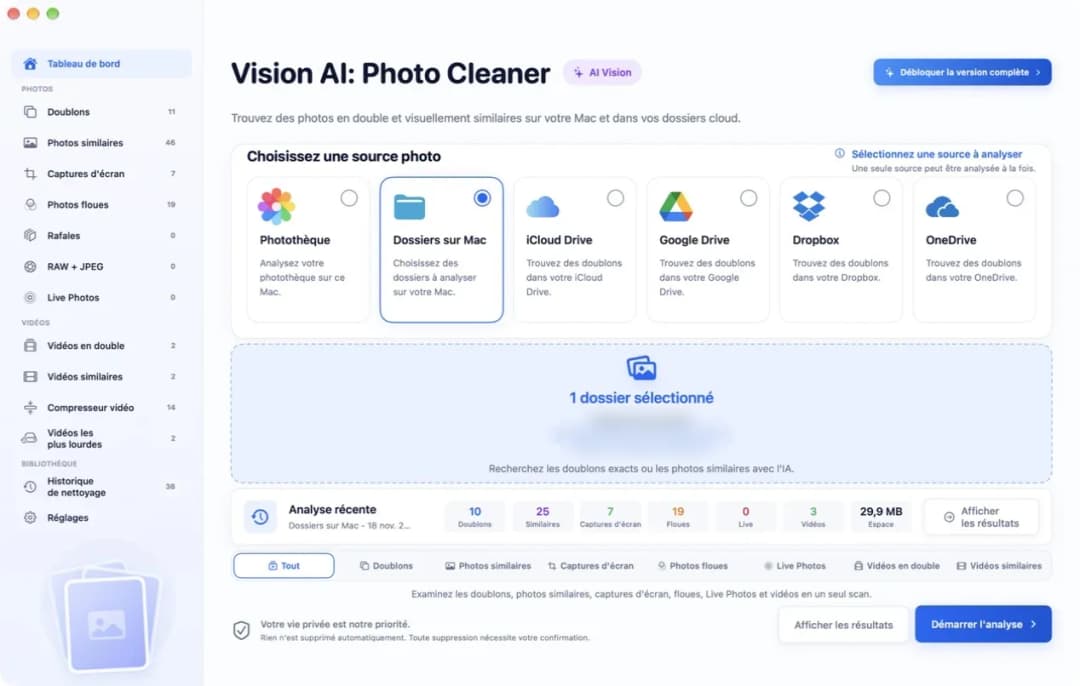
La deuxième raison, c'est la photothèque. Gemini 2 ne la lit que si les photos entières sont sur ton Mac, pas si elles attendent dans iCloud. La troisième raison, ce sont les outils spéciaux. Gemini 2 n'ouvre pas les catalogues de Lightroom Classic ni de Capture One. Une aide pour la boîte de photos ne regarde que les images et les vidéos, là où elles se trouvent. Dans Vision AI: Photo Cleaner, tu choisis cet endroit tout en haut : Photothèque, Dossiers sur Mac, iCloud Drive, Google Drive, Dropbox ou OneDrive.
2. Vision AI: Photo Cleaner : les copies et les photos similaires sur deux pages
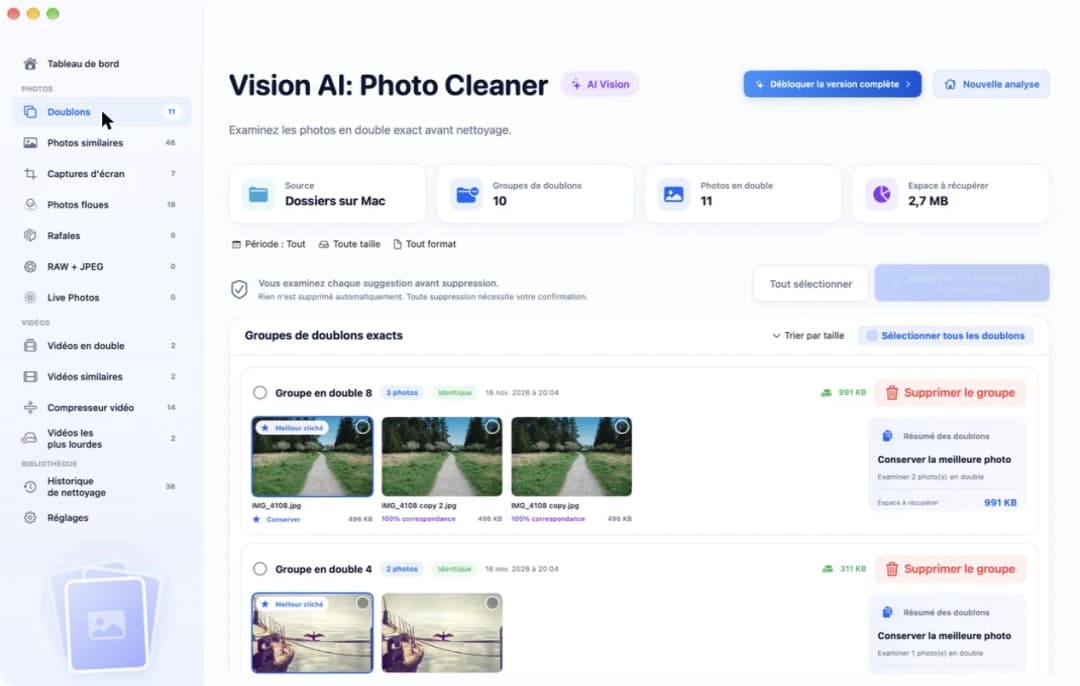
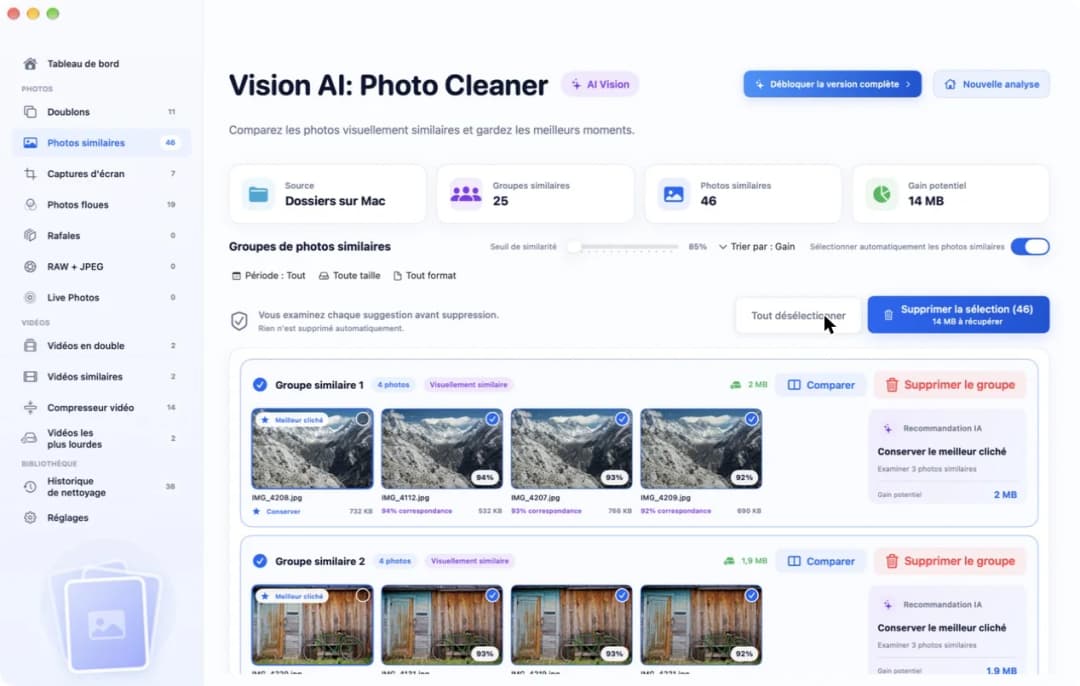
C'est notre propre app, alors lis cette partie en le sachant. Elle fonctionne avec macOS 14.6 ou une version plus récente et ne regarde que les photos et les vidéos. Elle ne range ni les documents ni la musique. Après une analyse, les copies exactes sont sur la page Doublons. Les photos qui vont ensemble sont dans un même groupe. L'une d'elles porte une petite étiquette Meilleur cliché, et les autres affichent 100% correspondance.
Analyser et regarder chaque groupe, c'est gratuit. Pour supprimer des photos dans l'app, il faut Premium. Sur le Mac App Store des États-Unis, c'était $5.99 par mois, $19.99 par an ou $29.99 une seule fois. Les photos sont regardées sur ton Mac. L'app ne les envoie nulle part. Ce qu'elle ne sait pas faire : elle n'ouvre pas les catalogues de Lightroom Classic ni de Capture One, et elle ne fonctionne pas sur les systèmes plus anciens.
3. L'app Photos : gratuite et déjà sur ton Mac
Avant d'installer quoi que ce soit, ouvre l'app Photos. Dans la barre latérale, sous Utilitaires, il y a un album qui s'appelle Doublons. Photos y met les copies côte à côte. Clique sur Fusionner, et Photos garde une seule photo de la meilleure qualité, puis envoie les autres dans Supprimés récemment. Elles y restent 30 jours, donc tu peux encore les récupérer. Ça ne coûte rien.
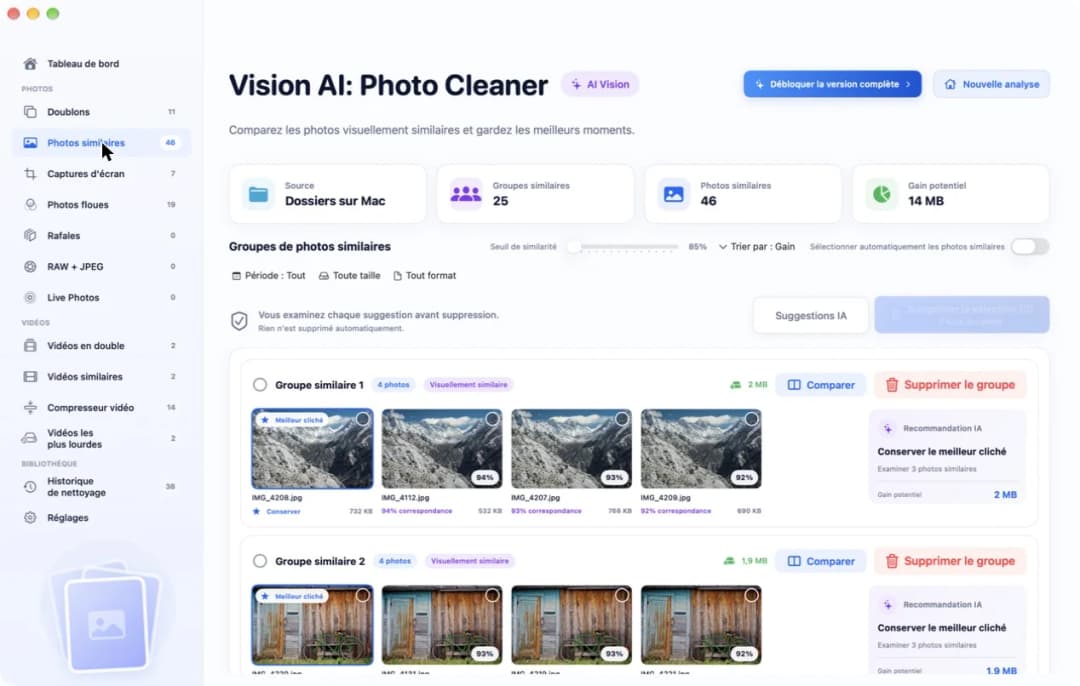
Photos a deux limites. L'app ne connaît que les photos de sa propre photothèque. Un dossier dans Téléchargements ou sur un disque externe reste invisible pour elle tant que tu n'importes pas les images. Et tu ne peux pas lui dire d'être plus ou moins sévère. Dans Vision AI: Photo Cleaner, la page Photos similaires a un curseur pour ça, le Seuil de similarité. Il commence à 85%. Si tu le montes, seules les photos qui se ressemblent beaucoup restent dans un même groupe.
4. Le Finder : bien pour un seul petit dossier
Tu sais déjà quel dossier est en désordre ? Alors le Finder peut suffire. Ouvre le dossier, passe en présentation par liste et trie par taille ou par nom. Sélectionne un fichier et appuie sur la barre d'espace. Coup d'œil affiche l'image en grand sans ouvrir d'app. C'est gratuit et tu n'installes rien.
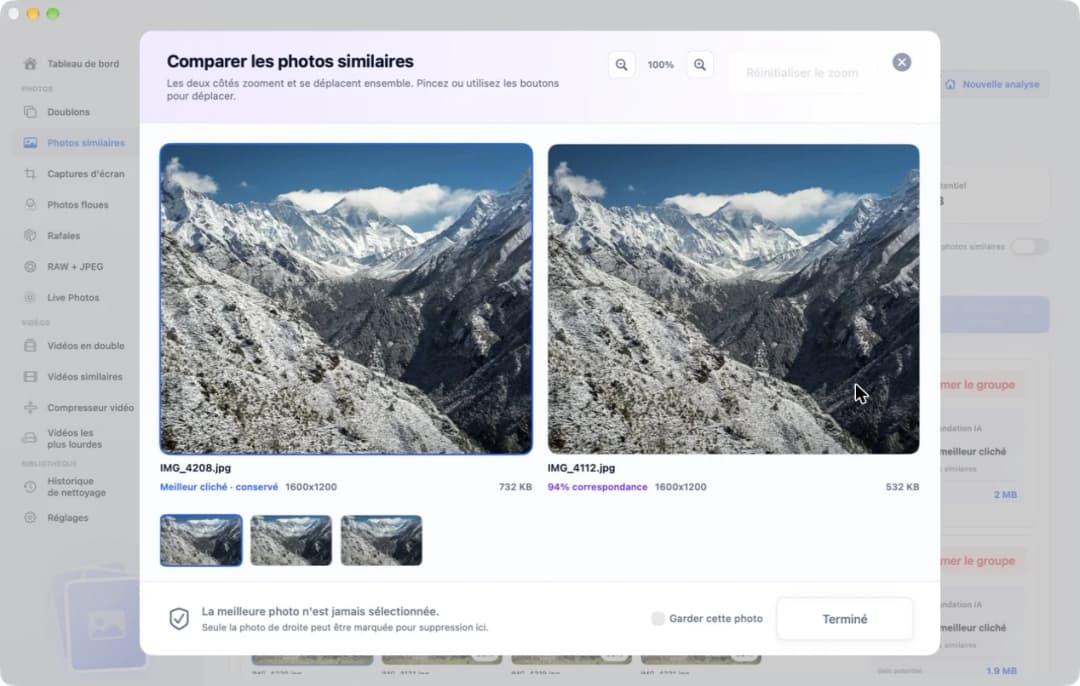
Mais le Finder ne regarde pas à l'intérieur des images. Il ne voit que les noms, les dates et les tailles. Deux photos différentes peuvent avoir presque la même taille, et la même photo peut porter deux noms différents. Au-delà de quelques dizaines de fichiers, regarder à la main devient donc lent, et tu commences à deviner. Dans Vision AI: Photo Cleaner, la fenêtre Comparer met deux photos côte à côte. Les deux côtés zooment et bougent ensemble, donc tu regardes toujours le même endroit.
5. PhotoSweeper et dupeGuru : pour les catalogues et pour les dossiers
PhotoSweeper vient d'Overmacs. C'est l'aide de ceux qui gardent leurs photos dans Lightroom Classic ou Capture One, parce qu'il sait ouvrir ces catalogues. Il lit aussi la photothèque et les dossiers ordinaires, et il fonctionne avec macOS 10.15 ou une version plus récente. Sur le Mac App Store des États-Unis, il coûtait $14.99 une seule fois, et tu paies avant de pouvoir analyser. La version d'essai du site d'Overmacs supprime jusqu'à 10 photos à chaque lancement.
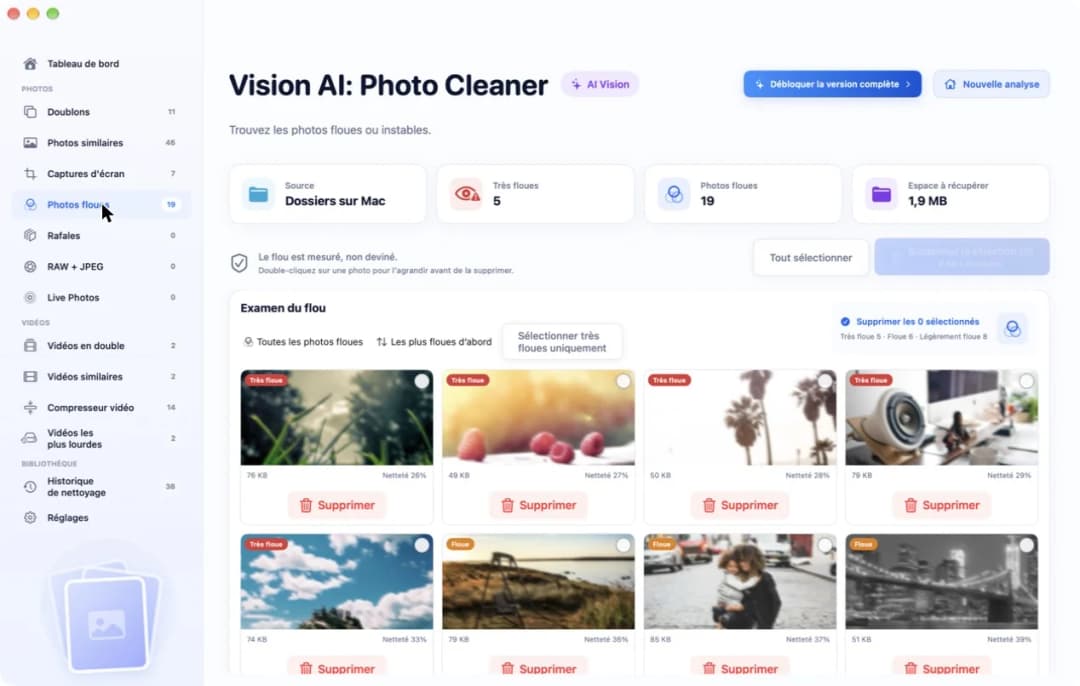
dupeGuru est gratuit et open source. Le mode Standard trouve les fichiers exactement identiques. Le mode Picture trouve les images qui se ressemblent. Il travaille dans les dossiers et sur les disques externes, pas dans la photothèque. Sa fenêtre est toute simple, et sur un Mac récent tu devras peut-être d'abord autoriser l'app. Aucun des deux n'a une page réservée aux photos floues. Vision AI: Photo Cleaner en a une. Elle classe les images floues en Très floue, Floue et Légèrement floue.
6. Essaie d'abord la nouvelle aide sur un petit tas
Ne lâche pas une nouvelle aide sur toute la boîte de photos d'un coup. Vérifie d'abord que ta sauvegarde est à jour. Choisis ensuite un petit tas de 30 à 50 photos avec quelques copies et quelques photos qui se ressemblent. Laisse l'app trouver d'abord les copies exactes. Regarde les photos qui se ressemblent après, dans un deuxième temps, parce que là, ce sont tes yeux qui décident.
Avant de supprimer quoi que ce soit, regarde les coches. Dans Vision AI: Photo Cleaner, Suggestions IA coche toutes les photos de chaque groupe, sauf le meilleur cliché. Le bouton bleu montre alors combien de photos sont cochées et la place qu'elles prennent. Supprime une photo sans importance et regarde où elle est partie. Les fichiers des dossiers vont dans la Corbeille. Les photos de ta photothèque vont dans Supprimés récemment. Et un avertissement pour toutes les apps qui travaillent sur des dossiers : ne les dirige jamais vers le fichier de la photothèque lui-même. Ça peut abîmer la photothèque.
Comment choisir une alternative à Gemini 2 pour tes photos
- 1
Dis où sont tes photos
Photothèque, dossiers ordinaires, disque externe, ou catalogue Lightroom Classic ou Capture One. Ça décide presque tout.
- 2
Commence par les outils gratuits
Ouvre l'album Doublons dans l'app Photos, ou trie un petit dossier dans le Finder et regarde les fichiers avec Coup d'œil.
- 3
Choisis une app pour le reste
Vision AI: Photo Cleaner pour les photos et les vidéos avec macOS 14.6 ou une version plus récente, PhotoSweeper pour les catalogues, dupeGuru pour analyser des dossiers gratuitement.
- 4
Teste sur un petit tas
Analyse 30 à 50 photos sauvegardées, supprime une photo sans importance et vérifie que tu peux la récupérer.
Questions fréquentes
Y a-t-il une alternative gratuite à Gemini 2 pour Mac ?▼
Pour les photos de la photothèque, l'album Doublons de l'app Photos est gratuit. Pour les dossiers et les disques externes, dupeGuru est gratuit et open source. Dans Vision AI: Photo Cleaner, analyser et regarder, c'est gratuit, et pour supprimer des photos dans l'app il faut Premium.
Combien Gemini 2 peut-il supprimer gratuitement ?▼
D'après la FAQ de MacPaw, que nous avons lue le 16 novembre 2026, la version d'essai du site de MacPaw analyse autant que tu veux et supprime jusqu'à 500 MB. Ensuite, il faut une licence. Elle coûtait $44.95 une seule fois sur le site, et la version du Mac App Store avait une formule à $19.99 par an.
Le Finder peut-il trouver tout seul les photos en double ?▼
Seulement en gros. Tu peux trier par taille ou par nom et regarder les fichiers avec Coup d'œil. Le Finder ne compare pas ce qu'il y a dans les images. La même taille ou le même nom ne prouve donc pas que deux photos sont identiques.
Quelle alternative fonctionne avec Lightroom Classic ou Capture One ?▼
PhotoSweeper. Il ouvre les deux catalogues. Gemini 2 et Vision AI: Photo Cleaner ne lisent pas ces catalogues.
Ces apps trouvent-elles aussi les copies de documents et de musique ?▼
Vision AI: Photo Cleaner et PhotoSweeper sont faits pour les photos, et Vision AI: Photo Cleaner aussi pour les vidéos. dupeGuru, en mode Standard, compare n'importe quel type de fichier. Si tu ranges souvent aussi des documents et de la musique, Gemini 2 reste peut-être la bonne aide pour toi.

Une aide rien que pour la boîte de photos
Vision AI: Photo Cleaner range les copies et les photos similaires en groupes sur ton Mac. Analyser et regarder, c'est gratuit. C'est toi qui décides de ce qui part.

Sources
Comment Vision AI réduit le temps d’analyse
Nous avons développé un algorithme de recherche propre à Vision AI pour repérer rapidement les photos en double et passer à leur vérification.
Guides associés

· 9 min de lecture
Gemini 2 vs PhotoSweeper : photos en double sur Mac
Gemini 2 vs PhotoSweeper sur Mac : ce que chaque app trouve, comment elle gère la Photothèque et Lightroom, son prix et où analyser gratuitement.

· 9 min de lecture
4 alternatives à PhotoSweeper pour trier ses photos sur Mac
Tu cherches une alternative à PhotoSweeper sur Mac ? Compare Vision AI, l'app Photos, Gemini 2 et dupeGuru : ce qu'ils trouvent, où ils cherchent, leur prix.
· 9 min de lecture
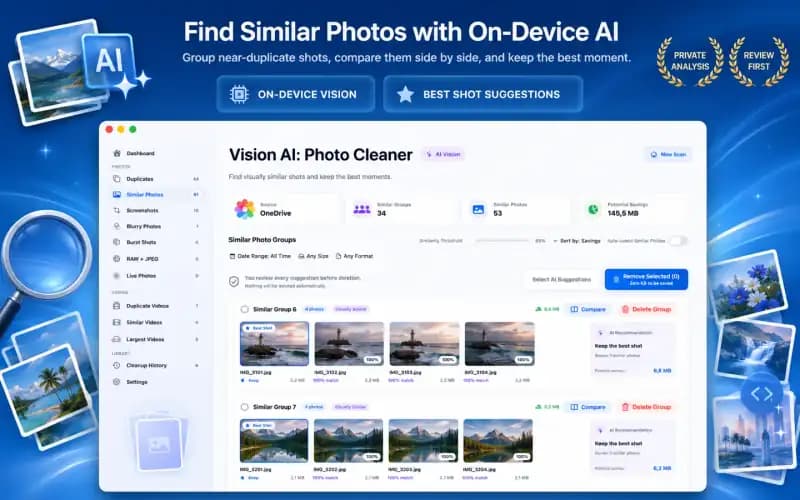
Comment comparer des photos similaires sur Mac
Compare des photos similaires sur Mac côte à côte : trouve les clichés qui se ressemblent, zoome sur les deux, vérifie la netteté et garde le meilleur.
Prêt quand vous l'êtes
Télécharger Vision AI - Photo Cleaner pour Mac
Repérez les photos en double ou similaires, examinez les grandes vidéos et compressez-les localement sur Mac. Vous confirmez chaque nettoyage.
En utilisant Vision AI - Photo Cleaner, vous acceptez nos Conditions d'utilisation et Politique de confidentialité.