Så frigör du WhatsApp-lagring på iPhone utan att radera chattar
Fyller WhatsApp upp din iPhone? Rensa tunga videor, stäng av Spara i Bilder och ta bort dubblettkopior utan att förlora dina chattar.

WhatsApp ligger ofta högst upp under Inställningar > Allmänt > iPhone-lagring och kan lätt ta 10 GB till 40 GB under Dokument och data. Textmeddelanden tar knappt någon plats alls; boven är 4K-videor, vidarebefordrade klipp i grupper, röstmeddelanden, dekaler och PDF-filer.
Dessutom sparas varje mottaget foto eller video ofta två gånger om Spara i Bilder är påslaget: en kopia inne i WhatsApp och en kopia i Apple Bilder. Raderar du bara på ett ställe ligger den andra kopian kvar.
Den här guiden visar steg för steg hur du kontrollerar båda platserna, rensar tunga filer i WhatsApp Hantera lagring utan att radera texter, stoppar dubbletter och tömmer Bilder samt Senast raderade.
Kolla hur mycket plats WhatsApp faktiskt tar
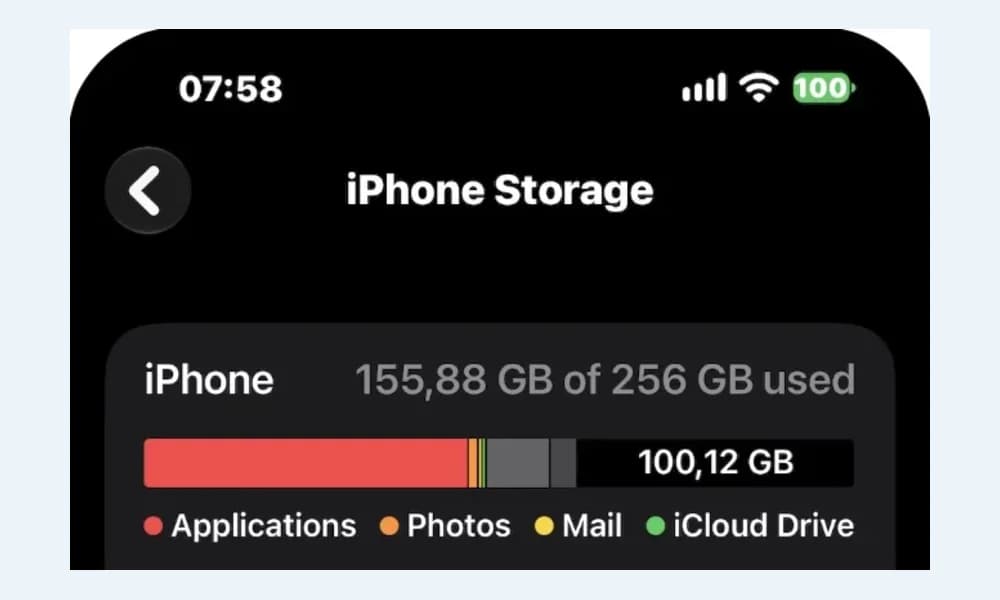
Öppna Inställningar > Allmänt > iPhone-lagring och tryck på WhatsApp. Jämför Appstorlek med Dokument och data.
Appstorlek är bara själva programmet (några hundra MB), medan Dokument och data rymmer chattdatabasen, röstmeddelanden och nedladdade videor.
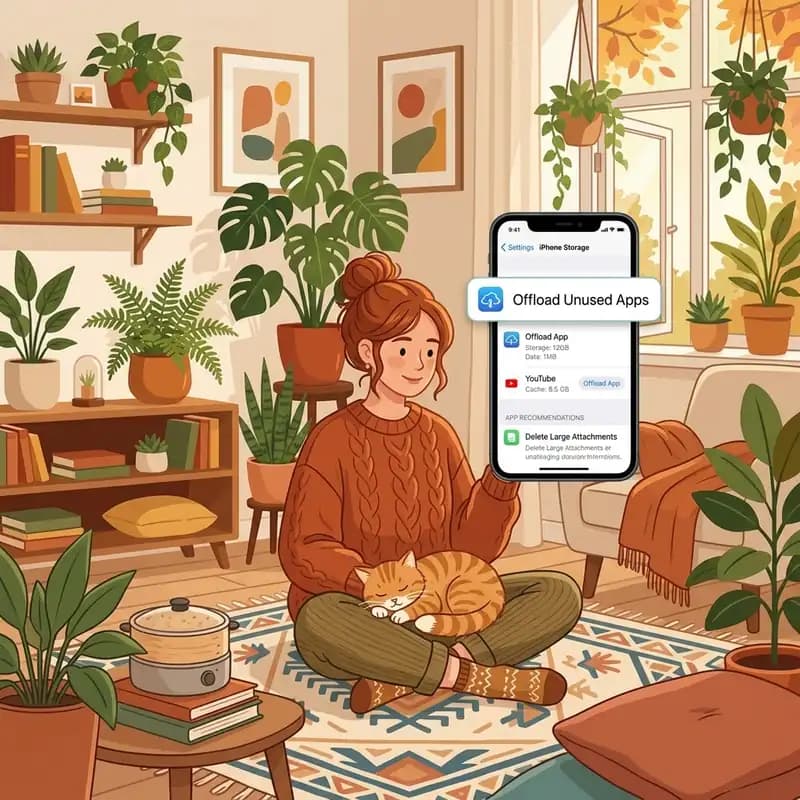
Undvik Avlasta app här: det tar bara bort programmet och lämnar alla gigabyte i Dokument och data orörda. Radera app tar bort chattarna om det saknas färsk iCloud-säkerhetskopia.
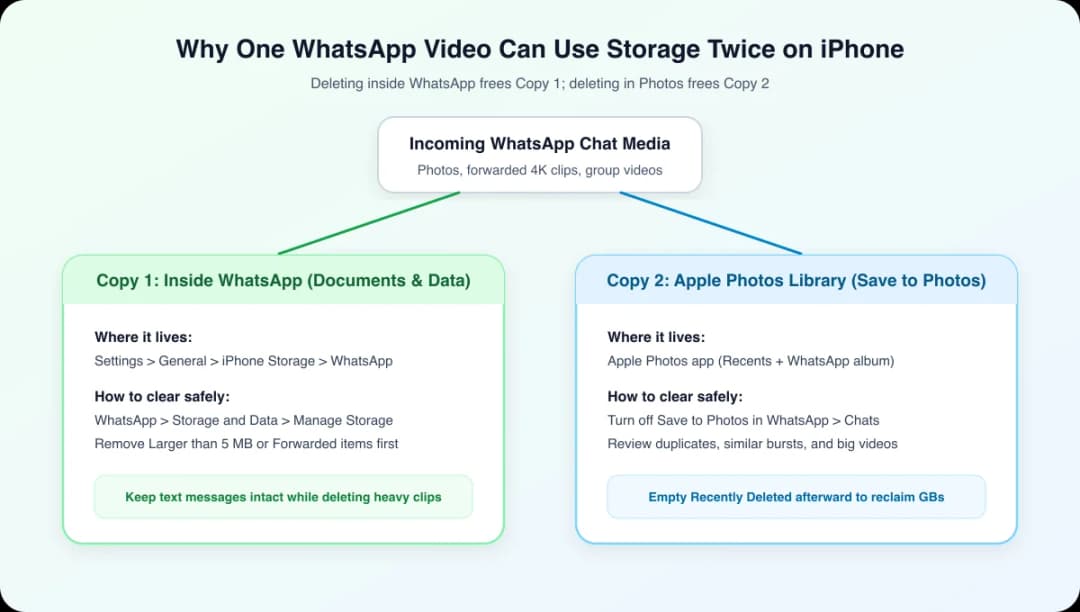
Varför en WhatsApp-video tar dubbelt utrymme
Med Spara i Bilder på skapas Kopia 1 i WhatsApp (Dokument och data) och Kopia 2 i Apple Bilder (Senaste och albumet WhatsApp).
Eftersom platserna är fristående måste båda rensas för att hela utrymmet ska komma tillbaka.
| Åtgärd | Stannar chattarna? | Vilket utrymme krymper? |
|---|---|---|
| WhatsApp > Hantera lagring (Radera) | Ja, texter bevaras | WhatsApp Dokument och data (+ framtida kopior) |
| iPhone-lagring > Avlasta app | Ja, data bevaras | Endast ~200 MB app; media ligger kvar |
| Stäng av Spara i Bilder | Ja, inget raderas | Stoppar nya dubbletter i Apple Bilder framöver |
| Radera kopior i Bilder + töm Senast raderade | Ja, WhatsApp orörd | Apple Bilder-lagring (och iCloud-bilder) |
| Radera appen WhatsApp helt | Bara med iCloud-kopia | Raderar hela Dokument och data för WhatsApp |
| Slå av Inkludera videor i chattkopian | Ja | Minskar iCloud-säkerhetskopian (ej lokalt) |
Använd WhatsApp Hantera lagring utan att radera chattar
WhatsApp har ett inbyggt rensningsverktyg som frigör gigabyte med bibehållen text.
- Öppna WhatsApp > Inställningar > Lagring och data > Hantera lagring.
- Kolla Vidarebefordrat många gånger och Större än 5 MB för att hitta tunga videor direkt.
- Tryck på Välj, markera onödiga filer och radera. Stjärnmärkta objekt kan sparas med Radera allt utom stjärnmärkta.
- Öppna de största grupperna i chattlistan nedan och ta bort gamla klipp.
Detta minskar även automatiskt storleken på nästa iCloud-säkerhetskopia.
Stäng av Spara i Bilder och rensa kopior i Bilder
Gå till WhatsApp > Inställningar > Chattar och slå av Spara i Bilder. För en viktig familjechatt kan du välja Alltid enbart i den chattens inställningar.
Ta därefter hand om gamla kopior i Apple Bilder (WhatsApp-albumet eller Senaste).
Har du tusentals bilder hjälper Photos Cleaner - Cleanup Phone (iOS 17+) med gratis skanning av bildbiblioteket och grupperar dubbletter, bildserier, skärmdumpar och stora videor för granskning innan något raderas. Tredjepartsappar når inte WhatsApps privata behållare. Kom ihåg att tömma Senast raderade.

Säkerhetskopior och fördröjning i iOS-visningen
Om siffran i iPhone-lagring inte sjunker direkt efter radering beror det oftast på två saker.
Filer raderade i Bilder ligger kvar 30 dagar i Album > Senast raderade tills du tömmer mappen. Dessutom behöver iOS ibland att du stänger WhatsApp helt och väntar en minut.
Att stänga av Inkludera videor under WhatsApp > Inställningar > Chattar > Chattsäkerhetskopiering sparar plats i iCloud Drive.
Inbyggda iOS-verktyg vs. Photos Cleaner
Inuti WhatsApp räcker gratisverktyget Hantera lagring. För åratal av sparade kopior i Apple Bilder sparar ett grupperande verktyg mycket tid.
Apples Dubbletter fångar bara identiska kopior efter indexering. Photos Cleaner skannar gratis och har valfritt Premium ($4.99/vecka, $8.99/mån, $19.99/år eller $49.99 livstid i US App Store) för obegränsad rensning och videokomprimering.
| Uppgift | WhatsApp & Apple Bilder | Photos Cleaner - Cleanup Phone |
|---|---|---|
| WhatsApp Dokument och data | Hantera lagring rensar 5 MB+ gratis | Ingen åtkomst till WhatsApp-behållare (iOS-sandlåda) |
| Exakta dubbletter i Bilder | Verktyg > Dubbletter efter indexering | Direkt gratisskanning av exakta och snarlika |
| Liknande memes & videor | Manuell scrollning i Senaste | Grupperar liknande bilder och videor |
| Minska tunga videor | Endast radering | Inbyggd videokomprimering sparar GB |
| Säkerhet & ångra | Hamnar i Senast raderade (30 dagar) | Kräver godkännande; flyttar till Senast raderade |
Steg för steg: frigör WhatsApp-lagring på iPhone
- 1
Kontrollera Dokument och data
Gå till Inställningar > Allmänt > iPhone-lagring > WhatsApp.
- 2
Rensa >5 MB i Hantera lagring
Öppna WhatsApp Inställningar > Lagring och data > Hantera lagring och ta bort tunga videor med chattar kvar.
- 3
Stäng av Spara i Bilder
Slå av reglaget under WhatsApp > Inställningar > Chattar.
- 4
Rensa kopior i Bilder och Senast raderade
Ta bort gamla kopior i Bilder manuellt eller med Photos Cleaner och töm Senast raderade.
Vanliga frågor
Varför tar WhatsApp så mycket plats på min iPhone?▼
Nästan allt utrymme består av videor, foton, ljud och dokument i Dokument och data, plus dubbletter i Bilder när Spara i Bilder är aktivt.
Kan jag rensa WhatsApp utan att radera chattar?▼
Ja, via Hantera lagring i WhatsApp tar du bort media men behåller text.
Frigör Avlasta app utrymme för WhatsApp?▼
Knappt något alls eftersom Dokument och data finns kvar.
Försvinner ett foto från Apple Bilder om jag raderar det i WhatsApp?▼
Nej, kopior i Bilder måste tas bort därifrån och från Senast raderade.
Tar WhatsApps chattkopia plats på iPhone eller iCloud?▼
På iPhone sparas kopian på iCloud Drive, inte lokalt.
Varför sjunker inte lagringen direkt?▼
Töm Senast raderade i Bilder och tvångsavsluta WhatsApp i en minut.

Rensa WhatsApp-kopior i ditt bildbibliotek
Photos Cleaner - Cleanup Phone skannar ditt bildbibliotek gratis och grupperar dubbletter och stora videor före radering.

Källor
Relaterade guider
· 7 min läsning
Varför 'Dokument och data' eller 'Systemdata' blir så stort på iPhone
Systemdata har ingen radera-knapp i Inställningar. Här är vad som faktiskt fyller det och hur du minskar den del du kontrollerar: meddelandebilagor, appcache och dubbletter av foton.

· 6 min läsning
Ta bort dubbla bilder på iPhone (snabbt och säkert)
Steg-för-steg för att hitta och ta bort dubbletter, frigöra lagring och förhindra att de kommer tillbaka.

· 9 min läsning
Sortera skärmdumpar på iPhone efter kategori
Sortera skärmdumpar på iPhone i grupper som biljetter och kvitton. Skydda det viktiga och hitta snabbt det du söker med enkla steg.
Klar när du är
Ladda ner Photos Cleaner - Cleanup Phone för iPhone
Ta bort dubbletter av foton, komprimera videor och organisera kontakter med en rensning där integriteten kommer först.
Genom att använda Photos Cleaner - Cleanup Phone godkänner du vår Användarvillkor och Integritetspolicy.