Como liberar espaço do WhatsApp no iPhone sem apagar suas conversas
WhatsApp lotando o iPhone? Apague vídeos pesados, desative Salvar em Fotos e remova cópias duplicadas sem perder suas conversas.

O WhatsApp quase sempre aparece no topo de Ajustes > Geral > Armazenamento do iPhone, consumindo facilmente de 10 GB a 40 GB em Documentos e Dados. Mensagens de texto quase não ocupam espaço; o peso vem de vídeos 4K, encaminhamentos em grupos, áudios, figurinhas e documentos PDF.
Além disso, com a opção Salvar em Fotos ativada, cada imagem ou vídeo recebido pode ficar salvo duas vezes: uma cópia dentro do WhatsApp e outra no app Fotos da Apple. Apagar de um lado deixa a outra cópia ocupando espaço.
Este guia mostra passo a passo como medir os dois locais, apagar arquivos grandes pelo Gerenciar armazenamento do WhatsApp sem perder textos, bloquear novas cópias duplicadas e limpar o Fotos junto com Apagados.
Veja quanto espaço o WhatsApp realmente ocupa
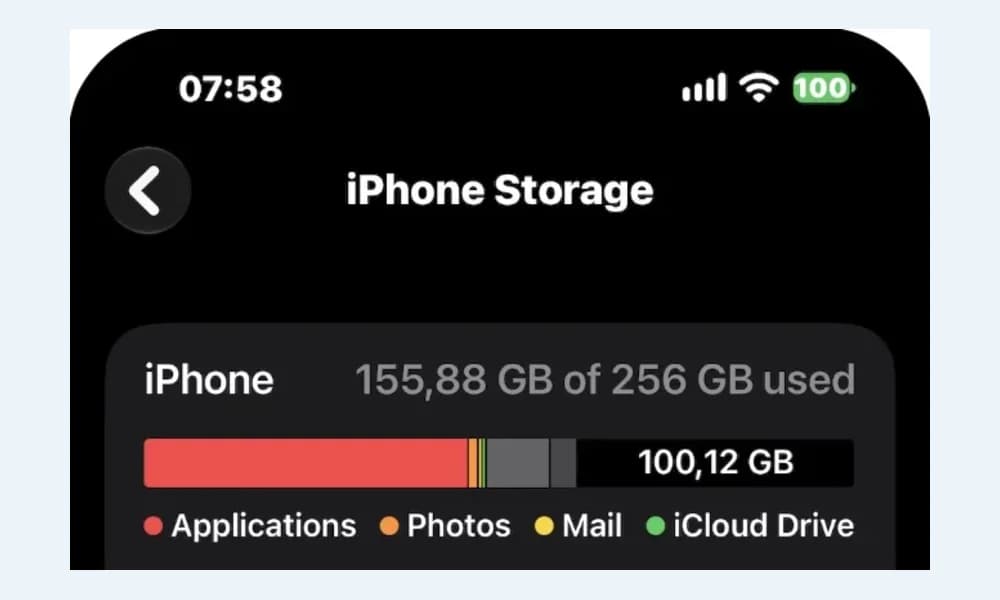
Abra Ajustes > Geral > Armazenamento do iPhone e toque em WhatsApp. Compare Tamanho do App com Documentos e Dados.
O Tamanho do App representa apenas o aplicativo (algumas centenas de MB), enquanto Documentos e Dados reúne conversas, áudios e mídia baixada.
Não toque em Desinstalar App aqui: isso remove só o aplicativo e mantém todos os Documentos e Dados. Já Apagar App apaga tudo, inclusive suas conversas se não houver backup recente no iCloud.
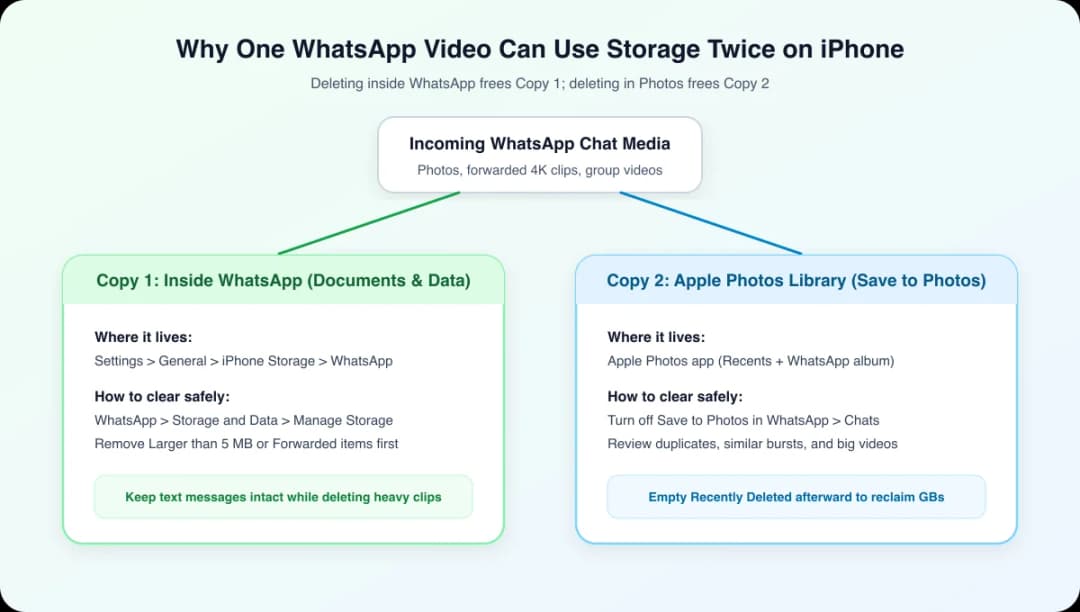
Por que um vídeo do WhatsApp ocupa espaço em dobro
Com Salvar em Fotos ativado, cada foto ou clipe cria a Cópia 1 dentro do WhatsApp (Documentos e Dados) e a Cópia 2 no Fotos da Apple (Recentes e álbum WhatsApp).
Como são pastas independentes, apagar no WhatsApp não remove do Fotos e vice-versa. É preciso limpar ambos os locais.
| Ação | Mantém chats de texto? | Qual espaço diminui? |
|---|---|---|
| WhatsApp > Gerenciar armazenamento (Apagar) | Sim, textos preservados | Documentos e Dados do WhatsApp (+ backups futuros) |
| Armazenamento iPhone > Desinstalar App | Sim, dados intactos | Apenas ~200 MB do app; mídia continua lá |
| Desativar Salvar em Fotos | Sim, nada é apagado | Evita novos duplicados futuros no Fotos |
| Apagar cópias no Fotos + esvaziar Apagados | Sim, WhatsApp intacto | Armazenamento do Apple Fotos (e Fotos no iCloud) |
| Apagar App WhatsApp por completo | Só se houver backup iCloud | Remove todo o contêiner do WhatsApp |
| Desativar Incluir Vídeos no Backup | Sim | Diminui o backup do iCloud (não o espaço local) |
Use Gerenciar armazenamento do WhatsApp sem perder chats
O WhatsApp tem um painel próprio para recuperar gigabytes sem excluir seu histórico de mensagens.
- Abra o WhatsApp e toque em Configurações > Armazenamento e dados > Gerenciar armazenamento.
- Veja os cartões Encaminhados com frequência e Maiores que 5 MB para achar vídeos pesados rápido.
- Toque em Selecionar, marque os itens dispensáveis e toque na lixeira. Você pode preservar mensagens favoritas usando Apagar tudo menos os favoritos.
- Abaixo, abra os maiores grupos ordenados por tamanho e limpe vídeos antigos mantendo os textos.
Essa limpeza também diminui automaticamente o tamanho do seu próximo backup de conversas no iCloud.
Desative Salvar em Fotos e limpe as cópias no app Fotos
Vá em WhatsApp > Configurações > Conversas e desative Salvar em Fotos. Se quiser manter um grupo específico da família, defina Sempre apenas dentro daquela conversa.
Depois limpe as cópias antigas que já foram salvas no Apple Fotos (álbum WhatsApp ou Recentes).
Para bibliotecas com milhares de fotos e vídeos parecidos, o Photos Cleaner - Cleanup Phone (iOS 17+) analisa grátis sua galeria e agrupa duplicadas, sequências, capturas de tela e vídeos grandes antes de você confirmar a exclusão. Apps de terceiros não acessam o espaço interno do WhatsApp. Por fim, esvazie Apagados.

Backups, áudios e atraso na atualização do espaço
Se após apagar vários GB o número em Armazenamento do iPhone não cair na hora, há dois motivos comuns.
No Apple Fotos os itens permanecem 30 dias em Álbuns > Apagados até serem excluídos de vez. Além disso, o iOS demora um pouco para recalcular o contêiner: feche totalmente o WhatsApp e aguarde um minuto.
Em WhatsApp > Configurações > Conversas > Backup de conversas, desativar Incluir vídeos economiza espaço no iCloud Drive sem mexer nos arquivos locais.
Ferramentas nativas do iOS vs. Photos Cleaner
Para limpar dentro do WhatsApp basta o Gerenciar armazenamento gratuito. Uma ajuda extra faz diferença para revisar anos de cópias salvas no Apple Fotos.
O álbum Duplicadas do Fotos junta apenas arquivos idênticos após indexação. O Photos Cleaner oferece varredura gratuita e planos Premium opcionais ($4.99/sem., $8.99/mês, $19.99/ano ou $49.99 vitalício nos EUA) para exclusão em lote e compressão de vídeos.
| Tarefa | WhatsApp e Fotos nativos | Photos Cleaner - Cleanup Phone |
|---|---|---|
| Documentos e Dados do WhatsApp | Gerenciar armazenamento limpa +5 MB (Grátis) | Sem acesso ao contêiner do WhatsApp (sandbox iOS) |
| Duplicadas exatas no Fotos | Mais itens > Duplicadas após indexar | Varredura grátis imediata de exatas e parecidas |
| Vídeos e memes parecidos | Rolagem manual em Recentes | Agrupa fotos e vídeos parecidos para revisão rápida |
| Diminuir vídeos pesados | Apenas exclusão | Compressor integrado para economizar GB sem apagar |
| Segurança e desfazer | Envia para Apagados (30 dias) | Exige confirmação; passa por Apagados |
Passo a passo para liberar espaço do WhatsApp no iPhone
- 1
Veja Documentos e Dados
Abra Ajustes > Geral > Armazenamento do iPhone > WhatsApp.
- 2
Apague +5 MB em Gerenciar armazenamento
No WhatsApp > Configurações > Armazenamento e dados > Gerenciar armazenamento, remova vídeos grandes mantendo textos.
- 3
Desative Salvar em Fotos
Desligue a opção em WhatsApp > Configurações > Conversas.
- 4
Limpe o Fotos e esvazie Apagados
Remova cópias antigas no Fotos manualmente ou com o Photos Cleaner e esvazie Apagados.
Perguntas frequentes
Por que o WhatsApp ocupa tanto espaço no iPhone?▼
Quase tudo vem de vídeos, fotos, áudios e arquivos em Documentos e Dados, muitas vezes duplicados no Apple Fotos.
Consigo limpar o WhatsApp sem apagar conversas?▼
Sim, pelo Gerenciar armazenamento dentro do WhatsApp você apaga só mídias mantendo mensagens.
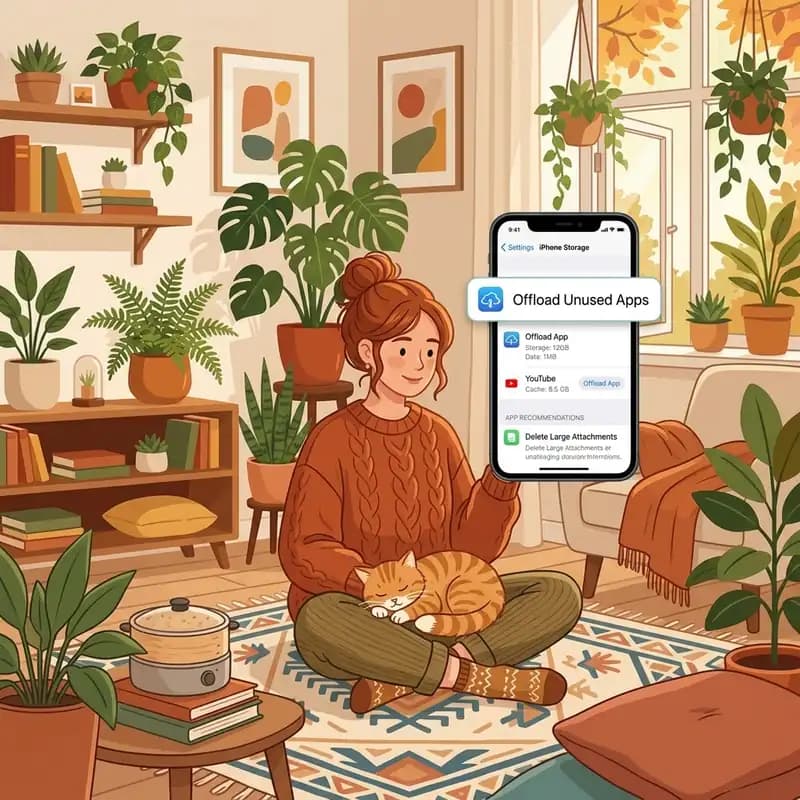
Desinstalar o app (Offload) libera espaço no WhatsApp?▼
Quase nada, pois Documentos e Dados continuam preservados.
Apagar uma foto no WhatsApp apaga do Fotos?▼
Não, cópias salvas no Apple Fotos continuam lá até serem apagadas do Fotos e de Apagados.
O backup do WhatsApp ocupa espaço do iPhone?▼
No iPhone ele vai para o iCloud Drive, usando cota do iCloud e não espaço local.
Por que o armazenamento não baixou logo após apagar vídeos?▼
Esvazie Apagados no Fotos e feche o WhatsApp totalmente para o iOS recalcular.

Limpe cópias do WhatsApp na sua galeria Fotos
O Photos Cleaner - Cleanup Phone analisa grátis sua biblioteca do iPhone para agrupar duplicadas e vídeos grandes antes de apagar.

Fontes
Guias relacionados
· 7 min de leitura
Por que 'Documentos e dados' ou 'Dados do sistema' ficam tão grandes no iPhone
Os dados do sistema não têm botão de eliminar nas Definições. Aqui está o que realmente os enche e como reduzir a parte que controla: anexos de mensagens, caches de apps e fotos duplicadas.

· 6 min de leitura
Eliminar fotos duplicadas no iPhone (rápido e seguro)
Guia passo a passo para encontrar e rever fotos duplicadas, libertar espaço e reduzir novas cópias.

· 9 min de leitura
Como organizar as capturas de tela do iPhone por categoria
Separe as capturas de tela do iPhone em grupos como ingressos e recibos, proteja as importantes e ache qualquer uma rápido. Passos fáceis com telas reais.
Quando quiser começar
Descarregue o Photos Cleaner - Cleanup Phone para iPhone
Remova fotos duplicadas, comprima vídeos e organize contactos com um fluxo de limpeza centrado na privacidade.

Ao utilizar o Photos Cleaner - Cleanup Phone, aceita os nossos Termos de Uso e Política de Privacidade.