Meilleur logiciel de nettoyage Mac 2027 : gratuit et payant
Quel est le meilleur logiciel de nettoyage Mac en 2027 ? Cela dépend du travail. Apps gratuites et payantes : carte du disque, désinstallation et doublons.

Ouvre le placard à ménage de la maison. Il y a un balai, un chiffon, un seau et un aspirateur. Personne ne demande lequel est le meilleur. Le balai est le meilleur pour le sol. Le chiffon est le meilleur pour la vitre. Tu choisis l'outil selon le travail.
Pour les nettoyeurs Mac, c'est pareil. Certains dessinent une carte de ton disque. Certains enlèvent des apps. Certains trouvent les copies de fichiers. Certains essaient de tout faire. C'est nous qui faisons Smart Cleaner AI, et on le dit clairement. Nous avons regardé les autres apps sur leur propre site et dans le Mac App Store en novembre 2026. Ce guide te dit quel outil va avec quel travail.
1. Trouve d'abord quel travail tu as
Avant d'ouvrir le placard, regarde la pièce. C'est le sol qui est sale ou la vitre ? Sur un Mac, ouvre Réglages Système, puis Général, puis Stockage. Cette page vient d'Apple et elle est gratuite. Elle montre à quel point ton disque est plein et quels groupes sont les plus gros.
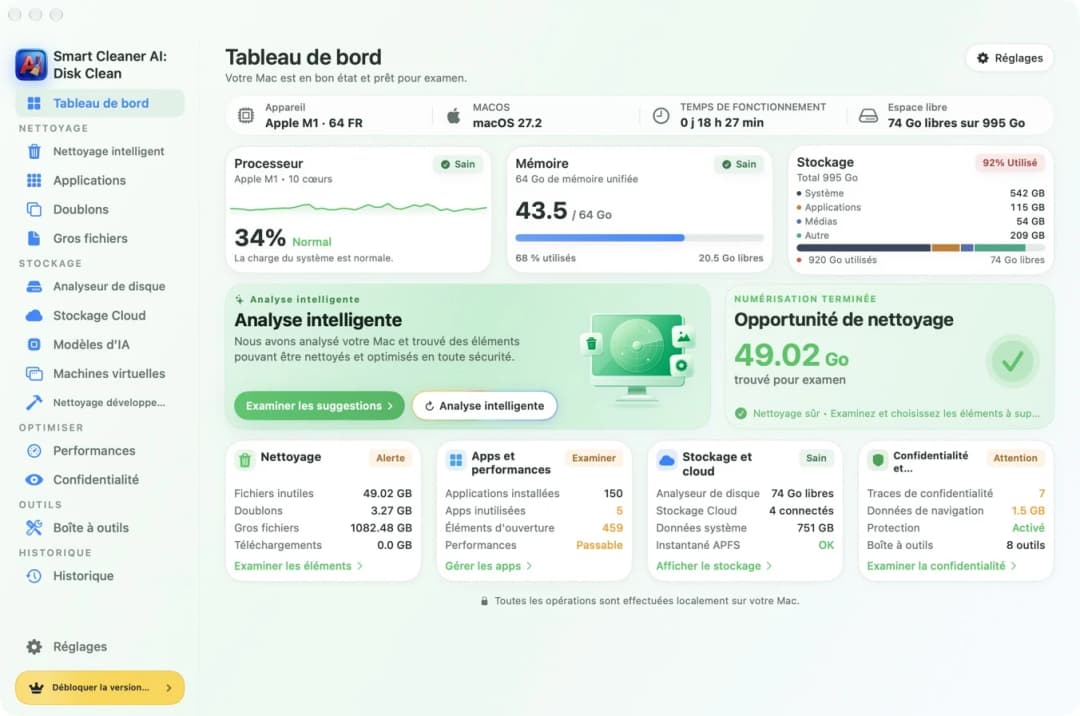
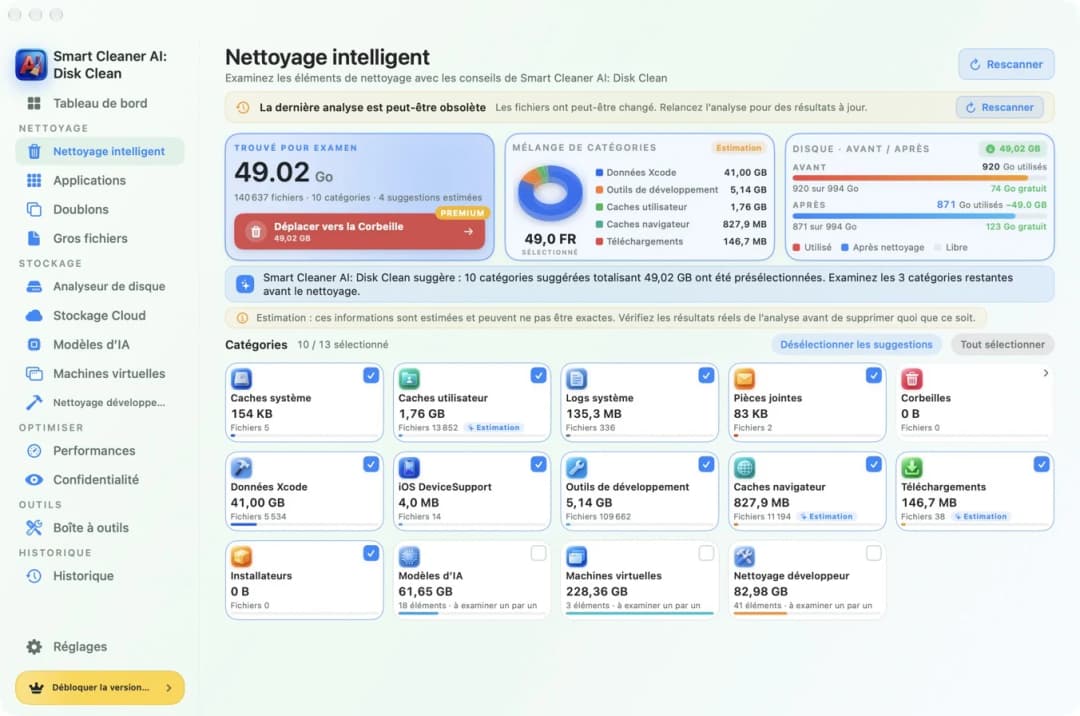
Un nettoyeur montre la même chose avec plus de détails. Le Tableau de bord de Smart Cleaner AI montre à quel point le disque est plein et combien il a trouvé pour examen. Maintenant tu connais ton travail. Le disque est plein et tu ne sais pas pourquoi ? Tu as de vieilles apps ? Tu as beaucoup de copies des mêmes fichiers ? Chaque travail a son outil.
2. Pour voir ce qui remplit le disque : une carte
Si tu ne sais pas où ta place est partie, il te faut une carte. Un outil de carte dessine tes dossiers comme des formes. Un gros dossier est une grosse forme, alors tu vois tout de suite les plus lourds. DaisyDisk est un outil de carte bien connu. Il dessine le disque comme une roue de couleurs. Tu peux l'essayer gratuitement. Il coûtait $9.99 sur son site en novembre 2026.
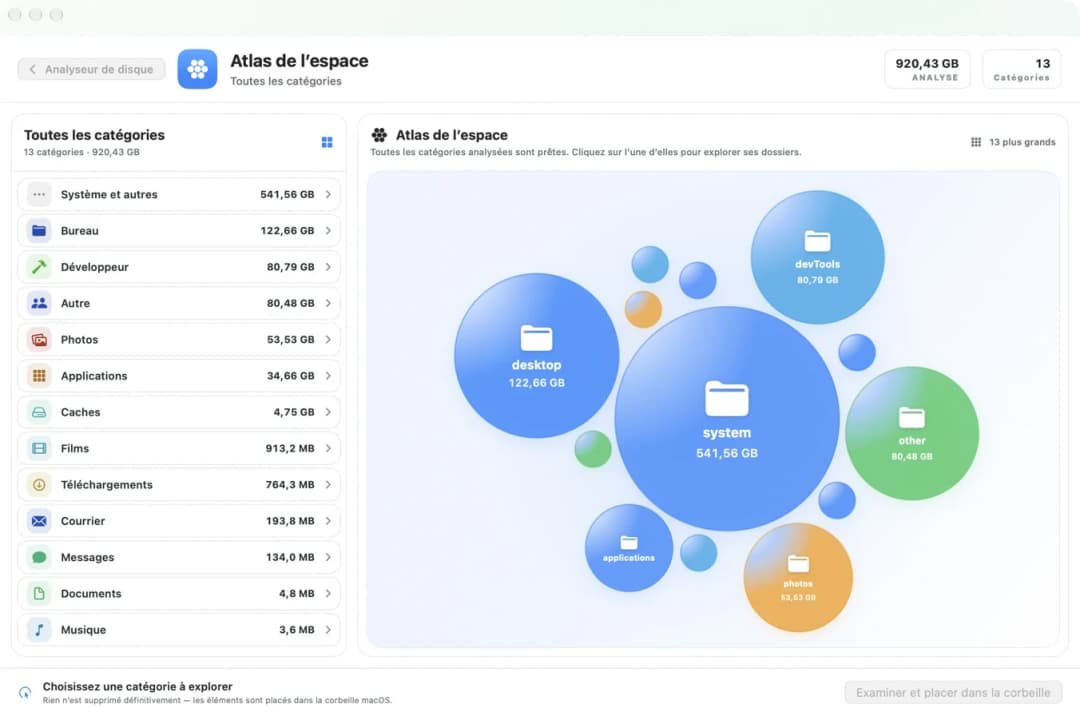
Smart Cleaner AI a aussi une carte. Elle s'appelle Atlas de l'espace et elle dessine chaque groupe comme une bulle. Regarder la carte est gratuit. Une carte te montre seulement où sont les choses. Elle ne te dit pas ce que tu peux enlever sans risque. Lis donc le nom du dossier avant de toucher à quoi que ce soit.
3. Pour enlever une app avec ses restes : un désinstalleur
Quand tu glisses une app dans la Corbeille, elle laisse souvent de petites choses derrière elle, comme des miettes sous la table. Un désinstalleur cherche ces miettes. AppCleaner de FreeMacSoft est un petit outil gratuit pour ça. Tu déposes une app dessus, et il fait la liste des fichiers qui vont avec l'app.
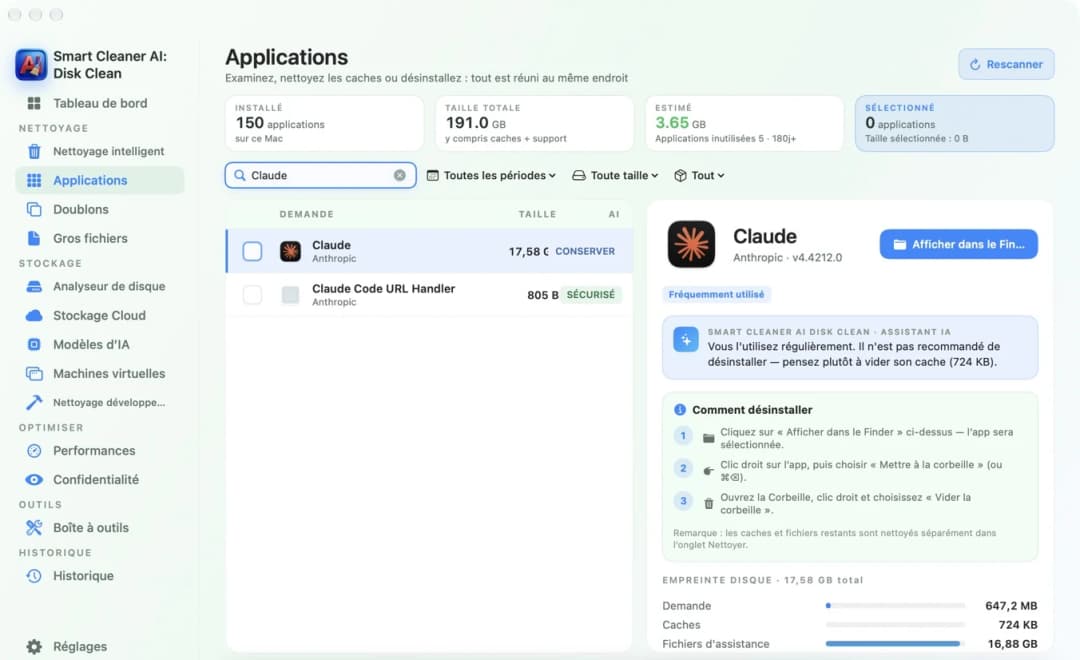
Smart Cleaner AI a une page appelée Applications. Elle fait la liste de toutes les apps avec leur taille. Un clic montre quelle part est l'app elle-même et quelle part sont les caches et les fichiers de support. Elle te dit aussi si tu utilises encore souvent l'app. N'enlève pas une app que tu utilises juste parce qu'elle est grosse.
4. Pour trouver les copies de fichiers : un chercheur de doublons
Les copies, c'est comme deux fois la même chaussette. Une seule te suffit. Un chercheur de doublons compare tes fichiers et met les mêmes côte à côte. Gemini 2 de MacPaw est une app faite seulement pour ça. Elle cherche aussi les photos qui se ressemblent, pas seulement celles qui sont identiques. Sur le site de MacPaw, c'était à partir de $1.95 par mois en novembre 2026.
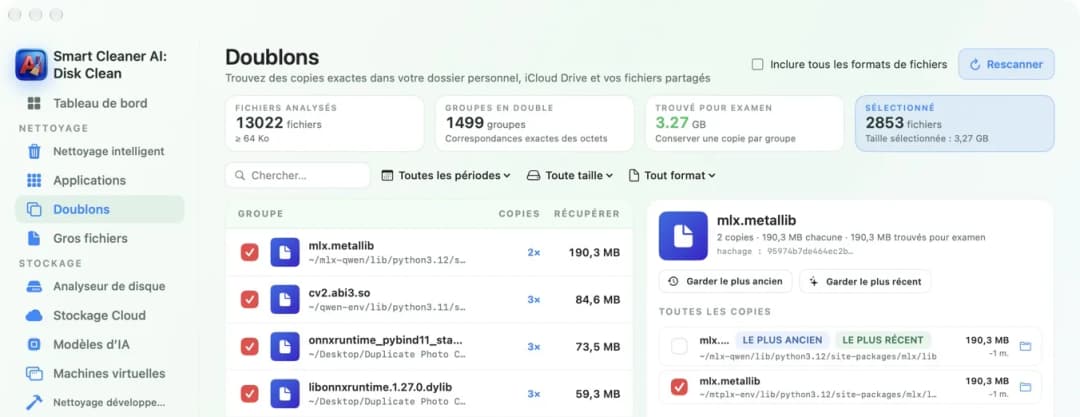
Dans Smart Cleaner AI, ouvre Doublons. La page cherche les copies exactes et les range en groupes. Dans chaque groupe, elle garde une copie et coche le reste. Regarder les groupes est gratuit. Vérifie un groupe avant d'enlever quoi que ce soit. Parfois, deux copies sont dans deux dossiers pour une bonne raison.
5. Une grande boîte à outils ou de petits outils gratuits
Certains veulent une seule boîte avec tout dedans. CleanMyMac de MacPaw est une boîte comme ça. Il nettoie, dessine une carte, met à jour les apps et cherche les logiciels malveillants. Dans le Mac App Store américain, il coûtait $9.99 par mois ou $39.99 par an en novembre 2026. Si tu veux seulement de petits outils gratuits, OnyX de Titanium Software est gratuit. C'est un outil de maintenance avec beaucoup de boutons. Il convient donc mieux à ceux qui connaissent bien leur Mac. Il y a un OnyX différent pour chaque version de macOS.
Smart Cleaner AI se place entre les deux. Il n'a pas d'antivirus et pas de VPN. Il s'occupe du stockage : Nettoyage intelligent, Applications, Doublons, Gros fichiers, une carte et des pages pour les fichiers de développement et les modèles d'IA locaux. Analyser et regarder sont gratuits. Pro met à la Corbeille pour toi ce que tu as choisi. Dans le Mac App Store américain, Pro coûtait $5.99 par mois, $12.99 par an ou $24.99 en une seule fois en novembre 2026.
6. Trois choses à vérifier dans n'importe quel nettoyeur
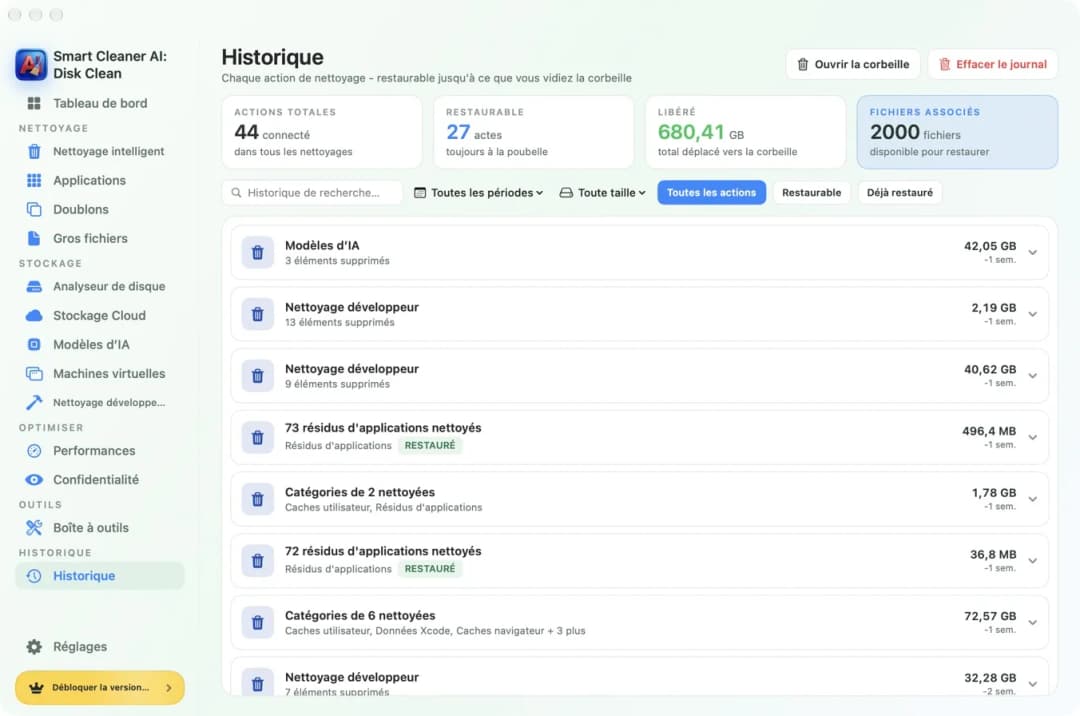
Quel que soit l'outil que tu prends dans le placard, vérifie trois choses. Un : est-ce qu'il montre une liste avant d'enlever quelque chose ? Deux : est-ce qu'il met tout dans la Corbeille, pour que tu puisses le reprendre ? Trois : que dit son encadré Confidentialité de l'app dans le Mac App Store ? Pour Smart Cleaner AI, cet encadré indique Data Not Collected (aucune donnée collectée).
Dans Smart Cleaner AI, la page Historique fait la liste de chaque nettoyage et montre combien sont encore restaurables depuis la Corbeille. Encore une chose. Nous n'avons pas mesuré la vitesse d'analyse de chaque app ni sa capacité à trouver les logiciels malveillants. Tu ne trouveras donc pas de tableau de notes ici. Les prix peuvent être différents dans ton pays et peuvent changer. Lis le prix sur la page d'achat avant de payer.
Comment choisir un nettoyeur Mac
- 1
Regarde ton stockage
Ouvre Réglages Système, puis Général, puis Stockage. Regarde à quel point le disque est plein et quels groupes sont les plus gros.
- 2
Nomme ton travail
Décide de ce qu'il te faut : une carte du disque, un désinstalleur, un chercheur de doublons ou une seule app pour plusieurs travaux.
- 3
Essaie d'abord la partie gratuite
Utilise les outils gratuits ou l'analyse gratuite d'une app. Regarde si elle te montre ce que tu cherchais.
- 4
Vérifie avant de payer
Assure-toi que l'app montre d'abord une liste, utilise la Corbeille et a un encadré Confidentialité de l'app clair. Lis ensuite le prix sur la page d'achat.
Questions fréquentes
Quel est le meilleur logiciel de nettoyage Mac en 2027 ?▼
Cela dépend du travail. Pour une carte du disque, DaisyDisk et l'Atlas de l'espace de Smart Cleaner AI sont faits pour ça. Pour enlever des apps, AppCleaner est gratuit. Pour beaucoup de travaux dans une seule app avec une recherche de logiciels malveillants, CleanMyMac est la grande boîte à outils. Pour le stockage, les doublons et les fichiers de développement avec une analyse gratuite, regarde Smart Cleaner AI.
Quel est le meilleur nettoyeur Mac gratuit ?▼
Commence par la page Stockage dans Réglages Système. AppCleaner enlève les apps avec leurs restes. OnyX est un outil de maintenance gratuit pour ceux qui connaissent bien leur Mac. Dans Smart Cleaner AI, l'analyse, la carte et la vue des doublons sont gratuites.
Smart Cleaner AI est-il gratuit ?▼
Le téléchargement est gratuit. Analyser et regarder aussi. Pour mettre à la Corbeille depuis l'app ce que tu as choisi, il faut Pro. Dans le Mac App Store américain, Pro coûtait $5.99 par mois, $12.99 par an ou $24.99 en une seule fois en novembre 2026.
Un nettoyeur rend-il mon Mac plus rapide ?▼
Un nettoyeur libère de la place. Il ne rend pas la puce plus rapide. Si ton disque est presque plein, la place libérée peut aider le Mac à refonctionner normalement. N'attends pas plus que ça.
Ai-je vraiment besoin d'un nettoyeur Mac ?▼
Non. Tu peux ranger un Mac avec la page Stockage de Réglages Système et le Finder. Un nettoyeur fait gagner du temps. Il trouve pour toi les gros fichiers, les copies et les restes, et il les montre au même endroit.

Commence par un coup d'œil gratuit sur ton disque
Smart Cleaner AI montre ce qui remplit ton Mac, trouve les copies exactes et fait la liste de ce que tes apps laissent derrière elles. Analyser et regarder sont gratuits. C'est toi qui décides ce qui part à la Corbeille.

Sources
Nous avons développé un algorithme d’analyse du disque pour Smart Cleaner AI afin de repérer rapidement ce qui occupe de l’espace et d’examiner les éléments à nettoyer.
Guides associés

· 9 min de lecture
Alternative à CleanMyMac : Smart Cleaner AI comparé
Vous cherchez une alternative à CleanMyMac ? Voyez ce que font Smart Cleaner AI et CleanMyMac, ce qui est gratuit, ce qui tourne en arrière-plan et leurs prix.

· 9 min de lecture
Qu'est-ce qui prend de la place sur mon Mac?
Ton Mac est une maison avec des pièces que tu n'ouvres jamais. Vois ce qui les remplit avec la barre de stockage macOS, Analyseur de disque et Atlas de l'espace.

· 9 min de lecture
Les nettoyeurs Mac sont-ils sûrs ? 5 points à vérifier
Certains nettoyeurs Mac sont sûrs, d'autres non. Vérifiez cinq choses avant d'installer : la liste, la Corbeille, les chemins, la confidentialité et les accès.

Ready when you are
Download Smart Cleaner AI for Mac
Analyze Mac storage, safely clear system data caches, find large files, and remove app leftovers with on-device controls.
By using Smart Cleaner AI, you agree to our Terms of Use and Privacy Policy.