Cómo borrar archivos adjuntos de Mensajes en el iPhone y liberar espacio
¿Mensajes ocupa gigabytes en tu iPhone? Revisa los adjuntos grandes, borra fotos y vídeos de los chats y ajusta Conservar mensajes para que no se acumulen.

La app Mensajes guarda sin hacer ruido todas las fotos, vídeos, mensajes de voz y archivos que te han enviado, mientras conserves la conversación. Tras unos años, eso puede sumar muchos gigabytes, y aparece en Almacenamiento del iPhone como Mensajes y no como Fotos.
No hace falta borrar conversaciones enteras para recuperar el espacio. Esta guía te enseña a encontrar y eliminar los adjuntos más grandes, a borrar archivos de un solo chat y a cambiar un ajuste para que los mensajes antiguos dejen de acumularse.
Comprueba cuánto espacio usa Mensajes
Ve a Ajustes > General > Almacenamiento del iPhone y toca Mensajes. La pantalla desglosa el almacenamiento en Fotos, Vídeos, GIF y stickers, y Otros adjuntos, y puede mostrar arriba una recomendación para Revisar adjuntos grandes.
Si usas Mensajes en iCloud, tus conversaciones y adjuntos se sincronizan entre tus dispositivos Apple. Todo lo que borres en el iPhone también se borra en tu iPad y en tu Mac, así que comprueba antes de eliminar algo que solo tengas en Mensajes.
Borra primero los adjuntos más grandes
Los vídeos grandes suelen ser la causa principal, así que empieza por ahí.
- Ve a Ajustes > General > Almacenamiento del iPhone > Mensajes.
- Toca Revisar adjuntos grandes, o abre Fotos, Vídeos u Otros en Documentos.
- Toca Editar, selecciona los archivos que ya no necesitas y toca el icono de la papelera.
- Repite con las demás categorías, empezando por Vídeos.
Si Revisar adjuntos grandes no aparece, las listas por categoría de esa misma pantalla también te permiten ordenar y borrar archivos. Eliminar adjuntos aquí no borra el texto de tus conversaciones. Los mensajes y adjuntos borrados permanecen en Eliminados recientemente de Mensajes hasta 30 días, y puede que el espacio no se libere hasta que salgan de ahí; puedes vaciar Eliminados recientemente antes, pero no se puede deshacer.
Elimina los archivos de una sola conversación
En un chat de grupo lleno de vídeos, puede ser más rápido trabajar dentro de la conversación. Abre el chat, toca el nombre del contacto o del grupo en la parte superior y baja hasta Fotos, Enlaces o Documentos. Toca Ver todo, después Seleccionar, elige los elementos que quieres quitar y toca Eliminar.
Guarda antes lo que quieras conservar: mantén pulsada una foto o un vídeo en el chat y elige Guardar, para que pase a tu biblioteca de Fotos antes de borrarlo de Mensajes.
Haz que Mensajes borre las conversaciones antiguas automáticamente
De forma predeterminada, el iPhone conserva los mensajes para siempre. El ajuste Conservar mensajes puede eliminar conversaciones y sus adjuntos automáticamente a los 30 días o al año. En las versiones recientes de iOS está en Ajustes > Apps > Mensajes > Conservar mensajes; en versiones anteriores, en Ajustes > Mensajes > Conservar mensajes.
Ten cuidado con este ajuste: al cambiarlo, los mensajes existentes anteriores al periodo que elijas se borran junto con sus adjuntos. Guarda las fotos y los vídeos importantes antes de activarlo.
No te olvides de la biblioteca de Fotos
Lo que guardaste desde los chats ya está en la biblioteca de Fotos y deja de contar como almacenamiento de Mensajes. Los memes guardados, las capturas de conversaciones y los vídeos reenviados suelen acumularse también ahí.
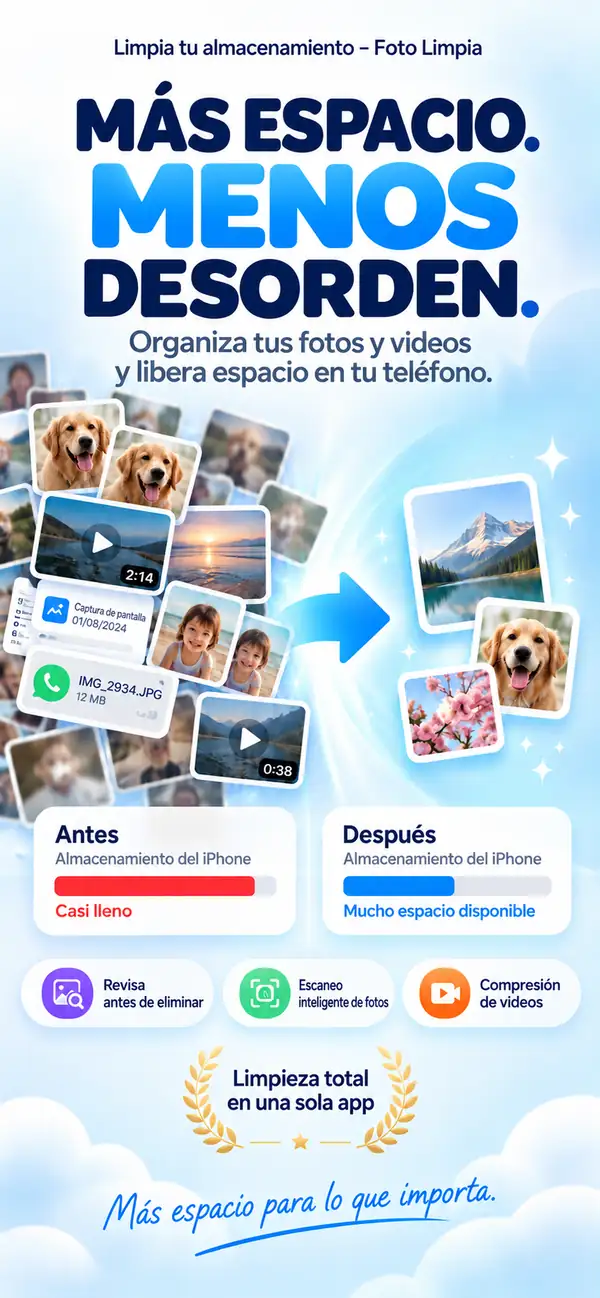
Photos Cleaner - Cleanup Phone encuentra en tu biblioteca de Fotos imágenes guardadas desde apps de mensajería, duplicados, capturas de pantalla y vídeos grandes, y te deja revisar cada grupo antes de borrar. No puede borrar adjuntos que existen solo dentro de Mensajes; usa los pasos anteriores para esos. Las fotos borradas van a Eliminados recientemente en Fotos, donde puedes recuperarlas hasta 30 días.
Borra los adjuntos grandes de Mensajes en el iPhone
- 1
Abre el almacenamiento de Mensajes
Ve a Ajustes > General > Almacenamiento del iPhone > Mensajes.
- 2
Revisa los adjuntos grandes
Toca Revisar adjuntos grandes o abre Vídeos y Fotos.
- 3
Borra lo que no necesites
Toca Editar, selecciona los archivos y toca el icono de la papelera. Los mensajes de texto se conservan.
- 4
Limita la acumulación futura
Si quieres, ajusta Conservar mensajes en 1 año o 30 días después de guardar los archivos importantes.

Limpia las fotos guardadas desde los chats
Photos Cleaner - Cleanup Phone encuentra en tu biblioteca de Fotos imágenes guardadas desde apps de mensajería, capturas de pantalla, duplicados y vídeos grandes, y no elimina nada hasta que lo apruebes.

Preguntas frecuentes
¿Cómo borro adjuntos sin borrar los mensajes?▼
Ve a Ajustes > General > Almacenamiento del iPhone > Mensajes, abre Revisar adjuntos grandes o una categoría como Vídeos y borra allí los archivos. El texto de tus conversaciones se conserva.
¿Por qué Mensajes ocupa tanto almacenamiento?▼
Mensajes conserva todas las fotos, vídeos, mensajes de voz y archivos enviados en tus conversaciones mientras las mantengas, y de forma predeterminada es para siempre.
¿Qué pasa si ajusto Conservar mensajes en 30 días?▼
Los mensajes y adjuntos con más de 30 días se borran automáticamente, incluidos los que ya existen cuando cambias el ajuste. Guarda antes todo lo importante.
¿Borrar adjuntos en el iPhone también los quita de mi Mac?▼
Si usas Mensajes en iCloud, sí. Los borrados se sincronizan entre los dispositivos con la misma cuenta de Apple.
¿Adónde van las fotos que guardé desde Mensajes?▼
Van a tu biblioteca de Fotos, donde cuentan como almacenamiento de Fotos. Revísalas aparte si quieres liberar ese espacio.
Fuentes
Guías relacionadas

· 7 min de lectura
Por qué 'Documentos y datos' o 'Datos del sistema' se vuelve tan grande en el iPhone
Los datos del sistema no tienen botón de borrar en Ajustes. Esto es lo que realmente los llena y cómo reducir la parte que controlas: adjuntos de mensajes, cachés de apps y fotos duplicadas.

· 7 min de lectura
Cómo gestionar el almacenamiento del iPhone correctamente (2026)
Ajustes te muestra qué ocupa espacio. Aquí está el proceso completo para gestionar y recuperar realmente el almacenamiento del iPhone, desde Documentos y datos hasta fotos duplicadas y vídeos grandes.

· 9 min de lectura
WhatsApp ocupa mucho en iPhone: qué borrar primero
¿WhatsApp ocupa demasiado en tu iPhone? Localiza los chats y archivos más pesados, evita el guardado en Fotos y libera espacio sin perder chats.
Listo cuando lo estés
Descargar Photos Cleaner - Cleanup Phone para iPhone
Elimine fotos duplicadas, comprima videos y organice contactos con un flujo de limpieza que prioriza la privacidad.
Al utilizar Photos Cleaner - Cleanup Phone, aceptas nuestras Términos de uso y Política de privacidad.