Mejores programas para limpiar Mac en 2027: gratis y de pago
¿Cuál es el mejor programa para limpiar el Mac en 2027? Depende del trabajo. Apps gratis y de pago para ver el disco, desinstalar y buscar duplicados.

Abre el armario de la limpieza de casa. Hay una escoba, un trapo, un cubo y una aspiradora. Nadie pregunta cuál es el mejor. La escoba es la mejor para el suelo. El trapo es el mejor para la ventana. Eliges la herramienta según el trabajo.
Con los limpiadores de Mac pasa lo mismo. Unos dibujan un mapa de tu disco. Otros quitan apps. Otros encuentran copias de archivos. Otros intentan hacerlo todo. Smart Cleaner AI lo hacemos nosotros, y lo decimos claramente. Miramos las otras apps en sus propias webs y en el Mac App Store en noviembre de 2026. Esta guía te dice qué herramienta va con cada trabajo.
1. Primero averigua qué trabajo tienes
Antes de abrir el armario, mira la habitación. ¿Está sucio el suelo o la ventana? En el Mac, abre Ajustes del Sistema, luego General y luego Almacenamiento. Esta página es de Apple y es gratis. Enseña lo lleno que está tu disco y qué grupos son los más grandes.
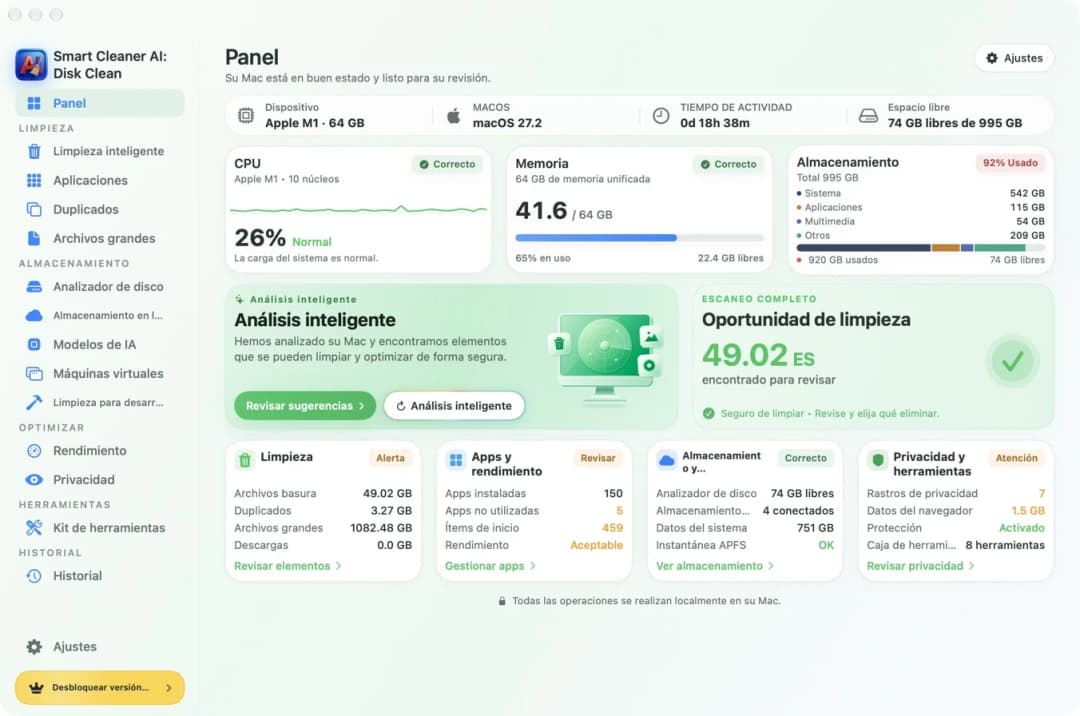
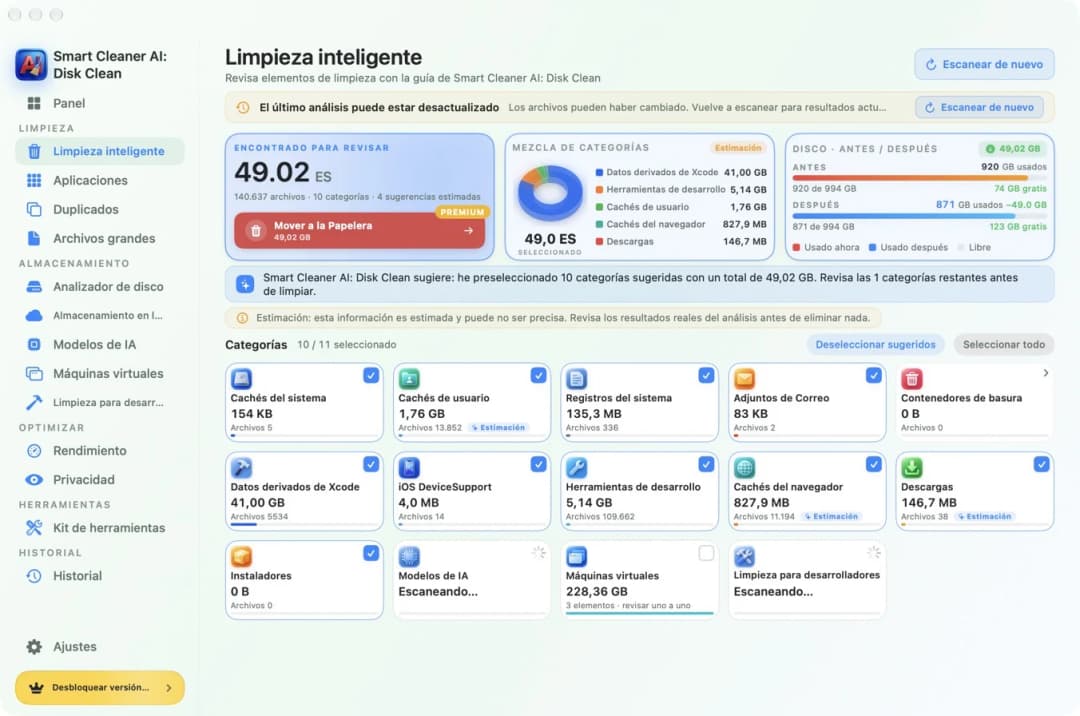
Un limpiador enseña lo mismo con más detalle. El Panel de Smart Cleaner AI enseña lo lleno que está el disco y cuánto ha encontrado para revisar. Ahora ya sabes cuál es tu trabajo. ¿El disco está lleno y no sabes por qué? ¿Tienes apps viejas? ¿Tienes muchas copias de los mismos archivos? Cada trabajo tiene su herramienta.
2. Para ver qué llena el disco: un mapa
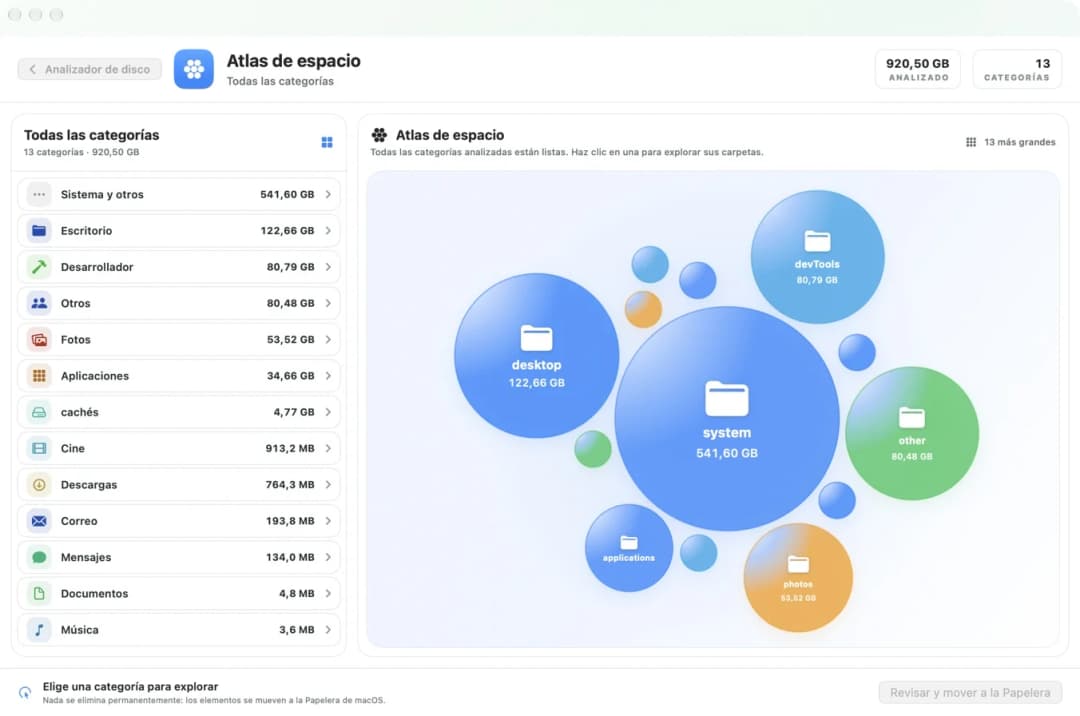
Si no sabes adónde se fue tu espacio, necesitas un mapa. Una herramienta de mapa dibuja tus carpetas como formas. Una carpeta grande es una forma grande, así que ves enseguida las que más pesan. DaisyDisk es una herramienta de mapa muy conocida. Dibuja el disco como una rueda de colores. Puedes probarla gratis. En noviembre de 2026 costaba $9.99 en su web.
Smart Cleaner AI también tiene un mapa. Se llama Atlas de espacio y dibuja cada grupo como una burbuja. Mirar el mapa es gratis. Un mapa solo te enseña dónde están las cosas. No te dice qué se puede quitar sin peligro. Por eso, lee el nombre de la carpeta antes de tocar nada.
3. Para quitar una app con sus restos: un desinstalador
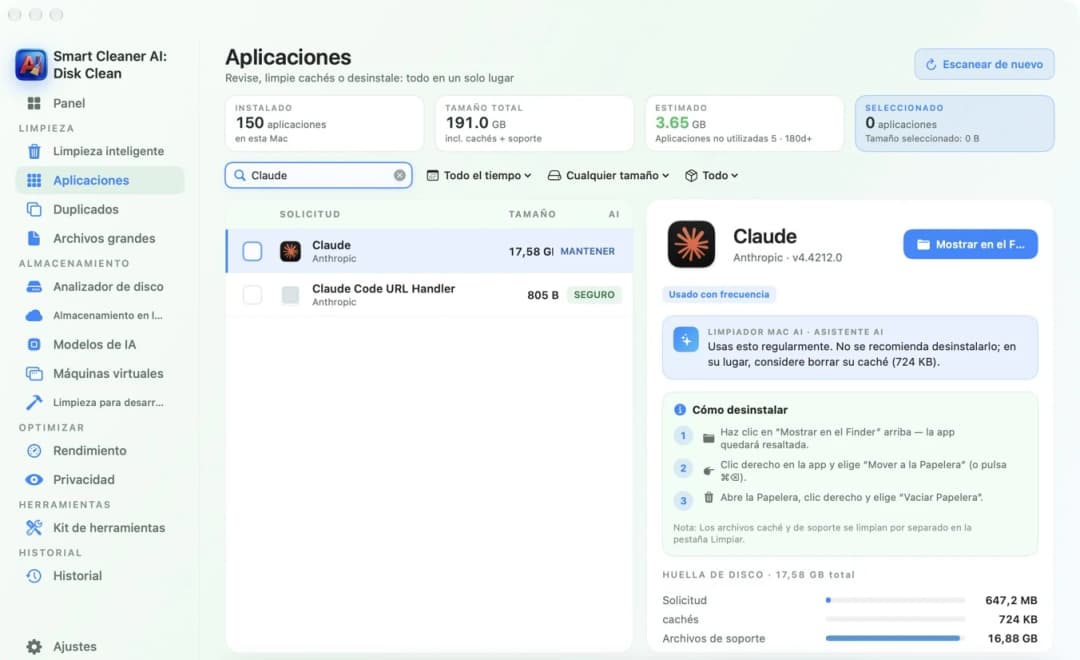
Cuando arrastras una app a la Papelera, muchas veces deja cositas atrás, como migas debajo de la mesa. Un desinstalador busca esas migas. AppCleaner, de FreeMacSoft, es una herramienta pequeña y gratis para eso. Sueltas una app encima y te hace la lista de los archivos que son de esa app.
Smart Cleaner AI tiene una página llamada Aplicaciones. Pone en una lista todas las apps con su tamaño. Con un clic ves cuánto es la app en sí y cuánto son cachés y archivos de soporte. También te dice si todavía usas mucho esa app. No quites una app que usas solo porque es grande.
4. Para encontrar copias de archivos: un buscador de duplicados
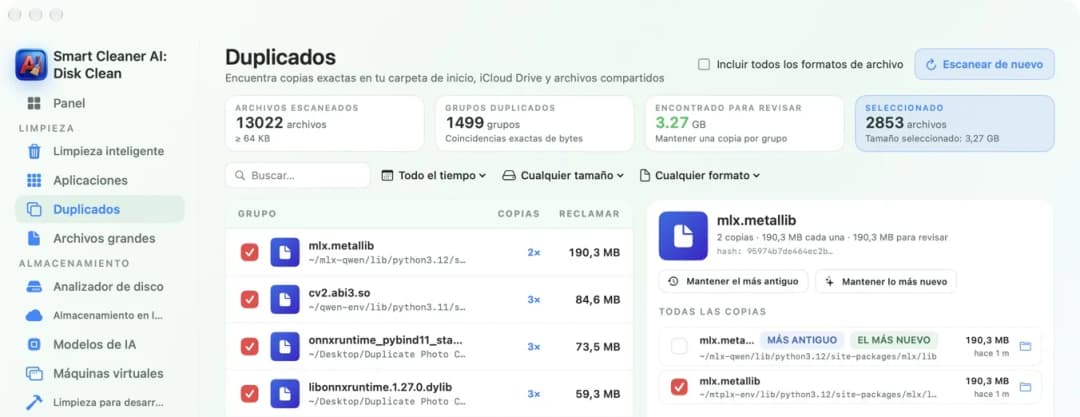
Las copias son como tener dos veces el mismo calcetín. Con uno te basta. Un buscador de duplicados compara tus archivos y pone los iguales uno al lado del otro. Gemini 2, de MacPaw, es una app solo para eso. También busca fotos que se parecen, no solo las que son iguales. En la web de MacPaw costaba desde $1.95 al mes en noviembre de 2026.
En Smart Cleaner AI, abre Duplicados. Busca copias exactas y las pone en grupos. En cada grupo se queda con una copia y marca el resto. Mirar los grupos es gratis. Revisa un grupo antes de quitar nada, porque a veces hay dos copias en dos carpetas por un buen motivo.
5. Una caja de herramientas grande o pequeñas ayudas gratis
Hay gente que quiere una sola caja con todo dentro. CleanMyMac, de MacPaw, es una caja así. Limpia, dibuja un mapa, actualiza apps y busca malware. En el Mac App Store de Estados Unidos costaba $9.99 al mes o $39.99 al año en noviembre de 2026. Si solo quieres pequeñas ayudas gratis, OnyX, de Titanium Software, es gratis. Es una herramienta de mantenimiento con muchos interruptores. Por eso es mejor para quien conoce bien su Mac. Hay un OnyX distinto para cada versión de macOS.
Smart Cleaner AI queda en medio. No tiene antivirus ni VPN. Se queda con el almacenamiento: Limpieza inteligente, Aplicaciones, Duplicados, Archivos grandes, un mapa y páginas para archivos de desarrollo y modelos de IA locales. Analizar y mirar es gratis. Pro manda a la Papelera por ti lo que has elegido. En el Mac App Store de Estados Unidos, Pro costaba $5.99 al mes, $12.99 al año o $24.99 una sola vez en noviembre de 2026.
6. Tres cosas que mirar en cualquier limpiador
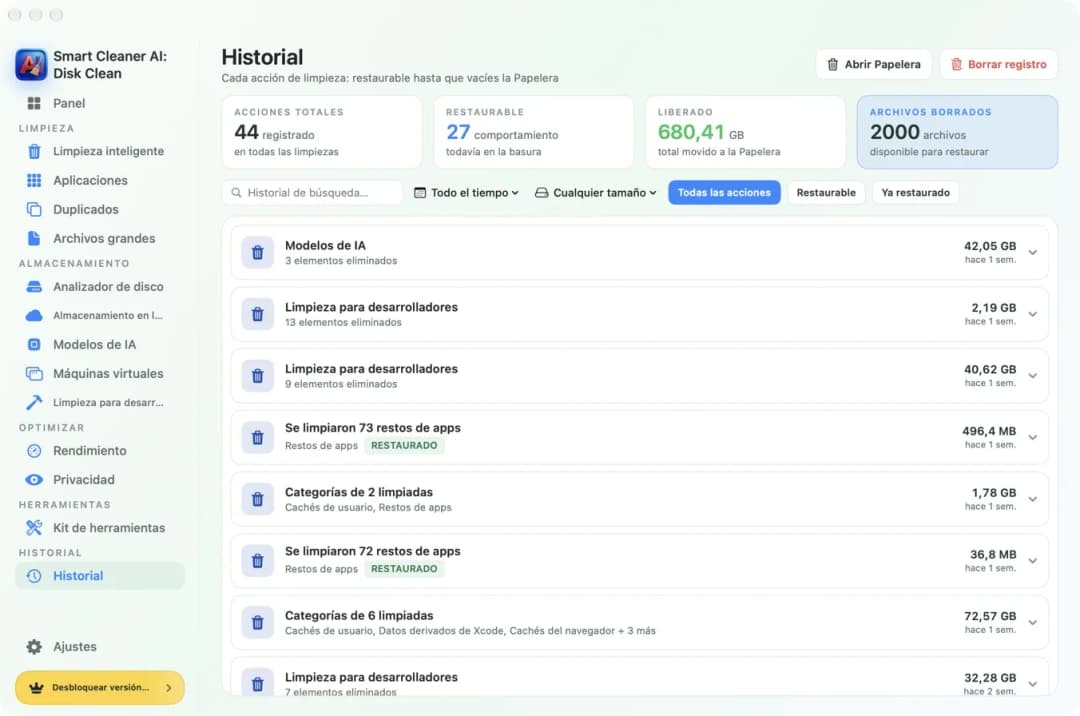
Cojas la herramienta que cojas del armario, mira tres cosas. Una: ¿enseña una lista antes de quitar algo? Dos: ¿lo manda todo a la Papelera, para que puedas recuperarlo? Tres: ¿qué pone en su recuadro Privacidad de la app en el Mac App Store? En el de Smart Cleaner AI pone Data Not Collected (no se recopilan datos).
En Smart Cleaner AI, la página Historial pone en una lista cada limpieza y enseña cuántas se pueden restaurar todavía desde la Papelera. Una cosa más. No hemos medido lo rápido que analiza cada app ni lo bien que encuentra malware. Por eso aquí no hay una tabla de notas. Los precios pueden ser distintos en tu país y pueden cambiar. Lee el precio en la página de compra antes de pagar.
Cómo elegir un limpiador de Mac
- 1
Mira tu almacenamiento
Abre Ajustes del Sistema, luego General y luego Almacenamiento. Mira lo lleno que está el disco y qué grupos son los más grandes.
- 2
Ponle nombre a tu trabajo
Decide qué necesitas: un mapa del disco, un desinstalador, un buscador de duplicados o una sola app para varios trabajos.
- 3
Prueba primero la parte gratis
Usa las herramientas gratis o el análisis gratis de una app. Mira si te enseña lo que buscabas.
- 4
Comprueba antes de pagar
Mira que la app enseñe primero una lista, use la Papelera y tenga un recuadro Privacidad de la app claro. Luego lee el precio en la página de compra.
Preguntas frecuentes
¿Cuál es el mejor programa para limpiar el Mac en 2027?▼
Depende del trabajo. Para un mapa del disco, DaisyDisk y el Atlas de espacio de Smart Cleaner AI están hechos para eso. Para quitar apps, AppCleaner es gratis. Para muchos trabajos en una sola app con búsqueda de malware, CleanMyMac es la caja de herramientas grande. Para almacenamiento, duplicados y archivos de desarrollo con análisis gratis, mira Smart Cleaner AI.
¿Cuál es el mejor limpiador de Mac gratis?▼
Empieza por la página Almacenamiento de Ajustes del Sistema. AppCleaner quita apps con sus restos. OnyX es una herramienta de mantenimiento gratis para quien conoce bien su Mac. En Smart Cleaner AI, analizar, ver el mapa y mirar los duplicados es gratis.
¿Smart Cleaner AI es gratis?▼
Descargarlo es gratis. Analizar y mirar también. Para mandar a la Papelera desde la app lo que has elegido hace falta Pro. En el Mac App Store de Estados Unidos, Pro costaba $5.99 al mes, $12.99 al año o $24.99 una sola vez en noviembre de 2026.
¿Un limpiador hace que mi Mac vaya más rápido?▼
Un limpiador libera espacio. No hace más rápido el chip. Si tu disco está casi lleno, el espacio libre puede ayudar a que el Mac vuelva a funcionar con normalidad. No esperes más que eso.
¿De verdad necesito un limpiador de Mac?▼
No. Puedes ordenar un Mac con la página Almacenamiento de Ajustes del Sistema y con el Finder. Un limpiador te ahorra tiempo. Encuentra por ti las cosas grandes, las copias y los restos, y te los enseña en un solo sitio.

Empieza con un vistazo gratis a tu disco
Smart Cleaner AI enseña qué llena tu Mac, encuentra copias exactas y hace la lista de lo que dejan tus apps. Analizar y mirar es gratis. Tú decides qué va a la Papelera.

Fuentes
Desarrollamos un algoritmo de análisis de disco para Smart Cleaner AI que te ayuda a ver rápidamente qué ocupa espacio y revisar qué puedes limpiar.
Guías relacionadas

· 9 min de lectura
Alternativa a CleanMyMac: Smart Cleaner AI comparado
¿Buscas una alternativa a CleanMyMac? Mira qué hacen Smart Cleaner AI y CleanMyMac, qué es gratis, qué trabaja en segundo plano y cuánto cuesta cada uno.

· 9 min de lectura
¿Qué ocupa espacio en mi Mac?
Tu Mac es como una casa con habitaciones que nunca abres. Mira qué las llena con la barra de almacenamiento de macOS, Analizador de disco y Atlas de espacio, y ordena.

· 9 min de lectura
¿Son seguros los limpiadores de Mac? 5 cosas que revisar
Algunos limpiadores de Mac son seguros y otros no. Revisa cinco cosas antes de instalar uno: la lista, la Papelera, las rutas, la privacidad y los permisos.

Ready when you are
Download Smart Cleaner AI for Mac
Analyze Mac storage, safely clear system data caches, find large files, and remove app leftovers with on-device controls.
By using Smart Cleaner AI, you agree to our Terms of Use and Privacy Policy.