Die beste Mac-Cleaner-Software 2027: gratis und bezahlt
Welche Mac-Cleaner-Software ist 2027 die beste? Das hängt von der Aufgabe ab. Gratis-Tools und bezahlte Apps für Speicherkarte, Deinstallieren und Duplikate.

Mach zu Hause den Putzschrank auf. Da stehen ein Besen, ein Lappen, ein Eimer und ein Staubsauger. Niemand fragt, was davon das Beste ist. Für den Boden ist der Besen gut. Für das Fenster ist der Lappen gut. Du nimmst das Werkzeug, das zur Aufgabe passt.
Bei Mac-Cleanern ist es genauso. Manche zeichnen eine Karte von deiner Festplatte. Manche entfernen Apps. Manche finden Kopien von Dateien. Manche wollen alles auf einmal können. Smart Cleaner AI ist von uns, das sagen wir offen. Die anderen Apps haben wir uns im November 2026 auf ihren eigenen Websites und im Mac App Store angesehen. Dieser Ratgeber zeigt dir, welches Werkzeug zu welcher Aufgabe passt.
1. Finde zuerst heraus, welche Aufgabe du hast
Bevor du den Schrank aufmachst, sieh dir das Zimmer an. Ist der Boden schmutzig oder das Fenster? Öffne am Mac die Systemeinstellungen, dann Allgemein, dann Speicher. Diese Seite ist von Apple und kostet nichts. Sie zeigt, wie voll deine Festplatte ist und welche Gruppen am größten sind.
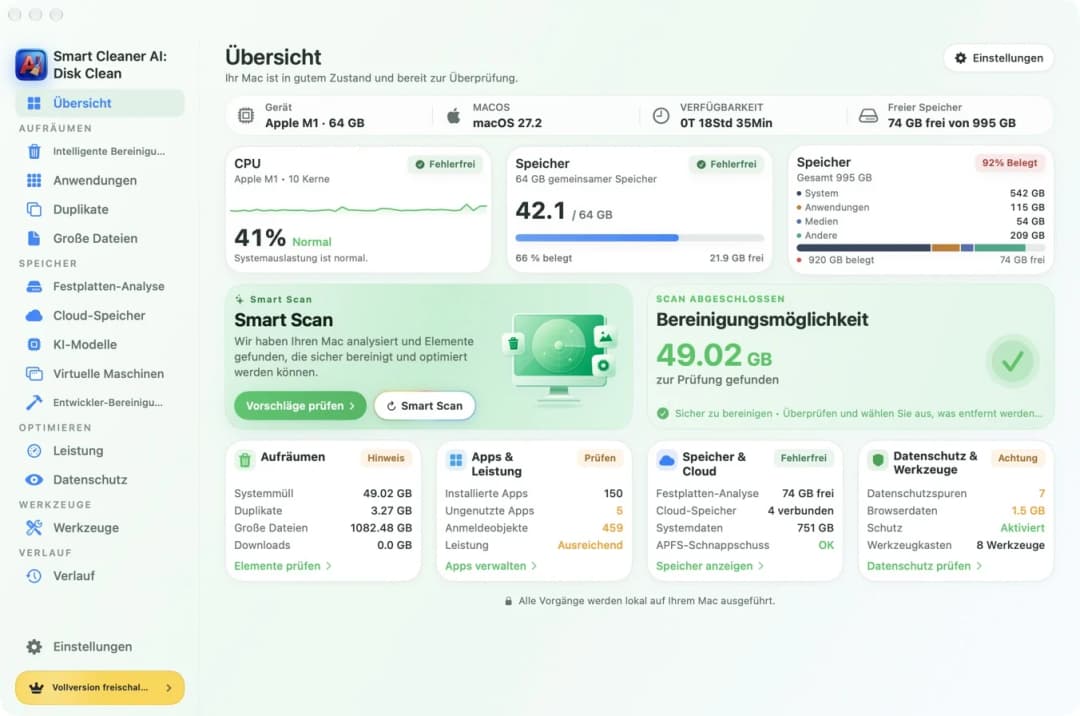
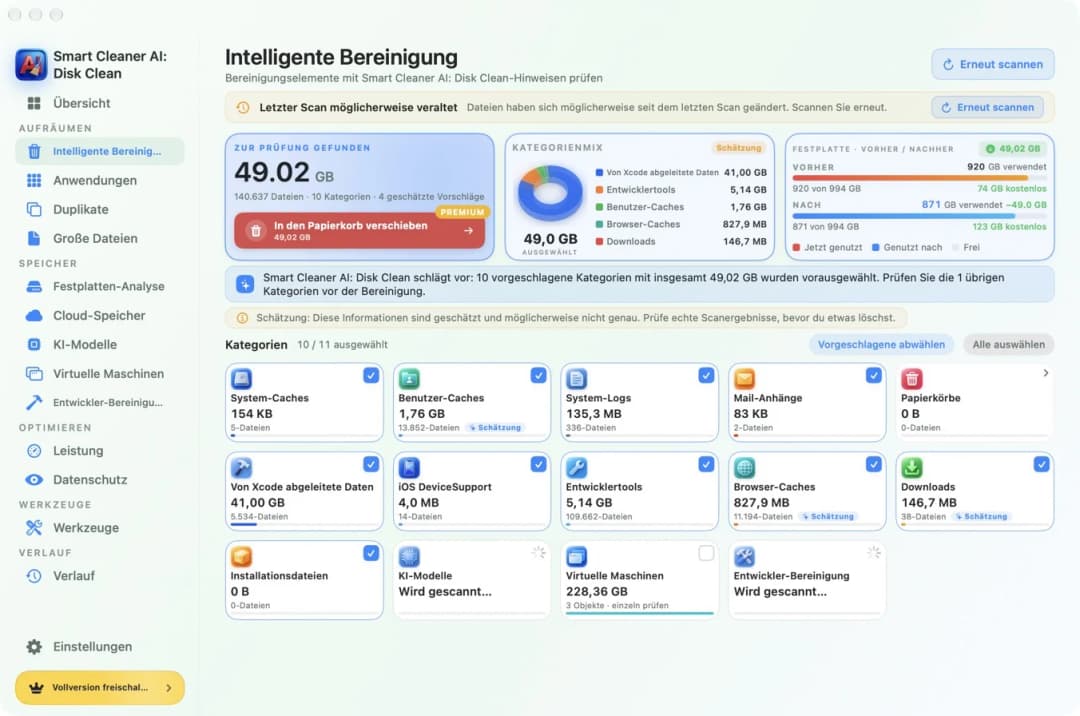
Ein Cleaner zeigt dasselbe genauer. Die Übersicht in Smart Cleaner AI zeigt, wie voll die Festplatte ist und wie viel zur Prüfung gefunden wurde. Jetzt kennst du deine Aufgabe. Ist die Festplatte voll und du weißt nicht warum? Hast du alte Apps? Hast du viele Kopien derselben Dateien? Für jede Aufgabe gibt es ein eigenes Werkzeug.
2. Sehen, was die Festplatte füllt: eine Karte
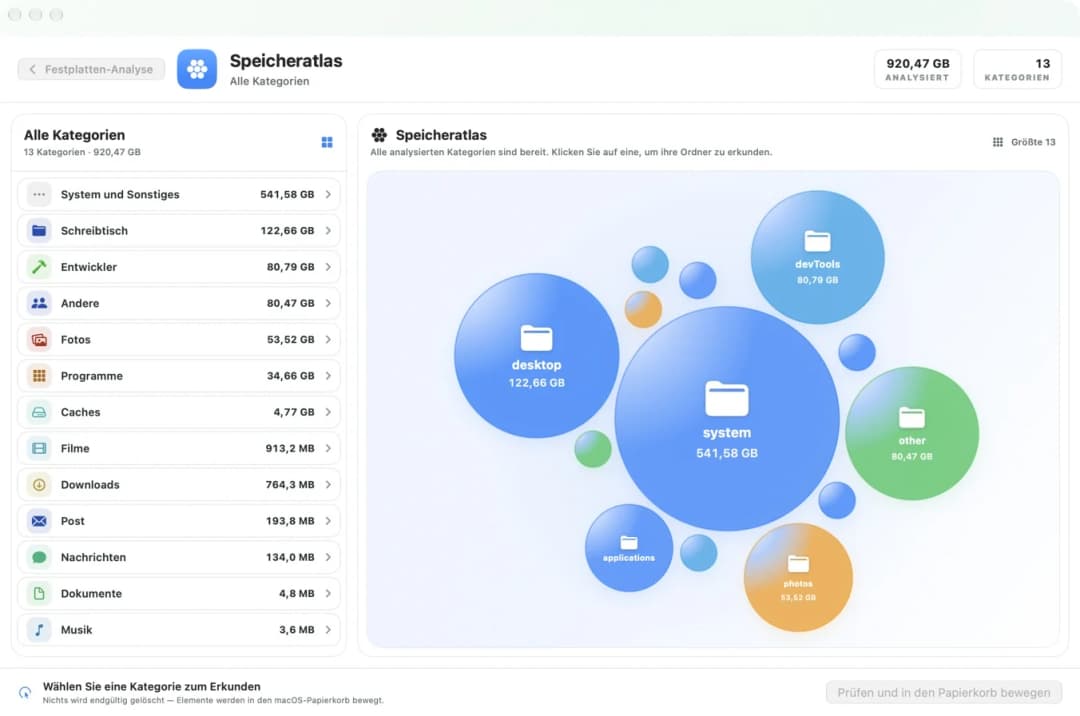
Wenn du nicht weißt, wo dein Platz geblieben ist, brauchst du eine Karte. Ein Karten-Tool zeichnet deine Ordner als Formen. Ein großer Ordner ist eine große Form. So siehst du die schweren sofort. DaisyDisk ist ein bekanntes Karten-Tool. Es zeichnet die Festplatte als buntes Rad. Du kannst es gratis ausprobieren. Im November 2026 kostete es auf seiner Website $9.99.
Smart Cleaner AI hat auch eine Karte. Sie heißt Speicheratlas und zeichnet jede Gruppe als Blase. Die Karte anzusehen ist gratis. Eine Karte zeigt dir nur, wo etwas liegt. Sie sagt dir nicht, was du gefahrlos entfernen kannst. Lies also den Ordnernamen, bevor du etwas anfasst.
3. Eine App samt Resten entfernen: ein Deinstallierer
Wenn du eine App in den Papierkorb ziehst, bleiben oft Kleinigkeiten zurück, wie Krümel unter dem Tisch. Ein Deinstallierer sucht diese Krümel. AppCleaner von FreeMacSoft ist dafür ein kleines Gratis-Tool. Du ziehst eine App darauf, und es listet die Dateien auf, die zur App gehören.
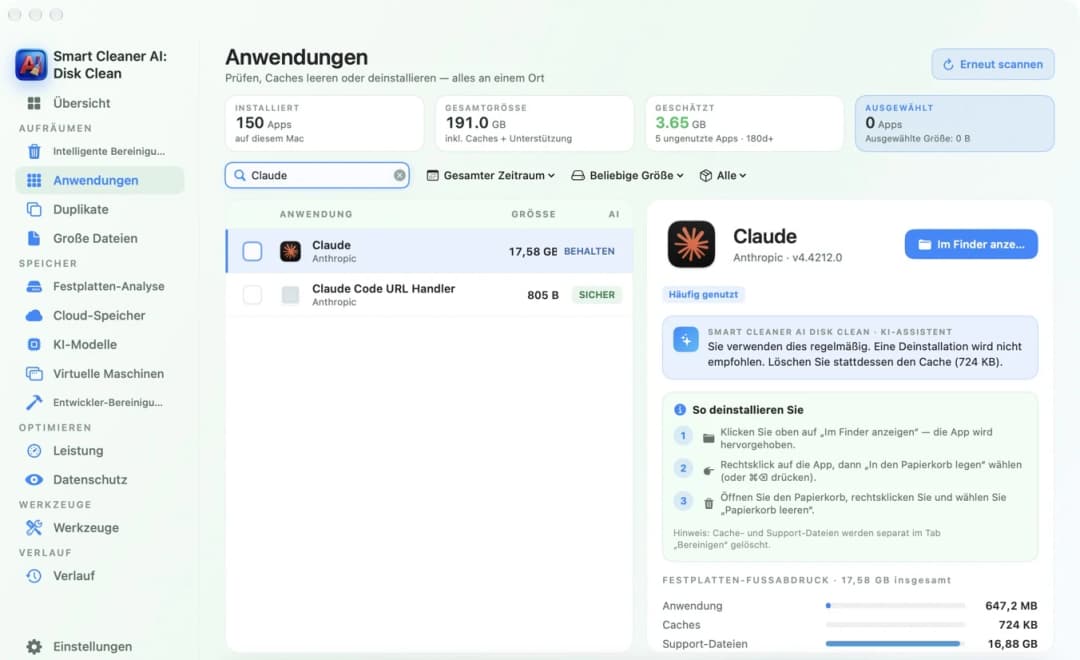
Smart Cleaner AI hat eine Seite namens Anwendungen. Sie listet jede App mit ihrer Größe auf. Ein Klick zeigt, wie viel davon die App selbst ist und wie viel Caches und Support-Dateien sind. Sie sagt dir auch, ob du die App noch oft benutzt. Entferne keine App, die du benutzt, nur weil sie groß ist.
4. Kopien von Dateien finden: ein Duplikat-Finder
Kopien sind wie zwei gleiche Socken. Du brauchst nur eine. Ein Duplikat-Finder vergleicht deine Dateien und legt die gleichen nebeneinander. Gemini 2 von MacPaw ist eine App nur dafür. Sie sucht auch nach Fotos, die sich ähnlich sind, nicht nur nach genau gleichen. Im November 2026 ging es auf der Website von MacPaw bei $1.95 im Monat los.
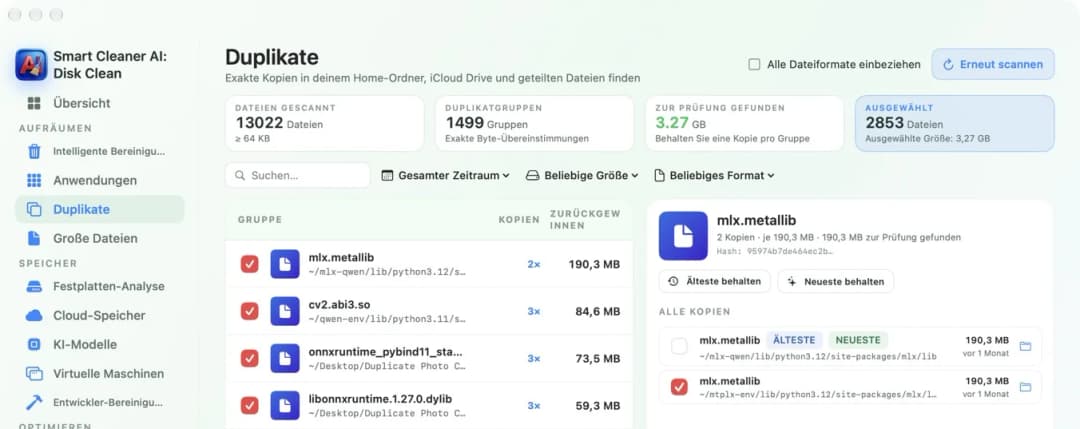
Öffne in Smart Cleaner AI die Seite Duplikate. Sie sucht nach exakten Kopien und legt sie in Gruppen. In jeder Gruppe behält sie eine Kopie und markiert den Rest. Die Gruppen anzusehen ist gratis. Prüfe eine Gruppe, bevor du etwas entfernst. Manchmal liegen zwei Kopien nämlich aus gutem Grund in zwei Ordnern.
5. Ein großer Werkzeugkasten oder kleine Gratis-Helfer
Manche wollen einen Kasten, in dem alles drin ist. CleanMyMac von MacPaw ist so ein Kasten. Es räumt auf, zeichnet eine Karte, aktualisiert Apps und sucht nach Schadsoftware. Im November 2026 kostete es im US Mac App Store $9.99 im Monat oder $39.99 im Jahr. Wenn du nur kleine Gratis-Helfer willst: OnyX von Titanium Software kostet nichts. Es ist ein Wartungstool mit vielen Schaltern. Deshalb passt es besser zu Leuten, die ihren Mac gut kennen. Für jede macOS-Version gibt es ein eigenes OnyX.
Smart Cleaner AI liegt dazwischen. Es hat keinen Schadsoftware-Scanner und kein VPN. Es bleibt beim Speicher: Intelligente Bereinigung, Anwendungen, Duplikate, Große Dateien, eine Karte und Seiten für Entwicklerdateien und lokale KI-Modelle. Scannen und Ansehen sind gratis. Pro legt die Dinge, die du ausgewählt hast, für dich in den Papierkorb. Im November 2026 kostete Pro im US Mac App Store $5.99 im Monat, $12.99 im Jahr oder einmalig $24.99.
6. Drei Dinge, die du bei jedem Cleaner prüfen solltest
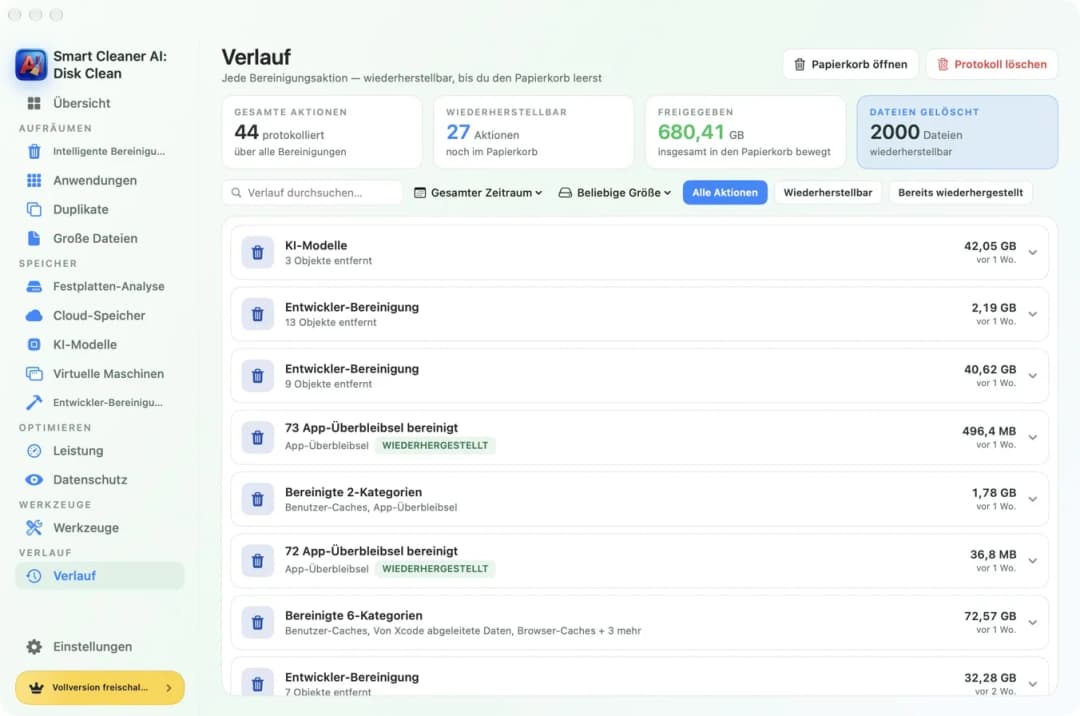
Egal welches Werkzeug du aus dem Schrank nimmst, prüfe drei Dinge. Erstens: Zeigt es eine Liste, bevor es etwas entfernt? Zweitens: Legt es alles in den Papierkorb, damit du es zurückholen kannst? Drittens: Was steht im Mac App Store im Kasten App-Datenschutz? Bei Smart Cleaner AI steht dort Data Not Collected (keine Daten erfasst).
In Smart Cleaner AI listet die Seite Verlauf jede Bereinigung auf und zeigt, wie viele davon noch aus dem Papierkorb wiederherstellbar sind. Noch etwas. Wir haben nicht gemessen, wie schnell jede App scannt oder wie gut sie Schadsoftware findet. Deshalb gibt es hier keine Punktetabelle. Preise können in deinem Land anders sein und sich ändern. Lies also den Preis auf der Kaufseite, bevor du bezahlst.
So wählst du einen Mac-Cleaner aus
- 1
Speicher ansehen
Öffne die Systemeinstellungen, dann Allgemein, dann Speicher. Sieh nach, wie voll die Festplatte ist und welche Gruppen am größten sind.
- 2
Aufgabe benennen
Entscheide, was du brauchst: eine Karte der Festplatte, einen Deinstallierer, einen Duplikat-Finder oder eine App für mehrere Aufgaben.
- 3
Erst den Gratis-Teil testen
Nutze die Gratis-Tools oder den Gratis-Scan einer App. Sieh nach, ob sie dir zeigt, was du gesucht hast.
- 4
Vor dem Bezahlen prüfen
Achte darauf, dass die App zuerst eine Liste zeigt, den Papierkorb nutzt und einen klaren Kasten App-Datenschutz hat. Lies dann den Preis auf der Kaufseite.
Häufig gestellte Fragen
Was ist die beste Mac-Cleaner-Software 2027?▼
Das hängt von der Aufgabe ab. Für eine Karte der Festplatte sind DaisyDisk und der Speicheratlas in Smart Cleaner AI gemacht. Zum Entfernen von Apps gibt es AppCleaner gratis. Für viele Aufgaben in einer App samt Schadsoftware-Scan ist CleanMyMac der große Werkzeugkasten. Für Speicher, Duplikate und Entwicklerdateien mit Gratis-Scan kannst du dir Smart Cleaner AI ansehen.
Was ist der beste kostenlose Mac-Cleaner?▼
Fang mit der Seite Speicher in den Systemeinstellungen an. AppCleaner entfernt Apps samt Resten. OnyX ist ein kostenloses Wartungstool für Leute, die ihren Mac gut kennen. In Smart Cleaner AI sind das Scannen, die Karte und das Ansehen der Duplikate gratis.
Ist Smart Cleaner AI kostenlos?▼
Der Download ist kostenlos. Scannen und Ansehen sind es auch. Um die ausgewählten Dinge in der App in den Papierkorb zu legen, brauchst du Pro. Im November 2026 kostete Pro im US Mac App Store $5.99 im Monat, $12.99 im Jahr oder einmalig $24.99.
Macht ein Mac-Cleaner meinen Mac schneller?▼
Ein Cleaner schafft Platz. Den Chip macht er nicht schneller. Wenn deine Festplatte fast voll ist, kann freier Platz dem Mac helfen, wieder normal zu arbeiten. Mehr solltest du nicht erwarten.
Brauche ich überhaupt einen Mac-Cleaner?▼
Nein. Du kannst einen Mac auch mit der Seite Speicher in den Systemeinstellungen und dem Finder aufräumen. Ein Cleaner spart Zeit. Er findet die großen Dinge, die Kopien und die Reste für dich und zeigt sie an einem Ort.

Wirf zuerst gratis einen Blick auf deine Festplatte
Smart Cleaner AI zeigt, was deinen Mac füllt, findet exakte Kopien und listet auf, was deine Apps zurücklassen. Scannen und Ansehen sind gratis. Was in den Papierkorb kommt, entscheidest du selbst.

Quellen
Wir haben für Smart Cleaner AI einen eigenen Scan-Algorithmus entwickelt, damit Sie schnell sehen, was Speicherplatz belegt und was Sie bereinigen können.
Verwandte Ratgeber

· 9 Min. Lesezeit
CleanMyMac-Alternative: Smart Cleaner AI im Vergleich
Suchst du eine CleanMyMac-Alternative? Hier siehst du, was Smart Cleaner AI und CleanMyMac können, was gratis ist, was im Hintergrund läuft und was beide kosten.

· 9 Min. Lesezeit
Was belegt Speicher auf meinem Mac?
Dein Mac ist wie ein Haus mit Zimmern, die du nie öffnest. Sieh mit der macOS-Speicherleiste, Festplatten-Analyse und Speicheratlas, was sie füllt, und räum sicher auf.

· 9 Min. Lesezeit
Sind Mac-Cleaner sicher? 5 Dinge zum Prüfen
Manche Mac-Cleaner sind sicher, andere nicht. Prüfe vorher fünf Dinge: die Liste, den Papierkorb, die Dateipfade, den Datenschutz und die Zugriffsrechte.

Ready when you are
Download Smart Cleaner AI for Mac
Analyze Mac storage, safely clear system data caches, find large files, and remove app leftovers with on-device controls.
By using Smart Cleaner AI, you agree to our Terms of Use and Privacy Policy.