iCloud 儲存空間已滿但 iPhone 還有空間?原因與解決方法
iCloud 儲存空間與 iPhone 儲存空間是兩回事。教你判斷哪一個已滿、為什麼會滿,以及如何安全地分別釋出空間,輕鬆解決提示。
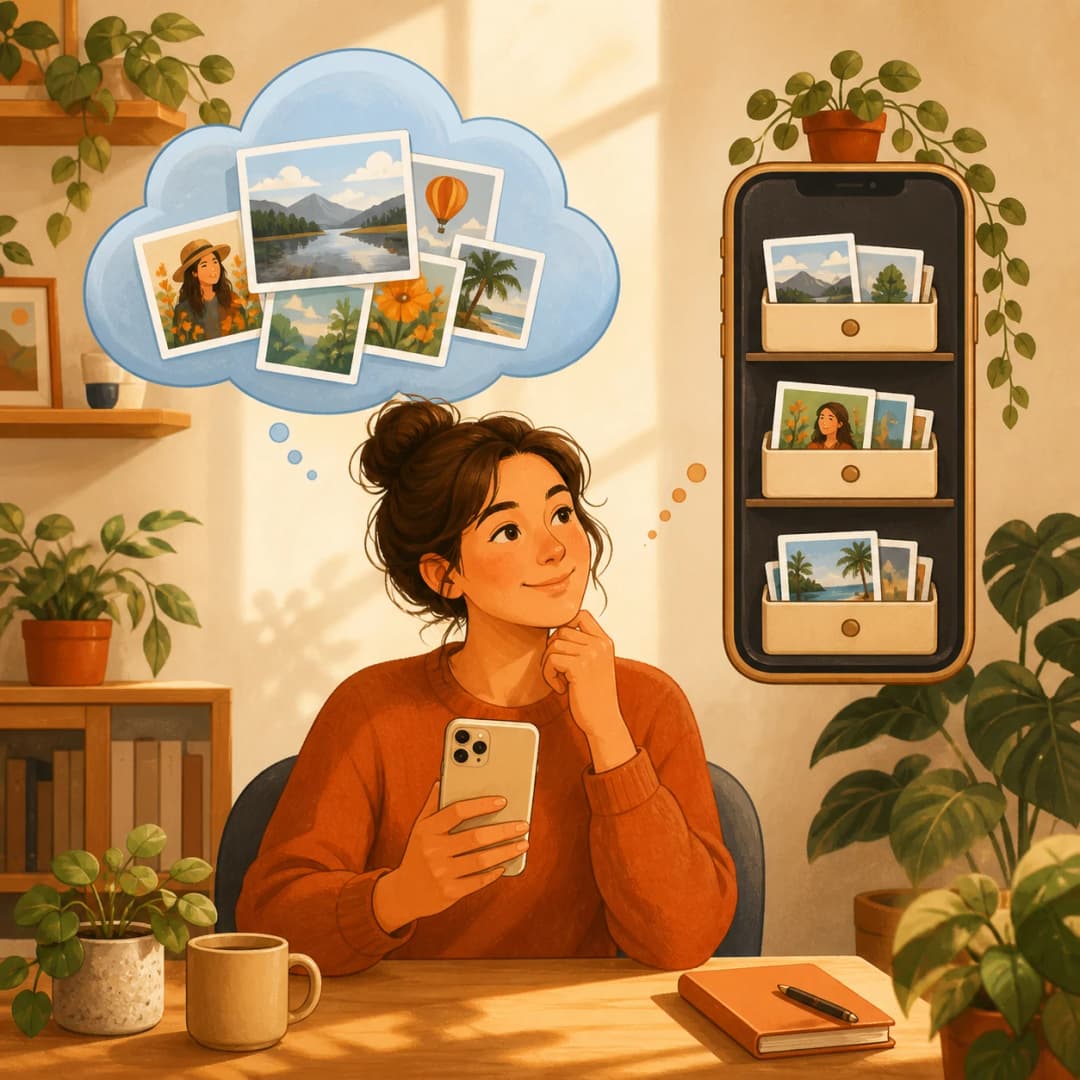
當你的 iPhone 仍有數十 GB 可用空間時,仍可能出現「iCloud 儲存空間已滿」警告。這並不矛盾。iCloud 儲存空間是你用於備份、iCloud 照片、iCloud 雲碟、訊息和其他同步資料的線上額度;裝置儲存空間則是 iPhone 機身內用於 App、下載項目、照片和系統檔案的固定空間。
正確的解決方法取決於哪一個容量條已滿。隨意刪除 App 不會為 iCloud 騰出空間,購買 iCloud+ 也不會增加手機的硬體容量。先檢查兩個容量條,再處理真正卡住你的那一側。
快速解答
iCloud 儲存空間和 iPhone 儲存空間是兩個不同的容量,所以其中一個已滿時,另一個可能仍有空間。
- iCloud 已滿:打開「設定」→ 你的姓名 →「iCloud」,查看容量條。備份、照片和訊息通常佔用最多。
- iPhone 已滿:打開「設定」→「一般」→「iPhone 儲存空間」。影片、App 和訊息附件通常佔用最多。
- 購買 iCloud+ 不會增加手機本身的空間,刪除 App 也不會釋出 iCloud 空間。
- 開啟「iCloud 照片」後,在 iPhone 上刪除照片,也會從 iCloud 和你的其他裝置中刪除。
iCloud 儲存空間和 iPhone 儲存空間不相同
Apple 將 iCloud 儲存空間說明為雲端空間,可在登入相同 Apple 帳號的裝置上維持照片、檔案、備忘錄、備份和其他資料更新。iPhone 儲存空間則是手機內建的硬體容量。
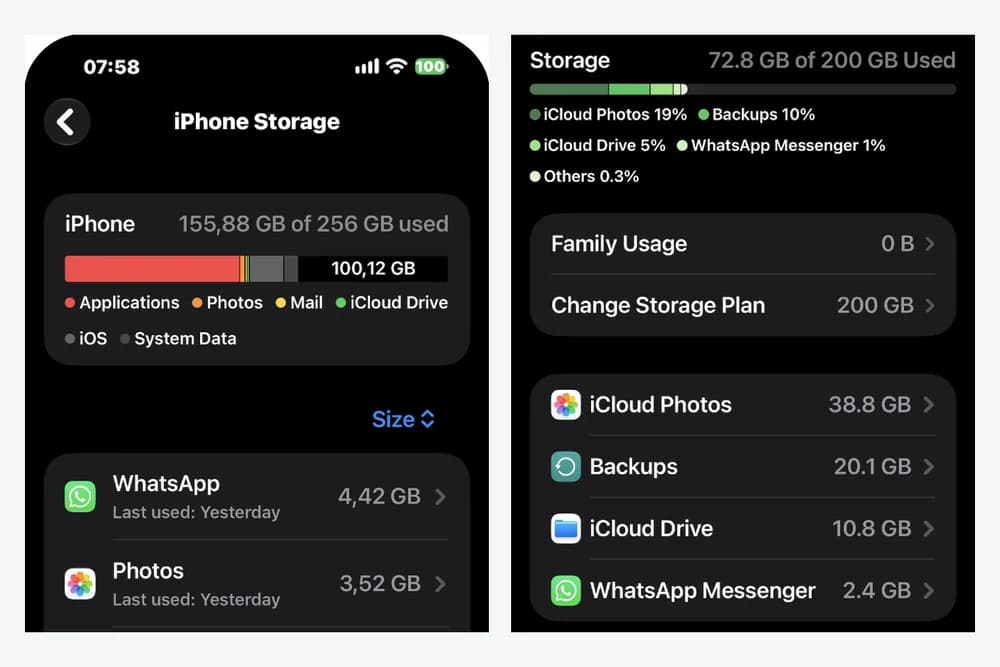
請在「設定」→ 你的姓名 →「iCloud」查看 iCloud,並在「設定」→「一般」→「iPhone 儲存空間」查看本機空間。即使手機本身有空間,已滿的 iCloud 帳號也可能中斷備份和同步;即使 iCloud 有空間,已滿的手機也可能阻擋下載、相機拍攝或更新。
iCloud 已滿還是 iPhone 已滿?對照一下
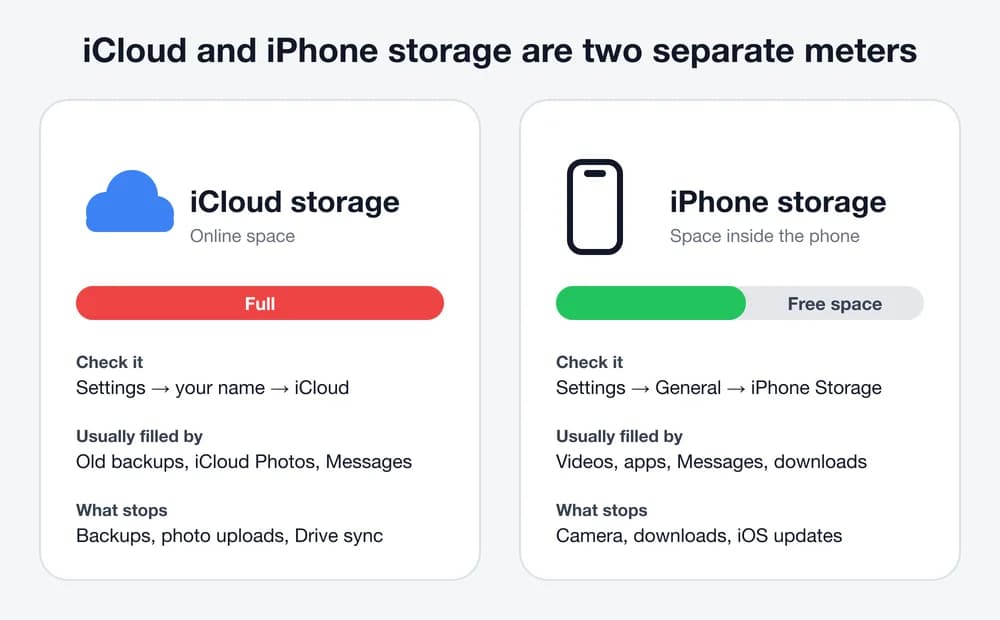
用下表把你看到的提示與正確的解決方法對應起來。
| iCloud 儲存空間已滿 | iPhone 儲存空間已滿 | |
|---|---|---|
| 常見提示 | 「iCloud 儲存空間已滿」,或備份無法完成 | 「iPhone 儲存空間已滿」,或沒有空間進行更新或儲存影片 |
| 查看位置 | 「設定」→ 你的姓名 →「iCloud」 | 「設定」→「一般」→「iPhone 儲存空間」 |
| 受影響的功能 | 新備份、照片上傳和 iCloud 雲碟同步 | 相機、下載、App 安裝和 iOS 更新 |
| 常見原因 | 舊裝置備份、iCloud 照片、訊息 | 大型影片、App、訊息附件、下載內容 |
| 最快的安全做法 | 刪除舊裝置的備份,然後檢查照片 | 開啟「最佳化 iPhone 儲存空間」並移除大型影片 |
| 購買 iCloud+ 有用嗎? | 有用,它會增加雲端空間 | 沒用,手機本身的容量不變 |
當 iCloud 已滿時哪些功能會停止運作
現有檔案不會無故消失,但需要新增雲端資料的服務可能會停止更新。新的 iCloud 備份可能無法完成,新照片可能無法上傳,iCloud 雲碟的變更可能會處於等待狀態,已同步的 App 資料也可能落後。
刪除任何內容之前,請先開啟 iCloud 儲存空間細項。備份、照片、訊息和 iCloud 雲碟通常佔據大部分使用量,建議先從佔用最大的類別著手調查。
為什麼我的 iCloud 滿了?
免費的 iCloud 方案只有 5 GB,一份 iPhone 備份加上照片圖庫就會很快佔滿。付費方案常見的原因有:從未刪除的舊 iPhone 和 iPad 備份、不斷增長的 iCloud 照片圖庫、累積多年附件的「iCloud 中的訊息」,以及 iCloud 雲碟中的大型檔案。
打開「設定」→ 你的姓名 →「iCloud」,點一下「管理帳號儲存空間」(較舊的 iOS 為「儲存空間」),查看各 App 的佔用情況,然後從最大的開始處理。
- 備份:刪除你不再擁有的裝置的備份,並關閉資料已經同步的 App 的備份。
- 照片:刪除重複、模糊以及不需要的長影片。它們會在「最近刪除」中保留 30 天後離開 iCloud,清空相簿則會立即刪除。
- 訊息:刪除含有大型照片和影片的舊對話。
- iCloud 雲碟:把想保留的檔案下載到 Mac 或 PC,然後從雲碟中刪除。
- 郵件:如果使用 iCloud 郵件,請刪除較大的附件。
如何釋放 iCloud 空間而不遺失重要資料
檢查舊裝置備份,只刪除不再使用的裝置備份。在 iCloud 雲碟中,刪除之前先把需要的檔案下載下來。依類別逐一檢視大型訊息附件與 App 資料。
請對「iCloud 照片」特別小心。啟用同步後,在任何一台已連線裝置上刪除照片,也會同時從 iCloud 和其他已連線裝置中刪除。永久刪除之前請先匯出或備份重要內容,然後查看「最近刪除」。
iPhone 儲存空間已滿但 iCloud 有空間
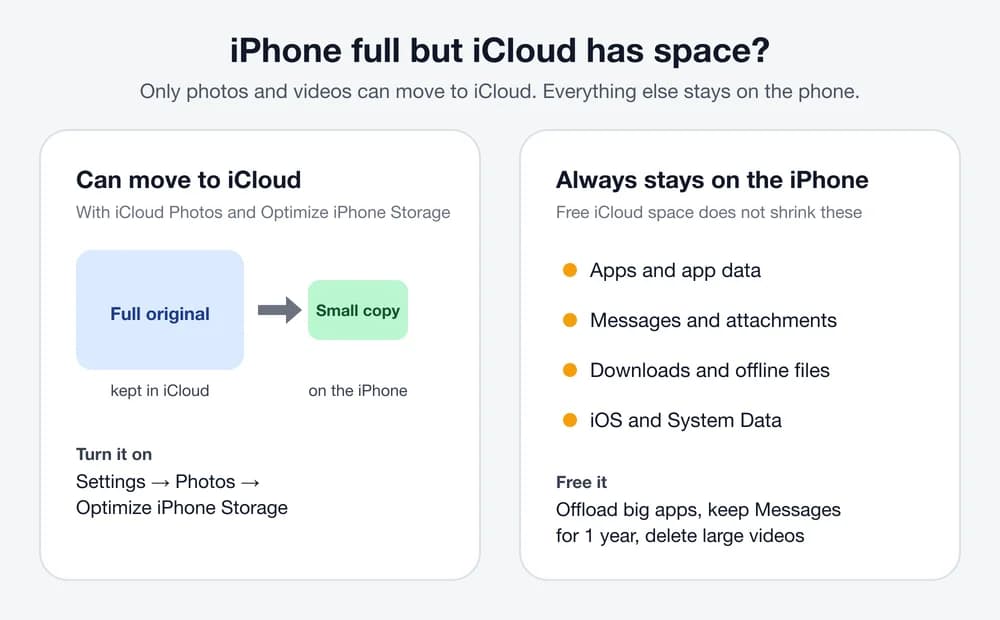
這是相反的情況,同樣很常見。iCloud 有剩餘空間並不會自動把手機上的內容移走。App、App 資料、下載的檔案、訊息和系統都保存在 iPhone 上。
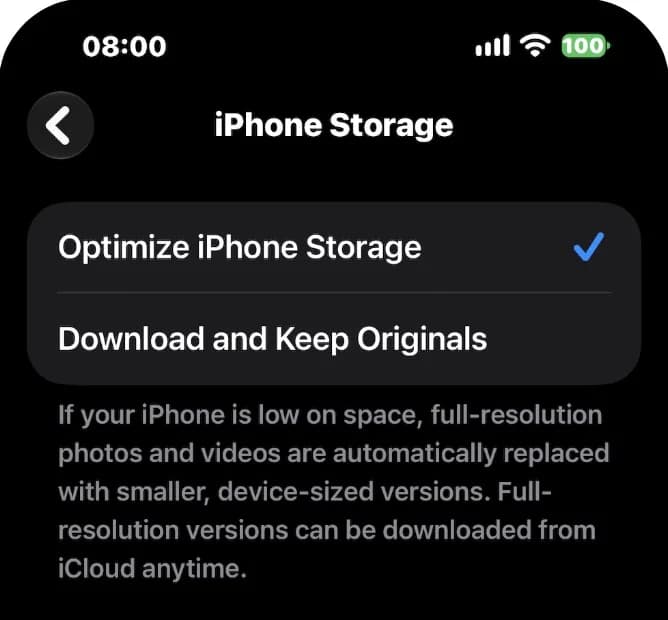
照片是主要的例外。開啟「iCloud 照片」並選擇「最佳化 iPhone 儲存空間」後,iPhone 會保留較小的版本,在你打開時再下載原始檔。如果選擇的是「下載並保留原始檔」,所有完整尺寸的照片和影片都會留在手機上。
- 如果開啟了「iCloud 照片」,打開「設定」→「照片」,選擇「最佳化 iPhone 儲存空間」。
- 打開「設定」→「一般」→「iPhone 儲存空間」,查看佔用最大的 App。
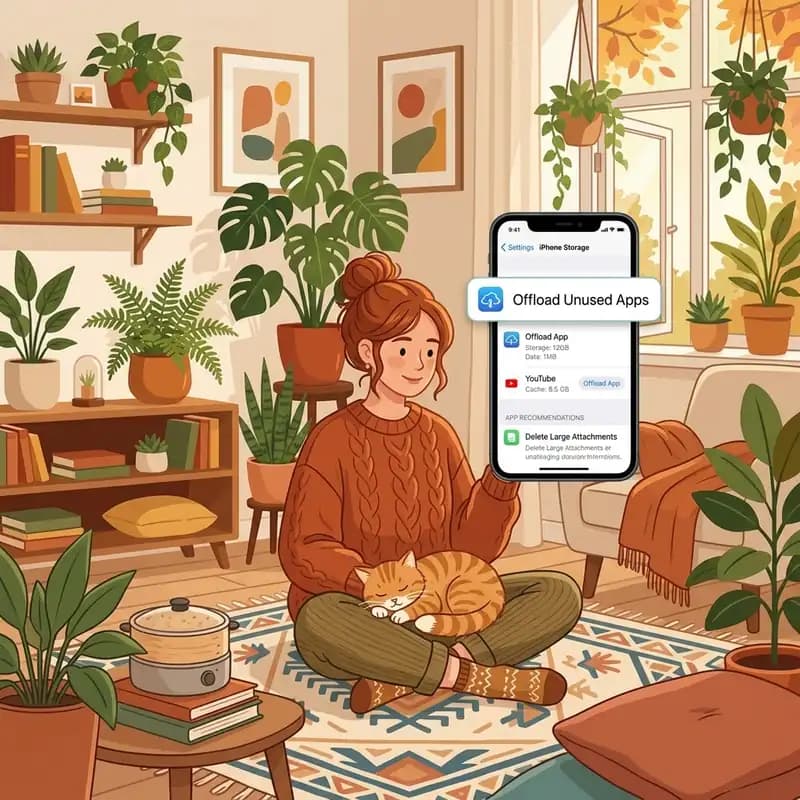
- 對很少打開的大型 App 使用「卸除 App」。App 會被移除,但它的文件和資料會保留。
- 在「訊息」設定中,將「保留訊息」設為「1 年」,並檢查較大的附件。
- 刪除不再需要的大型影片,然後清空「照片」中的「最近刪除」。
只有 iCloud 有空間存放原始檔時,最佳化才會生效,所以更改設定後請同時檢查兩個容量。
iPhone 幾乎滿了時,即使 iCloud 還有空間,iCloud 備份也可能失敗,因為手機需要一些本機可用空間來準備備份。
本機 iPhone 清理依然能幫上什麼忙
當 iPhone 儲存空間也很吃緊時,本機清理就很重要。大型影片、重複與相似的照片、螢幕截圖以及被遺忘的下載內容,都可能佔用手機的實體空間。即使「iCloud 照片」使用「最佳化 iPhone 儲存空間」,原始檔雖留在 iCloud,手機仍會保存較小的本機版本。
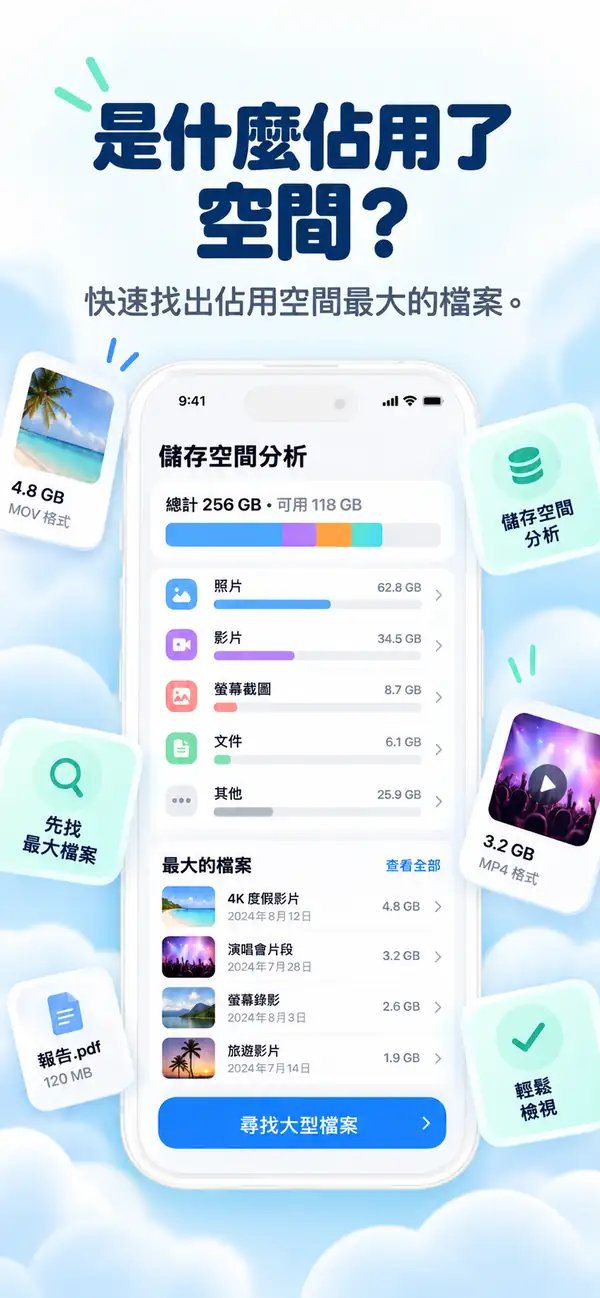
Photos Cleaner - Cleanup Phone 可以在裝置上掃描本機照片圖庫,找出重複與相似的照片、螢幕截圖和大型影片,讓你在刪除前先親自檢視。它不會增加你的 iCloud 方案,而是幫你在照片圖庫中做出有條理的選擇並取回本機空間。
什麼時候升級 iCloud 是明智的選擇
如果帳號中主要保存的是目前的備份以及你確實想留在雲端的照片圖庫,反覆刪除未必是正確的目標。當資料很重要且跨多台裝置共用時,更大的 iCloud+ 方案會是合理的選擇。
把升級當成容量決策,而不是省事的清理捷徑。請先刪除過時的備份與檔案,再決定剩餘的圖庫是否值得更大的雲端空間。
刪除之前的提示
- 操作之前,先確認提示說的是 iCloud 還是 iPhone。
- 如果 iCloud 有空間,但 iCloud 備份仍一再失敗,請先在 iPhone 上騰出幾 GB 的空間,然後再試一次。
- 先把無法取代的照片和影片匯出到電腦或其他服務。
- 請記得:開啟「iCloud 照片」後,刪除會套用到所有同步的裝置。
- 確定之後再清空「最近刪除」,因為這一步無法復原。
- 一天後再看一次。同步之後,儲存空間的數字可能需要一些時間才會更新。
找出已滿的儲存空間並對症處理
- 1
看清提示
留意提示說的是 iCloud 還是 iPhone,因為兩者需要不同的解決方法。
- 2
檢查 iCloud
打開「設定」,點一下你的姓名,再點一下「iCloud」,查看儲存空間容量條。
- 3
檢查 iPhone
打開「設定」→「一般」→「iPhone 儲存空間」,查看本機的可用空間。
- 4
清理最大的類別
從舊備份、照片、訊息、App 或下載內容中實際佔用最大的一項開始。
- 5
刪除前先備份
匯出無法取代的檔案,並記得在 iCloud 照片中刪除會同步到每一台裝置。
- 6
清空「最近刪除」
清空「最近刪除」並等 iCloud 同步完成後,空間就會恢復。
常見問題
為什麼 iPhone 有空間但 iCloud 卻滿了?▼
它們是各自獨立的儲存空間。iCloud 存放備份以及 iCloud 照片和訊息等同步資料,而 iPhone 有自己固定的容量。清理其中一個不會影響另一個。
我有 iCloud,為什麼 iPhone 儲存空間還是滿了?▼
iCloud 只能為照片和影片減輕手機負擔,而且只有在開啟「最佳化 iPhone 儲存空間」時才有效。App、訊息、下載內容和系統資料始終保存在 iPhone 上,所以即使 iCloud 有大量剩餘空間,手機也可能被佔滿。
購買 iCloud 儲存空間會在我的 iPhone 上釋放空間嗎?▼
單靠升級本身不會。「最佳化 iPhone 儲存空間」等功能可以減少本機照片使用量,但 iCloud 升級不會改變手機的硬體容量。
從 iPhone 刪除照片會一併從 iCloud 刪除嗎?▼
如果啟用了「iCloud 照片」同步,刪除照片通常也會將其從 iCloud 和其他同步裝置中刪除。請先備份重要檔案。
Photos Cleaner - Cleanup Phone 可以清除 iCloud 儲存空間嗎?▼
它有助於在你可存取的照片圖庫中檢視重複和相似照片並恢復本機儲存空間,不會更改你的 iCloud 方案,也不會自動刪除雲端資料。

清理你能掌控的照片混亂
使用 Photos Cleaner - Cleanup Phone 檢視 iPhone 上重複和相似的照片、螢幕截圖和大型影片。掃描會在裝置上進行,在你核准之前不會移除任何內容。

資料來源
相關指南


當你準備好時
下載 iPhone 版 Photos Cleaner - Cleanup Phone
透過隱私優先的清理流程刪除重複的照片、壓縮影片並整理聯絡人。