iCloud 储存空间已满但 iPhone 还有空间?原因与解决办法
iCloud 储存空间与 iPhone 储存空间是两回事。教你判断哪个已满、为什么会满,以及如何安全地分别释放空间,轻松解决提示。

当你的 iPhone 仍有数十 GB 可用空间时,也可能弹出“iCloud 储存空间已满”的提示。这并不矛盾。iCloud 储存空间是你用来存放云备份、iCloud 照片、iCloud 云盘、信息和其他同步数据的在线额度;而设备储存空间则是 iPhone 机身内用于 App、下载内容、照片和系统文件的固定容量。
正确的解决方法取决于哪一个容量条满了。随意删除 App 并不会腾出 iCloud 空间,购买 iCloud+ 也不会增加手机本身的物理容量。先检查这两个容量,再清理真正卡住你的那一项。
快速解答
iCloud 储存空间和 iPhone 储存空间是两个不同的容量,所以其中一个已满时,另一个可能仍有空余。
- iCloud 已满:打开“设置”→ 你的姓名 →“iCloud”,查看容量条。备份、照片和信息通常占用最多。
- iPhone 已满:打开“设置”→“通用”→“iPhone 储存空间”。视频、App 和信息附件通常占用最多。
- 购买 iCloud+ 不会增加手机本身的空间,删除 App 也不会释放 iCloud 空间。
- 开启“iCloud 照片”后,在 iPhone 上删除照片,也会从 iCloud 和你的其他设备中删除。
iCloud 储存空间和 iPhone 储存空间不是一回事
Apple 将 iCloud 储存空间定义为云端空间,用于在登录同一 Apple 账户的设备上保持照片、文件、备忘录、备份和其他数据同步更新。而 iPhone 储存空间则是手机内置的硬件容量。
在“设置”→ 你的姓名 →“iCloud”中查看 iCloud,在“设置”→“通用”→“iPhone 储存空间”中查看本机空间。即使手机本身有空间,已满的 iCloud 账户也可能导致备份和同步中断;即使 iCloud 有空间,已满的手机也会阻止下载、拍照录像或系统更新。
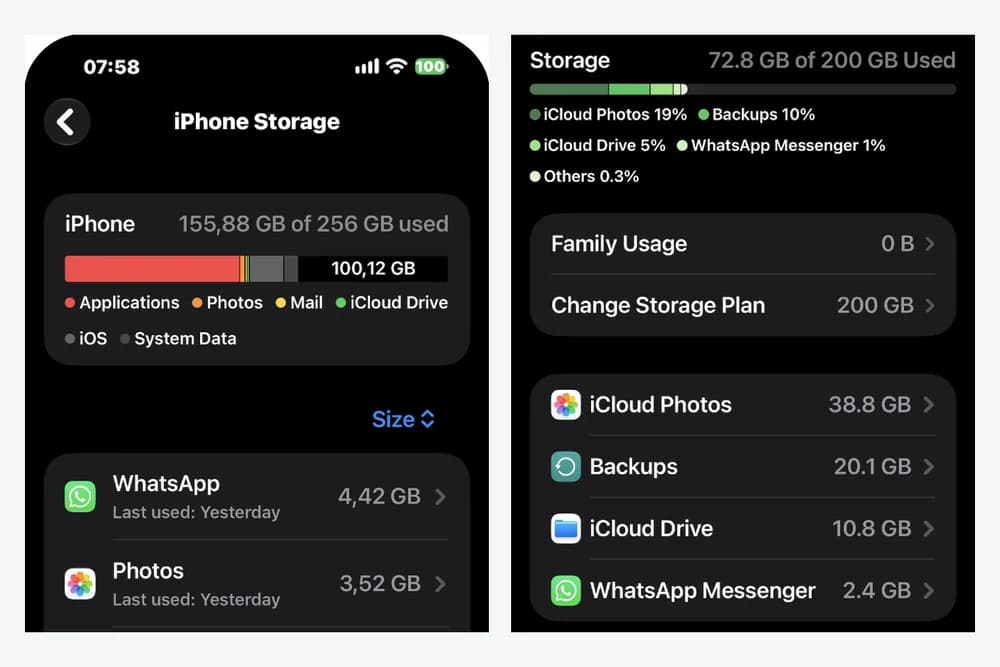
iCloud 已满还是 iPhone 已满?对照一下
用下表把你看到的提示与正确的解决方法对应起来。
| iCloud 储存空间已满 | iPhone 储存空间已满 | |
|---|---|---|
| 常见提示 | “iCloud 储存空间已满”,或备份无法完成 | “iPhone 储存空间已满”,或没有空间进行更新或保存视频 |
| 查看位置 | “设置”→ 你的姓名 →“iCloud” | “设置”→“通用”→“iPhone 储存空间” |
| 受影响的功能 | 新备份、照片上传和 iCloud 云盘同步 | 相机、下载、App 安装和 iOS 更新 |
| 常见原因 | 旧设备备份、iCloud 照片、信息 | 大视频、App、信息附件、下载内容 |
| 最快的安全做法 | 删除旧设备的备份,然后检查照片 | 开启“优化 iPhone 储存空间”并删除大视频 |
| 购买 iCloud+ 有用吗? | 有用,它会增加云端空间 | 没用,手机本身的容量不变 |
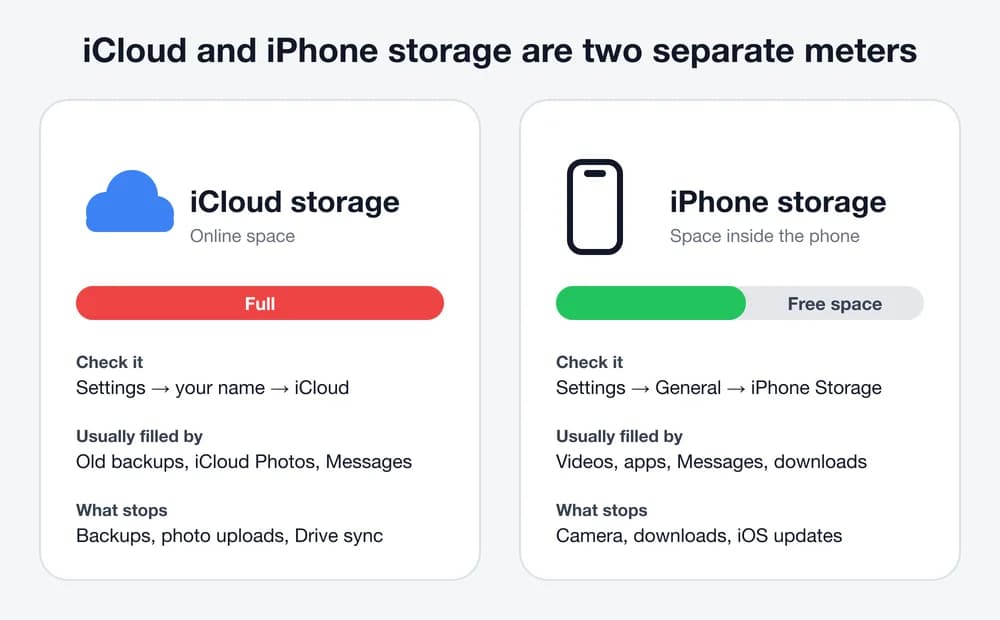
当 iCloud 已满时哪些功能会停止工作
现有文件不会无故消失,但需要向云端写入新数据的服务可能会停止更新。新的 iCloud 云备份可能无法完成,新照片可能无法上传,iCloud 云盘的更改可能处于等待状态,同步的 App 数据也可能无法保持最新。
在删除任何内容之前,请先打开 iCloud 储存空间明细。备份、照片、信息和 iCloud 云盘通常占用了绝大多数空间,最稳妥的做法是从占用最大的一项开始排查。
为什么我的 iCloud 满了?
免费的 iCloud 方案只有 5 GB,一份 iPhone 备份加上照片图库就会很快占满。付费方案常见的原因有:从未删除的旧 iPhone 和 iPad 备份、不断增长的 iCloud 照片图库、积累多年附件的“iCloud 中的信息”,以及 iCloud 云盘中的大文件。
打开“设置”→ 你的姓名 →“iCloud”,点按“管理账户储存空间”(较旧的 iOS 为“储存空间”),查看各 App 的占用情况,然后从最大的开始处理。
- 备份:删除你不再拥有的设备的备份,并关闭数据已经同步的 App 的备份。
- 照片:删除重复、模糊以及不需要的长视频。它们会在“最近删除”中保留 30 天后离开 iCloud,清空相簿则会立即删除。
- 信息:删除含有大照片和视频的旧对话。
- iCloud 云盘:把想保留的文件下载到 Mac 或 PC,然后从云盘中删除。
- 邮件:如果使用 iCloud 邮件,请删除较大的附件。
如何释放 iCloud 空间而不丢失重要数据
查看旧设备备份,只删除不再使用的设备的备份。在 iCloud 云盘中,删除前先把需要的文件下载到本地。按类别检查信息中的大附件和各项 App 数据。
操作“iCloud 照片”时要尤其谨慎。开启同步后,在一台已连接设备上删除照片,也会同时从 iCloud 和其他已连接设备中删除。永久删除前请先导出或备份重要内容,然后再检查“最近删除”。
iPhone 储存空间已满但 iCloud 有空间
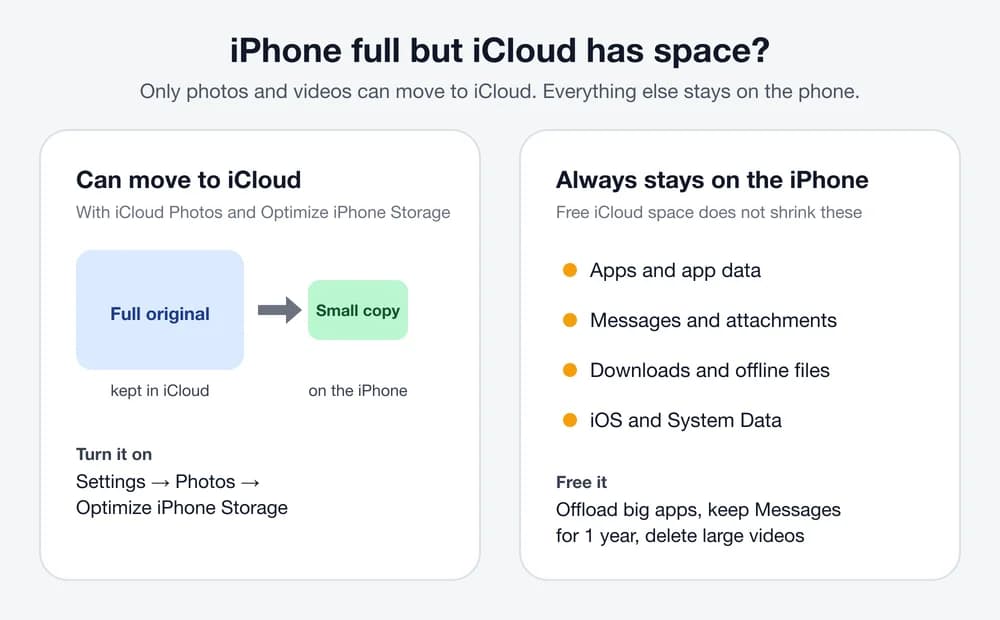
这是相反的情况,同样很常见。iCloud 有空余空间并不会自动把手机上的内容移走。App、App 数据、下载的文件、信息和系统都保存在 iPhone 上。
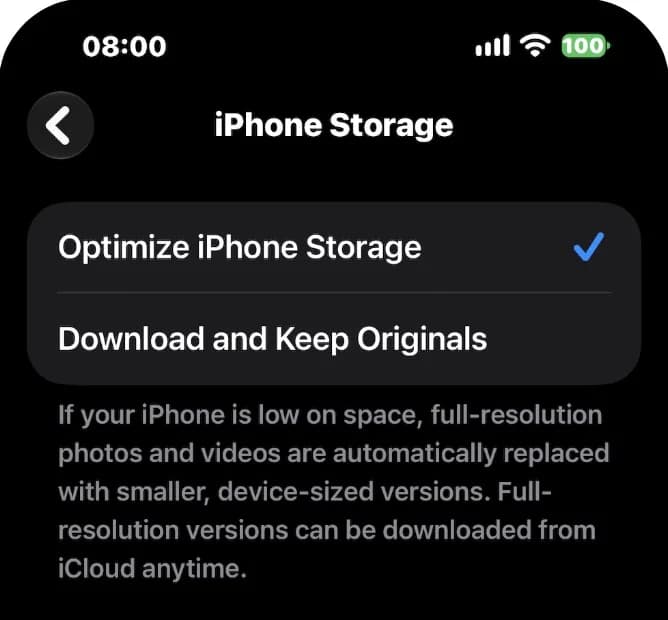
照片是主要的例外。开启“iCloud 照片”并选择“优化 iPhone 储存空间”后,iPhone 会保留较小的版本,在你打开时再下载原件。如果选择的是“下载并保留原片”,所有全尺寸照片和视频都会留在手机上。
- 如果开启了“iCloud 照片”,打开“设置”→“照片”,选择“优化 iPhone 储存空间”。
- 打开“设置”→“通用”→“iPhone 储存空间”,查看占用最大的 App。
- 对很少打开的大 App 使用“卸载 App”。App 会被移除,但它的文稿和数据会保留。
- 在“信息”设置中,将“保留信息”设为“1 年”,并检查较大的附件。
- 删除不再需要的大视频,然后清空“照片”中的“最近删除”。
只有 iCloud 有空间存放原件时,优化才会生效,所以更改设置后请同时检查两个容量。
iPhone 几乎写满时,即使 iCloud 还有空间,iCloud 云备份也可能失败,因为手机需要一些本机可用空间来准备备份。
本机 iPhone 清理依然能帮上什么忙
当 iPhone 本机空间也紧张时,本机清理同样重要。大视频、重复和相似照片、屏幕截图以及遗忘的下载内容都会占用手机的物理空间。如果“iCloud 照片”使用了“优化 iPhone 储存空间”,原片虽留在 iCloud 中,手机仍会保存较小的本地版本。
Photos Cleaner - Cleanup Phone 可以在设备端扫描本机照片图库,查找重复和相似照片、屏幕截图以及大视频,由你先确认再删除。它不会扩容你的 iCloud 方案,但能帮你在照片图库中做出有条理的筛选,并释放本机空间。
什么时候升级 iCloud 更合理
如果账户里主要保存的是当前备份和你想长期留在云端的照片图库,反复删除反而未必合适。当数据很重要且需要在多台设备之间共享时,升级更大的 iCloud+ 方案会更合理。
请把升级当作容量需求决策,而不是逃避清理的捷径。先删除过时的备份和文件,再判断剩下的图库是否值得购买更大的云端空间。
删除之前的提示
- 操作之前,先确认提示说的是 iCloud 还是 iPhone。
- 如果 iCloud 有空间但 iCloud 云备份仍反复失败,请先在 iPhone 上腾出几 GB 空间,然后重试。
- 先把无法替代的照片和视频导出到电脑或其他服务。
- 记住:开启“iCloud 照片”后,删除会应用到所有同步的设备。
- 确定之后再清空“最近删除”,因为这一步无法撤销。
- 一天后再看一次。同步之后,储存空间的数字可能需要一些时间才会更新。
确认哪类储存空间已满,再针对性清理
- 1
看清提示
留意提示说的是 iCloud 还是 iPhone,因为两者需要不同的解决方法。
- 2
检查 iCloud
打开“设置”,点按你的姓名,再点按“iCloud”,查看储存空间容量条。
- 3
检查 iPhone
打开“设置”→“通用”→“iPhone 储存空间”,查看本机的可用空间。
- 4
清理最大的类别
从旧备份、照片、信息、App 或下载内容中实际占用最大的一项开始。
- 5
删除前先备份
导出无法替代的文件,并记住在 iCloud 照片中删除会同步到每台设备。
- 6
清空“最近删除”
清空“最近删除”并等 iCloud 同步完成后,空间就会恢复。
常见问题
为什么 iPhone 有空间但 iCloud 却满了?▼
它们是各自独立的储存空间。iCloud 存放备份以及 iCloud 照片和信息等同步数据,而 iPhone 有自己固定的容量。清理其中一个不会影响另一个。
我有 iCloud,为什么 iPhone 储存空间还是满了?▼
iCloud 只能为照片和视频减轻手机负担,而且只有在开启“优化 iPhone 储存空间”时才有效。App、信息、下载内容和系统数据始终保存在 iPhone 上,所以即使 iCloud 有大量空余空间,手机也可能被占满。
购买 iCloud 储存空间会释放我的 iPhone 空间吗?▼
仅购买容量不会。“优化 iPhone 储存空间”等功能可以减少本机照片的占用,但升级 iCloud 方案并不会改变手机的硬件容量。
从 iPhone 删除照片会一并从 iCloud 删除吗?▼
如果开启了“iCloud 照片”同步,删除照片通常会同时将其从 iCloud 及其他已同步设备中删除。请先备份重要文件。
Photos Cleaner - Cleanup Phone 能清理 iCloud 储存空间吗?▼
它有助于在你可访问的照片图库中查看重复和相似照片并释放本机空间,不会更改你的 iCloud 方案,也不会自动删除云端数据。

清理你能掌控的照片杂乱内容
使用 Photos Cleaner - Cleanup Phone 查看 iPhone 上重复和相似的照片、屏幕截图和大视频。扫描完全在设备本机进行,在你确认之前不会删除任何内容。

资料来源
相关指南



当您准备好时
下载 iPhone 版 Photos Cleaner - Cleanup Phone
通过隐私优先的清理流程删除重复的照片、压缩视频并整理联系人。