Как освободить память WhatsApp на iPhone, не удаляя чаты
WhatsApp забил память iPhone? Найдите тяжелые видео, отключите Сохранять в Фото и удалите дубликаты, не потеряв переписку.

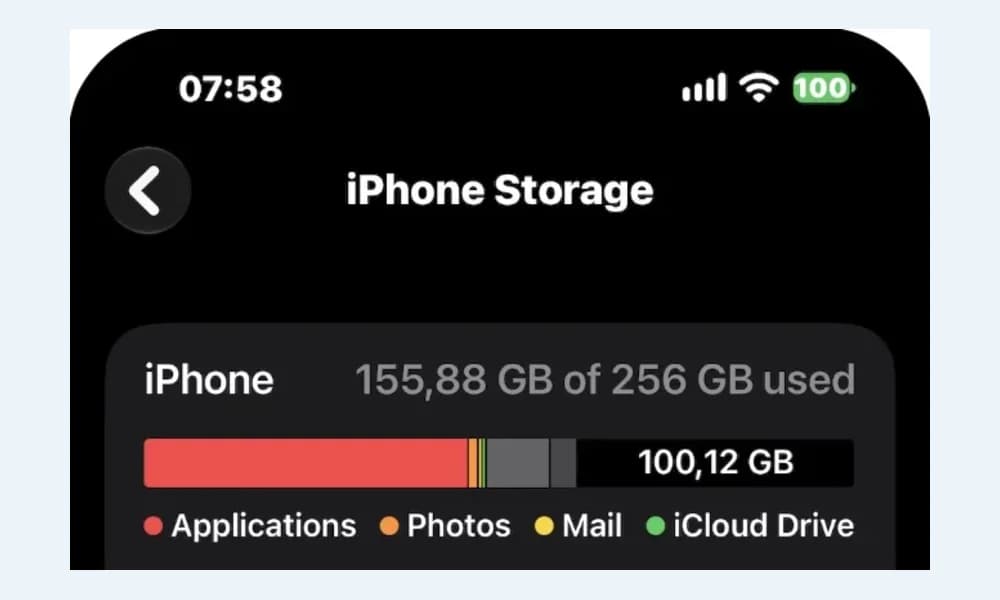
WhatsApp часто занимает первые строчки в разделе Настройки > Основные > Хранилище iPhone, забирая от 10 до 40 ГБ под Документы и данные. Сами тексты почти ничего не весят; место съедают видео 4K, пересланные ролики в группах, голосовые сообщения, стикеры и PDF.
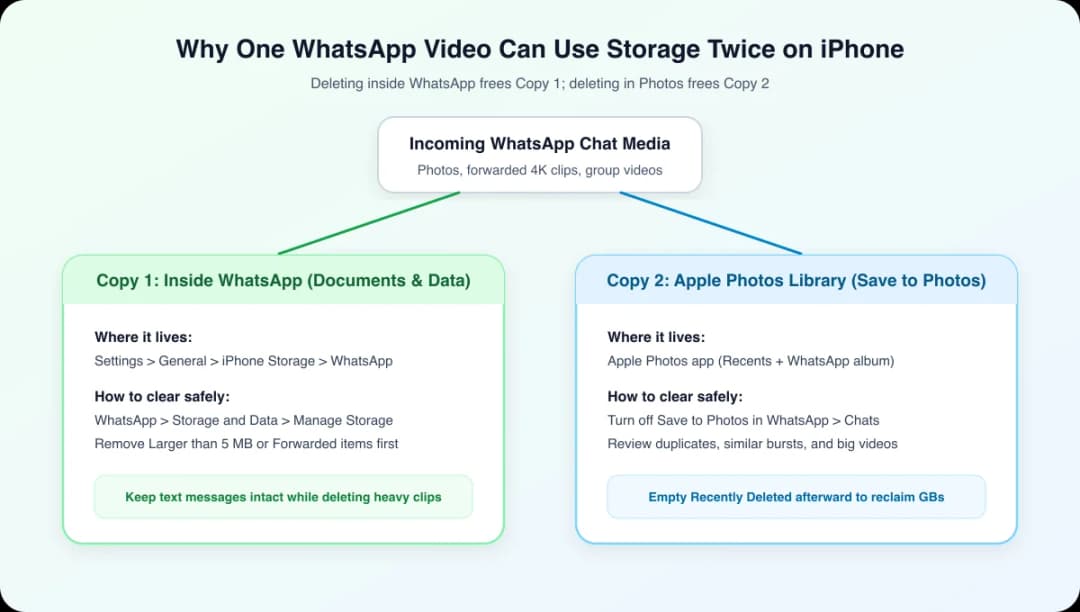
Хуже того: при включенной функции Сохранять в Фото каждое видео сохраняется дважды: в контейнере WhatsApp и в медиатеке Фото Apple. Удаление в одном месте оставляет вторую копию.
Из этого руководства вы узнаете, как проверить оба места, удалить крупные файлы через Управление хранилищем без потери переписки, отключить дублирование и очистить Фото и Недавно удаленные.
Проверьте, сколько места реально занимает WhatsApp
Откройте Настройки > Основные > Хранилище iPhone и нажмите WhatsApp. Сравните Размер приложения и Документы и данные.
Размер приложения: это сама программа (около пары сотен мегабайт), а Документы и данные хранят базу чатов, голосовые сообщения и загруженные видео.
Не нажимайте Сгрузить приложение: это удалит лишь саму программу, оставив все гигабайты данных на месте. Удалить приложение сотрет все чаты, если нет свежей копии iCloud.
Почему одно видео из WhatsApp занимает место дважды
Когда включено Сохранять в Фото, каждый ролик создает Копию 1 внутри WhatsApp и Копию 2 в Apple Фото (Недавние и альбом WhatsApp).
Это два независимых хранилища: удалив видео в WhatsApp, вы не уберете его из Фото, и наоборот.
| Действие | Чаты останутся? | Какая память уменьшается? |
|---|---|---|
| WhatsApp > Управление хранилищем (Удалить) | Да, текст остается | Документы и данные WhatsApp (+ будущие копии) |
| Хранилище iPhone > Сгрузить приложение | Да, данные на месте | Лишь ~200 МБ самой программы |
| Отключить Сохранять в Фото | Да, ничего не удалено | Прекращает появление новых дубликатов в Фото |
| Удалить копии в Фото + очистить Недавно удаленные | Да, WhatsApp не тронут | Память Apple Фото (и Фото iCloud) |
| Удалить приложение WhatsApp целиком | Только при наличии копии iCloud | Весь контейнер Документы и данные WhatsApp |
| Отключить Включать видео в резервную копию | Да | Уменьшает копию iCloud (не локальную память) |
Используйте Управление хранилищем в WhatsApp без удаления чатов
В WhatsApp есть встроенный инструмент для быстрой очистки тяжелых видео с сохранением переписки.
- Откройте WhatsApp и перейдите в Настройки > Данные и хранилище > Управление хранилищем.
- Нажмите Часто пересылаемые или Больше 5 МБ, чтобы сразу увидеть самые тяжелые ролики.
- Нажмите Выбрать, отметьте ненужные файлы и удалите их. Избранное можно оставить кнопкой Удалить все, кроме избранного.
- Откройте ниже самые крупные группы из списка чатов и очистите старые клипы.
Это автоматически уменьшит и размер следующей резервной копии WhatsApp в iCloud.
Отключите Сохранять в Фото и очистите копии в Фото
В WhatsApp > Настройки > Чаты отключите Сохранять в Фото. Для одного важного семейного чата можно оставить Всегда прямо в настройках этого чата.
Затем разберите старые копии, уже попавшие в Apple Фото (альбом WhatsApp или Недавние).
При тысячах снимков удобнее использовать Photos Cleaner - Cleanup Phone (iOS 17+): приложение бесплатно сканирует медиатеку и группирует дубликаты, серии, скриншоты и тяжелые видео для проверки перед удалением. Сторонние приложения не видят внутренний контейнер WhatsApp. Не забудьте очистить Недавно удаленные.

Резервные копии, голосовые и задержка обновления цифр
Если после удаления 8 ГБ цифра в Хранилище iPhone сразу не падает, этому есть две причины.
Удаленное из Apple Фото еще 30 дней лежит в Альбомы > Недавно удаленные. А сам WhatsApp обновляет размер контейнера после полного закрытия приложения.
В WhatsApp > Настройки > Чаты > Резервная копия отключение пункта Включать видео экономит место в iCloud Drive.
Встроенные инструменты iOS vs. Photos Cleaner
Внутри WhatsApp достаточно бесплатного Управления хранилищем. Доп. приложение полезно именно для разбора копий, годами копившихся в Apple Фото.
Альбом Дубликаты в Фото находит только точные копии после индексации. Photos Cleaner сканирует бесплатно, а опциональный Premium ($4.99/нед., $8.99/мес., $19.99/год или $49.99 навсегда в США) открывает массовое удаление и сжатие видео.
| Задача | WhatsApp и Apple Фото | Photos Cleaner - Cleanup Phone |
|---|---|---|
| Документы и данные WhatsApp | Управление хранилищем чистит >5 МБ (Бесплатно) | Нет доступа к контейнеру WhatsApp (песочница iOS) |
| Точные дубликаты в Фото | Другое > Дубликаты после индексации | Быстрое бесплатное сканирование точных и похожих |
| Похожие мемы и ролики | Ручной поиск в Недавних | Группирует похожие фото и видео для проверки |
| Сжатие тяжелых видео | Только удаление целиком | Встроенный компрессор экономит ГБ без потери клипа |
| Безопасность | Перенос в Недавно удаленные (30 дней) | Требует подтверждения; уходит в Недавно удаленные |
Как пошагово освободить память WhatsApp на iPhone
- 1
Проверьте Документы и данные
Откройте Настройки > Основные > Хранилище iPhone > WhatsApp.
- 2
Удалите файлы >5 МБ в Управлении хранилищем
В WhatsApp > Настройки > Данные и хранилище > Управление хранилищем удалите тяжелые видео с сохранением чатов.
- 3
Отключите Сохранять в Фото
Выключите тумблер в WhatsApp > Настройки > Чаты.
- 4
Очистите копии в Фото и Недавно удаленные
Удалите старые копии из Фото вручную или через Photos Cleaner и очистите Недавно удаленные.
Частые вопросы
Почему WhatsApp занимает так много места на iPhone?▼
Почти весь объем занимают полученные и отправленные видео, фото, голосовые и документы, а также дубликаты в Apple Фото.
Можно ли очистить WhatsApp без удаления переписок?▼
Да, в разделе Управление хранилищем удаляются только медиафайлы, а текстовые чаты остаются.
Освобождает ли память функция Сгрузить приложение?▼
Почти нет, потому что Документы и данные остаются на iPhone.
Если удалить фото в WhatsApp, удалится ли оно из Фото Apple?▼
Нет, уже сохраненные копии нужно удалять отдельно в Apple Фото и Недавно удаленных.
Где хранится резервная копия чатов WhatsApp на iPhone?▼
В iCloud Drive, то есть она тратит место в iCloud, а не память iPhone.
Почему свободное место не появилось сразу после удаления видео?▼
Очистите Недавно удаленные в Фото и полностью закройте WhatsApp на минуту для пересчета памяти.

Удалите копии WhatsApp из вашей медиатеки Фото
Photos Cleaner - Cleanup Phone бесплатно сканирует медиатеку iPhone, группируя дубликаты и большие видео перед удалением.

Источники
Похожие руководства
· 7 мин чтения
Почему 'Документы и данные' или 'Системные данные' становятся такими большими на iPhone
У системных данных нет кнопки удаления в Настройках. Вот что их реально заполняет и как уменьшить контролируемую часть: вложения сообщений, кэши приложений и дубли фото.

· 6 мин чтения
Как удалить дубликаты фото на iPhone (быстро и безопасно)
Пошаговая инструкция по поиску и удалению дубликатов, освобождению памяти и предотвращению новых.

· 9 мин чтения
Как сортировать скриншоты на iPhone по категориям
Разложите скриншоты на iPhone по группам: билеты, чеки и другое. Сохраните важные снимки и быстро находите их с помощью простых шагов.
Готов, когда вы будете
Скачать Photos Cleaner - Cleanup Phone на iPhone
Удаляйте дубликаты фотографий, сжимайте видео и упорядочивайте контакты с помощью процесса очистки, обеспечивающего конфиденциальность.
Используя Photos Cleaner - Cleanup Phone, вы соглашаетесь с нашими Условия использования и Политика конфиденциальности.