Álbuns compartilhados ocupam espaço no iCloud no iOS 27
No iOS 27, os novos álbuns compartilhados que você cria usam seu espaço no iCloud, até as fotos dos amigos. Veja o que mudou e como liberar espaço.
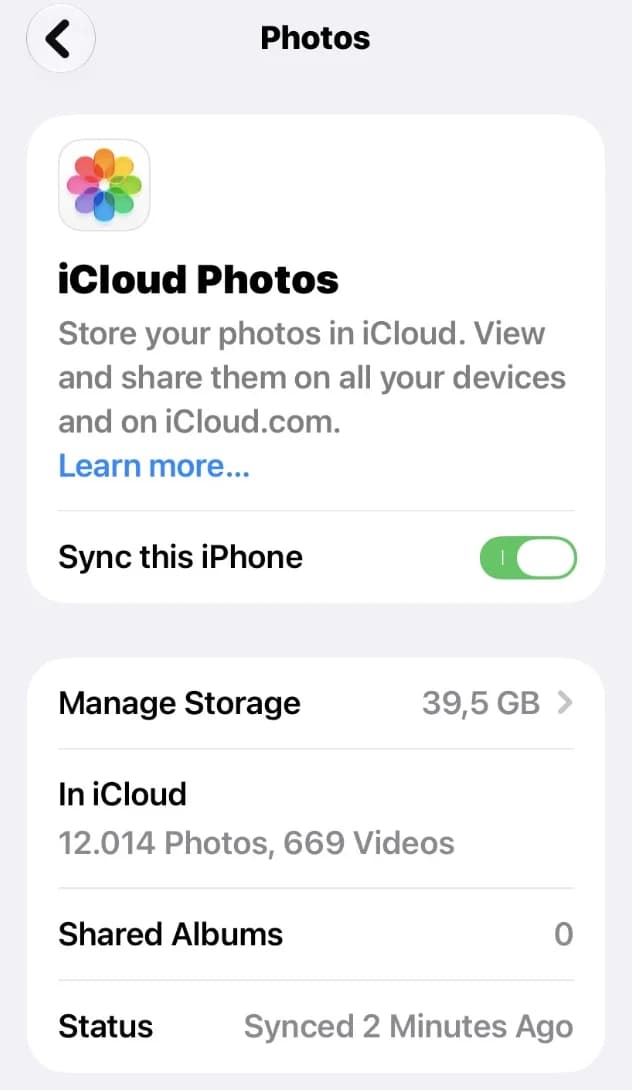
Um álbum compartilhado é um álbum de fotos que você divide com amigos ou família. Antes do iOS 27, as fotos dentro dele não usavam o seu espaço no iCloud. Os álbuns criados no iOS 27 ou em versões posteriores são diferentes. Agora eles usam o seu espaço no iCloud, e as fotos que seus amigos adicionam também. Este guia mostra o que mudou e como liberar espaço em cinco passos fáceis.
Nós criamos o Photos Cleaner - Cleanup Phone, um app para limpar iPhone, e dizemos isso abertamente. Você consegue fazer os quatro primeiros passos só com os ajustes do iPhone. Os fatos aqui vêm das páginas da própria Apple sobre Álbuns Compartilhados.
1. Saiba o que mudou no iOS 27
A Apple mudou o funcionamento dos álbuns compartilhados. Se você é o dono de um álbum compartilhado criado no iOS 27 ou em versão posterior, as fotos e os vídeos dele são mantidos em qualidade total. Por isso eles ficam maiores e usam o seu espaço no iCloud. As fotos que seus amigos adicionam ao seu álbum também usam o seu espaço.
- Abra Ajustes e toque no seu nome, no alto.
- Toque em iCloud.
- Em Salvo no iCloud, toque em Fotos.
- Olhe a linha Álbuns Compartilhados para ver quantos álbuns compartilhados você tem.
Álbuns criados no iOS 26 ou antes não usam o seu espaço. Se o número for 0, nada muda para você por enquanto. Só os novos álbuns de que você é dono vão usar o seu espaço daqui para frente.
2. Ative os Álbuns Compartilhados
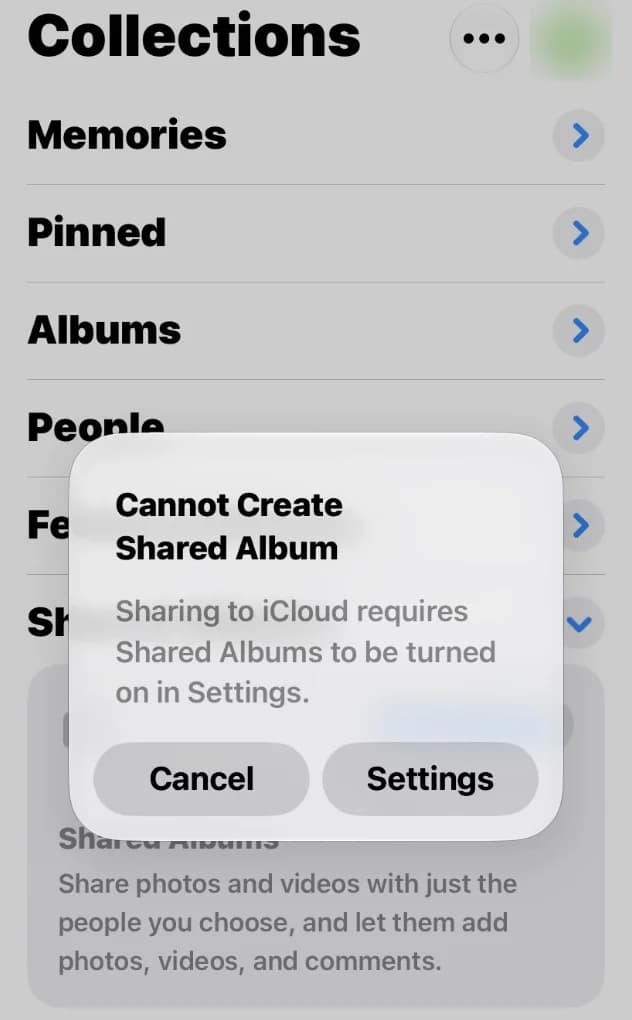
Os álbuns compartilhados precisam de uma chave nos Ajustes. Se a chave estiver desligada, o iPhone avisa você com uma mensagem curta quando você tenta começar a compartilhar.
- Abra Ajustes, toque no seu nome e depois em iCloud.
- Em Salvo no iCloud, toque em Fotos e confira se Fotos do iCloud está ativado.
- Role para baixo e toque em Álbuns Compartilhados.
- Ative Álbuns Compartilhados.
A Apple diz que, no iOS 27, um álbum compartilhado normal precisa do Fotos do iCloud ativado. Um álbum compartilhado temporário funciona mesmo sem o Fotos do iCloud.
3. Veja quanto espaço do iCloud as suas fotos usam
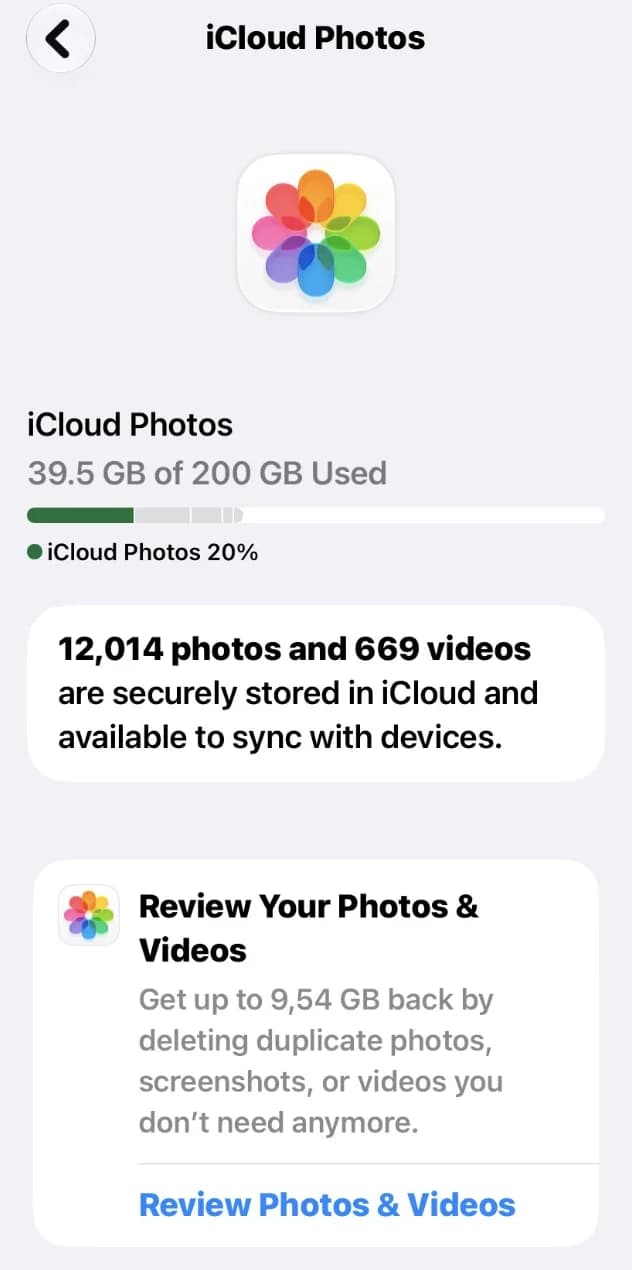
Seus álbuns compartilhados agora usam o mesmo espaço do iCloud da sua biblioteca de fotos. Por isso vale saber o quanto esse espaço está cheio antes de compartilhar muita coisa.
- Na mesma página Fotos dos ajustes do iCloud, toque na linha de cima que mostra o espaço.
- Leia quantos GB estão em uso.
- Olhe a barra colorida para ver quanto ainda sobra.
Nessa página, seu iPhone também pode mostrar um cartão para revisar suas fotos e vídeos. Ele ajuda a achar cópias, capturas de tela e vídeos de que você não precisa.
4. Use um álbum temporário para compartilhar rápido
Você quer compartilhar fotos só por pouco tempo, como depois de uma festa ou de uma viagem? Então deixe o álbum temporário. A Apple diz que álbuns compartilhados temporários não usam o seu espaço no iCloud.
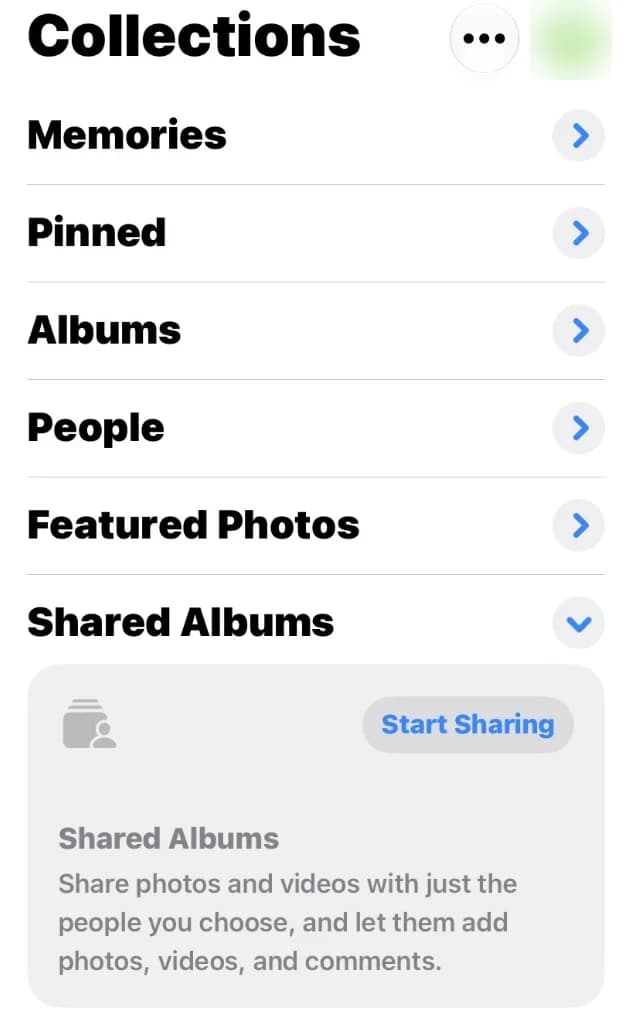
- Abra Fotos e toque em Coleções.
- Role para baixo até Álbuns Compartilhados e toque em Álbuns Compartilhados.
- Toque no botão Adicionar, dê um nome ao álbum e escolha as fotos.
- Ative Tornar Álbum Temporário e toque em OK.
Um álbum temporário some depois de 30 dias. Todas as pessoas que estão nele veem a data de fim e podem salvar as fotos que quiserem antes disso. Um álbum temporário pode ter até 5.000 fotos e vídeos.
5. Apague as cópias antes de compartilhar
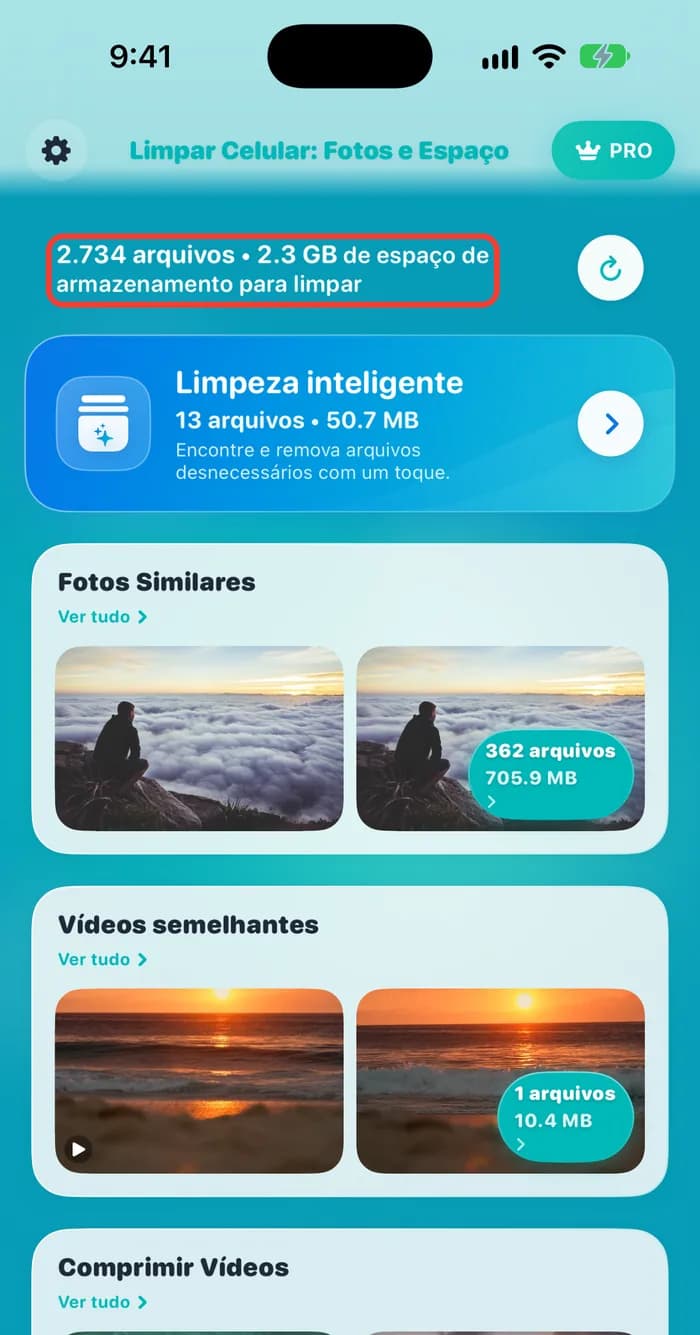
Cada foto do seu novo álbum compartilhado agora usa o seu espaço. Então compartilhe a melhor foto, não cinco cópias dela. Nosso app, Photos Cleaner - Cleanup Phone, encontra para você as cópias e as fotos quase iguais.
- Abra o Photos Cleaner e deixe ele analisar suas fotos.
- Olhe no topo. Ele mostra 2.734 arquivos e 2.3 GB de espaço de armazenamento para limpar.
- Abra Fotos Similares ou Vídeos Similares e confira cada grupo.
- Apague só o que você não quer e depois esvazie Apagados em Fotos.
As fotos apagadas ficam em Apagados Recentemente por até 30 dias e continuam ocupando espaço enquanto esperam. Esvazie essa pasta para recuperar o espaço agora.
Como impedir que álbuns compartilhados lotem o iCloud no iOS 27
- 1
Veja seus álbuns
Abra Ajustes, seu nome, iCloud, Fotos e olhe a linha Álbuns Compartilhados.
- 2
Ative
Ative o Fotos do iCloud e os Álbuns Compartilhados no mesmo lugar.
- 3
Veja seu espaço
Toque na linha de cima que mostra quantos GB estão usados.
- 4
Use o temporário
Para compartilhar por pouco tempo, ative Tornar Álbum Temporário.
- 5
Limpe antes
Remova cópias e fotos parecidas antes de compartilhar.
Perguntas frequentes
Álbuns compartilhados ocupam espaço do iCloud no iOS 27?▼
Sim, se você é o dono do álbum e ele foi criado no iOS 27 ou em versão posterior. As fotos e os vídeos dele usam o seu espaço no iCloud, e as fotos que outras pessoas adicionam também.
Meus álbuns compartilhados antigos agora usam o meu espaço?▼
Não. A Apple diz que álbuns criados no iOS 26 ou antes não contam no espaço do iCloud. Os limites antigos continuam valendo para eles, como 5.000 fotos e vídeos por álbum.
Um álbum compartilhado temporário usa espaço do iCloud?▼
Não. A Apple diz que álbuns compartilhados temporários não contam no espaço do iCloud. Eles somem depois de 30 dias e podem ter até 5.000 fotos e vídeos.
Se eu adicionar fotos ao álbum de um amigo, de quem é o espaço usado?▼
A Apple diz que as fotos que as pessoas adicionam a um álbum compartilhado contam no espaço do iCloud do dono. Então, em um novo álbum do qual seu amigo é dono, as suas fotos usam o espaço dele.
Quantas pessoas podem entrar em um álbum compartilhado?▼
Até 100 pessoas em um novo álbum compartilhado, e esse número inclui o dono.

Compartilhe mais, guarde menos
O Photos Cleaner - Cleanup Phone encontra cópias, fotos parecidas e vídeos grandes, e mostra quanto você recupera antes de apagar qualquer coisa.

Fontes
Guias relacionados

· 5 min de leitura
Por que as fotos ocupam espaço no iPhone mesmo com o iCloud?
Saiba por que o app Fotos ainda usa o armazenamento do iPhone com o iCloud, o que Otimizar Armazenamento do iPhone muda e como verificar seu espaço local e sua cota do iCloud.

· 9 min de leitura
iCloud cheio mas o iPhone tem espaço? Veja por quê
O iCloud está cheio, mas o iPhone ainda tem espaço? São dois armazenamentos diferentes. Veja qual está cheio e como liberar cada um com segurança.

· 9 min de leitura
Por que o armazenamento do meu iPhone continua enchendo?
O armazenamento do iPhone volta a encher porque fotos, mensagens e dados dos apps crescem sem parar. Veja o que cresce e ajuste algumas opções.
Quando quiser começar
Descarregue o Photos Cleaner - Cleanup Phone para iPhone
Remova fotos duplicadas, comprima vídeos e organize contactos com um fluxo de limpeza centrado na privacidade.

Ao utilizar o Photos Cleaner - Cleanup Phone, aceita os nossos Termos de Uso e Política de Privacidade.