Los álbumes compartidos ocupan iCloud en iOS 27
En iOS 27, los álbumes compartidos nuevos que son tuyos usan tu espacio de iCloud, incluso las fotos de tus amigos. Mira qué cambió y cómo hacer sitio.
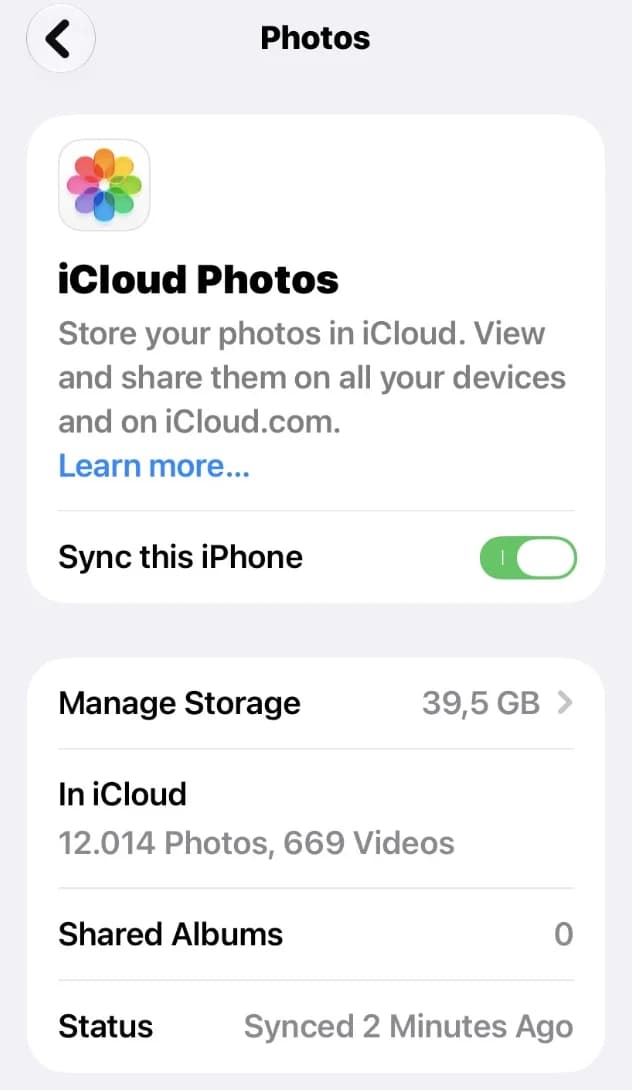
Un álbum compartido es un álbum de fotos que compartes con amigos o con tu familia. Antes de iOS 27, sus fotos no usaban tu espacio de iCloud. Los álbumes que creas en iOS 27 o posterior son distintos. Ahora usan tu espacio de iCloud, y las fotos que añaden tus amigos también. Esta guía te enseña qué cambió y cómo mantener espacio libre en cinco pasos fáciles.
Hacemos Photos Cleaner - Cleanup Phone, una app para limpiar el iPhone, y lo decimos abiertamente. Los cuatro primeros pasos los puedes hacer solo con los ajustes de tu iPhone. Los datos de esta guía vienen de las páginas de Apple sobre Álbumes compartidos.
1. Entiende qué cambió en iOS 27
Apple cambió cómo funcionan los álbumes compartidos. Si eres el dueño de un álbum compartido creado en iOS 27 o posterior, sus fotos y vídeos se guardan con toda su calidad. Por eso pesan más y usan tu espacio de iCloud. Las fotos que tus amigos añaden a tu álbum también usan tu espacio.
- Abre Ajustes y toca tu nombre arriba del todo.
- Toca iCloud.
- En Guardado en iCloud, toca Fotos.
- Mira la fila Álbumes compartidos para ver cuántos álbumes compartidos tienes.
Los álbumes creados en iOS 26 o antes no usan tu espacio. Si el número es 0, de momento no cambia nada para ti. A partir de ahora, solo los álbumes nuevos que sean tuyos usarán tu espacio.
2. Activa Álbumes compartidos
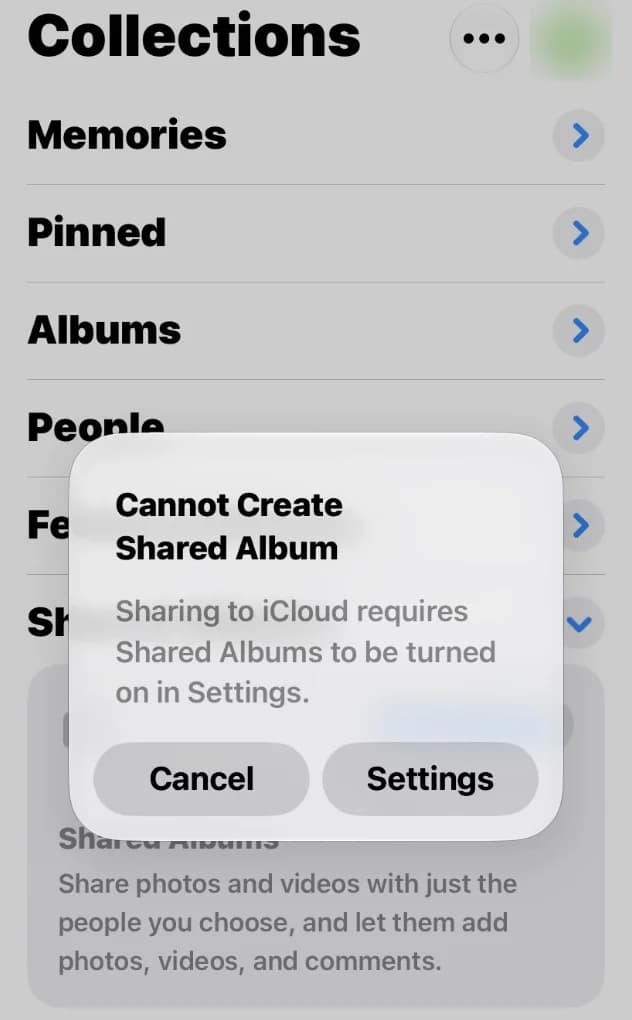
Los álbumes compartidos necesitan un interruptor en Ajustes. Si está apagado, el iPhone te para con un mensaje corto cuando intentas empezar a compartir.
- Abre Ajustes, toca tu nombre y después iCloud.
- En Guardado en iCloud, toca Fotos y asegúrate de que Fotos en iCloud esté activado.
- Desplázate hacia abajo y toca Álbumes compartidos.
- Activa Álbumes compartidos.
Según Apple, en iOS 27 un álbum compartido normal necesita Fotos en iCloud activado. Un álbum compartido temporal funciona incluso sin Fotos en iCloud.
3. Mira cuánto espacio de iCloud usan tus fotos
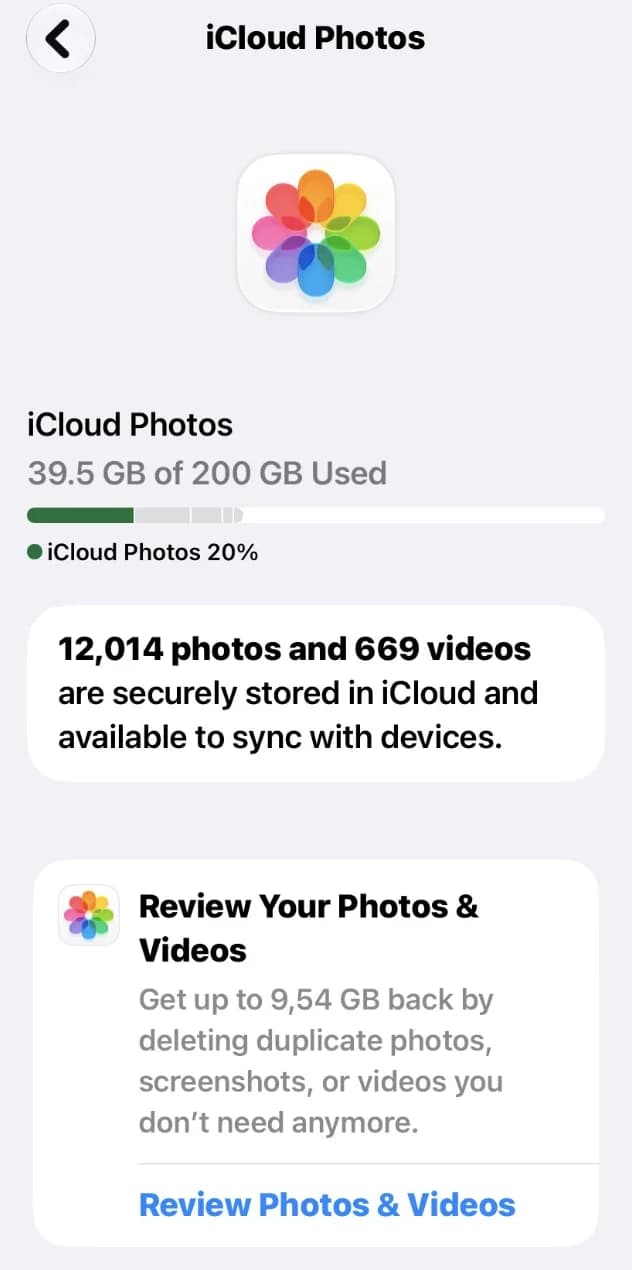
Tus álbumes compartidos ahora comparten el mismo espacio de iCloud que tu fototeca. Por eso conviene saber cómo de lleno está antes de compartir mucho.
- En la misma página Fotos de los ajustes de iCloud, toca la fila de almacenamiento de arriba. Muestra cuántos GB se usan.
- Lee la línea que dice cuántos GB están usados.
- Mira la barra de colores para ver cuánto te queda.
En esta página el iPhone también puede mostrarte una tarjeta para repasar tus fotos y vídeos. Te ayuda a encontrar copias, capturas de pantalla y vídeos que no necesitas.
4. Usa un álbum temporal para compartir un rato
¿Solo quieres compartir fotos durante poco tiempo, como después de una fiesta o un viaje? Entonces haz el álbum temporal. Según Apple, los álbumes compartidos temporales no usan tu espacio de iCloud.
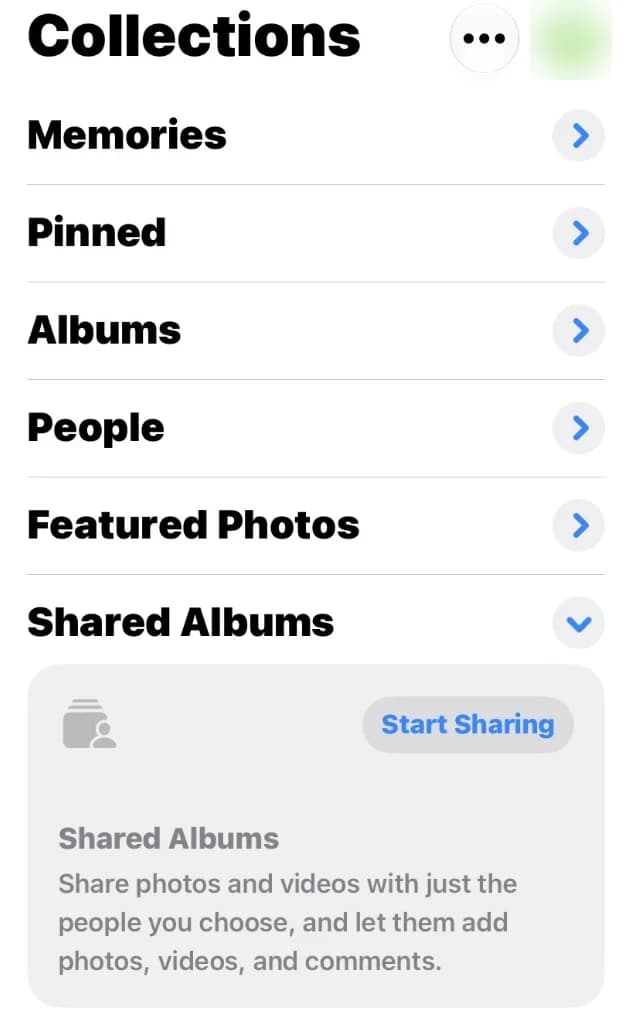
- Abre Fotos y toca Colecciones.
- Desplázate hacia abajo hasta Álbumes compartidos y toca Álbumes compartidos.
- Toca el botón Añadir, ponle un nombre al álbum y elige tus fotos.
- Activa Convertir Álbum en Temporal y toca OK.
Un álbum temporal desaparece a los 30 días. Todos los que están en él ven la fecha de fin y pueden guardar antes las fotos que quieran. En un álbum temporal caben hasta 5.000 fotos y vídeos.
5. Limpia las copias antes de compartir
Cada foto de tu propio álbum compartido nuevo usa ahora tu espacio. Así que comparte la mejor foto, no cinco copias de ella. Nuestra app, Photos Cleaner - Cleanup Phone, encuentra por ti las copias y las fotos casi iguales.
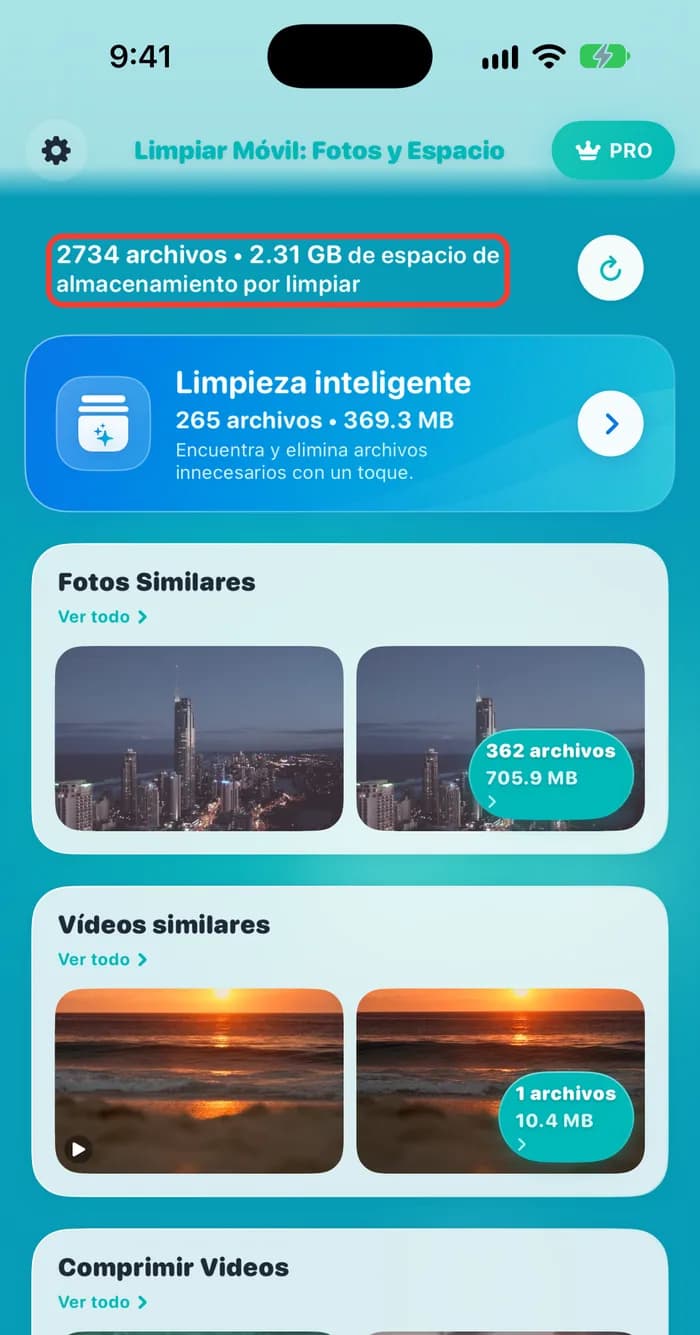
- Abre Photos Cleaner y deja que revise tus fotos.
- Mira arriba del todo. Te dice cuántos archivos y cuántos GB podrías limpiar.
- Abre Fotos Similares y revisa cada grupo.
- Borra solo lo que no quieras y luego vacía Eliminado en Fotos.
Las fotos borradas esperan en Eliminado hasta 30 días y siguen ocupando sitio mientras tanto. Vacíalo para recuperar el espacio ya.
Cómo evitar que los álbumes compartidos llenen iCloud en iOS 27
- 1
Revisa tus álbumes
Abre Ajustes, tu nombre, iCloud, Fotos y mira Álbumes compartidos.
- 2
Actívalos
Activa Fotos en iCloud y Álbumes compartidos en el mismo sitio.
- 3
Mira tu espacio
Toca la fila de almacenamiento de arriba y lee cuántos GB se usan.
- 4
Elige temporal
Para compartir un rato, activa Convertir Álbum en Temporal.
- 5
Limpia antes
Borra copias y fotos parecidas antes de compartir.
Preguntas frecuentes
¿Los álbumes compartidos cuentan para el almacenamiento de iCloud en iOS 27?▼
Sí, si el álbum es tuyo y lo creaste en iOS 27 o posterior. Sus fotos y vídeos usan tu espacio de iCloud, y también las fotos que añaden otras personas.
¿Mis álbumes compartidos antiguos ahora ocupan espacio?▼
No. Según Apple, los álbumes creados en iOS 26 o antes no cuentan para tu almacenamiento de iCloud. Siguen con los límites de antes, como 5.000 fotos y vídeos por álbum.
¿Un álbum compartido temporal usa espacio de iCloud?▼
No. Según Apple, los álbumes compartidos temporales no cuentan para tu almacenamiento de iCloud. Desaparecen a los 30 días y en uno caben hasta 5.000 fotos y vídeos.
Si añado fotos al álbum de un amigo, ¿qué espacio usan?▼
Según Apple, las fotos que la gente añade a un álbum compartido cuentan para el iCloud del dueño del álbum. Así que en un álbum nuevo de tu amigo, tus fotos usan el espacio de tu amigo.
¿Cuántas personas pueden unirse a un álbum compartido?▼
Hasta 100 personas en un álbum compartido nuevo, contando al dueño.

Comparte más, ocupa menos
Photos Cleaner - Cleanup Phone encuentra copias, fotos parecidas y vídeos grandes, y te enseña lo que recuperas antes de borrar nada.

Fuentes
Guías relacionadas

· 5 min de lectura
¿Por qué las fotos ocupan espacio en el iPhone aunque uses iCloud?
Descubre por qué Fotos sigue usando almacenamiento del iPhone con iCloud, qué cambia con Optimizar almacenamiento del iPhone y cómo comprobar tu espacio local y tu cuota de iCloud.
· 9 min de lectura
¿iCloud lleno pero el iPhone tiene espacio? Este es el motivo
¿Almacenamiento de iCloud lleno pero tu iPhone tiene espacio? Son dos espacios distintos. Mira cuál está lleno y cómo liberar cada uno sin riesgos.

· 9 min de lectura
¿Por qué se llena siempre el almacenamiento del iPhone?
Tu iPhone se vuelve a llenar porque las fotos, los mensajes y los datos de las apps no paran de crecer. Mira qué crece y cambia unos ajustes.
Listo cuando lo estés
Descargar Photos Cleaner - Cleanup Phone para iPhone
Elimine fotos duplicadas, comprima videos y organice contactos con un flujo de limpieza que prioriza la privacidad.
Al utilizar Photos Cleaner - Cleanup Phone, aceptas nuestras Términos de uso y Política de privacidad.