Gedeelde albums gebruiken iCloud-opslag in iOS 27
Nieuwe gedeelde albums gebruiken vanaf iOS 27 je iCloud-opslag, ook foto's van vrienden. Ontdek wat er verandert en maak ruimte vrij in 5 stappen.
Een gedeeld album is een fotoalbum dat je met vrienden of familie deelt. Vóór iOS 27 namen de foto's daarin geen ruimte in je iCloud-opslag in. Albums die je in iOS 27 of nieuwer maakt, werken anders. Ze gebruiken nu wel je iCloud-opslag. Dat geldt ook voor foto's die je vrienden toevoegen. In deze gids lees je wat er is veranderd. Ook leer je in 5 simpele stappen hoe je ruimte vrijhoudt.
Wij maken Photos Cleaner - Cleanup Phone, een app om je iPhone op te ruimen. Dat vertellen we er eerlijk bij. De eerste vier stappen kun je gewoon uitvoeren met de instellingen op je iPhone. De informatie in dit artikel komt van Apples eigen pagina's over gedeelde albums.
1. Ontdek wat er is veranderd in iOS 27
Apple heeft gedeelde albums veranderd. Ben je de eigenaar van een gedeeld album dat in iOS 27 of nieuwer is gemaakt? Dan worden de foto's en video's in volledige kwaliteit bewaard. Daardoor zijn de bestanden groter en gebruiken ze je iCloud-opslag. Foto's die je vrienden aan jouw album toevoegen, gebruiken ook jouw opslagruimte.
- Open 'Instellingen' en tik bovenaan op je naam.
- Tik op 'iCloud'.
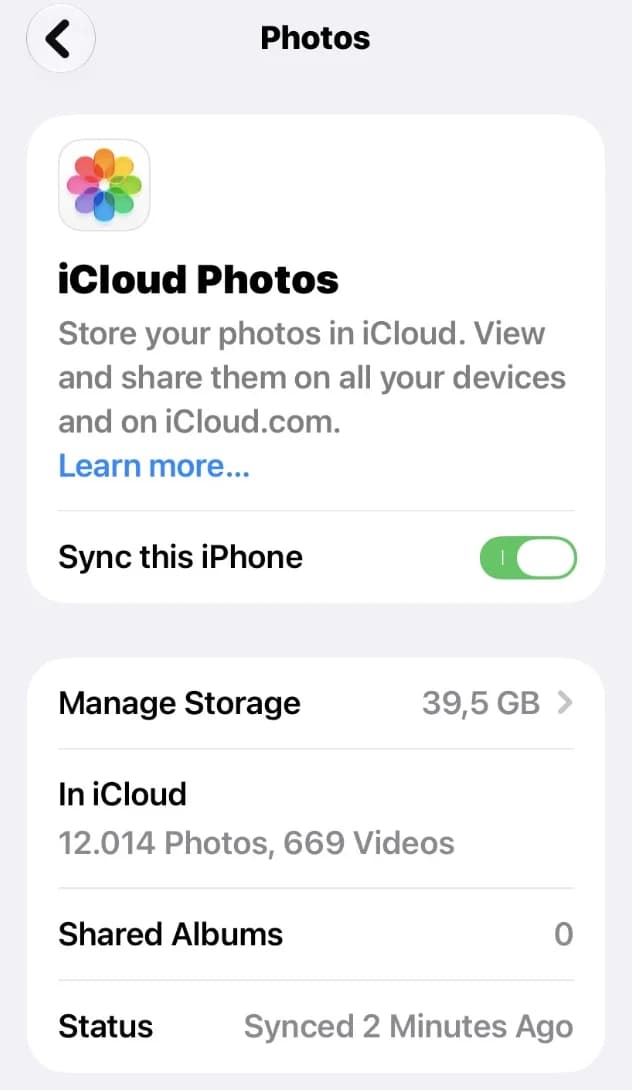
- Tik onder 'Opgeslagen in iCloud' op 'Foto's'.
- Kijk bij 'Gedeelde albums' om te zien hoeveel gedeelde albums je hebt.
Albums die in iOS 26 of eerder zijn gemaakt, gebruiken geen ruimte in je iCloud-opslag. Staat er 0? Dan verandert er voorlopig niets voor jou. Vanaf nu gebruiken alleen nieuwe gedeelde albums waarvan jij de eigenaar bent je opslagruimte.
2. Schakel gedeelde albums in
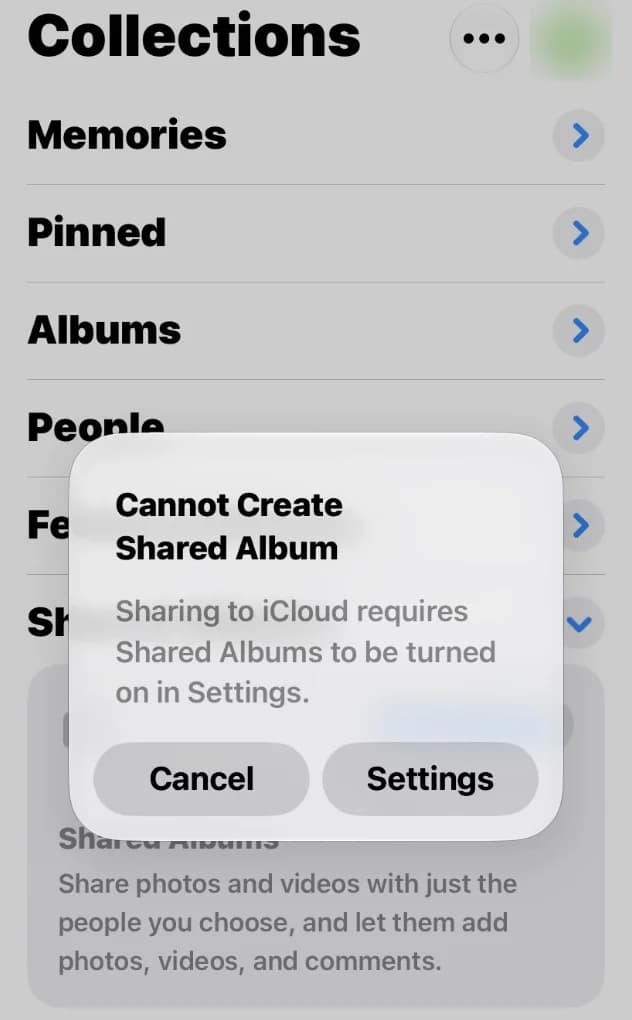
Voor gedeelde albums staat een schakelaar in 'Instellingen'. Staat die uit? Dan laat je iPhone een kort bericht zien wanneer je een gedeeld album probeert te maken.
- Open 'Instellingen', tik op je naam en daarna op 'iCloud'.
- Tik onder 'Opgeslagen in iCloud' op 'Foto's' en controleer of 'iCloud-foto's' is ingeschakeld.
- Scrol omlaag en tik op 'Gedeelde albums'.
- Schakel 'Gedeelde albums' in.
Volgens Apple moet 'iCloud-foto's' aanstaan om in iOS 27 een normaal gedeeld album te maken. Voor een tijdelijk gedeeld album is 'iCloud-foto's' niet nodig.
3. Bekijk hoeveel iCloud-opslag je foto's gebruiken
Je gedeelde albums gebruiken nu dezelfde iCloud-opslag als je fotobibliotheek. Daarom is het handig om te kijken hoeveel ruimte je nog hebt voordat je veel foto's gaat delen.
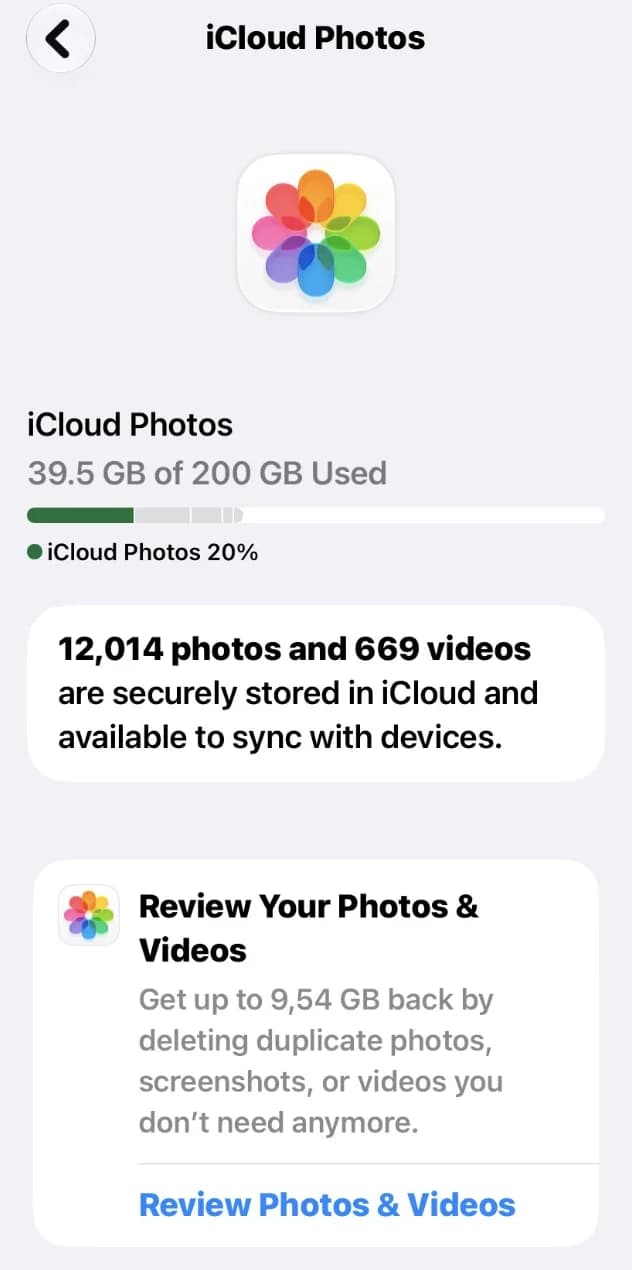
- Blijf op dezelfde pagina 'Foto's' in de iCloud-instellingen. Tik bovenaan op de rij met het opslaggebruik in GB.
- Bekijk hoeveel GB je al gebruikt.
- Kijk naar de gekleurde balk om te zien hoeveel ruimte er nog over is.
Op deze pagina kan je iPhone ook een kaart tonen waarmee je je foto's en video's kunt bekijken. Zo kun je onnodige kopieën, schermafbeeldingen en video's vinden.
4. Gebruik een tijdelijk album om snel foto's te delen
Wil je foto's maar kort delen? Bijvoorbeeld na een feestje of een reis? Maak dan een tijdelijk gedeeld album. Volgens Apple gebruiken tijdelijke gedeelde albums geen ruimte in je iCloud-opslag.
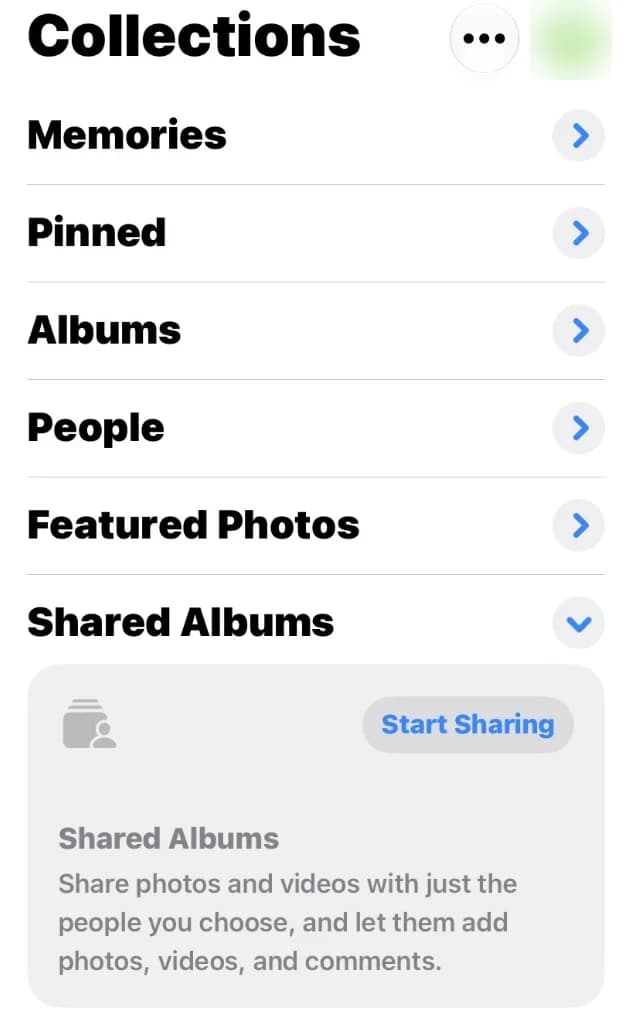
- Open de Foto's-app en tik op 'Verzamelingen'.
- Scrol omlaag naar 'Gedeelde albums' en tik op 'Gedeelde albums'.
- Tik op de knop 'Voeg toe', geef het album een naam en kies je foto's.
- Schakel 'Maak album tijdelijk' in en tik daarna op de knop 'Gereed'.
Een tijdelijk album verdwijnt na 30 dagen. Iedereen in het album kan de einddatum zien. Zo kunnen ze de foto's die ze willen bewaren op tijd opslaan. In één tijdelijk album passen maximaal 5.000 foto's en video's.
5. Verwijder kopieën voordat je foto's deelt
Elke foto in een nieuw gedeeld album waarvan jij de eigenaar bent, gebruikt nu je opslagruimte. Deel dus liever je beste foto dan vijf kopieën ervan. Onze app Photos Cleaner - Cleanup Phone vindt dubbele en bijna dezelfde foto's voor je.
- Open Photos Cleaner en laat de app je foto's scannen.
- Kijk bovenaan het scherm. Daar zie je hoeveel bestanden en hoeveel GB je kunt opruimen.
- Open "Similar Photos" of "Similar Videos" en bekijk elk groepje.
- Verwijder alleen wat je niet wilt bewaren. Open daarna 'Foto's' en maak 'Recent verwijderd' leeg.
Verwijderde foto's blijven maximaal 30 dagen in 'Recent verwijderd' staan. In die tijd nemen ze nog steeds ruimte in. Maak het album leeg om die ruimte meteen terug te krijgen.

Zo voorkom je dat gedeelde albums je iCloud vullen in iOS 27
- 1
Controleer je albums
Open 'Instellingen', tik op je naam, ga naar 'iCloud' en 'Foto's' en kijk bij 'Gedeelde albums'.
- 2
Schakel delen in
Schakel op dezelfde plek 'iCloud-foto's' en 'Gedeelde albums' in.
- 3
Bekijk je opslag
Tik op de rij met het opslaggebruik en kijk hoeveel GB je gebruikt.
- 4
Maak het tijdelijk
Wil je foto's maar kort delen? Schakel dan 'Maak album tijdelijk' in.
- 5
Ruim eerst op
Verwijder kopieën en vergelijkbare foto's voordat je ze deelt.
Veelgestelde vragen
Nemen gedeelde albums iCloud-opslag in beslag in iOS 27?▼
Ja, als jij de eigenaar bent en het album in iOS 27 of nieuwer hebt gemaakt. De foto's en video's gebruiken dan jouw iCloud-opslag. Dat geldt ook voor foto's die anderen aan het album toevoegen.
Gebruiken mijn oude gedeelde albums nu ook opslagruimte?▼
Nee. Volgens Apple tellen albums die in iOS 26 of eerder zijn gemaakt niet mee voor je iCloud-opslag. De oude limieten blijven gelden. Zo passen er maximaal 5.000 foto's en video's in één album.
Gebruikt een tijdelijk gedeeld album iCloud-opslag?▼
Nee. Volgens Apple tellen tijdelijke gedeelde albums niet mee voor je iCloud-opslag. Ze verdwijnen na 30 dagen. In één tijdelijk album passen maximaal 5.000 foto's en video's.
Als ik foto's toevoeg aan het album van een vriend, wiens opslag gebruiken ze dan?▼
Volgens Apple tellen foto's die mensen aan een gedeeld album toevoegen mee voor de iCloud-opslag van de eigenaar. Voeg je foto's toe aan een nieuw gedeeld album van je vriend? Dan gebruiken ze de opslagruimte van je vriend.
Hoeveel mensen kunnen meedoen aan één gedeeld album?▼
Aan een nieuw gedeeld album kunnen maximaal 100 mensen meedoen. De eigenaar telt ook mee.

Deel meer, bewaar minder
Photos Cleaner - Cleanup Phone vindt dubbele foto's, vergelijkbare foto's en grote video's. Je ziet hoeveel ruimte je kunt terugkrijgen voordat je iets verwijdert.

Bronnen
Gerelateerde gidsen

· 5 min leestijd
Waarom nemen foto’s op je iPhone nog ruimte in met iCloud?
Lees waarom Foto’s nog steeds iPhone-opslag gebruikt met iCloud, wat Optimaliseer iPhone-opslag verandert en hoe je je lokale opslag en iCloud-quotum bekijkt.

· 9 min leestijd
iCloud vol maar iPhone heeft nog ruimte? Dit is waarom
iCloud-opslag vol maar je iPhone heeft nog ruimte? Dat zijn twee verschillende opslagplekken. Zie welke vol is en hoe je ze allebei veilig vrijmaakt.

· 9 min leestijd
Waarom raakt mijn iPhone-opslag steeds vol?
Je iPhone-opslag raakt steeds weer vol door foto's, berichten en appgegevens. Ontdek wat groeit en pas een paar instellingen aan om ruimte vrij te houden.
Klaar wanneer jij dat bent
Download Photos Cleaner - Cleanup Phone voor iPhone
Verwijder dubbele foto's, comprimeer video's en organiseer contacten met een opschoonproces waarbij de privacy voorop staat.
Door Photos Cleaner - Cleanup Phone te gebruiken, ga je akkoord met onze Gebruiksvoorwaarden en Privacybeleid.