Geteilte Alben belegen iCloud-Speicher in iOS 27
In iOS 27 belegen neue geteilte Alben, die dir gehören, deinen iCloud-Speicher, auch Fotos von Freunden. So siehst du, was neu ist und schaffst Platz.
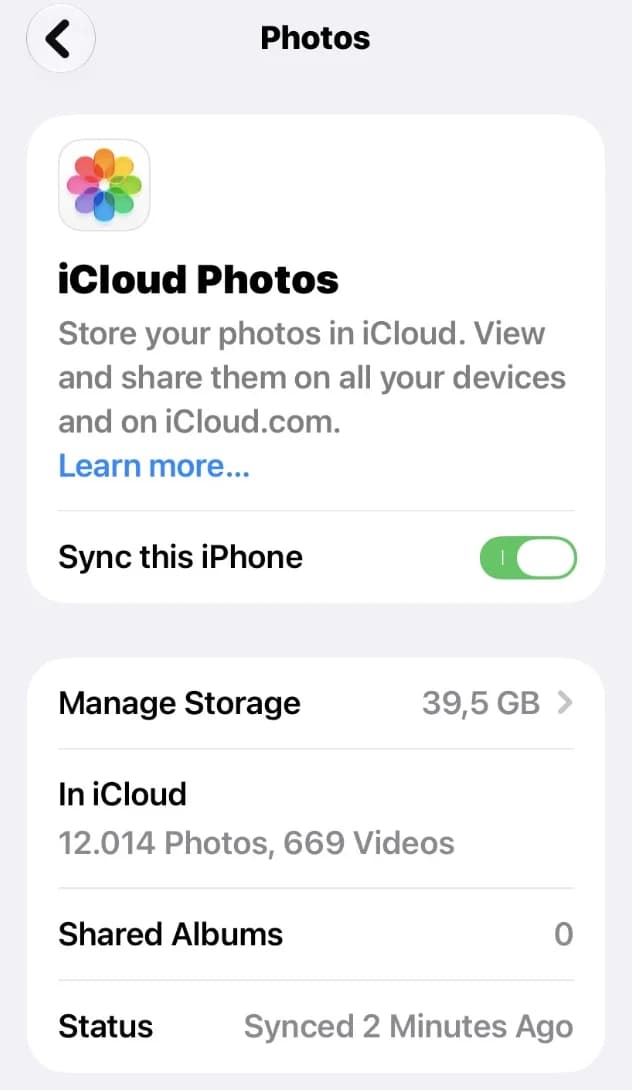
Ein geteiltes Album ist ein Fotoalbum, das du mit Freunden oder deiner Familie teilst. Vor iOS 27 haben die Fotos darin keinen iCloud-Speicher belegt. Alben, die du in iOS 27 oder neuer erstellst, sind anders. Sie belegen jetzt deinen iCloud-Speicher, und die Fotos, die deine Freunde hinzufügen, auch. Diese Anleitung zeigt in fünf einfachen Schritten, was sich geändert hat und wie du Platz frei hältst.
Wir machen Photos Cleaner - Cleanup Phone, eine App zum Aufräumen des iPhone, und sagen das offen. Die ersten vier Schritte schaffst du nur mit den Einstellungen auf deinem iPhone. Die Fakten hier stammen von Apples eigenen Seiten zu geteilten Alben.
1. Verstehe, was sich in iOS 27 geändert hat
Apple hat geändert, wie geteilte Alben funktionieren. Gehört dir ein geteiltes Album, das in iOS 27 oder neuer erstellt wurde, werden seine Fotos und Videos in voller Qualität gespeichert. Dadurch sind sie größer, und sie belegen deinen iCloud-Speicher. Fotos, die deine Freunde in dein Album legen, belegen auch deinen Platz.
- Öffne „Einstellungen“ und tippe oben auf deinen Namen.
- Tippe auf „iCloud“.
- Tippe unter „In iCloud gesichert“ auf „Fotos“.
- Schau auf die Zeile „Geteilte Alben“. Dort siehst du, wie viele geteilte Alben du hast.
Alben aus iOS 26 oder früher belegen deinen Platz nicht. Steht dort 0, ändert sich für dich erst mal nichts. Nur neue Alben, die dir gehören, belegen ab jetzt deinen Platz.
2. Schalte geteilte Alben ein
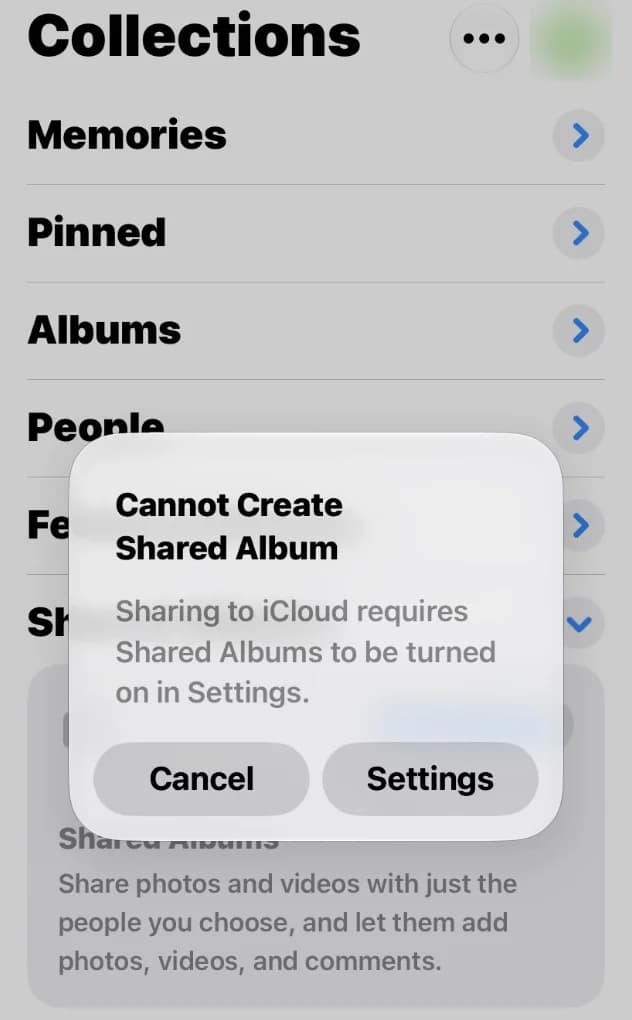
Für geteilte Alben gibt es einen Schalter in den Einstellungen. Ist er aus, stoppt dich das iPhone mit einer kurzen Meldung, wenn du mit dem Teilen anfangen willst.
- Öffne „Einstellungen“, tippe auf deinen Namen und dann auf „iCloud“.
- Tippe unter „In iCloud gesichert“ auf „Fotos“ und prüfe, ob „iCloud Fotos“ aktiviert ist.
- Scrolle nach unten und tippe auf „Geteilte Alben“.
- Schalte „Geteilte Alben“ ein.
Laut Apple braucht ein normales geteiltes Album in iOS 27 eingeschaltete iCloud Fotos. Ein temporäres geteiltes Album klappt auch ohne iCloud Fotos.
3. Sieh nach, wie viel iCloud-Speicher deine Fotos belegen
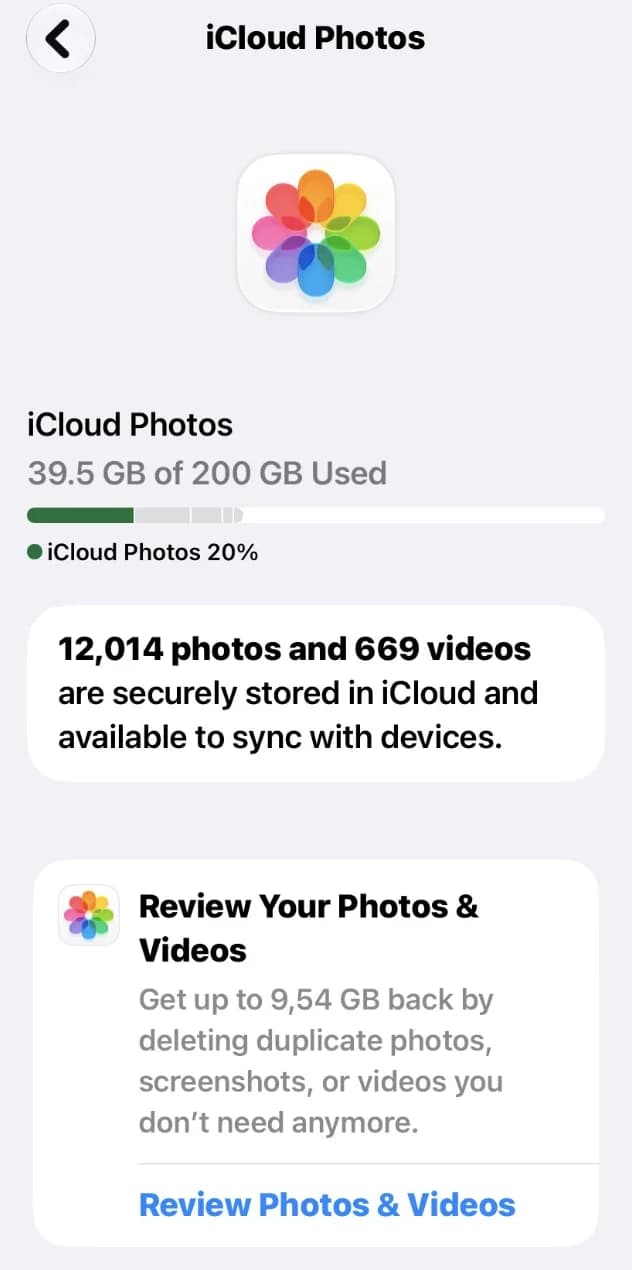
Deine geteilten Alben teilen sich jetzt denselben iCloud-Speicher mit deiner Fotomediathek. Darum hilft es zu wissen, wie voll er ist, bevor du viel teilst.
- Tippe auf derselben Seite „Fotos“ in den iCloud-Einstellungen auf die oberste Speicher-Zeile. Sie zeigt, wie viele GB belegt sind.
- Lies die Zeile, die sagt, wie viele GB belegt sind.
- Schau auf den bunten Balken, um zu sehen, wie viel noch frei ist.
Auf dieser Seite zeigt dir das iPhone vielleicht auch eine Karte zum Durchsehen deiner Fotos und Videos. Sie hilft dir, Kopien, Bildschirmfotos und Videos zu finden, die du nicht brauchst.
4. Nimm ein temporäres Album zum kurzen Teilen
Willst du Fotos nur kurz teilen, zum Beispiel nach einer Party oder einem Ausflug? Dann mach das Album temporär. Laut Apple belegen temporäre geteilte Alben keinen iCloud-Speicher.
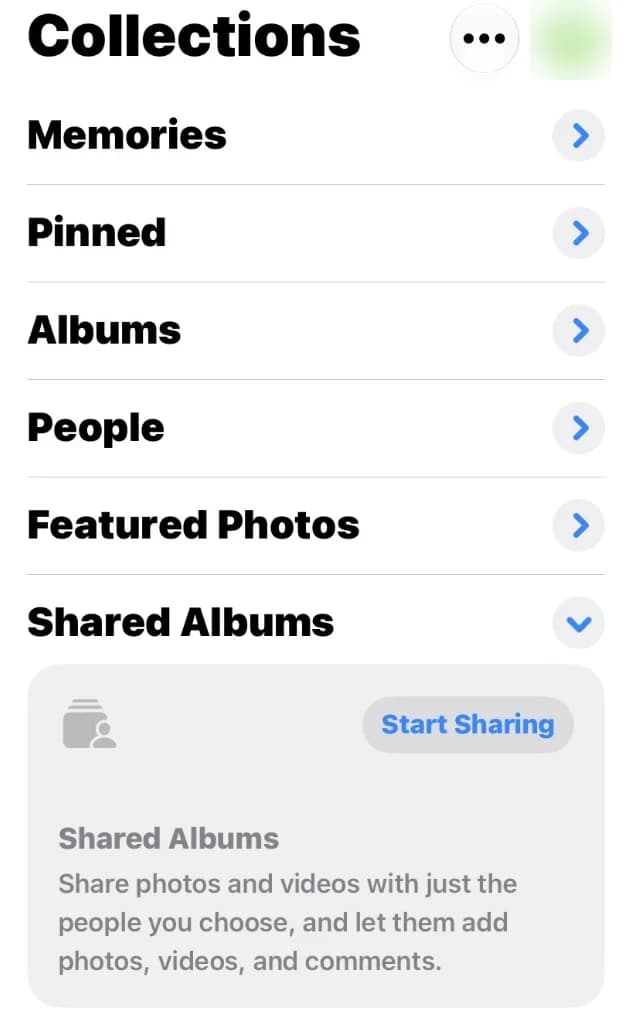
- Öffne die Fotos-App und tippe auf „Sammlungen“.
- Scrolle nach unten zu „Geteilte Alben“ und tippe auf „Geteilte Alben“.
- Tippe auf die Hinzufügen-Taste, gib dem Album einen Namen und wähle deine Fotos.
- Aktiviere „Album temporär teilen“ und tippe auf „Fertig“.
Ein temporäres Album verschwindet nach 30 Tagen. Alle im Album sehen das Enddatum und können vorher die Fotos sichern, die sie wollen. In ein temporäres Album passen bis zu 5.000 Fotos und Videos.
5. Räum Kopien weg, bevor du teilst
Jedes Foto in deinem eigenen neuen geteilten Album belegt jetzt deinen Platz. Teile also das beste Bild, nicht fünf Kopien davon. Unsere App Photos Cleaner - Cleanup Phone findet Kopien und fast gleiche Bilder für dich.
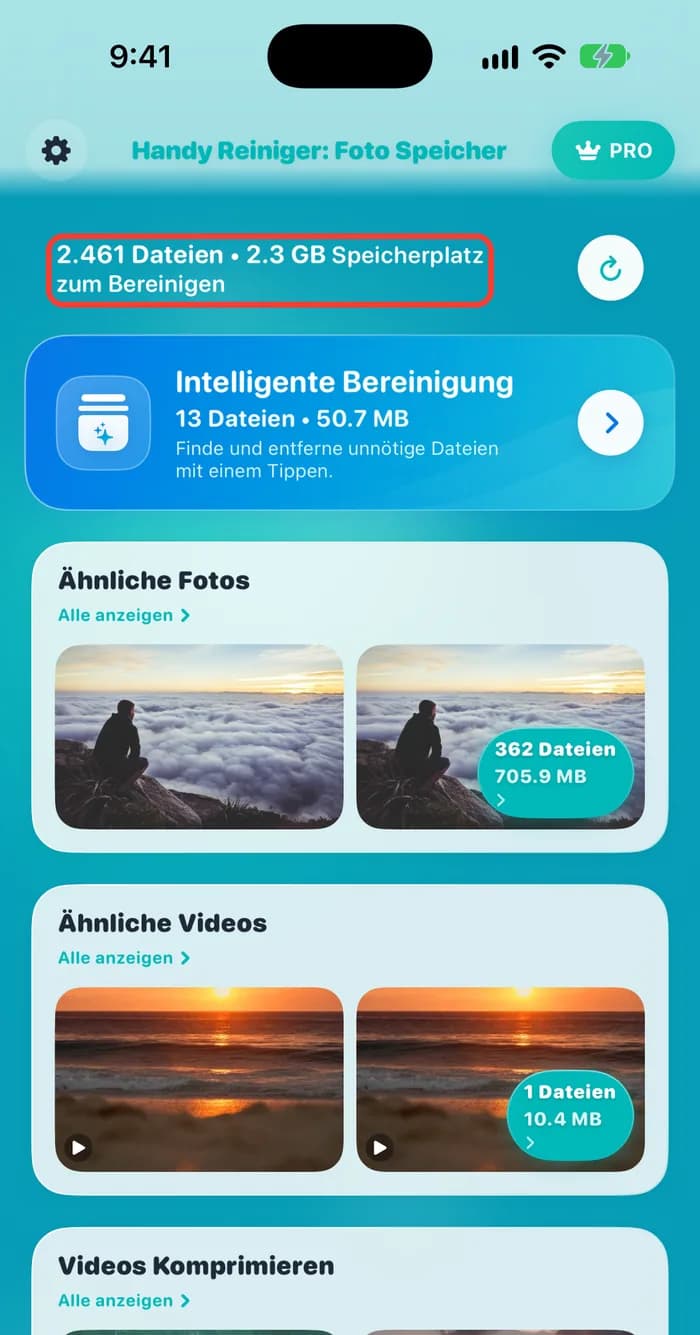
- Öffne Photos Cleaner und lass die App deine Fotos durchsuchen.
- Schau ganz oben hin. Dort steht, wie viele Dateien und wie viele GB du aufräumen kannst.
- Öffne Ähnliche Fotos und prüfe jede Gruppe.
- Lösche nur, was du nicht willst, und leere danach „Zuletzt gelöscht“ in Fotos.
Gelöschte Fotos warten bis zu 30 Tage in „Zuletzt gelöscht“ und belegen in der Zeit weiter Platz. Leere das Album, dann ist der Platz sofort wieder frei.
So füllen geteilte Alben dein iCloud in iOS 27 nicht
- 1
Alben prüfen
Öffne Einstellungen, deinen Namen, iCloud, Fotos und schau auf „Geteilte Alben“.
- 2
Einschalten
Schalte an derselben Stelle iCloud Fotos und „Geteilte Alben“ ein.
- 3
Platz ansehen
Tippe auf die oberste Speicher-Zeile und lies, wie viele GB belegt sind.
- 4
Temporär wählen
Für kurzes Teilen aktiviere „Album temporär teilen“.
- 5
Erst aufräumen
Lösche Kopien und ähnliche Bilder, bevor du teilst.
Häufig gestellte Fragen
Zählen geteilte Alben in iOS 27 zum iCloud-Speicher?▼
Ja, wenn dir das Album gehört und es in iOS 27 oder neuer erstellt wurde. Seine Fotos und Videos belegen deinen iCloud-Speicher, und auch die Fotos, die andere hinzufügen.
Belegen meine alten geteilten Alben jetzt Platz?▼
Nein. Laut Apple zählen Alben aus iOS 26 oder früher nicht zu deinem iCloud-Speicher. Für sie gelten weiter die alten Grenzen, zum Beispiel 5.000 Fotos und Videos pro Album.
Belegt ein temporäres geteiltes Album iCloud-Speicher?▼
Nein. Laut Apple zählen temporäre geteilte Alben nicht zu deinem iCloud-Speicher. Sie verschwinden nach 30 Tagen, und eines fasst bis zu 5.000 Fotos und Videos.
Wenn ich Fotos in das Album eines Freundes lege, wessen Platz belegen sie?▼
Laut Apple zählen Fotos, die jemand in ein geteiltes Album legt, zum iCloud-Speicher der Person, der das Album gehört. In einem neuen Album deines Freundes belegen deine Fotos also seinen Platz.
Wie viele Leute können einem geteilten Album beitreten?▼
Bis zu 100 Personen in einem neuen geteilten Album, und die Person, der das Album gehört, zählt mit.

Mehr teilen, weniger speichern
Photos Cleaner - Cleanup Phone findet Kopien, ähnliche Bilder und große Videos und zeigt dir, was du zurückbekommst, bevor du etwas löschst.

Quellen
Verwandte Ratgeber

· 5 Min. Lesezeit
Warum belegen Fotos trotz iCloud Speicherplatz auf dem iPhone?
Erfahre, warum Fotos trotz iCloud weiterhin iPhone-Speicher belegt, was „iPhone-Speicher optimieren“ ändert und wie du lokalen Speicher und dein iCloud-Kontingent prüfst.
· 9 Min. Lesezeit
iCloud-Speicher voll, aber iPhone hat Platz? Das ist der Grund
iCloud-Speicher voll, aber dein iPhone hat noch Platz? Das sind zwei getrennte Speicher. So siehst du, welcher voll ist, und machst bei jedem sicher Platz.

· 9 Min. Lesezeit
Warum ist mein iPhone-Speicher immer wieder voll?
Dein iPhone-Speicher wird wieder voll, weil Fotos, Nachrichten und App-Daten ständig wachsen. Finde heraus, was wächst, und ändere ein paar Einstellungen.
Bereit, wenn Sie es sind
Laden Sie Photos Cleaner - Cleanup Phone für iPhone herunter
Entfernen Sie doppelte Fotos, komprimieren Sie Videos und organisieren Sie Kontakte mit einem datenschutzorientierten Bereinigungsablauf.
Mit der Nutzung von Photos Cleaner - Cleanup Phone stimmen Sie unseren Nutzungsbedingungen und Datenschutzrichtlinie.