Gli album condivisi usano lo spazio iCloud in iOS 27
Da iOS 27 i nuovi album condivisi che crei usano il tuo spazio iCloud, anche le foto degli amici. Ecco cosa è cambiato e come liberare spazio in 5 passi.
Un album condiviso è un album di foto che condividi con amici o famiglia. Prima di iOS 27, le foto dentro non usavano il tuo spazio iCloud. Gli album creati in iOS 27 o successivo sono diversi. Ora usano il tuo spazio iCloud, e così anche le foto che aggiungono i tuoi amici. Questa guida mostra cosa è cambiato e come liberare spazio in cinque passi facili.
Noi creiamo Photos Cleaner - Cleanup Phone, un'app per pulire iPhone, e lo diciamo apertamente. I primi quattro passi puoi farli solo con le impostazioni del tuo iPhone. I fatti qui vengono dalle pagine di Apple sugli Album condivisi.
1. Scopri cosa è cambiato in iOS 27
Apple ha cambiato il modo in cui funzionano gli album condivisi. Se sei il proprietario di un album condiviso creato in iOS 27 o successivo, le sue foto e i suoi video restano a piena qualità. Per questo sono più grandi e usano il tuo spazio iCloud. Anche le foto che i tuoi amici aggiungono al tuo album usano il tuo spazio.
- Apri Impostazioni e tocca il tuo nome in alto.
- Tocca iCloud.
- Sotto Salvati su iCloud, tocca Foto.
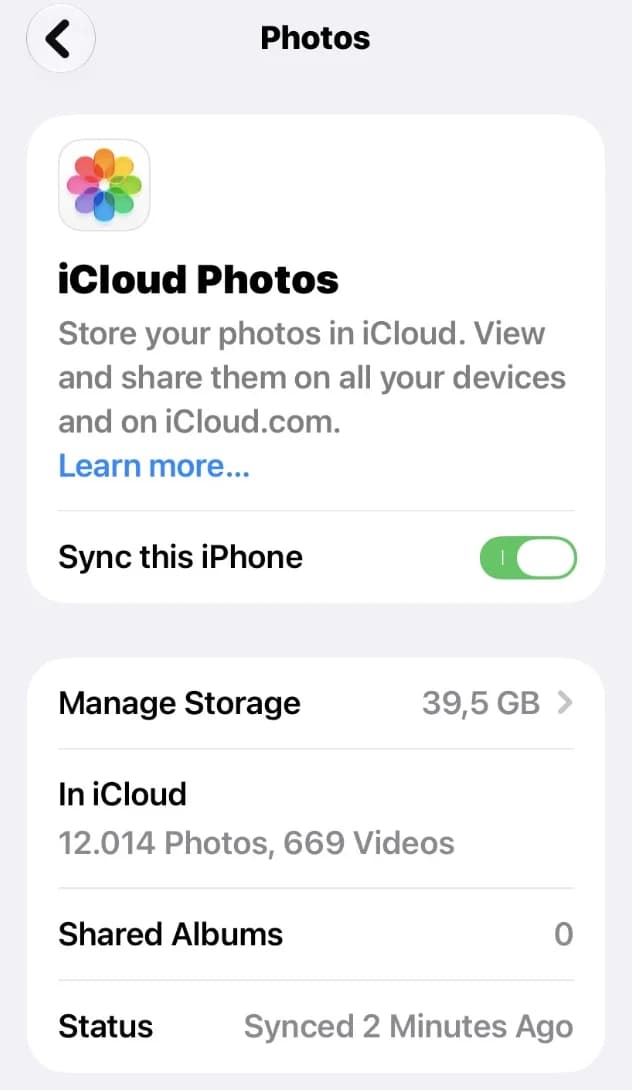
- Guarda la riga Album condivisi per vedere quanti album condivisi hai.
Gli album creati in iOS 26 o prima non usano il tuo spazio. Se il numero è 0, per ora non cambia niente. Da ora in poi usano il tuo spazio solo i nuovi album di cui sei proprietario.
2. Attiva Album condivisi
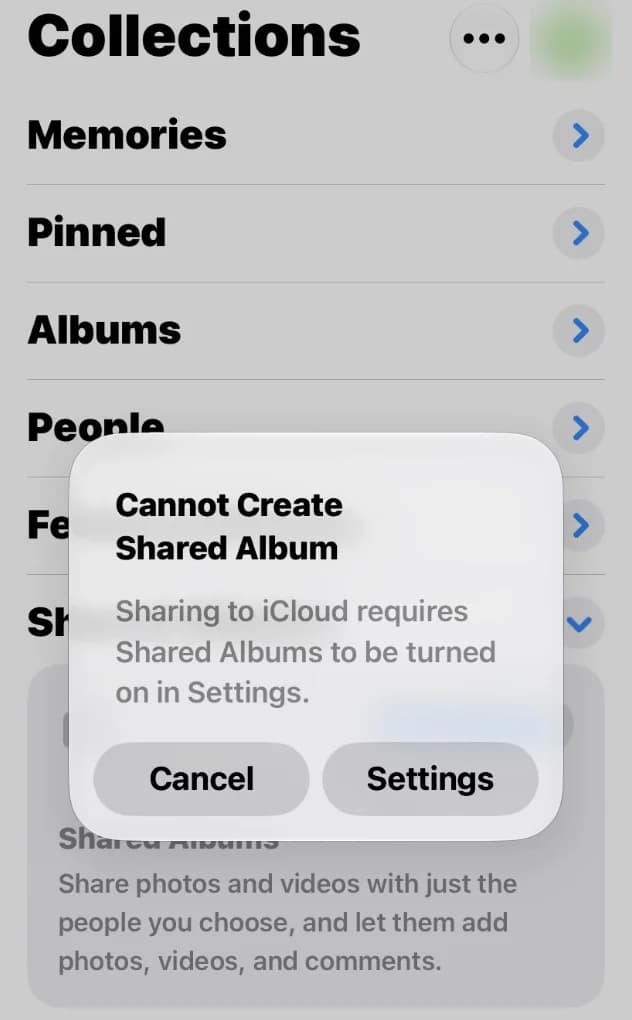
Gli album condivisi hanno bisogno di un interruttore in Impostazioni. Se l'interruttore è spento, iPhone ti ferma con un breve messaggio quando provi a iniziare la condivisione.
- Apri Impostazioni, tocca il tuo nome, poi tocca iCloud.
- Sotto Salvati su iCloud, tocca Foto e controlla che Foto di iCloud sia attivato.
- Scorri in basso e tocca Album condivisi.
- Attiva Album condivisi.
Apple dice che in iOS 27 per un normale album condiviso serve Foto di iCloud attivato. Un album condiviso temporaneo funziona anche senza Foto di iCloud.
3. Controlla quanto spazio iCloud usano le tue foto
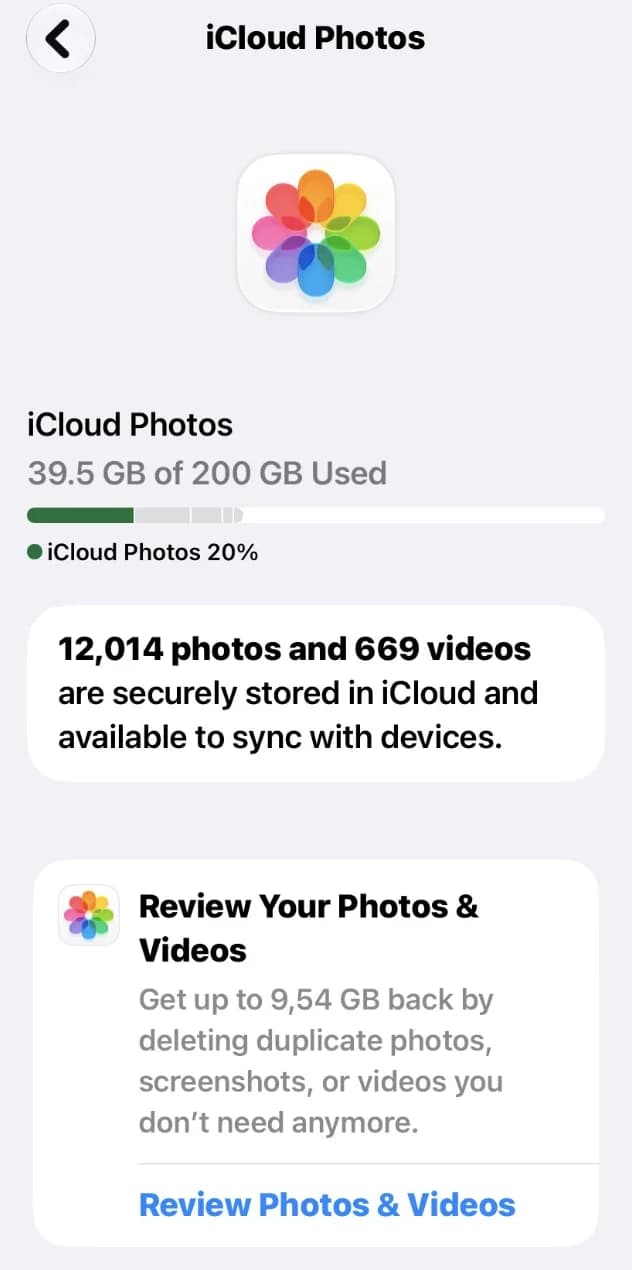
I tuoi album condivisi ora usano lo stesso spazio iCloud della tua libreria foto. Quindi conviene sapere quanto è pieno prima di condividere molto.
- Nella stessa pagina Foto nelle impostazioni di iCloud, tocca la riga in alto che mostra lo spazio.
- Leggi quanti GB sono usati.
- Guarda la barra colorata per vedere quanto spazio resta.
In questa pagina il tuo iPhone può anche mostrarti una scheda per rivedere le tue foto e i tuoi video. Ti aiuta a trovare copie, screenshot e video che non ti servono.
4. Usa un album temporaneo per condividere in fretta
Vuoi condividere foto solo per poco tempo, per esempio dopo una festa o un viaggio? Allora rendi l'album temporaneo. Apple dice che gli album condivisi temporanei non usano il tuo spazio iCloud.
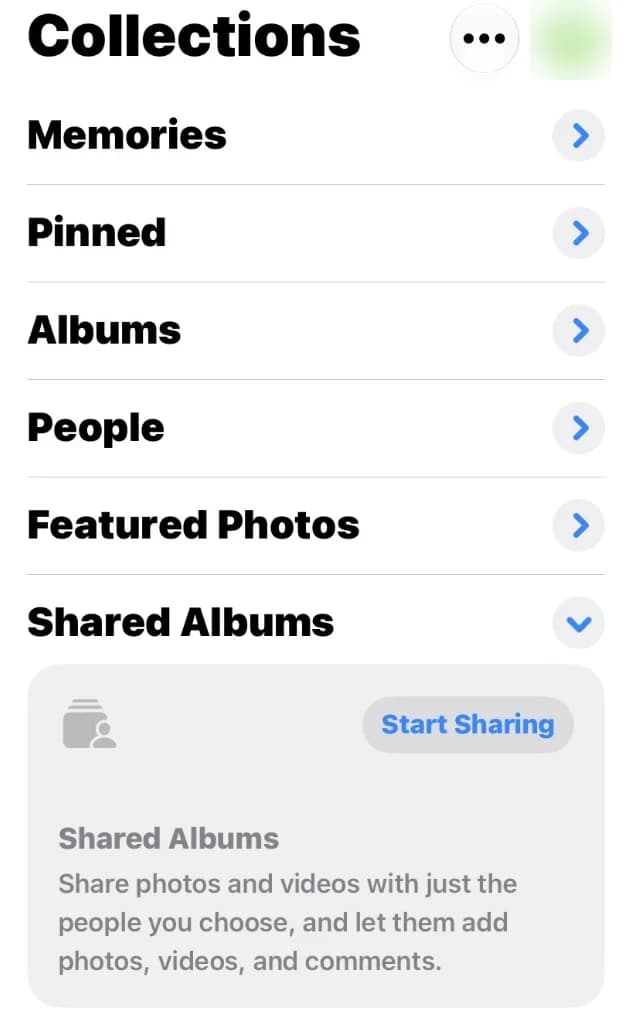
- Apri Foto e tocca Raccolte.
- Scorri in basso fino ad Album condivisi e tocca Album condivisi.
- Tocca il pulsante Aggiungi, dai un nome all'album e scegli le tue foto.
- Attiva Rendi album temporaneo, poi tocca Fine.
Un album temporaneo scade dopo 30 giorni. Chi ne fa parte vede la data di fine e può salvare le foto che vuole prima di allora. Un album temporaneo può contenere fino a 5.000 foto e video.
5. Elimina le copie prima di condividere
Ogni foto del tuo nuovo album condiviso ora usa il tuo spazio. Quindi condividi lo scatto migliore, non cinque copie dello stesso. La nostra app, Photos Cleaner - Cleanup Phone, trova per te le copie e gli scatti quasi uguali.
- Apri Photos Cleaner e lascia che analizzi le tue foto.
- Guarda in alto. Mostra quanti file e quanti GB potresti pulire.
- Apri Similar Photos o Similar Videos e controlla ogni gruppo.
- Elimina solo ciò che non vuoi, poi svuota Eliminati di recente in Foto.
Le foto eliminate restano in Eliminati di recente fino a 30 giorni e occupano spazio mentre aspettano. Svuota questa cartella per recuperare subito lo spazio.

Come evitare che gli album condivisi riempiano iCloud in iOS 27
- 1
Controlla i tuoi album
Apri Impostazioni, il tuo nome, iCloud, Foto e guarda la riga Album condivisi.
- 2
Attivali
Attiva Foto di iCloud e Album condivisi nello stesso punto.
- 3
Guarda il tuo spazio
Tocca la riga in alto che mostra quanti GB sono usati.
- 4
Passa al temporaneo
Per condividere per poco tempo, attiva Rendi album temporaneo.
- 5
Pulisci prima
Togli copie e scatti simili prima di condividere.
Domande frequenti
Gli album condivisi occupano spazio iCloud in iOS 27?▼
Sì, se sei il proprietario dell'album e l'hai creato in iOS 27 o successivo. Le sue foto e i suoi video usano il tuo spazio iCloud, e così anche le foto che altri aggiungono.
I miei vecchi album condivisi ora usano il mio spazio?▼
No. Apple dice che gli album creati in iOS 26 o prima non contano nello spazio iCloud. Per loro restano validi i vecchi limiti, per esempio 5.000 foto e video per album.
Un album condiviso temporaneo usa spazio iCloud?▼
No. Apple dice che gli album condivisi temporanei non contano nello spazio iCloud. Scadono dopo 30 giorni e possono contenere fino a 5.000 foto e video.
Se aggiungo foto all'album di un amico, di chi è lo spazio che usano?▼
Apple dice che le foto che le persone aggiungono a un album condiviso contano nello spazio iCloud del proprietario. Quindi in un nuovo album di proprietà del tuo amico, le tue foto usano lo spazio del tuo amico.
Quante persone possono entrare in un album condiviso?▼
Fino a 100 persone in un nuovo album condiviso, e questo numero include il proprietario.

Condividi di più, occupa meno
Photos Cleaner - Cleanup Phone trova copie, scatti simili e video grandi, e ti mostra quanto spazio recuperi prima di eliminare qualcosa.

Fonti
Guide correlate

· 5 min di lettura
Perché le foto occupano spazio su iPhone anche con iCloud?
Scopri perché Foto utilizza ancora lo spazio di iPhone con iCloud, cosa cambia con Ottimizza spazio iPhone e come controllare lo spazio locale e la quota iCloud.

· 9 min di lettura
Spazio iCloud pieno ma iPhone ha spazio? Ecco perché
iCloud è pieno ma il tuo iPhone ha ancora spazio? Sono due spazi diversi. Scopri quale dei due è pieno e come liberare ciascuno in sicurezza.

· 9 min di lettura
Perché la memoria del mio iPhone si riempie sempre?
La memoria dell'iPhone si riempie di nuovo perché foto, messaggi e dati delle app continuano a crescere. Scopri cosa cresce e cambia qualche impostazione.
Pronto quando lo sei tu
Scarica Photos Cleaner - Cleanup Phone per iPhone
Rimuovi foto duplicate, comprimi video e organizza i contatti con un flusso di pulizia che mette al primo posto la privacy.

Utilizzando Photos Cleaner - Cleanup Phone, accetti i nostri Condizioni d'uso e Informativa sulla privacy.