iOS 27’de Paylaşılan Albümler iCloud Alanını Kullanıyor
iOS 27’de sahibi olduğunuz yeni paylaşılan albümler, arkadaşlarınızın eklediği fotoğraflar dahil iCloud alanınızı kullanır. Ne değişti, nasıl yer açılır?
Paylaşılan albüm, arkadaşlarınızla ya da ailenizle paylaştığınız bir fotoğraf albümüdür. iOS 27’den önce bu albümdeki fotoğraflar iCloud alanınızı kullanmıyordu. iOS 27 veya sonrasında oluşturduğunuz albümler farklı. Artık iCloud alanınızı kullanıyorlar. Arkadaşlarınızın eklediği fotoğraflar da öyle. Bu rehber ne değiştiğini ve beş kolay adımda nasıl yer açacağınızı gösteriyor.
iPhone temizlik uygulaması Photos Cleaner - Cleanup Phone’u biz geliştiriyoruz ve bunu açıkça söylüyoruz. İlk dört adımı yalnızca iPhone ayarlarıyla yapabilirsiniz. Buradaki bilgiler Apple’ın Paylaşılan Albümler sayfalarından geliyor.
1. iOS 27’de neyin değiştiğini öğrenin
Apple paylaşılan albümlerin çalışma şeklini değiştirdi. iOS 27 veya sonrasında oluşturulmuş bir paylaşılan albümün sahibiyseniz, içindeki fotoğraflar ve videolar tam kalitede saklanır. Bu yüzden daha büyüktür ve iCloud alanınızı kullanır. Arkadaşlarınızın albümünüze eklediği fotoğraflar da sizin alanınızı kullanır.
- Ayarlar’ı açın ve en üstte adınıza dokunun.
- iCloud’a dokunun.
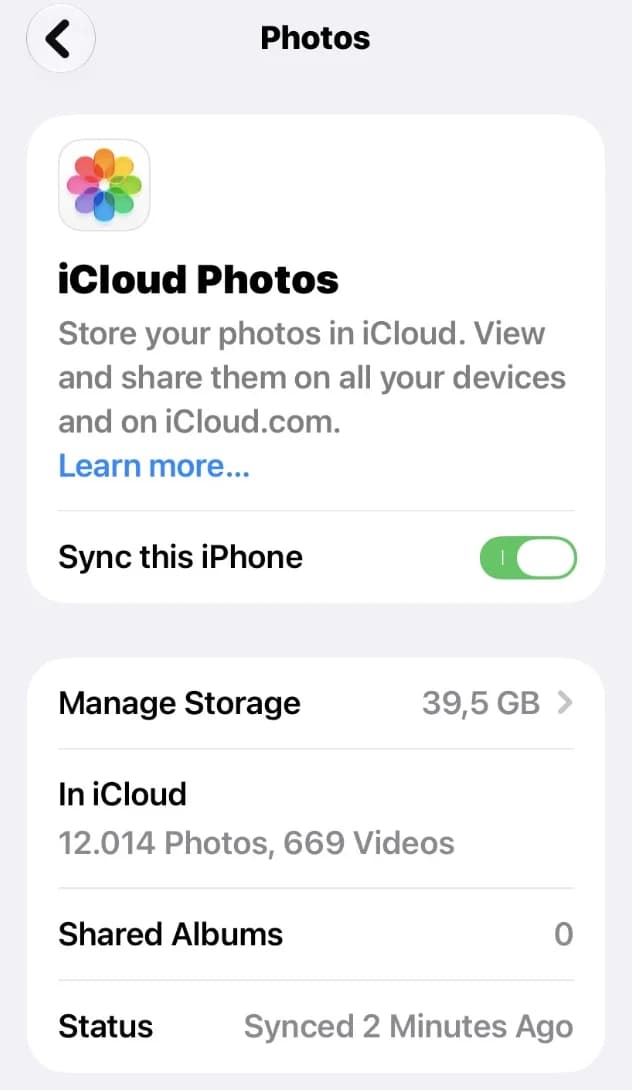
- iCloud’a Kaydedilenler’in altında Fotoğraflar’a dokunun.
- Kaç paylaşılan albümünüz olduğunu görmek için Paylaşılan Albümler satırına bakın.
iOS 26 veya öncesinde oluşturulan albümler alanınızı kullanmaz. Sayı 0 ise sizin için şimdilik bir şey değişmez. Bundan sonra yalnızca sahibi olduğunuz yeni albümler alanınızı kullanır.
2. Paylaşılan Albümler’i açın
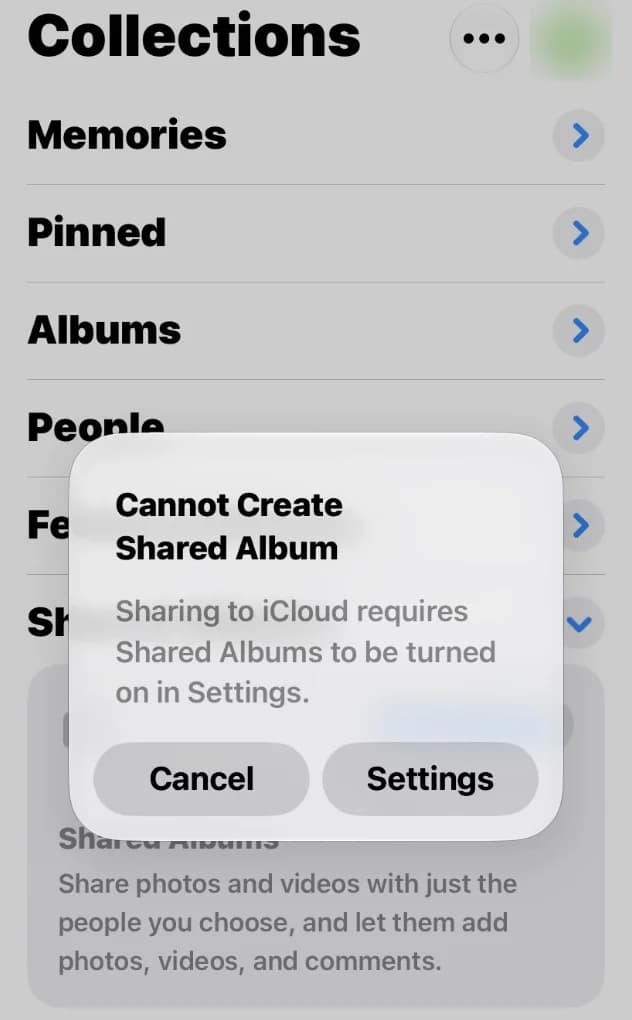
Paylaşılan albümler için Ayarlar’da bir düğme vardır. Düğme kapalıysa, paylaşmaya başlamak istediğinizde iPhone sizi kısa bir mesajla durdurur.
- Ayarlar’ı açın, adınıza ve ardından iCloud’a dokunun.
- iCloud’a Kaydedilenler’in altında Fotoğraflar’a dokunun ve iCloud Fotoğrafları’nın açık olduğundan emin olun.
- Aşağı kaydırın ve Paylaşılan Albümler’e dokunun.
- Paylaşılan Albümler’i açın.
Apple’a göre iOS 27’de normal bir paylaşılan albüm için iCloud Fotoğrafları’nın açık olması gerekir. Geçici paylaşılan albüm ise iCloud Fotoğrafları olmadan da çalışır.
3. Fotoğraflarınızın ne kadar iCloud alanı kullandığına bakın
Paylaşılan albümleriniz artık fotoğraf arşivinizle aynı iCloud alanını kullanıyor. Bu yüzden çok fotoğraf paylaşmadan önce bu alanın ne kadar dolu olduğunu bilmek işe yarar.
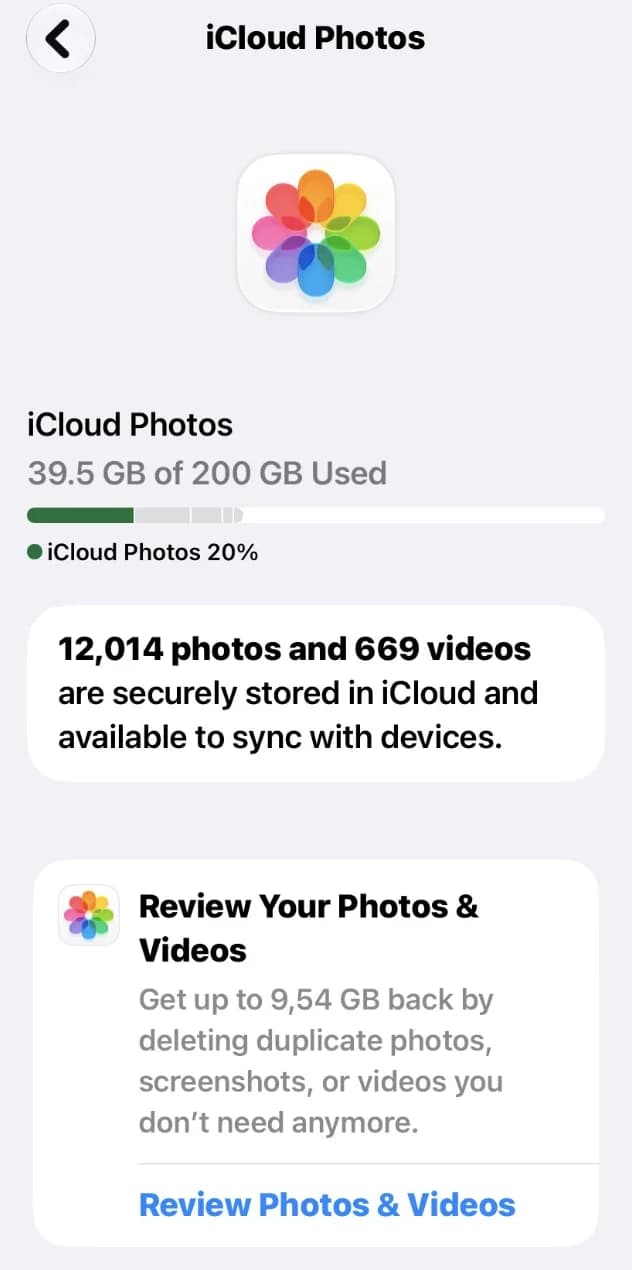
- iCloud ayarlarındaki aynı Fotoğraflar sayfasında en üstteki depolama satırına dokunun. Bu satır kaç GB kullanıldığını gösterir.
- Kaç GB kullanıldığını yazan satırı okuyun.
- Ne kadar yer kaldığını görmek için renkli çubuğa bakın.
Bu sayfada iPhone fotoğraflarınızı ve videolarınızı gözden geçirmeniz için bir kart da gösterebilir. Bu kart, gerekmeyen kopyaları, ekran görüntülerini ve videoları bulmanıza yardım eder.
4. Kısa paylaşımlar için geçici albüm kullanın
Fotoğrafları yalnızca kısa bir süre mi paylaşmak istiyorsunuz? Örneğin bir partiden ya da geziden sonra? O zaman albümü geçici yapın. Apple’a göre geçici paylaşılan albümler iCloud alanınızı kullanmaz.
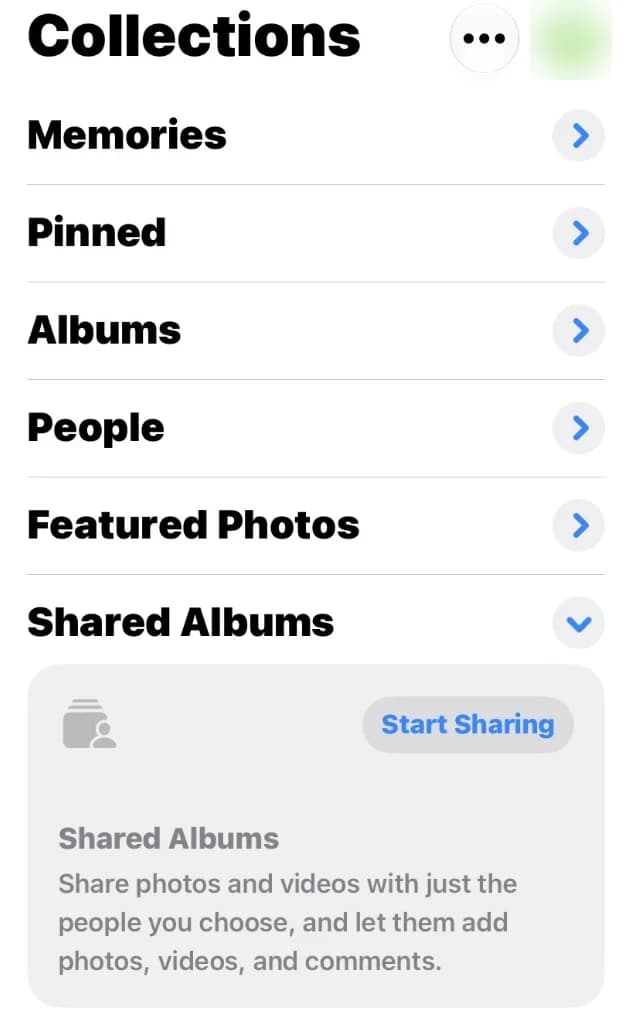
- Fotoğraflar’ı açın ve Koleksiyonlar’a dokunun.
- Aşağı kaydırarak Paylaşılan Albümler’i bulun ve Paylaşılan Albümler’e dokunun.
- Ekle düğmesine dokunun, albüme bir ad verin ve fotoğraflarınızı seçin.
- Albümü Geçici Yap’ı açın, sonra Bitti’ye dokunun.
Geçici albüm 30 gün sonra kaybolur. Albümdeki herkes bitiş tarihini görebilir ve istediği fotoğrafları o tarihten önce kaydedebilir. Bir geçici albümde en fazla 5.000 fotoğraf ve video olabilir.
5. Paylaşmadan önce kopyaları temizleyin
Kendi yeni paylaşılan albümünüzdeki her fotoğraf artık sizin alanınızı kullanıyor. Bu yüzden aynı karenin beş kopyasını değil, en iyisini paylaşın. Uygulamamız Photos Cleaner - Cleanup Phone kopyaları ve neredeyse aynı kareleri sizin için bulur.
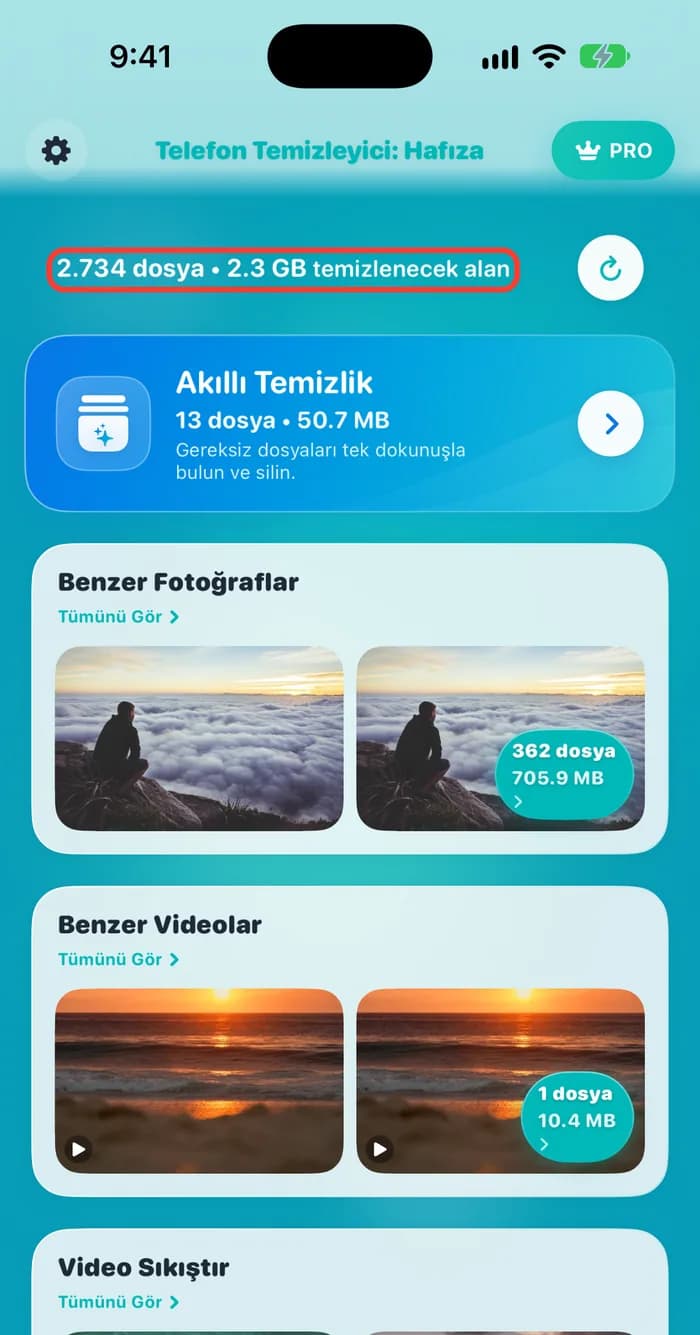
- Photos Cleaner’ı açın ve fotoğraflarınızı taramasına izin verin.
- En üste bakın. Kaç dosya ve kaç GB temizleyebileceğinizi gösterir.
- Benzer Fotoğraflar bölümünü açın ve her grubu kontrol edin.
- Yalnızca istemediklerinizi silin, sonra Fotoğraflar’da Son Silinenler’i boşaltın.
Silinen fotoğraflar Son Silinenler’de 30 güne kadar bekler ve beklerken yer kaplamaya devam eder. Yeri hemen geri almak için albümü boşaltın.
iOS 27’de paylaşılan albümlerin iCloud’u doldurmasını önleme
- 1
Albümlerinize bakın
Ayarlar, adınız, iCloud, Fotoğraflar yolunu izleyin ve Paylaşılan Albümler’e bakın.
- 2
Açın
Aynı yerde iCloud Fotoğrafları’nı ve Paylaşılan Albümler’i açın.
- 3
Alanınıza bakın
En üstteki depolama satırına dokunun ve kaç GB kullanıldığını okuyun.
- 4
Geçici seçin
Kısa paylaşımlar için Albümü Geçici Yap’ı açın.
- 5
Önce temizleyin
Paylaşmadan önce kopyaları ve benzer kareleri silin.
Sık sorulan sorular
iOS 27’de paylaşılan albümler iCloud alanından sayılıyor mu?▼
Evet, albümün sahibiyseniz ve albümü iOS 27 veya sonrasında oluşturduysanız. Albümdeki fotoğraflar ve videolar iCloud alanınızı kullanır. Başkalarının eklediği fotoğraflar da öyle.
Eski paylaşılan albümlerim artık yer kaplıyor mu?▼
Hayır. Apple’a göre iOS 26 veya öncesinde oluşturulan albümler iCloud alanınızdan sayılmaz. Bu albümlerde eski sınırlar geçerlidir, örneğin albüm başına 5.000 fotoğraf ve video.
Geçici paylaşılan albüm iCloud alanı kullanır mı?▼
Hayır. Apple’a göre geçici paylaşılan albümler iCloud alanınızdan sayılmaz. 30 gün sonra kaybolurlar ve bir tanesinde en fazla 5.000 fotoğraf ve video olabilir.
Bir arkadaşımın albümüne fotoğraf eklersem kimin alanını kullanır?▼
Apple’a göre bir paylaşılan albüme eklenen fotoğraflar albüm sahibinin iCloud alanından sayılır. Yani arkadaşınızın sahibi olduğu yeni bir albümde, sizin fotoğraflarınız arkadaşınızın alanını kullanır.
Bir paylaşılan albüme kaç kişi katılabilir?▼
Yeni bir paylaşılan albüme en fazla 100 kişi katılabilir. Albüm sahibi de bu sayıya dahildir.

Daha çok paylaşın, daha az yer kaplayın
Photos Cleaner - Cleanup Phone kopyaları, benzer kareleri ve büyük videoları bulur ve bir şey silmeden önce ne kadar yer kazanacağınızı gösterir.

Kaynaklar
İlgili rehberler

· 5 dk okuma
iCloud açıkken fotoğraflar iPhone’da neden hâlâ yer kaplıyor?
iCloud Fotoğrafları açıkken Fotoğraflar’ın neden hâlâ iPhone saklama alanını kullandığını, iPhone’da En İyi Saklama’nın neyi değiştirdiğini ve yerel alan ile iCloud kotanızı nasıl kontrol edeceğinizi öğrenin.
· 9 dk okuma
iCloud Dolu ama iPhone'da Yer Var mı? Nedeni Bu
iCloud dolu ama iPhone'da yer var mı? Bunlar iki ayrı saklama alanı. Hangisinin dolu olduğunu görün ve her birinde güvenle nasıl yer açacağınızı öğrenin.

· 9 dk okuma
iPhone Depolama Alanı Neden Sürekli Doluyor?
iPhone depolama alanı tekrar dolar, çünkü fotoğraflar, mesajlar ve uygulama verileri büyümeye devam eder. Neyin büyüdüğünü bulun, birkaç ayarı değiştirin.
Hazır olduğunuzda
iPhone için Photos Cleaner - Cleanup Phone'i indirin
Gizliliğe öncelik veren bir temizleme akışıyla yinelenen fotoğrafları kaldırın, videoları sıkıştırın ve kişileri düzenleyin.
Photos Cleaner - Cleanup Phone'i kullanarak şunları kabul etmiş olursunuz: Kullanım Koşulları ve Gizlilik Politikası.