Les albums partagés comptent dans iCloud sous iOS 27
Sous iOS 27, les nouveaux albums partagés à toi utilisent ton espace iCloud, même les photos de tes amis. Vois ce qui change et comment faire de la place.
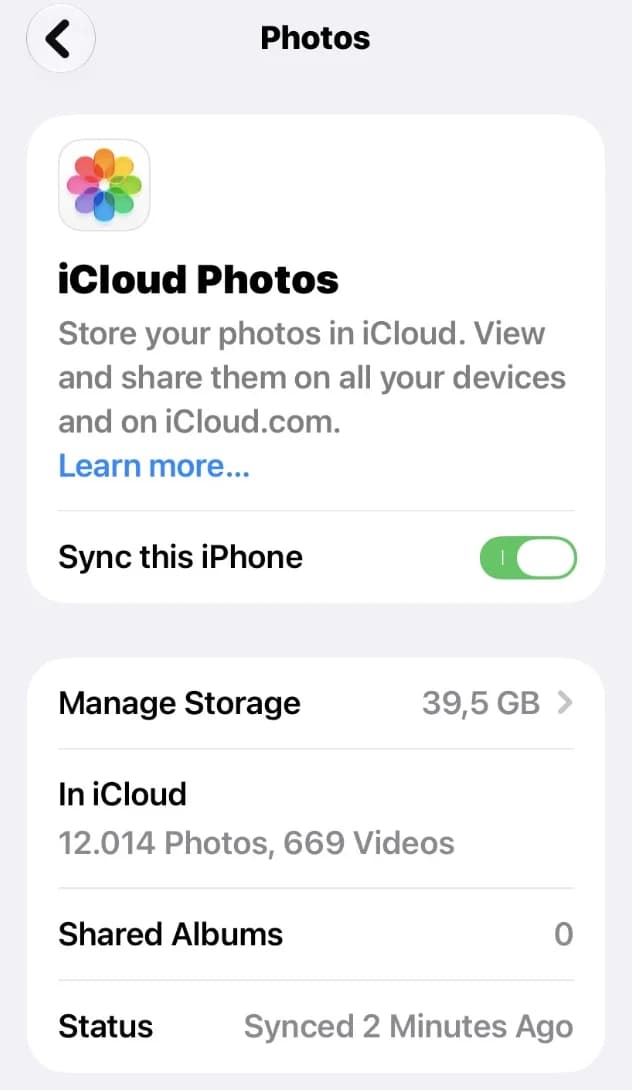
Un album partagé est un album photo que tu partages avec tes amis ou ta famille. Avant iOS 27, ses photos n’utilisaient pas ton espace iCloud. Les albums que tu crées sous iOS 27 ou une version plus récente sont différents. Ils utilisent maintenant ton espace iCloud, et les photos que tes amis ajoutent aussi. Ce guide te montre ce qui a changé et comment garder de la place en cinq étapes faciles.
Nous créons Photos Cleaner - Cleanup Phone, une app de nettoyage pour iPhone, et nous le disons clairement. Tu peux faire les quatre premières étapes avec les seuls réglages de ton iPhone. Les infos de ce guide viennent des pages d’Apple sur les albums partagés.
1. Comprends ce qui change avec iOS 27
Apple a changé le fonctionnement des albums partagés. Si un album partagé créé sous iOS 27 ou plus récent t’appartient, ses photos et vidéos sont gardées en pleine qualité. Elles sont donc plus lourdes et utilisent ton espace iCloud. Les photos que tes amis ajoutent à ton album utilisent aussi ton espace.
- Ouvre Réglages et touche ton nom tout en haut.
- Touche iCloud.
- Sous Enregistré sur iCloud, touche Photos.
- Regarde la ligne Albums partagés pour voir combien d’albums partagés tu as.
Les albums créés sous iOS 26 ou avant n’utilisent pas ton espace. Si le nombre est 0, rien ne change pour toi pour l’instant. À partir de maintenant, seuls les nouveaux albums à toi utiliseront ton espace.
2. Active les albums partagés
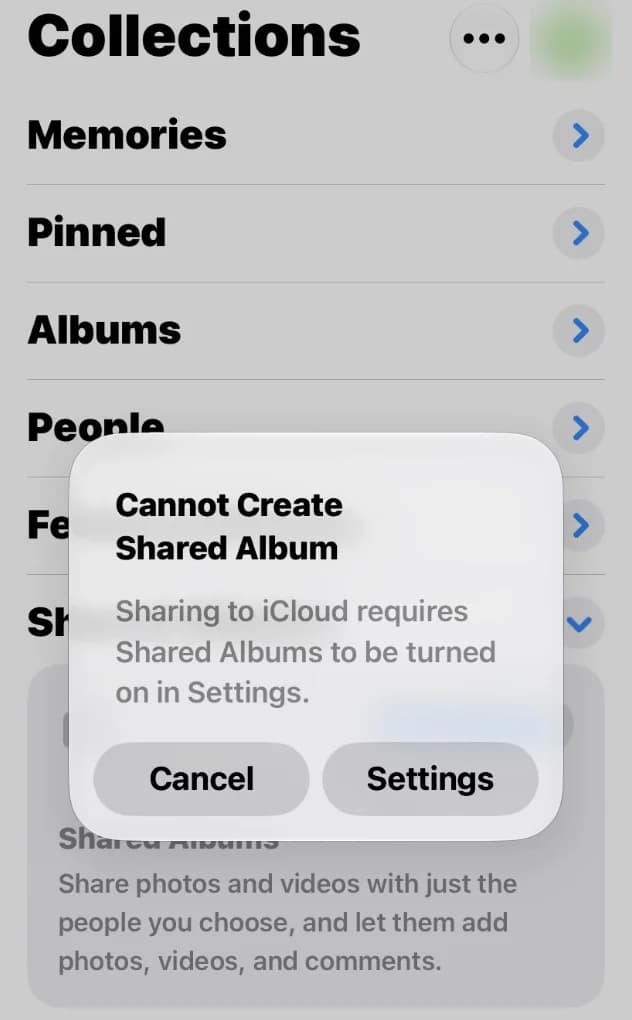
Les albums partagés ont un bouton dans Réglages. S’il est éteint, l’iPhone t’arrête avec un court message quand tu veux commencer à partager.
- Ouvre Réglages, touche ton nom, puis iCloud.
- Sous Enregistré sur iCloud, touche Photos et vérifie que Photos iCloud est activé.
- Fais défiler l’écran vers le bas et touche Albums partagés.
- Active Albums partagés.
D’après Apple, sous iOS 27 un album partagé normal a besoin de Photos iCloud. Un album partagé temporaire marche même sans Photos iCloud.
3. Regarde combien d’espace iCloud tes photos utilisent
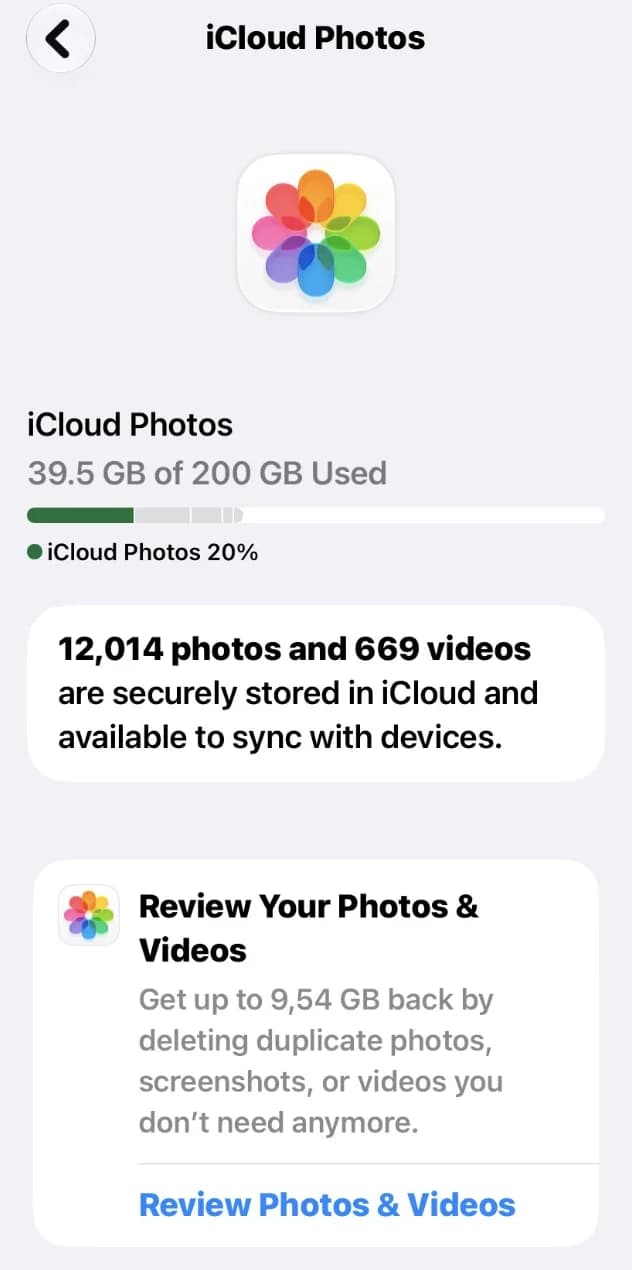
Tes albums partagés utilisent maintenant le même espace iCloud que ta photothèque. Il vaut donc mieux savoir s’il est plein avant de partager beaucoup.
- Sur la même page Photos des réglages iCloud, touche la ligne de stockage tout en haut. Elle montre combien de Go sont utilisés.
- Lis la ligne qui dit combien de Go sont utilisés.
- Regarde la barre de couleur pour voir ce qu’il te reste.
Sur cette page, l’iPhone peut aussi te montrer une carte pour passer en revue tes photos et vidéos. Elle t’aide à trouver les copies, les captures d’écran et les vidéos dont tu n’as pas besoin.
4. Prends un album temporaire pour un partage court
Tu veux partager des photos juste un moment, par exemple après une fête ou un voyage ? Alors rends l’album temporaire. D’après Apple, les albums partagés temporaires n’utilisent pas ton espace iCloud.
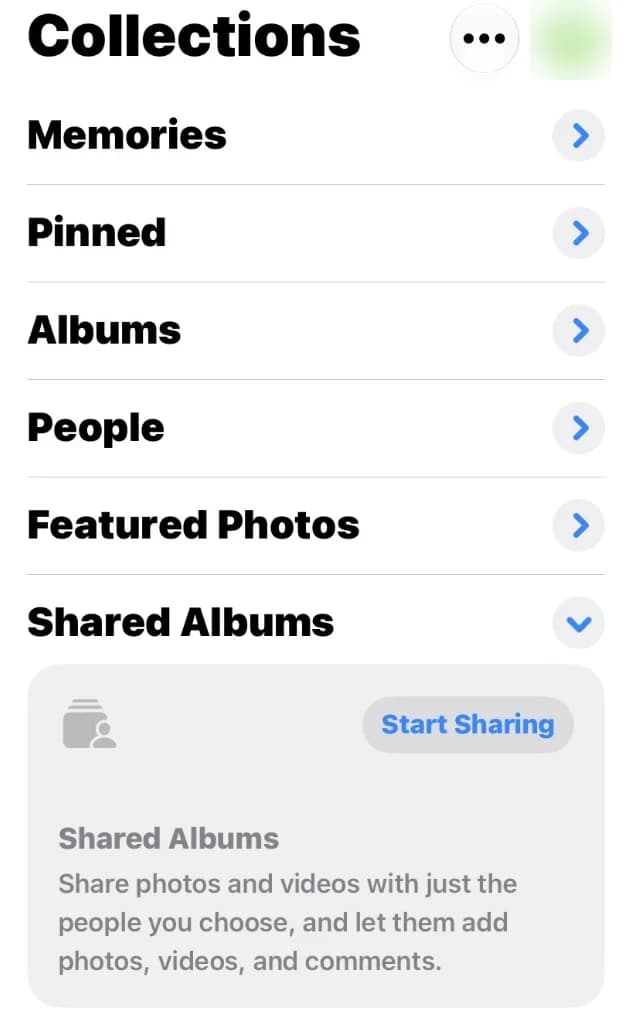
- Ouvre l’app Photos et touche Collections.
- Fais défiler jusqu’à Albums partagés, puis touche Albums partagés.
- Touche le bouton Ajouter, donne un nom à l’album et choisis tes photos.
- Active Rendre l’album temporaire, puis touche Terminé.
Un album temporaire disparaît au bout de 30 jours. Tout le monde dans l’album voit la date de fin et peut garder les photos voulues avant. Un album temporaire peut contenir jusqu’à 5 000 photos et vidéos.
5. Enlève les copies avant de partager
Chaque photo de ton propre nouvel album partagé utilise maintenant ton espace. Partage donc la meilleure photo, pas cinq copies. Notre app, Photos Cleaner - Cleanup Phone, trouve pour toi les copies et les photos presque identiques.
- Ouvre Photos Cleaner et laisse-le analyser tes photos.
- Regarde tout en haut. Il indique combien de fichiers et combien de Go tu pourrais nettoyer.
- Ouvre Similar Photos ou Similar Videos et vérifie chaque groupe.
- Supprime seulement ce que tu ne veux pas, puis vide Supprimés récemment dans Photos.
Les photos supprimées attendent jusqu’à 30 jours dans Supprimés récemment et prennent encore de la place pendant ce temps. Vide l’album pour récupérer l’espace tout de suite.

Comment éviter que les albums partagés remplissent iCloud sous iOS 27
- 1
Vérifie tes albums
Ouvre Réglages, ton nom, iCloud, Photos et regarde Albums partagés.
- 2
Active-les
Active Photos iCloud et Albums partagés au même endroit.
- 3
Regarde ton espace
Touche la ligne de stockage en haut et lis combien de Go sont utilisés.
- 4
Choisis temporaire
Pour un partage court, active Rendre l’album temporaire.
- 5
Nettoie d’abord
Supprime les copies et les photos similaires avant de partager.
Questions fréquentes
Les albums partagés comptent-ils dans le stockage iCloud sous iOS 27 ?▼
Oui, si l’album t’appartient et qu’il a été créé sous iOS 27 ou plus récent. Ses photos et vidéos utilisent ton espace iCloud, tout comme les photos que les autres ajoutent.
Mes anciens albums partagés prennent-ils maintenant de la place ?▼
Non. D’après Apple, les albums créés sous iOS 26 ou avant ne comptent pas dans ton stockage iCloud. Les anciennes limites restent valables pour eux, comme 5 000 photos et vidéos par album.
Un album partagé temporaire utilise-t-il de l’espace iCloud ?▼
Non. D’après Apple, les albums partagés temporaires ne comptent pas dans ton stockage iCloud. Ils disparaissent au bout de 30 jours et peuvent contenir jusqu’à 5 000 photos et vidéos.
Si j’ajoute des photos à l’album d’un ami, quel espace utilisent-elles ?▼
D’après Apple, les photos ajoutées à un album partagé comptent dans le stockage iCloud de la personne à qui appartient l’album. Dans un nouvel album de ton ami, tes photos utilisent donc son espace.
Combien de personnes peuvent rejoindre un album partagé ?▼
Jusqu’à 100 personnes dans un nouvel album partagé, en comptant la personne à qui il appartient.

Partage plus, stocke moins
Photos Cleaner - Cleanup Phone trouve les copies, les photos similaires et les grosses vidéos, et montre ce que tu récupères avant de supprimer quoi que ce soit.

Sources
Guides associés

· 5 min de lecture
Pourquoi les photos occupent-elles encore de la place sur l’iPhone avec iCloud ?
Découvrez pourquoi Photos utilise encore du stockage iPhone avec iCloud, ce que change Optimiser le stockage de l’iPhone et comment vérifier votre espace local et votre quota iCloud.
· 9 min de lecture
Stockage iCloud plein mais iPhone pas plein ? Voici pourquoi
Stockage iCloud plein mais il reste de la place sur ton iPhone ? Ce sont deux espaces différents. Vois lequel est plein et libère chacun sans risque.

· 9 min de lecture
Pourquoi le stockage de mon iPhone se remplit sans arrêt ?
Ton iPhone se remplit encore car photos, messages et données d’apps grossissent sans cesse. Trouve ce qui grossit, puis change quelques réglages.
Prêt quand tu l'es
Téléchargez Photos Cleaner - Cleanup Phone pour iPhone
Supprimez les photos en double, compressez les vidéos et organisez les contacts avec un flux de nettoyage axé sur la confidentialité.

En utilisant Photos Cleaner - Cleanup Phone, vous acceptez nos Conditions d'utilisation et Politique de confidentialité.