Paras Mac-siivousohjelma 2027: ilmaiset ja maksulliset
Mikä on paras Mac-siivousohjelma 2027? Se riippuu työstä. Katso ilmaiset ja maksulliset sovellukset levykartalle, poistoon, kaksoiskappaleisiin ja siivoukseen.

Avaa kotona siivouskaappi. Siellä on harja, rätti, ämpäri ja imuri. Kukaan ei kysy, mikä niistä on paras. Harja on paras lattialle. Rätti on paras ikkunalle. Työkalu valitaan työn mukaan.
Mac-siivoussovellukset ovat samanlaisia. Jotkut piirtävät kartan levystäsi. Jotkut poistavat sovelluksia. Jotkut etsivät tiedostojen kopioita. Jotkut yrittävät tehdä kaiken. Me teemme Smart Cleaner AI:n, joten sanomme sen suoraan. Katsoimme muita sovelluksia niiden omilta verkkosivuilta ja Mac App Storesta marraskuussa 2026. Tämä opas kertoo, mikä työkalu sopii mihinkin työhön.
1. Selvitä ensin, mikä työ sinulla on
Ennen kuin avaat kaapin, katso huonetta. Onko lattia likainen vai ikkuna? Macissa avaa Järjestelmäasetukset, sitten Yleiset ja sitten Tallennustila. Sivu on Applen tekemä ja ilmainen. Se näyttää, kuinka täynnä levy on ja mitkä ryhmät ovat suurimmat.
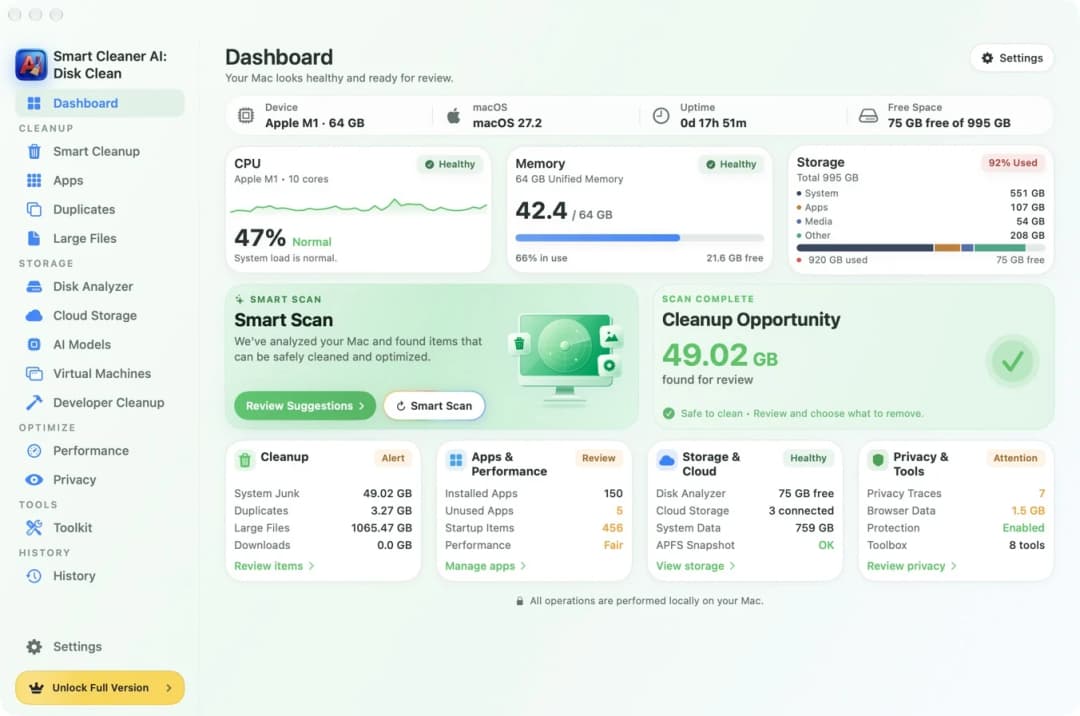
Siivoussovellus näyttää saman tarkemmin. Smart Cleaner AI:n Dashboard (etusivu) näyttää, kuinka täynnä levy on ja kuinka paljon se löysi tarkistettavaksi (found for review). Nyt tiedät työsi. Onko levy täynnä, etkä tiedä miksi? Onko sinulla vanhoja sovelluksia? Onko sinulla monta kopiota samoista tiedostoista? Jokaiselle työlle on oma työkalunsa.
2. Kun haluat nähdä, mikä täyttää levyn: kartta
Jos et tiedä, minne tila meni, tarvitset kartan. Karttatyökalu piirtää kansiosi muodoiksi. Iso kansio on iso muoto, joten raskaat kansiot näkee heti. DaisyDisk on tunnettu karttatyökalu. Se piirtää levyn värikkäänä pyöränä. Voit kokeilla sitä ilmaiseksi, ja se maksoi $9.99 sen omalla verkkosivulla marraskuussa 2026.
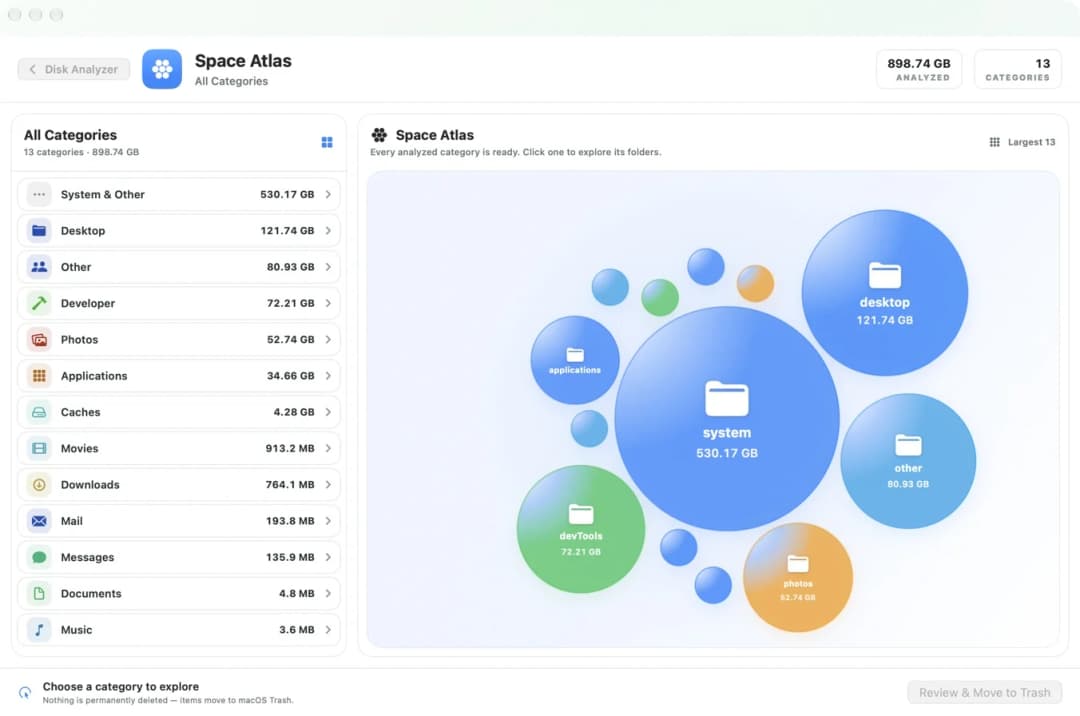
Smart Cleaner AI:ssa on myös kartta. Se on nimeltään Space Atlas (tilakartta), ja se piirtää jokaisen ryhmän kuplana. Kartan katsominen on ilmaista. Kartta näyttää vain, missä asiat ovat. Se ei kerro, mitä on turvallista poistaa, joten lue kansion nimi, ennen kuin kosket mihinkään.
3. Kun haluat poistaa sovelluksen jäämineen: poistaja
Kun vedät sovelluksen roskakoriin, se jättää usein pieniä asioita jälkeensä, kuin muruja pöydän alle. Poistaja etsii nämä murut. FreeMacSoftin AppCleaner on pieni ilmainen työkalu tähän. Pudotat sovelluksen siihen, ja se listaa tiedostot, jotka kuuluvat sovellukseen.
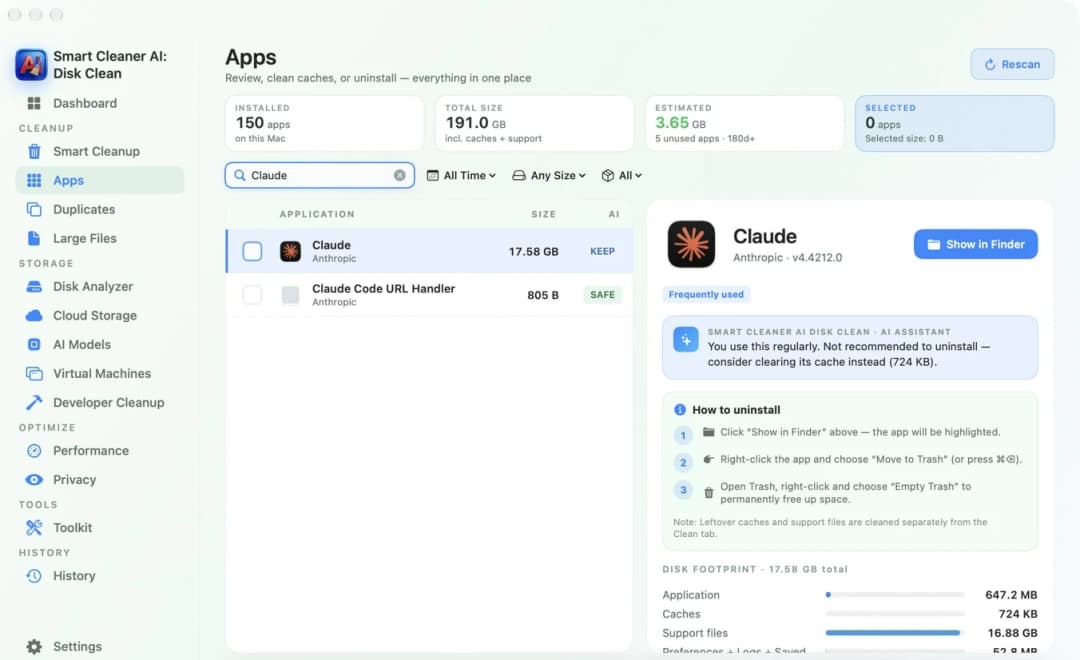
Smart Cleaner AI:ssa on sivu nimeltä Apps (sovellukset). Se listaa jokaisen sovelluksen kokoineen, ja yhdellä napsautuksella näet, kuinka paljon on itse sovellusta ja kuinka paljon välimuistia ja tukitiedostoja. Se kertoo myös, käytätkö sovellusta vielä usein. Älä poista sovellusta, jota käytät, vain koska se on iso.
4. Kun haluat löytää tiedostojen kopioita: kaksoiskappaleiden etsijä
Kopiot ovat kuin kaksi samanlaista sukkaa. Tarvitset vain yhden. Kaksoiskappaleiden etsijä vertaa tiedostojasi ja laittaa samanlaiset vierekkäin. MacPawin Gemini 2 on sovellus vain tähän työhön. Se etsii myös kuvia, jotka ovat samankaltaisia, ei vain samoja. MacPawin verkkosivulla se alkoi hinnasta $1.95 kuukaudessa marraskuussa 2026.
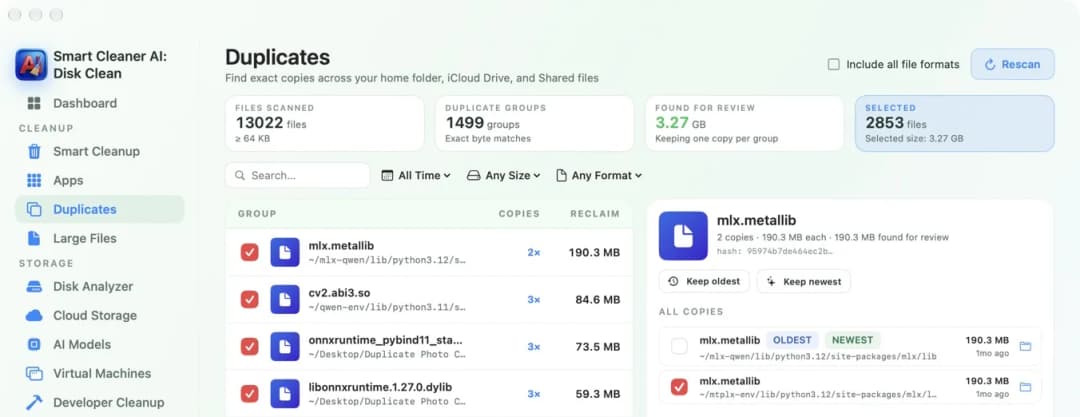
Smart Cleaner AI:ssa avaa Duplicates (kaksoiskappaleet). Se etsii täsmälleen samat kopiot ja laittaa ne ryhmiin. Jokaisessa ryhmässä se jättää yhden kopion ja merkitsee muut. Ryhmien katsominen on ilmaista. Tarkista ryhmä, ennen kuin poistat mitään, sillä joskus kaksi kopiota on kahdessa kansiossa hyvästä syystä.
5. Yksi iso työkalupakki vai pienet ilmaiset apurit
Jotkut haluavat yhden laatikon, jossa on kaikki. MacPawin CleanMyMac on sellainen laatikko. Se siivoaa, piirtää kartan, päivittää sovelluksia ja etsii haittaohjelmia. Yhdysvaltain Mac App Storessa se maksoi $9.99 kuukaudessa tai $39.99 vuodessa marraskuussa 2026. Jos haluat vain pieniä ilmaisia apureita, Titanium Softwaren OnyX on ilmainen. Se on huoltotyökalu, jossa on monta kytkintä, joten se sopii paremmin ihmisille, jotka tuntevat Macinsa hyvin. Jokaiselle macOS-versiolle on oma OnyX:nsä.
Smart Cleaner AI on näiden välissä. Siinä ei ole haittaohjelmaskanneria eikä VPN:ää. Se pysyy tallennustilassa: Smart Cleanup (älykäs siivous), Apps, Duplicates, Large Files (suuret tiedostot), kartta sekä sivut kehittäjätiedostoille ja paikallisille tekoälymalleille. Skannaus ja katselu ovat ilmaisia. Pro (maksullinen taso) siirtää valitsemasi asiat roskakoriin puolestasi. Yhdysvaltain Mac App Storessa Pro maksoi $5.99 kuukaudessa, $12.99 vuodessa tai $24.99 kerran marraskuussa 2026.
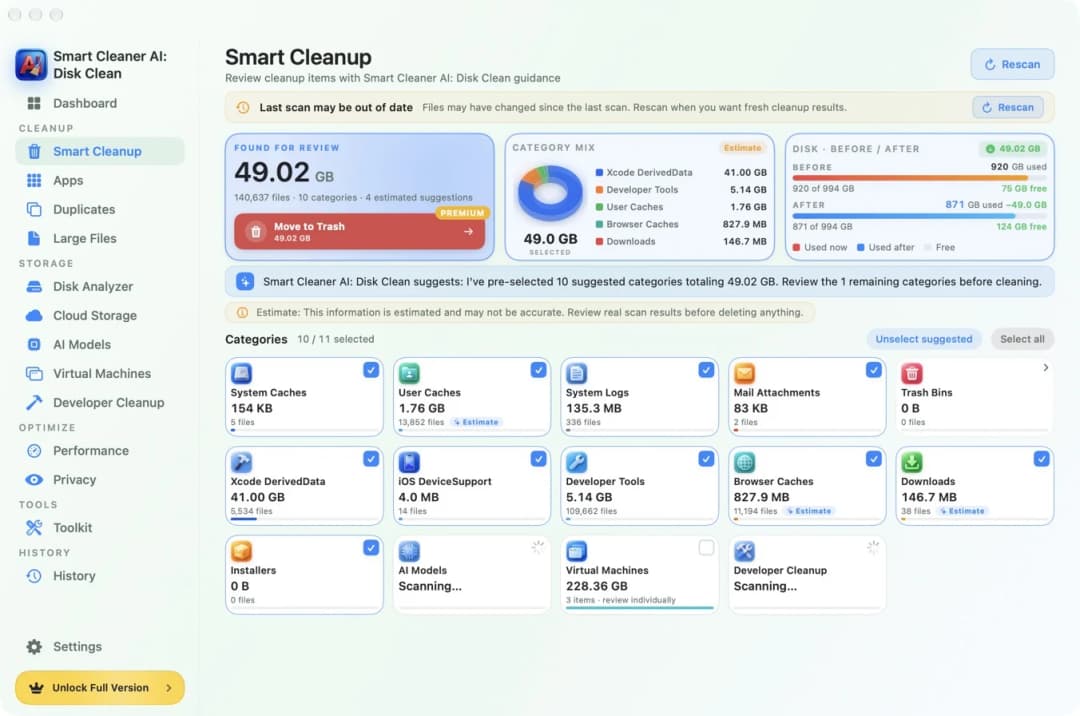
6. Kolme asiaa, jotka kannattaa tarkistaa jokaisesta siivoojasta
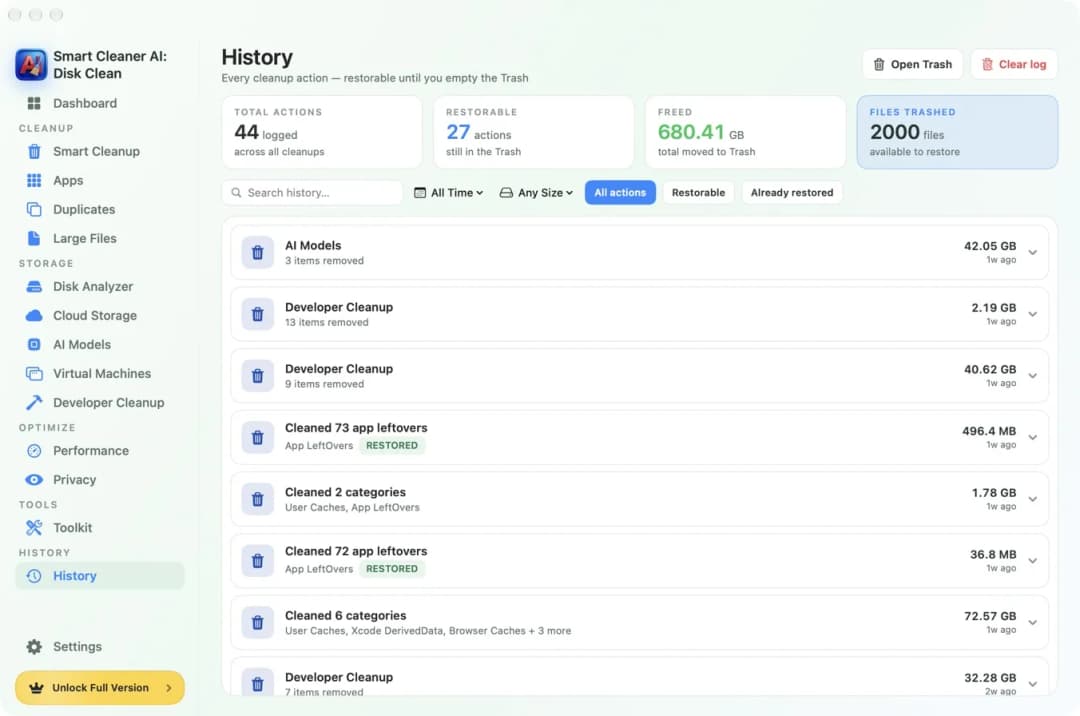
Minkä työkalun tahansa otat kaapista, tarkista kolme asiaa. Yksi: näyttääkö se listan ennen kuin se poistaa mitään? Kaksi: laittaako se tavarat roskakoriin, jotta voit hakea ne takaisin? Kolme: mitä sen Sovelluksen tietosuoja -ruutu Mac App Storessa sanoo? Smart Cleaner AI:n ruudussa lukee Data Not Collected (tietoja ei kerätä).
Smart Cleaner AI:n History (historia) -sivu listaa jokaisen siivouksen ja näyttää, kuinka monta on vielä palautettavissa roskakorista. Vielä yksi asia. Emme mitanneet, kuinka nopeasti kukin sovellus skannaa tai kuinka hyvin se löytää haittaohjelmia, joten täältä ei löydy pistetaulukkoa. Hinnat voivat olla erilaisia sinun maassasi ja ne voivat muuttua, joten lue hinta ostosivulta ennen kuin maksat.
Näin valitset Mac-siivousohjelman
- 1
Katso tallennustilaasi
Avaa Järjestelmäasetukset, sitten Yleiset ja sitten Tallennustila. Katso, kuinka täynnä levy on ja mitkä ryhmät ovat suurimmat.
- 2
Nimeä työsi
Päätä, mitä tarvitset: levykartan, sovellusten poistajan, kaksoiskappaleiden etsijän vai yhden sovelluksen moneen työhön.
- 3
Kokeile ensin ilmaista osaa
Käytä ilmaisia työkaluja tai sovelluksen ilmaista skannausta ja katso, näyttääkö se sen, mitä etsit.
- 4
Tarkista ennen kuin maksat
Varmista, että sovellus näyttää ensin listan, käyttää roskakoria ja sillä on selkeä Sovelluksen tietosuoja -ruutu. Lue sitten hinta ostosivulta.
Usein kysytyt kysymykset
Mikä on paras Mac-siivousohjelma 2027?▼
Se riippuu työstä. Levykartaksi DaisyDisk ja Smart Cleaner AI:n Space Atlas on tehty siihen. Sovellusten poistamiseen AppCleaner on ilmainen. Moneen työhön yhdessä sovelluksessa haittaohjelmaskannauksella CleanMyMac on iso työkalupakki. Tallennustilaan, kaksoiskappaleisiin ja kehittäjätiedostoihin ilmaisella skannauksella katso Smart Cleaner AI:ta.
Mikä on paras ilmainen Mac-siivousohjelma?▼
Aloita Järjestelmäasetusten Tallennustila-sivulta. AppCleaner poistaa sovellukset jäämineen, ja OnyX on ilmainen huoltotyökalu ihmisille, jotka tuntevat Macinsa hyvin. Smart Cleaner AI:ssa skannaus, kartta ja kaksoiskappaleiden katselu ovat ilmaisia.
Onko Smart Cleaner AI ilmainen?▼
Sen voi ladata ilmaiseksi, ja skannaus ja katselu ovat ilmaisia. Valitsemiesi asioiden siirtäminen roskakoriin sovelluksessa vaatii Pro-version. Yhdysvaltain Mac App Storessa Pro maksoi $5.99 kuukaudessa, $12.99 vuodessa tai $24.99 kerran marraskuussa 2026.
Tekeekö Mac-siivoussovellus Macistani nopeamman?▼
Siivooja vapauttaa tilaa. Se ei tee sirusta nopeampaa. Jos levy on melkein täynnä, vapaa tila voi auttaa Macia toimimaan taas normaalisti. Älä odota enempää.
Tarvitsenko Mac-siivoussovellusta ollenkaan?▼
Et. Macin voi siivota Järjestelmäasetusten Tallennustila-sivulla ja Finderilla. Siivoussovellus säästää aikaa, koska se löytää suuret asiat, kopiot ja jäämät puolestasi ja näyttää ne yhdessä paikassa.

Aloita ilmaisella katseella levyysi
Smart Cleaner AI näyttää, mikä täyttää Macisi, löytää täsmälleen samat kopiot ja listaa, mitä sovelluksesi jättävät jälkeensä. Skannaus ja katselu ovat ilmaisia. Päätät itse, mitä menee roskakoriin.

Lähteet
Kehitimme Smart Cleaner AI:lle oman levyn tarkistusalgoritmin, jotta näet nopeasti, mikä vie tilaa, ja voit tarkistaa, mitä kannattaa siivota.
Aiheeseen liittyvät oppaat

· 9 min lukuaika
CleanMyMac-vaihtoehto: Smart Cleaner AI
Etsitkö CleanMyMac-vaihtoehtoa? Katso, mitä Smart Cleaner AI ja CleanMyMac tekevät, mikä on ilmaista, mikä toimii taustalla ja mitä kumpikin maksaa.

· 9 min lukuaika
Mikä vie tilaa Macissa?
Mac on kuin talo, jossa on harvoin avattuja huoneita. Katso macOS:n tallennustilapalkista, Disk Analyzerista ja Space Atlasista, mikä vie tilaa.

· 9 min lukuaika
Ovatko Mac-puhdistussovellukset turvallisia?
Osa Mac-puhdistussovelluksista on turvallisia, osa ei. Tarkista ensin viisi asiaa: lista, roskakori, tiedostopolut, toimintapaikka ja pyydetyt luvat.

Ready when you are
Download Smart Cleaner AI for Mac
Analyze Mac storage, safely clear system data caches, find large files, and remove app leftovers with on-device controls.
By using Smart Cleaner AI, you agree to our Terms of Use and Privacy Policy.