Beste Mac-cleaner software in 2027: gratis en betaald
Welke Mac-cleaner is in 2027 de beste? Dat hangt af van de klus. Gratis en betaalde apps voor een schijfkaart, apps verwijderen en dubbele bestanden zoeken.

Doe thuis de schoonmaakkast open. Er staan een bezem, een doekje, een emmer en een stofzuiger. Niemand vraagt welke de beste is. De bezem is het beste voor de vloer. Het doekje is het beste voor het raam. Je kiest het gereedschap dat bij de klus past.
Met Mac-cleaners is het net zo. Sommige tekenen een kaart van je schijf. Sommige verwijderen apps. Sommige vinden kopieën van bestanden. Sommige proberen alles te doen. Wij maken Smart Cleaner AI, en dat zeggen we er eerlijk bij. De andere apps hebben we in november 2026 bekeken op hun eigen website en in de Mac App Store. Deze gids vertelt je welk gereedschap bij welke klus past.
1. Zoek eerst uit welke klus je hebt
Kijk eerst naar de kamer voordat je de kast opendoet. Is de vloer vies of het raam? Open op je Mac Systeeminstellingen, dan Algemeen en dan Opslag. Deze pagina is van Apple en is gratis. Je ziet hoe vol je schijf is en welke groepen het grootst zijn.
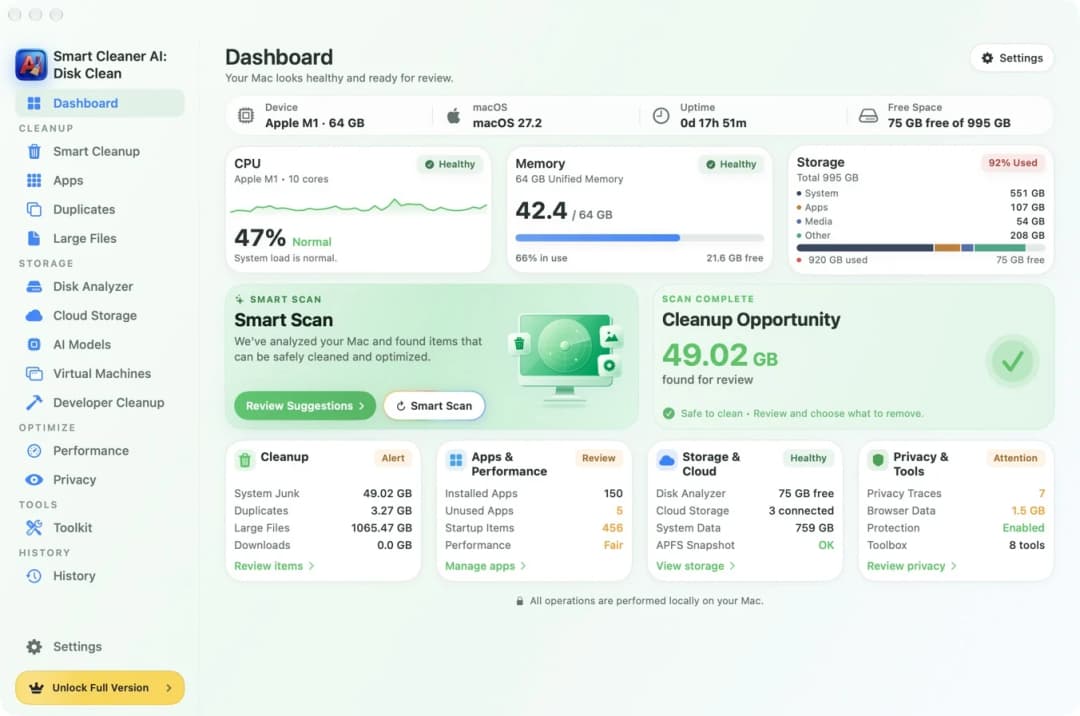
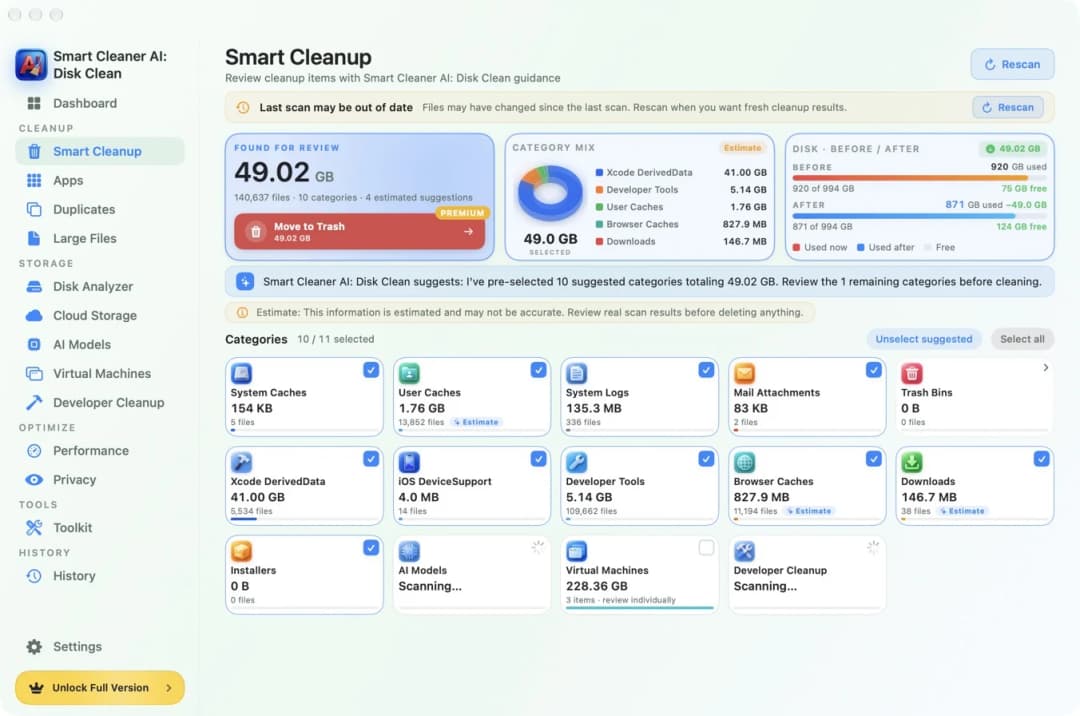
Een cleaner laat hetzelfde zien, maar preciezer. Het Dashboard (overzicht) in Smart Cleaner AI laat zien hoe vol de schijf is en hoeveel er is gevonden om na te kijken. Dat staat bij found for review. Nu weet je wat je klus is. Is de schijf vol en weet je niet waarom? Heb je oude apps? Heb je veel kopieën van dezelfde bestanden? Voor elke klus is er eigen gereedschap.
2. Zien wat de schijf vult: een kaart
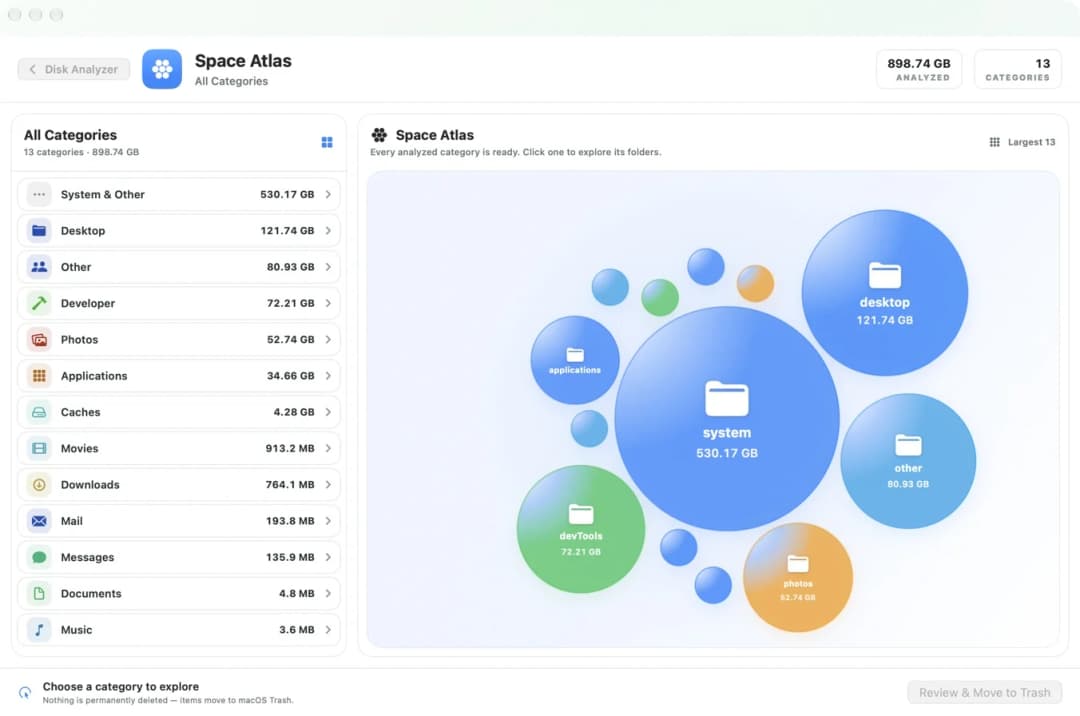
Weet je niet waar je ruimte is gebleven? Dan heb je een kaart nodig. Een kaarttool tekent je mappen als vormen. Een grote map is een grote vorm, dus de zware zie je meteen. DaisyDisk is een bekende kaarttool. Het tekent de schijf als een gekleurd wiel. Je kunt het gratis proberen. In november 2026 kostte het $9.99 op de eigen website.
Smart Cleaner AI heeft ook een kaart. Die heet Space Atlas (ruimtekaart) en tekent elke groep als een bel. Naar de kaart kijken is gratis. Een kaart laat alleen zien waar dingen staan. Hij zegt niet wat je veilig kunt weghalen. Lees dus de naam van de map voordat je iets aanraakt.
3. Een app met restjes verwijderen: een verwijdertool
Als je een app naar de prullenmand sleept, blijven er vaak kleine dingen achter, zoals kruimels onder de tafel. Een verwijdertool zoekt die kruimels. AppCleaner van FreeMacSoft is daar een kleine gratis tool voor. Je sleept er een app op en hij maakt een lijst van de bestanden die bij de app horen.
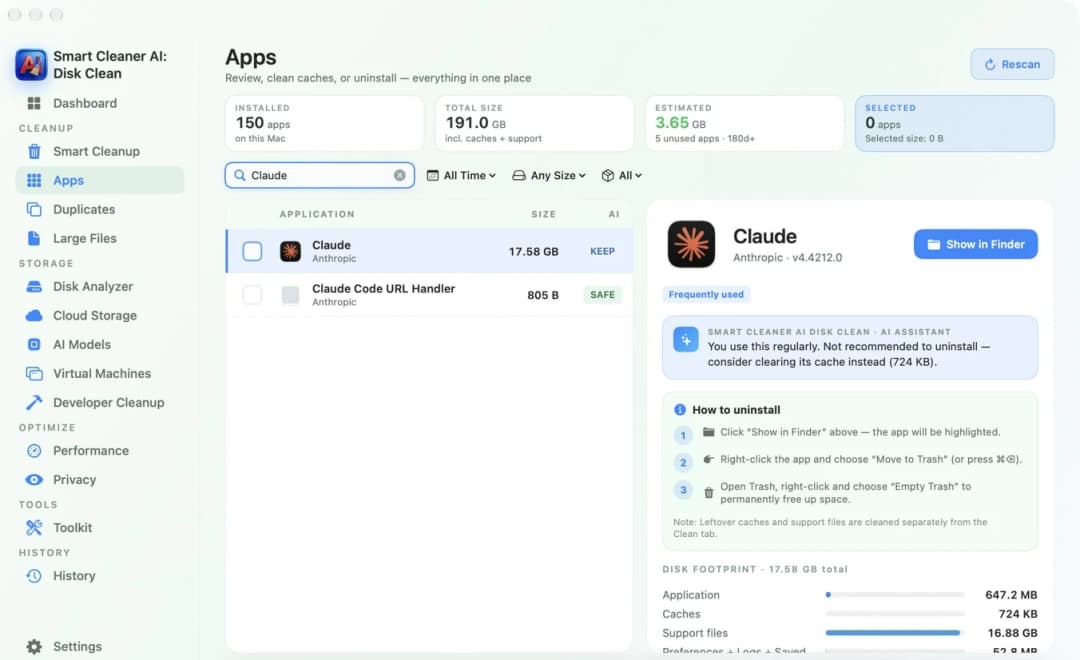
Smart Cleaner AI heeft een pagina die Apps heet. Daar staat elke app met zijn grootte. Met één klik zie je hoeveel de app zelf is en hoeveel caches en ondersteuningsbestanden zijn. Je ziet ook of je de app nog vaak gebruikt. Haal een app die je gebruikt niet weg alleen omdat hij groot is.
4. Kopieën van bestanden vinden: een duplicaatzoeker
Kopieën zijn als twee keer dezelfde sok. Je hebt er maar één nodig. Een duplicaatzoeker vergelijkt je bestanden en zet dezelfde naast elkaar. Gemini 2 van MacPaw is een app alleen hiervoor. Hij zoekt ook naar foto's die op elkaar lijken, niet alleen naar precies dezelfde. Op de website van MacPaw begon de prijs in november 2026 bij $1.95 per maand.
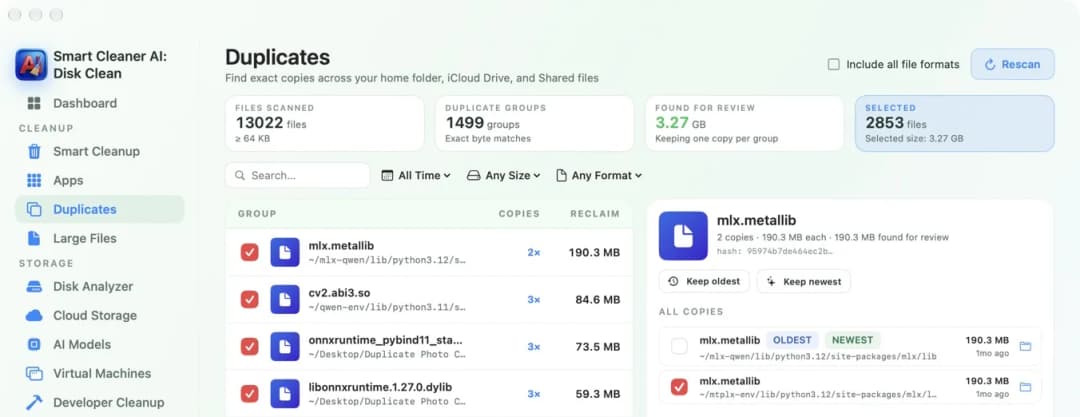
Open in Smart Cleaner AI de pagina Duplicates (dubbele bestanden). Die zoekt exacte kopieën en zet ze in groepen. In elke groep houdt hij één kopie en vinkt hij de rest aan. Naar de groepen kijken is gratis. Controleer een groep voordat je iets weghaalt, want soms staan twee kopieën met een goede reden in twee mappen.
5. Eén grote gereedschapskist of kleine gratis hulpjes
Sommige mensen willen één kist waar alles in zit. CleanMyMac van MacPaw is zo'n kist. Het ruimt op, tekent een kaart, werkt apps bij en scant op malware. In de Amerikaanse Mac App Store kostte het in november 2026 $9.99 per maand of $39.99 per jaar. Wil je alleen kleine gratis hulpjes? OnyX van Titanium Software is gratis. Het is een onderhoudstool met veel schakelaars. Daarom is het vooral iets voor mensen die hun Mac goed kennen. Voor elke macOS-versie is er een eigen OnyX.
Smart Cleaner AI zit ertussenin. Het heeft geen malwarescanner en geen VPN. Het blijft bij opslag: Smart Cleanup (slim opruimen), Apps, Duplicates, Large Files (grote bestanden), een kaart en pagina's voor ontwikkelaarsbestanden en lokale AI-modellen. Scannen en kijken is gratis. Pro zet de dingen die je hebt gekozen voor je in de prullenmand. In de Amerikaanse Mac App Store kostte Pro in november 2026 $5.99 per maand, $12.99 per jaar of $24.99 eenmalig.
6. Drie dingen om bij elke cleaner te controleren
Welk gereedschap je ook uit de kast pakt, controleer drie dingen. Eén: laat het een lijst zien voordat het iets weghaalt? Twee: zet het alles in de prullenmand, zodat je het kunt terughalen? Drie: wat staat er in de Mac App Store in het vak App-privacy? Bij Smart Cleaner AI staat daar Data Not Collected (geen gegevens verzameld).
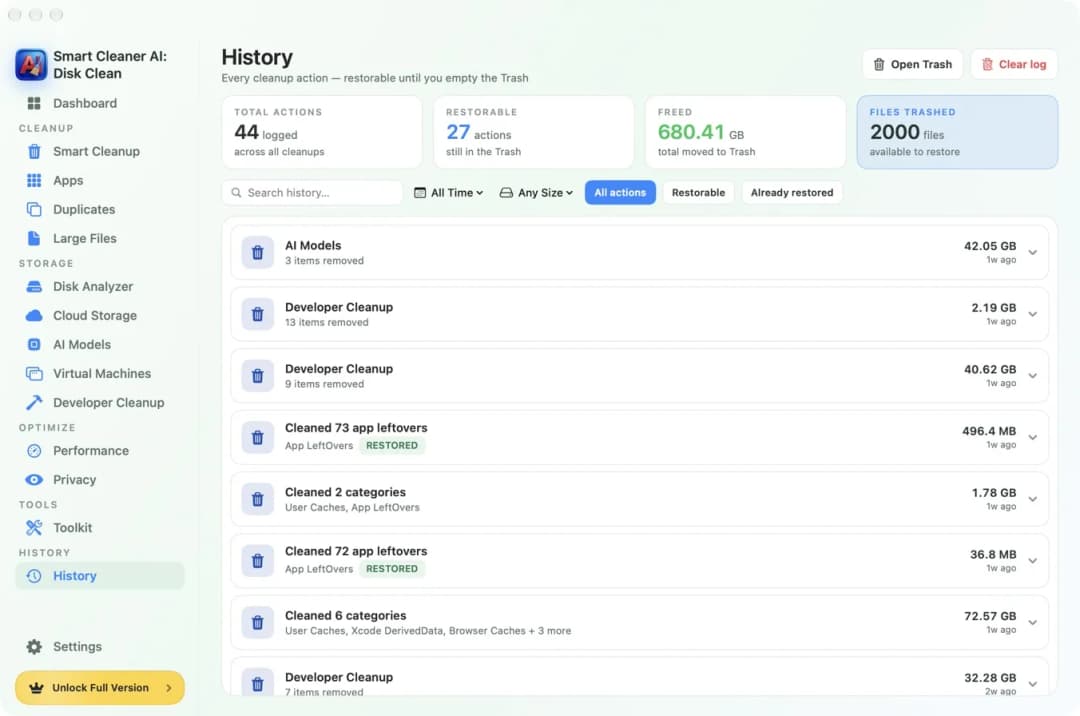
In Smart Cleaner AI staat op de pagina History (geschiedenis) elke opruimbeurt, en je ziet hoeveel er nog terug te halen zijn uit de prullenmand. Nog één ding. We hebben niet gemeten hoe snel elke app scant of hoe goed hij malware vindt. Daarom vind je hier geen tabel met scores. Prijzen kunnen in jouw land anders zijn en kunnen veranderen. Lees dus de prijs op de aankooppagina voordat je betaalt.
Zo kies je een Mac-cleaner
- 1
Bekijk je opslag
Open Systeeminstellingen, dan Algemeen en dan Opslag. Kijk hoe vol de schijf is en welke groepen het grootst zijn.
- 2
Geef je klus een naam
Bedenk wat je nodig hebt: een kaart van de schijf, een verwijdertool, een duplicaatzoeker of één app voor meerdere klussen.
- 3
Probeer eerst het gratis deel
Gebruik de gratis tools of de gratis scan van een app. Kijk of je ziet wat je zocht.
- 4
Controleer voordat je betaalt
Kijk of de app eerst een lijst toont, de prullenmand gebruikt en een duidelijk vak App-privacy heeft. Lees daarna de prijs op de aankooppagina.
Veelgestelde vragen
Wat is de beste Mac-cleaner software in 2027?▼
Dat hangt af van de klus. Voor een kaart van de schijf zijn DaisyDisk en Space Atlas in Smart Cleaner AI gemaakt. Voor apps verwijderen is AppCleaner gratis. Voor veel klussen in één app met een malwarescan is CleanMyMac de grote gereedschapskist. Voor opslag, dubbele bestanden en ontwikkelaarsbestanden met een gratis scan kun je naar Smart Cleaner AI kijken.
Wat is de beste gratis Mac-cleaner?▼
Begin met de pagina Opslag in Systeeminstellingen. AppCleaner verwijdert apps met hun restjes. OnyX is een gratis onderhoudstool voor mensen die hun Mac goed kennen. In Smart Cleaner AI zijn scannen, de kaart en het bekijken van dubbele bestanden gratis.
Is Smart Cleaner AI gratis?▼
Downloaden is gratis. Scannen en kijken ook. Om de gekozen dingen in de app naar de prullenmand te zetten heb je Pro nodig. In de Amerikaanse Mac App Store kostte Pro in november 2026 $5.99 per maand, $12.99 per jaar of $24.99 eenmalig.
Maakt een cleaner mijn Mac sneller?▼
Een cleaner maakt ruimte vrij. De chip wordt er niet sneller van. Als je schijf bijna vol is, kan vrije ruimte de Mac helpen om weer gewoon te werken. Verwacht niet meer dan dat.
Heb ik eigenlijk wel een Mac-cleaner nodig?▼
Nee. Je kunt een Mac ook opruimen met de pagina Opslag in Systeeminstellingen en met de Finder. Een cleaner scheelt tijd. Hij zoekt de grote dingen, de kopieën en de restjes voor je op en laat ze op één plek zien.

Begin met een gratis blik op je schijf
Smart Cleaner AI laat zien wat je Mac vult, vindt exacte kopieën en toont wat je apps achterlaten. Scannen en kijken is gratis. Jij beslist zelf wat naar de prullenmand gaat.

Bronnen
We hebben voor Smart Cleaner AI een eigen algoritme ontwikkeld waarmee je snel ziet wat schijfruimte inneemt en kunt bekijken wat je wilt opruimen.
Gerelateerde gidsen

· 9 min leestijd
CleanMyMac-alternatief: Smart Cleaner AI vergeleken
Zoek je een CleanMyMac-alternatief? Bekijk wat Smart Cleaner AI en CleanMyMac doen, wat gratis is, wat op de achtergrond draait en wat ze allebei kosten.

· 9 min leestijd
Wat neemt ruimte in op je Mac?
Je Mac is als een huis met kamers die je nooit opent. Ontdek met de opslagbalk van macOS, Disk Analyzer en Space Atlas wat ruimte inneemt en ruim veilig op.

· 9 min leestijd
Zijn Mac-cleaners veilig? 5 dingen om te checken
Sommige Mac-cleaners zijn veilig, andere niet. Check eerst vijf dingen: de lijst, de prullenmand, de bestandspaden, je privacy en de toegang die de app vraagt.

Ready when you are
Download Smart Cleaner AI for Mac
Analyze Mac storage, safely clear system data caches, find large files, and remove app leftovers with on-device controls.
By using Smart Cleaner AI, you agree to our Terms of Use and Privacy Policy.