Bedste Mac-oprydningsprogrammer 2027: gratis og betalte
Hvilket oprydningsprogram til Mac er bedst i 2027? Det kommer an på opgaven. Gratis og betalte apps til diskkort, afinstallation og dubletter, side om side.

Åbn rengøringsskabet derhjemme. Der står en kost, en klud, en spand og en støvsuger. Ingen spørger, hvilken der er den bedste. Kosten er bedst til gulvet. Kluden er bedst til vinduet. Du vælger redskab efter opgaven.
Sådan er det også med oprydningsprogrammer til Mac. Nogle tegner et kort over din disk. Nogle fjerner apps. Nogle finder kopier af filer. Nogle prøver at gøre det hele. Det er os, der laver Smart Cleaner AI, og det siger vi åbent. De andre apps kiggede vi på i november 2026, på deres egne hjemmesider og i Mac App Store. Denne guide fortæller dig, hvilket redskab der passer til hvilken opgave.
1. Find først ud af, hvilken opgave du har
Kig på rummet, før du åbner skabet. Er det gulvet, der er beskidt, eller vinduet? Åbn Systemindstillinger på din Mac, derefter Generelt og derefter Lagringsplads. Siden er fra Apple og er gratis. Den viser, hvor fuld din disk er, og hvilke grupper der er størst.
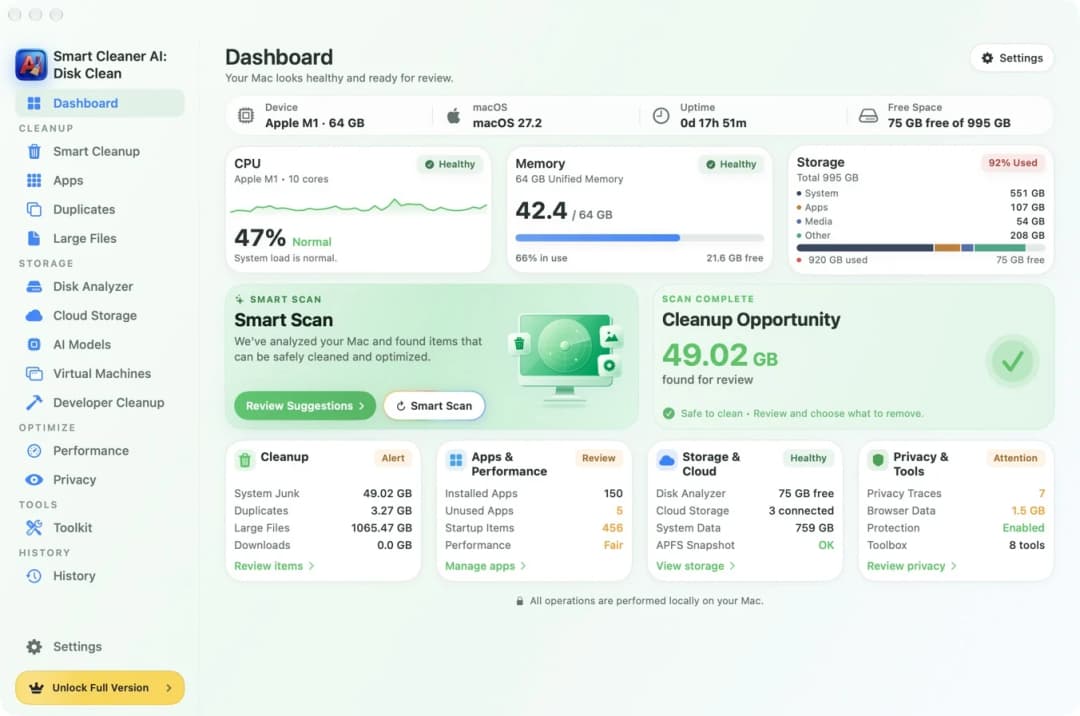
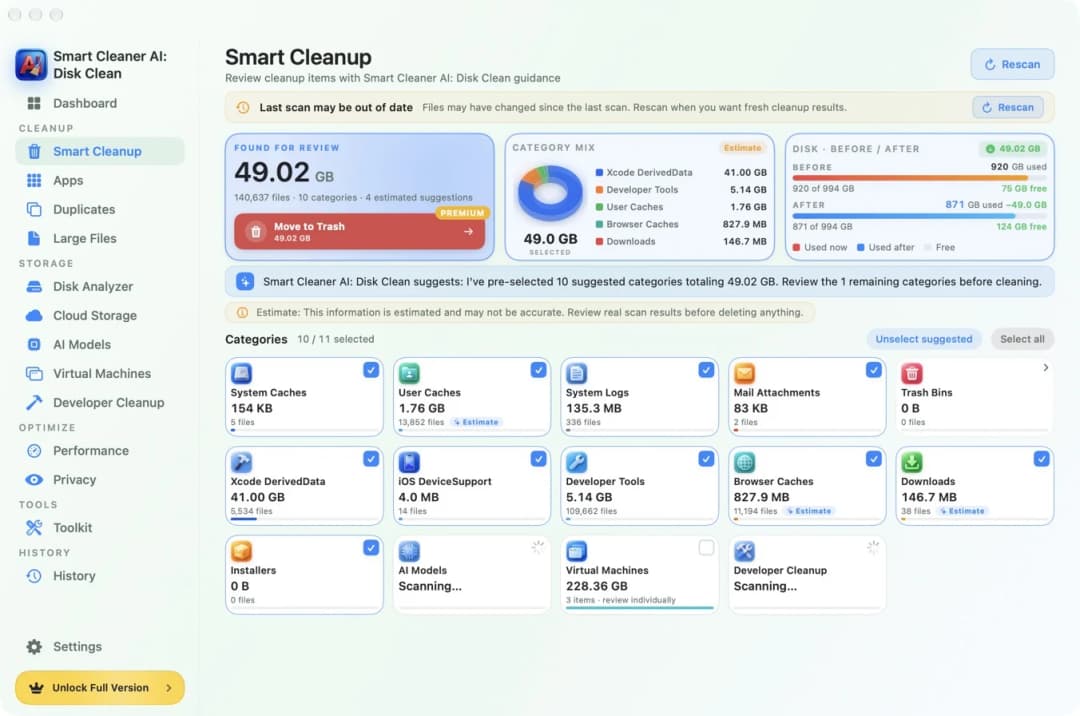
Et oprydningsprogram viser det samme med flere detaljer. Dashboard (oversigt) i Smart Cleaner AI viser, hvor fuld disken er, og hvor meget der blev fundet til gennemsyn. Det står ved found for review. Nu kender du din opgave. Er disken fuld, uden at du ved hvorfor? Har du gamle apps? Har du mange kopier af de samme filer? Hver opgave har sit eget redskab.
2. Se, hvad der fylder disken: et kort
Hvis du ikke ved, hvor din plads blev af, skal du bruge et kort. Et kortværktøj tegner dine mapper som former. En stor mappe bliver en stor form, så du ser de tunge med det samme. DaisyDisk er et kendt kortværktøj. Det tegner disken som et farvet hjul. Du kan prøve det gratis. I november 2026 kostede det $9.99 på sin hjemmeside.
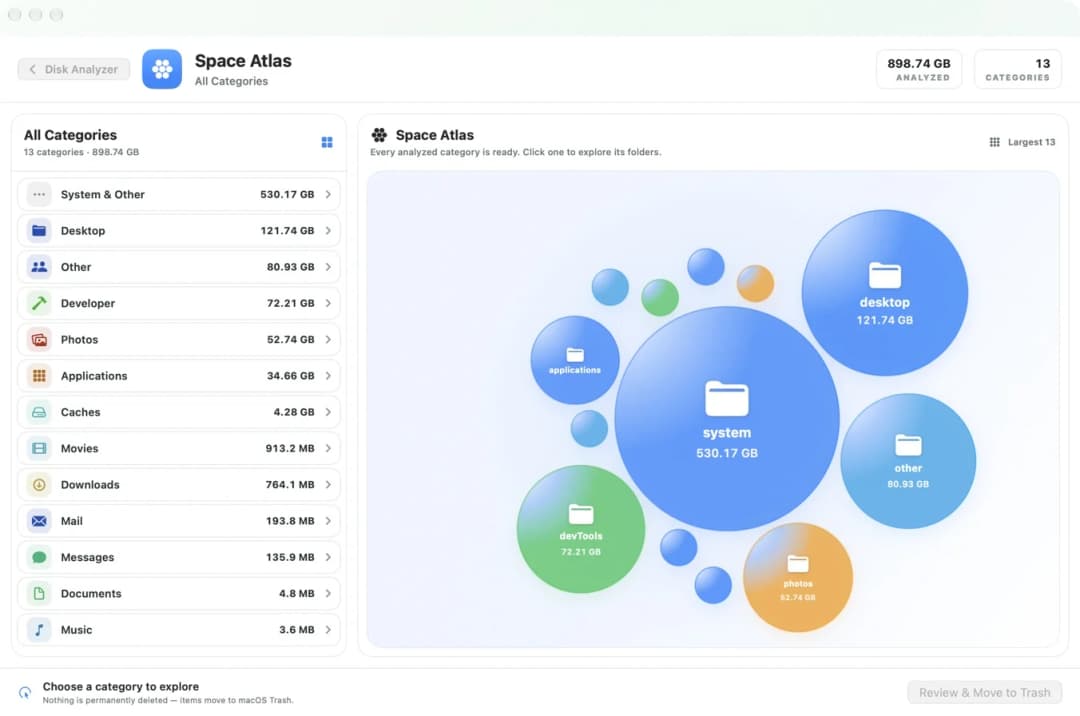
Smart Cleaner AI har også et kort. Det hedder Space Atlas (pladskort) og tegner hver gruppe som en boble. Det er gratis at kigge på kortet. Et kort viser kun, hvor tingene ligger. Det siger ikke, hvad der er sikkert at fjerne. Læs derfor mappens navn, før du rører noget.
3. Fjern en app med dens rester: en afinstallerer
Når du trækker en app til papirkurven, bliver der tit småting tilbage, som krummer under bordet. En afinstallerer leder efter krummerne. AppCleaner fra FreeMacSoft er et lille gratis værktøj til det. Du slipper en app på det, og det viser de filer, der hører til appen.
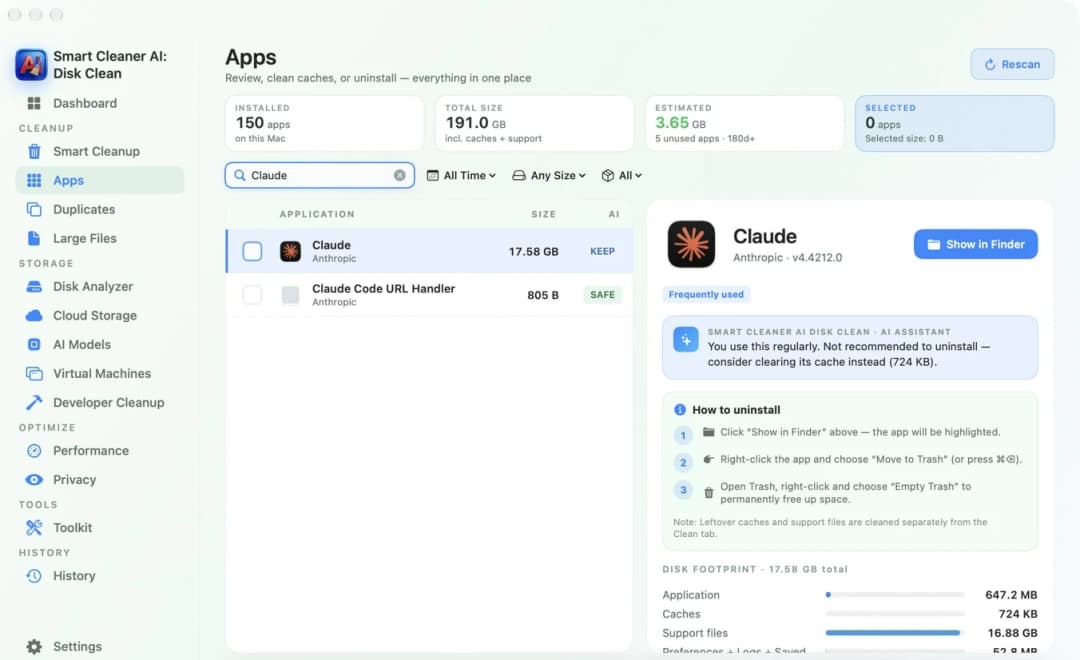
Smart Cleaner AI har en side, der hedder Apps. Den viser hver app med størrelse. Et klik viser, hvor meget der er selve appen, og hvor meget der er cacher og supportfiler. Den fortæller også, om du stadig bruger appen tit. Fjern ikke en app, du bruger, bare fordi den er stor.
4. Find kopier af filer: en dubletfinder
Kopier er som to ens sokker. Du har kun brug for den ene. En dubletfinder sammenligner dine filer og lægger de ens ved siden af hinanden. Gemini 2 fra MacPaw er en app kun til det. Den leder også efter billeder, der ligner hinanden, ikke kun dem, der er helt ens. På MacPaws hjemmeside startede prisen ved $1.95 om måneden i november 2026.
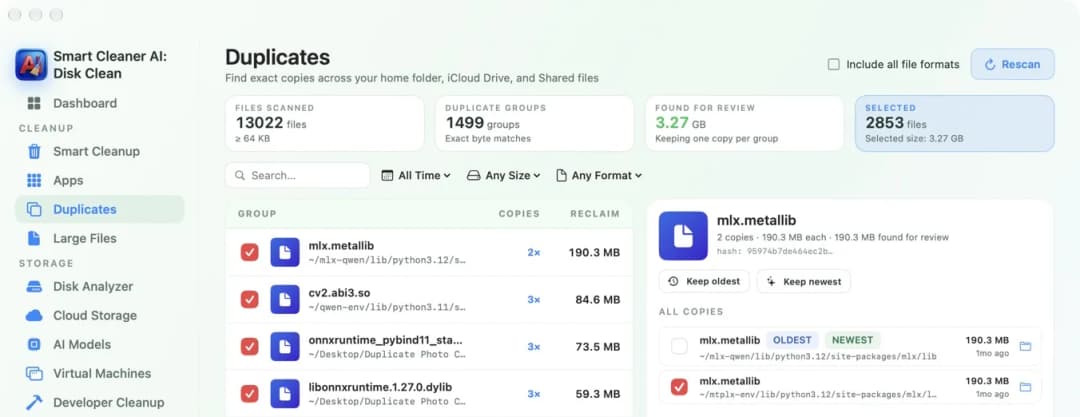
Åbn Duplicates (dubletter) i Smart Cleaner AI. Siden leder efter nøjagtige kopier og lægger dem i grupper. I hver gruppe beholder den én kopi og markerer resten. Det er gratis at kigge på grupperne. Tjek en gruppe, før du fjerner noget, for nogle gange ligger to kopier i to mapper af en god grund.
5. Én stor værktøjskasse eller små gratis hjælpere
Nogle vil have én kasse med det hele i. CleanMyMac fra MacPaw er sådan en kasse. Det rydder op, tegner et kort, opdaterer apps og scanner for malware. I den amerikanske Mac App Store kostede det $9.99 om måneden eller $39.99 om året i november 2026. Vil du kun have små gratis hjælpere, er OnyX fra Titanium Software gratis. Det er et vedligeholdelsesværktøj med mange knapper. Derfor passer det bedst til dem, der kender deres Mac godt. Der er en særskilt OnyX til hver macOS-version.
Smart Cleaner AI ligger midt imellem. Det har ingen malwarescanner og ingen VPN. Det holder sig til lagringsplads: Smart Cleanup (smart oprydning), Apps, Duplicates, Large Files (store filer), et kort og sider til udviklerfiler og lokale AI-modeller. Det er gratis at scanne og kigge. Pro flytter de ting, du har valgt, til papirkurven for dig. I den amerikanske Mac App Store kostede Pro $5.99 om måneden, $12.99 om året eller $24.99 som engangskøb i november 2026.
6. Tre ting at tjekke i ethvert oprydningsprogram
Uanset hvilket redskab du tager ud af skabet, så tjek tre ting. Et: viser det en liste, før det fjerner noget? To: lægger det alt i papirkurven, så du kan tage det tilbage? Tre: hvad står der i feltet Anonymitet i app i Mac App Store? For Smart Cleaner AI står der Data Not Collected (ingen data indsamles).
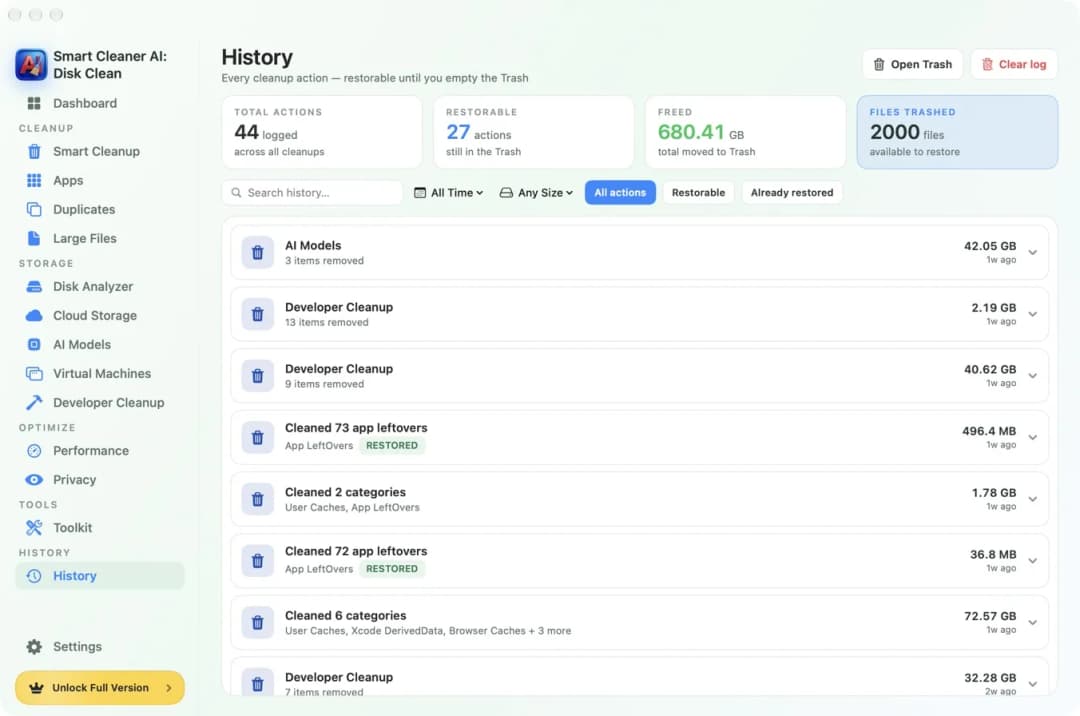
I Smart Cleaner AI viser siden History (historik) hver oprydning, og hvor mange der stadig kan gendannes fra papirkurven. En ting mere. Vi har ikke målt, hvor hurtigt hver app scanner, eller hvor godt den finder malware. Derfor er der ingen pointtabel her. Priser kan være anderledes i dit land og kan ændre sig. Læs prisen på købssiden, før du betaler.
Sådan vælger du et oprydningsprogram til Mac
- 1
Se på din lagringsplads
Åbn Systemindstillinger, derefter Generelt og derefter Lagringsplads. Se, hvor fuld disken er, og hvilke grupper der er størst.
- 2
Sæt navn på opgaven
Find ud af, hvad du har brug for: et kort over disken, en afinstallerer, en dubletfinder eller én app til flere opgaver.
- 3
Prøv den gratis del først
Brug de gratis værktøjer eller en apps gratis scanning. Se, om den viser det, du ledte efter.
- 4
Tjek, før du betaler
Se efter, at appen først viser en liste, bruger papirkurven og har et tydeligt felt med Anonymitet i app. Læs derefter prisen på købssiden.
Ofte stillede spørgsmål
Hvad er det bedste oprydningsprogram til Mac i 2027?▼
Det kommer an på opgaven. Til et kort over disken er DaisyDisk og Space Atlas i Smart Cleaner AI lavet til netop det. Til at fjerne apps er AppCleaner gratis. Til mange opgaver i én app med malwarescanning er CleanMyMac den store værktøjskasse. Til lagringsplads, dubletter og udviklerfiler med gratis scanning kan du se på Smart Cleaner AI.
Hvad er det bedste gratis oprydningsprogram til Mac?▼
Start med siden Lagringsplads i Systemindstillinger. AppCleaner fjerner apps med deres rester. OnyX er et gratis vedligeholdelsesværktøj til dem, der kender deres Mac godt. I Smart Cleaner AI er det gratis at scanne, se kortet og kigge på dubletter.
Er Smart Cleaner AI gratis?▼
Det er gratis at hente. Det er også gratis at scanne og kigge. For at flytte det, du har valgt, til papirkurven inde i appen skal du have Pro. I den amerikanske Mac App Store kostede Pro $5.99 om måneden, $12.99 om året eller $24.99 som engangskøb i november 2026.
Gør et oprydningsprogram min Mac hurtigere?▼
Et oprydningsprogram frigør plads. Det gør ikke chippen hurtigere. Hvis din disk er næsten fuld, kan fri plads hjælpe Mac'en med at arbejde normalt igen. Forvent ikke mere end det.
Har jeg overhovedet brug for et oprydningsprogram til Mac?▼
Nej. Du kan rydde op på en Mac med siden Lagringsplads i Systemindstillinger og med Finder. Et oprydningsprogram sparer tid. Det finder de store ting, kopierne og resterne for dig og viser dem ét sted.

Start med et gratis kig på din disk
Smart Cleaner AI viser, hvad der fylder på din Mac, finder nøjagtige kopier og viser, hvad dine apps efterlader. Det er gratis at scanne og kigge. Du bestemmer selv, hvad der ryger i papirkurven.

Kilder
Vi udviklede en særlig algoritme til diskscanning i Smart Cleaner AI, så du hurtigt kan se, hvad der optager plads, og gennemgå, hvad du vil rydde op i.
Relaterede vejledninger

· 9 min. læsning
Alternativ til CleanMyMac: Smart Cleaner AI sammenlignet
Leder du efter et alternativ til CleanMyMac? Se, hvad Smart Cleaner AI og CleanMyMac kan, hvad der er gratis, hvad der kører i baggrunden, og hvad de koster.

· 9 min. læsning
Hvad fylder på din Mac?
Din Mac er som et hus med rum, du aldrig åbner. Se, hvad der fylder med lagringsbjælken i macOS, Disk Analyzer og Space Atlas, og ryd sikkert op.

· 9 min. læsning
Er oprydningsapps til Mac sikre? 5 ting at tjekke
Nogle oprydningsapps til Mac er sikre, andre er ikke. Tjek fem ting først: listen, papirkurven, stierne, dit privatliv og den adgang, appen beder om.

Ready when you are
Download Smart Cleaner AI for Mac
Analyze Mac storage, safely clear system data caches, find large files, and remove app leftovers with on-device controls.
By using Smart Cleaner AI, you agree to our Terms of Use and Privacy Policy.