Come liberare spazio WhatsApp su iPhone senza perdere le chat
WhatsApp occupa troppo spazio su iPhone? Elimina i video pesanti, disattiva Salva nel rullino e rimuovi le copie duplicate senza cancellare le chat.

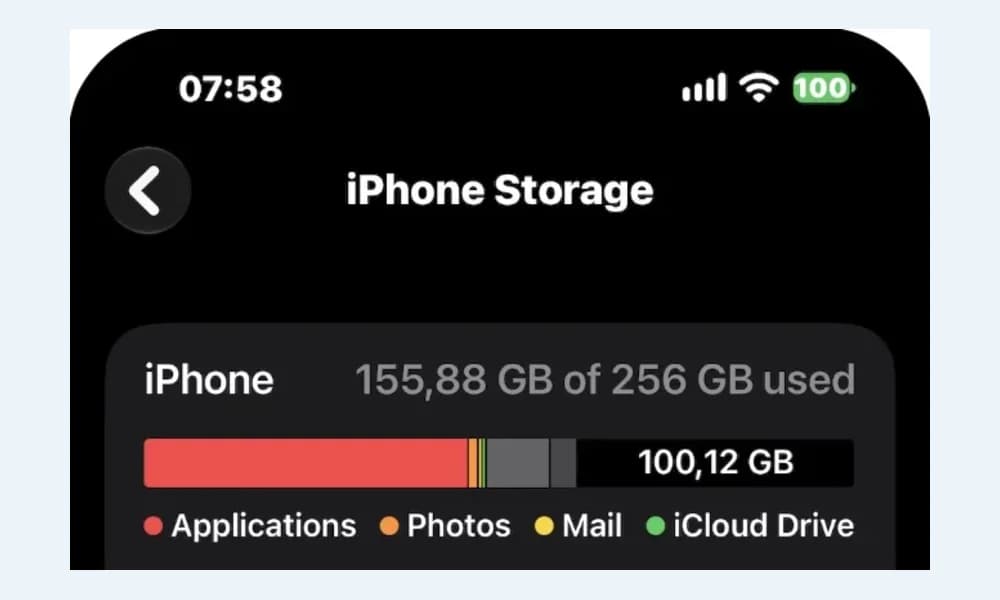
WhatsApp compare quasi sempre in cima a Impostazioni > Generali > Spazio iPhone, arrivando spesso a 10 GB o 40 GB sotto Documenti e dati. I messaggi di testo pesano pochissimo: a riempire la memoria sono video 4K, file inoltrati nei gruppi, note vocali, adesivi e PDF.
Inoltre, se l opzione Salva nel rullino è attiva, ogni foto o video ricevuto può finire salvato due volte: una copia dentro WhatsApp e una copia nell app Foto di Apple. Cancellarlo da una parte lascia intatta l altra.
In questa guida vedrai come controllare entrambi i contenitori, eliminare i file più grandi tramite Gestisci spazio di WhatsApp mantenendo le conversazioni, fermare i doppioni futuri e pulire Foto insieme a Eliminati di recente.
Controlla quanto spazio occupa WhatsApp su iPhone
Apri Impostazioni > Generali > Spazio iPhone e tocca WhatsApp. Confronta Dimensioni app con Documenti e dati.
Le dimensioni dell app riguardano solo il programma (qualche centinaio di MB), mentre Documenti e dati include chat, note vocali e media scaricati.
Non toccare Rimuovi app qui: rimuove solo il programma lasciando intatti Documenti e dati. Elimina app invece cancella tutto, comprese le chat non salvate su iCloud.
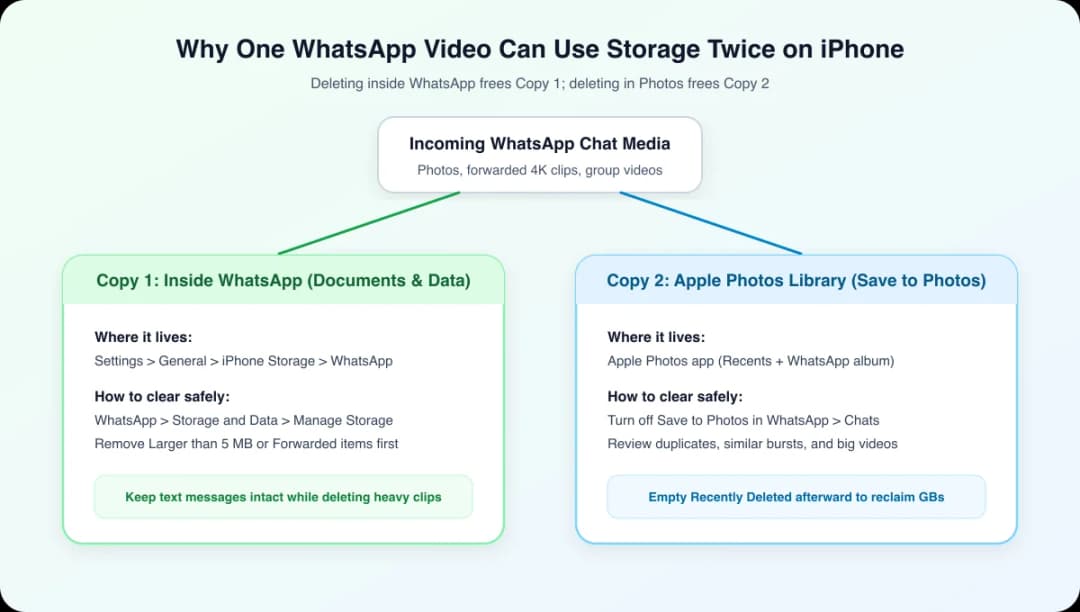
Perché un video di WhatsApp occupa spazio due volte
Con Salva nel rullino attivo, ogni elemento scaricato crea Copia 1 dentro WhatsApp (Documenti e dati) e Copia 2 dentro Apple Foto (Recenti e album WhatsApp).
Essendo archivi separati, cancellare un video da WhatsApp non lo toglie da Apple Foto e viceversa. Devi intervenire su entrambi per recuperare tutto lo spazio.
| Azione | Restano le chat scritte? | Quale spazio diminuisce? |
|---|---|---|
| WhatsApp > Gestisci spazio (Elimina) | Sì, messaggi intatti | Documenti e dati WhatsApp (+ futuri backup) |
| Spazio iPhone > Rimuovi app | Sì, dati conservati | Solo ~200 MB di app; media intatti |
| Disattiva Salva nel rullino | Sì, nulla cancellato | Blocca nuovi doppioni futuri in Apple Foto |
| Elimina copie in Foto + svuota Eliminati di recente | Sì, WhatsApp intatto | Archivio Apple Foto (e Foto su iCloud) |
| Elimina app WhatsApp | Solo con backup iCloud | Elimina l intero contenitore Documenti e dati |
| Escludi i video dal Backup chat | Sì | Riduce il backup iCloud (non lo spazio locale) |
Usa Gestisci spazio di WhatsApp senza perdere le chat
WhatsApp offre uno strumento integrato pensato per recuperare gigabyte senza cancellare i testi.
- Apri WhatsApp e vai su Impostazioni > Spazio e dati > Gestisci spazio.
- Controlla le sezioni Inoltrato molte volte e Più grande di 5 MB per individuare subito i video più pesanti.
- Tocca Seleziona, scegli gli elementi superflui e tocca il cestino. Se hai contrassegnato media importanti con la stella, puoi escluderli con Elimina tutto tranne i preferiti.
- Scorri in basso fino alle chat ordinate per dimensione e ripulisci i gruppi più grandi lasciando intatti i testi.
Questa pulizia riduce automaticamente anche il peso del successivo backup WhatsApp su iCloud.
Disattiva Salva nel rullino e pulisci le copie in Foto
Vai in WhatsApp > Impostazioni > Chat e disattiva Salva nel rullino. Per un solo gruppo familiare importante puoi impostare Sempre solo in quella chat.
Passa poi alle vecchie copie rimaste in Apple Foto (album WhatsApp o Recenti).
Se hai migliaia di scatti e video simili, Photos Cleaner - Cleanup Phone (iOS 17+) esegue una scansione gratuita della libreria Foto e raggruppa duplicati, raffiche, screenshot e video pesanti prima di approvare la cancellazione. Le app esterne accedono solo a Foto, mai ai dati privati di WhatsApp. Svuota infine Eliminati di recente.

Backup, messaggi vocali e ritardo di aggiornamento
Se dopo aver liberato 8 GB il totale di Spazio iPhone non cala subito, ci sono due spiegazioni comuni.
In Apple Foto i file restano 30 giorni in Album > Eliminati di recente finché non li rimuovi del tutto. Inoltre iOS aggiorna le statistiche con un leggero ritardo: chiudi completamente WhatsApp e controlla dopo un minuto.
In WhatsApp > Impostazioni > Chat > Backup delle chat, disattivare Includi i video risparmia spazio su iCloud senza toccare i messaggi locali.
Strumenti iOS integrati vs Photos Cleaner
Per l interno di WhatsApp basta Gestisci spazio gratuitamente. Un aiuto in più serve soprattutto per ripulire anni di media salvati in Apple Foto.
L album Duplicati di Apple unisce solo copie identiche dopo l indicizzazione. Photos Cleaner offre scansione gratuita e piani Premium opzionali ($4.99/sett., $8.99/mese, $19.99/anno o $49.99 a vita su App Store USA) per eliminazioni illimitate e compressione video.
| Attività | WhatsApp e Apple Foto | Photos Cleaner - Cleanup Phone |
|---|---|---|
| Documenti e dati WhatsApp | Gestisci spazio rimuove +5 MB (Gratis) | Nessun accesso al contenitore WhatsApp (sandbox iOS) |
| Duplicati esatti in Foto | Altro > Duplicati dopo indicizzazione | Scansione gratuita immediata per identici e simili |
| Meme e video quasi uguali | Scorrimento manuale in Recenti | Raggruppa foto e video simili per revisione rapida |
| Ridurre video grandi | Solo eliminazione | Compressore video integrato per risparmiare GB |
| Sicurezza e recupero | Sposta in Eliminati di recente (30 giorni) | Richiede conferma; passa da Eliminati di recente |
Liberare spazio WhatsApp su iPhone passo dopo passo
- 1
Controlla Documenti e dati
Vai in Impostazioni > Generali > Spazio iPhone > WhatsApp.
- 2
Cancella file oltre 5 MB in Gestisci spazio
In WhatsApp > Impostazioni > Spazio e dati > Gestisci spazio elimina i video pesanti conservando le chat.
- 3
Disattiva Salva nel rullino
Disabilita l opzione in WhatsApp > Impostazioni > Chat.
- 4
Pulisci le copie in Foto e svuota Eliminati di recente
Rimuovi le vecchie copie in Foto manualmente o con Photos Cleaner e svuota Eliminati di recente.
Domande frequenti
Perché WhatsApp occupa così tanto spazio su iPhone?▼
Quasi tutto lo spazio deriva da video, foto, note vocali e file in Documenti e dati, spesso duplicati anche in Apple Foto.
Posso liberare spazio WhatsApp senza cancellare le chat?▼
Sì, tramite Gestisci spazio dentro WhatsApp rimuovi solo i file multimediali tenendo intatti i testi.
Rimuovi app libera spazio per WhatsApp?▼
Quasi nulla, perché Documenti e dati restano sul dispositivo.
Se elimino una foto su WhatsApp sparisce da Foto?▼
No, le copie già salvate in Apple Foto vanno eliminate lì e poi da Eliminati di recente.
Il backup WhatsApp occupa spazio su iPhone?▼
Su iPhone il backup viene salvato su iCloud Drive, non nella memoria locale.
Perché lo spazio iPhone non scende subito dopo aver cancellato i video?▼
Svuota Eliminati di recente in Foto oppure chiudi WhatsApp forzatamente e ricontrolla dopo un minuto.

Pulisci le copie WhatsApp dalla tua libreria Foto
Photos Cleaner - Cleanup Phone scansiona gratis la libreria iPhone per raggruppare duplicati e video pesanti prima di eliminare.

Fonti
Guide correlate
· 7 min di lettura
Perché 'Documenti e dati' o 'Dati di sistema' diventa così grande su iPhone
I dati di sistema non hanno un pulsante di eliminazione in Impostazioni. Ecco cosa li riempie davvero e come ridurre la parte che controlli: allegati messaggi, cache delle app e foto duplicate.

· 6 min di lettura
Eliminare foto duplicate su iPhone (veloce e sicuro)
Guida passo passo per trovare e rimuovere foto duplicate, liberare spazio e prevenire nuovi duplicati.

· 9 min di lettura
Come organizzare gli screenshot su iPhone per categoria
Dividi gli screenshot dell'iPhone in gruppi come biglietti e ricevute, proteggi quelli importanti e ritrovali subito. Passi facili con schermate vere.
Pronto quando lo sei tu
Scarica Photos Cleaner - Cleanup Phone per iPhone
Rimuovi foto duplicate, comprimi video e organizza i contatti con un flusso di pulizia che mette al primo posto la privacy.
Utilizzando Photos Cleaner - Cleanup Phone, accetti i nostri Condizioni d'uso e Informativa sulla privacy.