Cómo borrar archivos adjuntos de Mensajes en iPhone y liberar espacio
¿Mensajes ocupa gigabytes en tu iPhone? Revisa archivos grandes, borra videos sin perder textos, ajusta Conservar mensajes y limpia Fotos.

La app Mensajes de Apple guarda en silencio cada foto, video 4K, audio, GIF y PDF recibido mientras conserves el chat. Con los años, ese archivo crece con facilidad hasta 10 GB o 25 GB en Almacenamiento del iPhone aunque el texto ocupe casi nada.
No necesitas borrar conversaciones enteras para recuperar ese espacio: iOS permite eliminar los videos y adjuntos más pesados desde Ajustes conservando todo el historial escrito.
En esta guía verás cómo revisar el espacio de Mensajes, borrar primero videos pesados, vaciar Eliminado para liberar memoria al instante y configurar Conservar mensajes con seguridad.
Comprueba cuánto ocupa Mensajes y dónde están las copias
Abre Ajustes > General > Almacenamiento del iPhone > Mensajes. Abajo verás Conversaciones principales, Fotos, Videos, GIF y stickers y Otro, más el atajo Revisar archivos adjuntos grandes arriba.
Antes de borrar, mira si Mensajes en iCloud está activo en Ajustes > Tu nombre > iCloud: si lo está, borrar en iPhone también borra ese archivo en tu Mac y iPad.
Distingue también entre adjuntos que solo están en Mensajes y copias guardadas expresamente en Apple Fotos.
| Aspecto | 1. Dentro de Mensajes | 2. Copias guardadas en Apple Fotos |
|---|---|---|
| Ubicación | Ajustes > General > Almacenamiento del iPhone > Mensajes (Videos, Fotos, GIF, Otro) | App Fotos > Fototeca (archivos guardados con Guardar) |
| Limpieza segura | Borrar videos y adjuntos pesados; tus conversaciones escritas se conservan | Revisar duplicados, capturas y videos similares aparte en Fotos |
| Conservar mensajes (30d / 1a) | Purga hilos y adjuntos internos antiguos automáticamente | Las copias guardadas en Fotos permanecen incluso si caducan los hilos |
| Sincronización y 30 días | Con Mensajes en iCloud sincroniza en Mac/iPad; espera 30 días en Eliminado | Cuenta en Fotos; espera 30 días en Fotos > Álbumes > Eliminado |
| Liberar GB hoy | Mensajes > Filtros (Editar) > Eliminado > Eliminar todo | Apps externas como Photos Cleaner solo analizan Fotos (nunca Mensajes) |
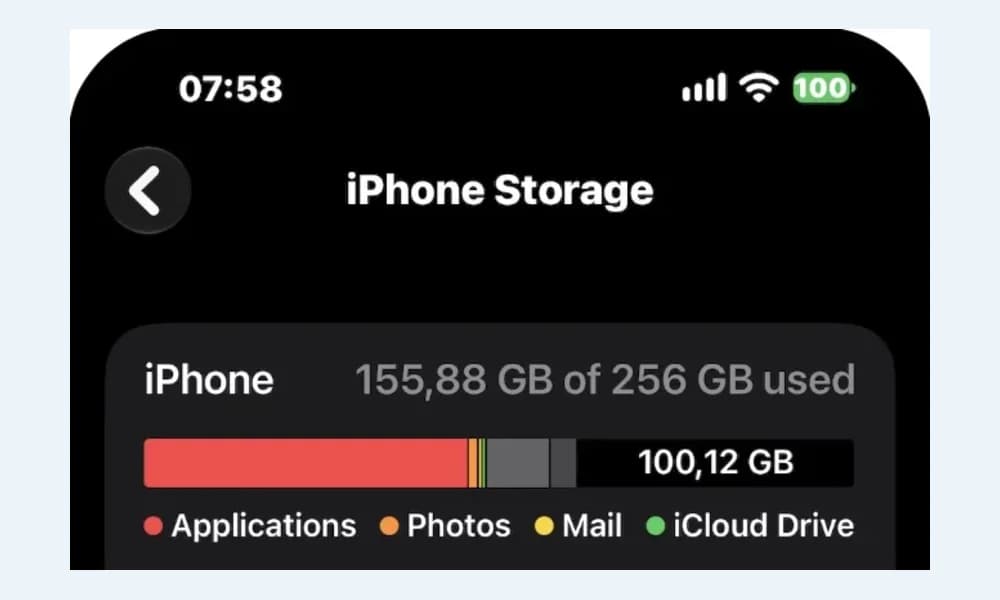
Borra primero los adjuntos más pesados en Almacenamiento del iPhone
Unos pocos videos sin comprimir de 100 MB a 500 MB ocupan más que miles de stickers juntos.
| Método / Ubicación | ¿Mantiene textos? | ¿Libera espacio al momento? |
|---|---|---|
| Almacenamiento iPhone > Mensajes > Revisar archivos adjuntos | Sí, conserva textos | Al vaciar Eliminado en Mensajes |
| Dentro del chat > Nombre > Fotos / Documentos > Eliminar | Sí, conserva textos | Pasa 30 días en Eliminado |
| Borrar hilo completo en Mensajes | No, borra el chat | 30 días o vaciar Eliminado |
| Ajustes > Apps > Mensajes > Conservar mensajes | Borra chats antiguos | Purga permanente de chats y adjuntos antiguos |
| Borrar copias en Apple Fotos + vaciar Eliminado | Sí, Mensajes intacto | Libera almacenamiento en Fotos / iCloud |
- Ve a Ajustes > General > Almacenamiento del iPhone > Mensajes.
- Pulsa Revisar archivos adjuntos grandes o abre Videos bajo Documentos para ver los clips más pesados.
- Pulsa Editar, marca los videos prescindibles y pulsa la papelera roja.
- Repite en Fotos y Otro (PDFs pesados) sin tocar tus textos.
Detalle clave: en iOS actual todo lo borrado va a Mensajes > Filtros (o Editar) > Mostrar eliminado durante 30 días. Vacía Eliminado ahí dentro para recuperar espacio al instante.
Limpia archivos de una conversación concreta
Si un grupo concreto acumula muchos videos, abre ese chat en Mensajes, pulsa el nombre arriba y baja hasta Fotos, Enlaces o Documentos > Ver todo > Seleccionar > Eliminar.
Guarda antes lo valioso manteniendo pulsado el elemento y eligiendo Guardar hacia Apple Fotos.
Configura Conservar mensajes con precaución
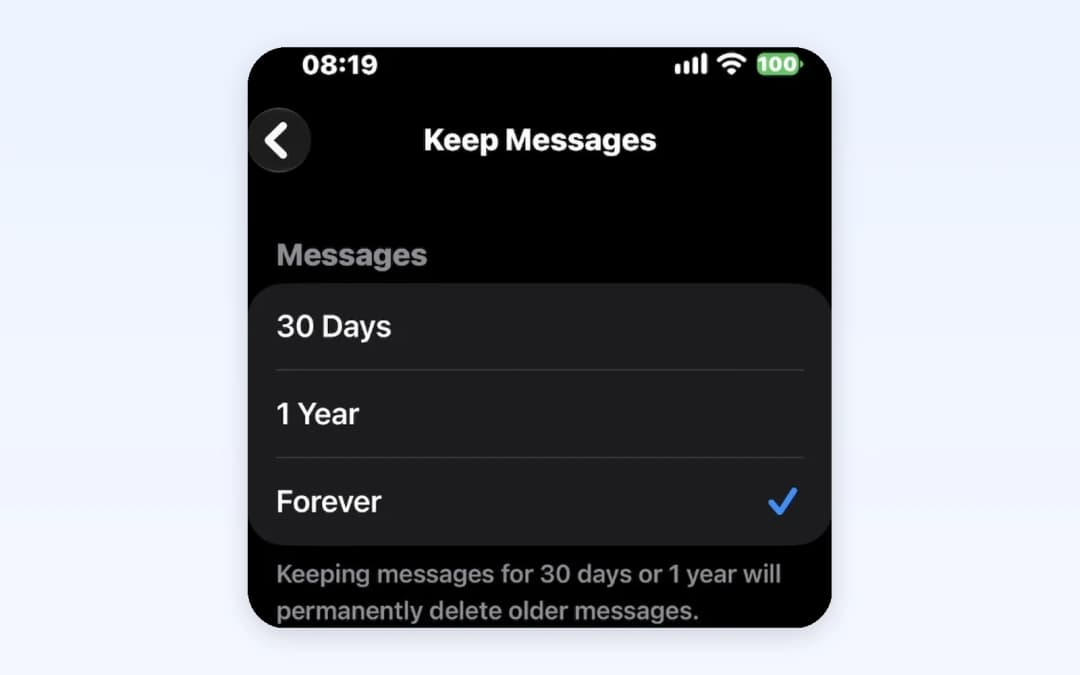
Por defecto iPhone guarda todo Para siempre. En iOS actual ve a Ajustes > Apps > Mensajes > Conservar mensajes (en versiones previas, Ajustes > Mensajes > Conservar mensajes) y elige 1 año o 30 días.
Cuidado: al cambiarlo y confirmar, iOS elimina al momento de forma permanente mensajes y adjuntos más antiguos en tus dispositivos sincronizados con iCloud.
- Por qué el almacenamiento del iPhone se vuelve a llenar
- Cómo gestionar todas las categorías del iPhone
No olvides las copias guardadas en Apple Fotos
Todo archivo en el que pulsaste Guardar pasó a contar como espacio de Apple Fotos.
Para revisar miles de capturas, duplicados y videos parecidos, Photos Cleaner - Cleanup Phone (iOS 17+) escanea gratis tu fototeca y los agrupa antes de confirmar el borrado. Las apps externas nunca entran en la app Mensajes. Vacía luego Eliminado en Fotos.
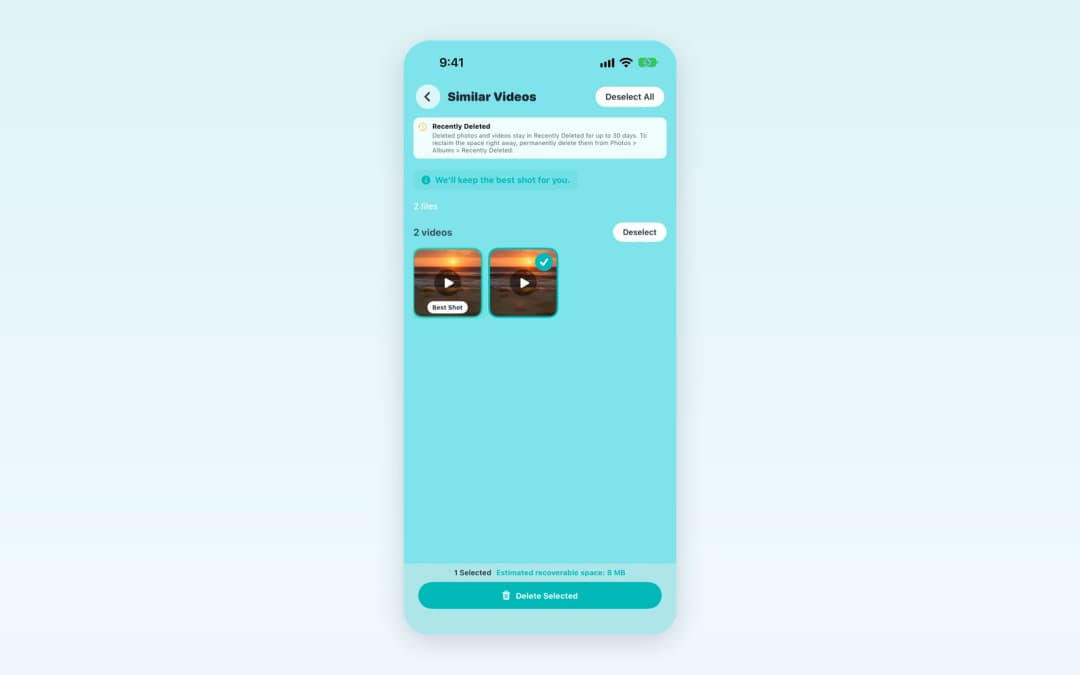
Herramientas nativas de iOS vs. Photos Cleaner
No necesitas apps de pago para limpiar dentro de Mensajes: Almacenamiento del iPhone lo hace gratis.
Photos Cleaner aporta velocidad limpiando las copias acumuladas en Apple Fotos: el escaneo y vista previa son gratis ($0), con planes Premium opcionales ($4.99/sem., $8.99/mes, $19.99/año o $49.99 vitalicio en EE. UU.) para borrado en lote y compresión de videos.
| Área | Herramientas iOS | Photos Cleaner - Cleanup Phone |
|---|---|---|
| Videos y PDFs en Mensajes | Ajustes > Almacenamiento iPhone > Mensajes (Gratis) | Sin acceso al contenedor privado de Mensajes |
| Expiración auto (30d / 1a) | Ajustes > Apps > Mensajes > Conservar mensajes | Función exclusiva de Ajustes iOS |
| Fotos duplicadas en Fotos | Fotos > Más > Duplicados | Escaneo gratis inmediato exactos y similares |
| Capturas y videos similares guardados | Revisión manual en Recientes | Agrupación con sugerencia Mejor toma |
| Comprimir videos grandes | Solo eliminar | Compresor de video integrado para ahorrar GB |
Pasos para borrar adjuntos pesados de Mensajes en iPhone
- 1
Abre almacenamiento de Mensajes
Ve a Ajustes > General > Almacenamiento del iPhone > Mensajes.
- 2
Borra primero Videos y Archivos grandes
Pulsa Editar y elimina videos pesados manteniendo tus textos.
- 3
Vacía Eliminado en Mensajes
En Mensajes > Filtros > Mostrar eliminado pulsa Eliminar todo.
- 4
Revisa Conservar mensajes y Fotos
Guarda tus fotos clave, ajusta opcionalmente a 1 año y limpia las copias en Fotos.
Preguntas frecuentes
¿Cómo borro adjuntos sin eliminar los mensajes escritos?▼
Desde Ajustes > General > Almacenamiento del iPhone > Mensajes > Revisar archivos adjuntos grandes o Videos: los textos siguen intactos.
¿Por qué Mensajes ocupa decenas de gigabytes?▼
Porque por defecto Conservar mensajes está en Para siempre y acumula cada video 4K, foto y documento.
¿Por qué no bajó el espacio justo tras borrar videos?▼
Porque esperan 30 días en Mensajes > Eliminado hasta que los borres allí definitivamente.
¿Qué ocurre si cambio Conservar mensajes a 30 días o 1 año?▼
Tras confirmar, iOS borra de inmediato mensajes y adjuntos más antiguos de forma permanente.
¿Se borran también en mi Mac o iPad?▼
Sí, si tienes activado Mensajes en iCloud en tu Cuenta de Apple.
¿Se borran de Apple Fotos los adjuntos eliminados en Mensajes?▼
No, cualquier copia que guardaste en Apple Fotos permanece independiente hasta que la borres en Fotos.

Limpia fotos y videos guardados de tus chats
Photos Cleaner - Cleanup Phone analiza gratis tu fototeca antes de borrar nada; los adjuntos internos de Mensajes se limpian en Ajustes iOS.

Fuentes
Guías relacionadas
· 7 min de lectura
Por qué 'Documentos y datos' o 'Datos del sistema' se vuelve tan grande en el iPhone
Los datos del sistema no tienen botón de borrar en Ajustes. Esto es lo que realmente los llena y cómo reducir la parte que controlas: adjuntos de mensajes, cachés de apps y fotos duplicadas.

· 9 min de lectura
Cómo revisar y gestionar el almacenamiento del iPhone
Aprende a revisar el almacenamiento del iPhone y liberar gigabytes sin riesgo: reduce Fotos, vídeos grandes, Mensajes, datos de apps y Datos del sistema.

· 9 min de lectura
Cómo organizar las capturas de pantalla del iPhone por categoría
Ordena las capturas de tu iPhone en grupos como entradas y recibos, protege las importantes y encuentra cualquiera rápido. Pasos fáciles con pantallas reales.
Listo cuando lo estés
Descargar Photos Cleaner - Cleanup Phone para iPhone
Elimine fotos duplicadas, comprima videos y organice contactos con un flujo de limpieza que prioriza la privacidad.
Al utilizar Photos Cleaner - Cleanup Phone, aceptas nuestras Términos de uso y Política de privacidad.