WhatsApp-Speicher auf dem iPhone freigeben, ohne Chats zu verlieren
WhatsApp belegt viel iPhone-Speicher? Große Videos finden, „In Fotos sichern“ ausschalten und doppelte Kopien löschen, ohne Chats zu verlieren.

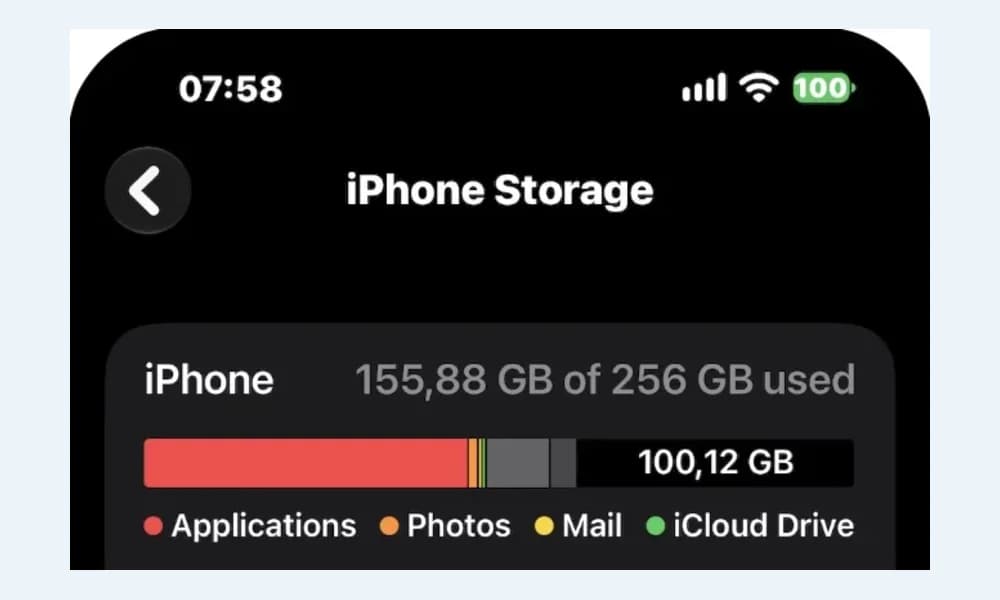
WhatsApp steht unter Einstellungen > Allgemein > iPhone-Speicher oft ganz oben und belegt bei „Dokumente & Daten“ schnell 10 GB bis 40 GB. Der reine Textverlauf braucht kaum Platz; verantwortlich sind vor allem 4K-Videos, häufig weitergeleitete Clips, Sprachnachrichten, Sticker und PDFs aus aktiven Gruppen.
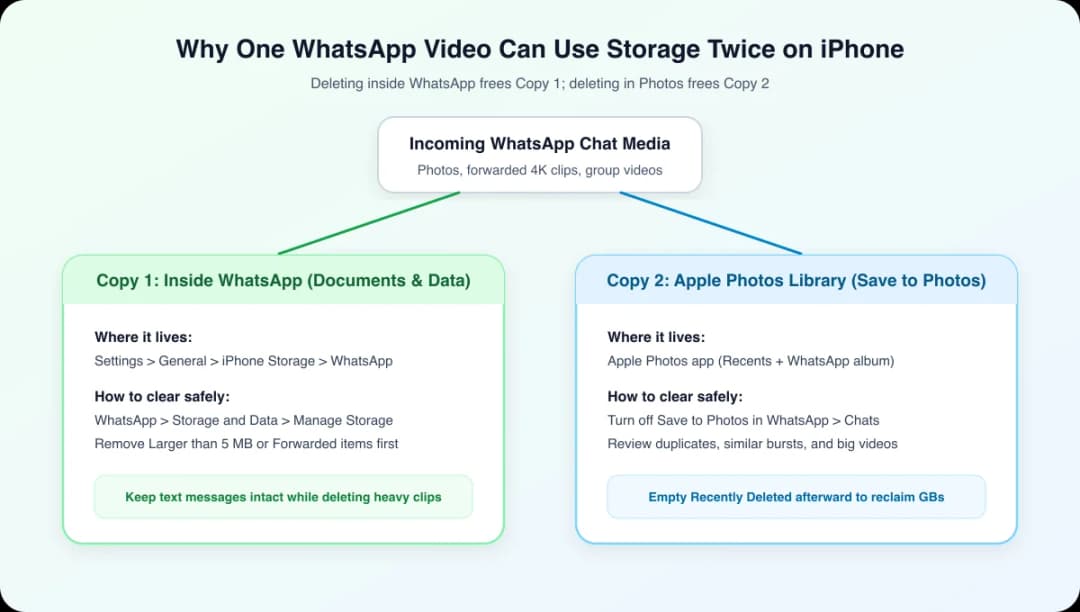
Noch ärgerlicher: Ist „In Fotos sichern“ aktiviert, landet jedes empfangene Bild und Video zweimal auf dem iPhone. Kopie 1 bleibt im WhatsApp-Container („Dokumente & Daten“), Kopie 2 wandert in die Apple Fotos-Mediathek. Wer nur an einer Stelle löscht, lässt die zweite Kopie unberührt.
Dieser Leitfaden zeigt Schritt für Schritt, wie Sie beide Speicherbereiche prüfen, große Dateien zuerst über WhatsApp „Speicher verwalten“ entfernen, doppeltes Speichern stoppen und alte Kopien inklusive „Zuletzt gelöscht“ sauber aufräumen.
Prüfen, wie viel Platz WhatsApp wirklich belegt
Öffnen Sie Einstellungen > Allgemein > iPhone-Speicher und tippen Sie auf WhatsApp. Vergleichen Sie dort die beiden Werte „App-Größe“ und „Dokumente & Daten“.
Die App-Größe umfasst nur die App selbst (ein paar hundert Megabyte). Unter „Dokumente & Daten“ liegen Ihre Chat-Datenbank, Vorschaubilder, Sprachnotizen und gespeicherten Chat-Medien.
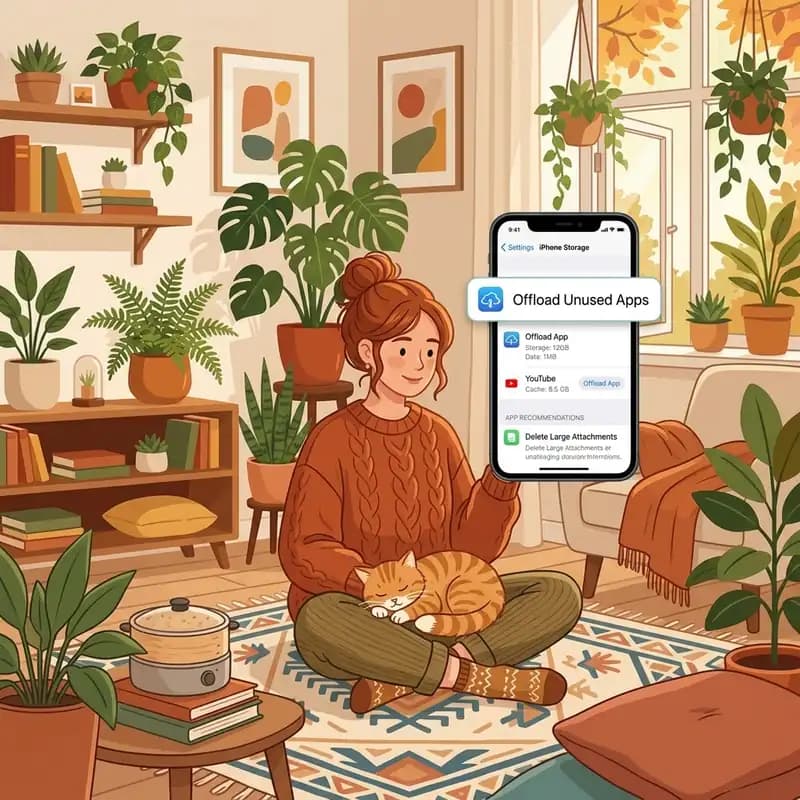
Tippen Sie hier nicht auf „App auslagern“. Auslagern entfernt lediglich das kleine App-Programm und behält alle „Dokumente & Daten“ bei, sodass kaum Speicher frei wird. „App löschen“ wiederum löscht auch alle Chats, falls kein aktuelles iCloud-Backup existiert.
Warum ein WhatsApp-Video oft doppelt Speicher braucht
Mit aktivem „In Fotos sichern“ legt jedes empfangene Foto oder Video zwei getrennte Kopien an: Kopie 1 innerhalb von WhatsApp (Dokumente & Daten) und Kopie 2 in Apple Fotos (Zuletzt und WhatsApp-Album).
Da beide Bereiche getrennt verwaltet werden, bleibt das 200-MB-Video in Apple Fotos bestehen, wenn Sie es in WhatsApp löschen, und umgekehrt. Erst wenn Sie beide Orte bereinigen, wird der volle Speicher frei.
| Aktion | Bleiben Text-Chats? | Welcher Speicher schrumpft? |
|---|---|---|
| WhatsApp > Speicher verwalten (Löschen) | Ja, Textverlauf bleibt | WhatsApp Dokumente & Daten (+ künftige Backups) |
| iPhone-Speicher > App auslagern | Ja, Daten bleiben | Nur ~200 MB App-Größe; Medien bleiben voll erhalten |
| In Fotos sichern ausschalten | Ja, nichts wird gelöscht | Verhindert künftige Duplikate in Apple Fotos |
| Kopien in Apple Fotos löschen + Zuletzt gelöscht leeren | Ja, WhatsApp unberührt | Apple Fotos-Speicher (und iCloud-Fotos bei Sync) |
| WhatsApp komplett löschen (App löschen) | Nur mit iCloud-Backup | Gesamter WhatsApp-Container Dokumente & Daten |
| Videos im Chat-Backup deaktivieren | Ja | Verkleinert iCloud-Backup (nicht lokalen Speicher) |
WhatsApp „Speicher verwalten“ nutzen, ohne Chats zu löschen
WhatsApp bringt ein eigenes Werkzeug mit, um gezielt große Medien zu löschen und den Textverlauf komplett zu behalten.
- Öffnen Sie WhatsApp und gehen Sie zu Einstellungen > Speicher und Daten > Speicher verwalten.
- Oben sehen Sie die Bereiche „Häufig weitergeleitet“ und „Größer als 5 MB“. Gerade dort verstecken sich speicherhungrige Videos.
- Tippen Sie einen Bereich an, wählen Sie oben rechts „Auswählen“ und löschen Sie nicht mehr benötigte Dateien. Markierte Favoriten lassen sich über „Alle außer mit Stern löschen“ schützen.
- Scrollen Sie darunter zur nach Größe sortierten Chat-Liste, öffnen Sie die größten Gruppen und entfernen Sie alte Clips, während die Textnachrichten erhalten bleiben.
Wurde derselbe Clip mehrfach in Gruppen geteilt, hilft das Löschen aller Duplikate sofort. Nebenbei schrumpft dadurch auch Ihr nächstes iCloud-Chat-Backup.
„In Fotos sichern“ stoppen und Fotomediathek-Kopien aufräumen
Deaktivieren Sie unter WhatsApp > Einstellungen > Chats die Option „In Fotos sichern“, damit künftige Memes und Clips nicht automatisch in Ihrer privaten Fotomediathek landen. Für einzelne wichtige Chats können Sie im Chat-Info-Menü weiterhin „Immer“ festlegen.
Kümmern Sie sich anschließend um bereits gespeicherte Kopien in Apple Fotos (etwa im WhatsApp-Album oder unter „Zuletzt“).
Bei tausenden Bildern beschleunigt Photos Cleaner - Cleanup Phone (iOS 17+) die Durchsicht: Die App scannt Ihre Fotos-Mediathek kostenlos und gruppiert Duplikate, Serienbilder, Screenshots und große oder ähnliche Videos zur vorherigen Prüfung. Wichtig: Drittanbieter-Apps sehen aus iOS-Datenschutzgründen nur Ihre Fotos-Mediathek, nicht den privaten WhatsApp-Container. Gelöschte Fotos wandern zunächst für 30 Tage in „Zuletzt gelöscht“.

Chat-Backups, Sprachnachrichten und Anzeige-Verzögerung
Wundern Sie sich nicht, wenn nach dem Löschen von 8 GB in WhatsApp die Anzeige unter iPhone-Speicher nicht sofort sinkt.
Erstens bleiben in Apple Fotos gelöschte Dateien 30 Tage in Alben > Zuletzt gelöscht, bis Sie dort „Alle löschen“ wählen. Zweitens aktualisiert iOS Container-Größen oft verzögert: Beenden Sie WhatsApp komplett und öffnen Sie iPhone-Speicher nach einer Minute neu.
Prüfen Sie außerdem WhatsApp > Einstellungen > Chats > Chat-Backup: Dieses Backup nutzt iCloud-Speicher statt lokalem iPhone-Speicher. Schalten Sie dort „Inklusive Videos“ aus, falls iCloud voll ist, und löschen Sie WhatsApp niemals ohne frisch geprüftes Backup.
Apple-Bordmittel vs. Photos Cleaner für gespeicherte Kopien
Für Medien innerhalb von WhatsApp brauchen Sie keine Zusatz-App: Das übernimmt WhatsApp „Speicher verwalten“ kostenlos. Für jahrelang angesammelte Kopien in Apple Fotos lohnt sich der Vergleich.
Apple Fotos erkennt unter Sonstige > Duplikate nur exakte Treffer nach längerer Indizierung. Photos Cleaner bietet einen kostenlosen Komplett-Scan samt Gruppenvorschau; für unbegrenztes Stapellöschen und Videokomprimierung gibt es optionale Premium-Pläne ($4.99/Woche, $8.99/Monat, $19.99/Jahr oder $49.99 einmalig im US App Store).
| Aufgabe / Bereich | WhatsApp & Apple Fotos (Bordmittel) | Photos Cleaner - Cleanup Phone |
|---|---|---|
| WhatsApp Dokumente & Daten | Speicher verwalten löscht 5 MB+ & Weiterleitungen (Gratis) | Kein Zugriff auf privaten WhatsApp-Container (iOS-Sandbox) |
| Exakte Duplikate in Apple Fotos | Sonstige > Duplikate vereint exakte Treffer verzögert | Sofortiger Gratis-Scan bündelt exakte & ähnliche Treffer |
| Ähnliche Videos & Memes | Manuelles Durchsuchen in Zuletzt nötig | Gruppiert ähnliche Fotos und Videos zum schnellen Abhaken |
| Große Videos verkleinern | Nur Löschen möglich, keine Komprimierung | Integrierter Video-Kompressor spart Platz bei Erhalt des Clips |
| Sicherheit & Rückgängig | Verschiebt in „Zuletzt gelöscht“ (30 Tage) | Löschung erst nach Freigabe; landet in „Zuletzt gelöscht“ |
WhatsApp-Speicher auf dem iPhone Schritt für Schritt leeren
- 1
Dokumente & Daten prüfen
Öffnen Sie Einstellungen > Allgemein > iPhone-Speicher > WhatsApp für den Ist-Stand.
- 2
5 MB+ & Weiterleitungen in WhatsApp löschen
Gehen Sie in WhatsApp zu Einstellungen > Speicher und Daten > Speicher verwalten und löschen Sie schwere Videos bei Erhalt der Text-Chats.
- 3
„In Fotos sichern“ deaktivieren
Schalten Sie unter WhatsApp > Einstellungen > Chats „In Fotos sichern“ aus.
- 4
Fotomediathek-Kopien & „Zuletzt gelöscht“ leeren
Entfernen Sie alte WhatsApp-Kopien in Apple Fotos (manuell oder mit Photos Cleaner) und leeren Sie „Zuletzt gelöscht“.
Häufig gestellte Fragen
Warum braucht WhatsApp so viel Speicher auf dem iPhone?▼
Fast der gesamte Platz entfällt auf empfangene und gesendete Videos, Fotos, Sprachnachrichten und Dokumente unter „Dokumente & Daten“ sowie doppelte Kopien in Apple Fotos.
Kann ich WhatsApp-Speicher leeren, ohne Chats zu löschen?▼
Ja. Über Einstellungen > Speicher und Daten > Speicher verwalten entfernen Sie nur Mediendateien; Textnachrichten bleiben erhalten.
Bringt „App auslagern“ bei WhatsApp freien Speicher?▼
Kaum. Dabei wird nur die kleine App entfernt, während „Dokumente & Daten“ komplett auf dem iPhone bleiben.
Werden in WhatsApp gelöschte Fotos auch aus Apple Fotos entfernt?▼
Nein. Bereits gesicherte Kopien in Apple Fotos müssen separat dort gelöscht und aus „Zuletzt gelöscht“ entfernt werden.
Nutzt das WhatsApp-Chat-Backup iPhone-Speicher oder iCloud?▼
Auf dem iPhone liegt das Chat-Backup in iCloud Drive. Deaktivieren Sie „Inklusive Videos“, um iCloud-Platz zu sparen.
Warum sinkt der iPhone-Speicher nach dem Löschen nicht sofort?▼
Leeren Sie in Apple Fotos „Zuletzt gelöscht“ und schließen Sie WhatsApp einmal komplett, damit iOS den Speicher neu berechnet.

WhatsApp-Kopien aus Ihrer Fotomediathek entfernen
Photos Cleaner - Cleanup Phone scannt Ihre iPhone-Fotomediathek kostenlos und gruppiert Duplikate, ähnliche Fotos sowie große Videos vor dem Löschen.

Quellen
Verwandte Ratgeber
· 7 Min. Lesezeit
Warum 'Dokumente & Daten' bzw. 'Systemdaten' auf dem iPhone so groß werden
Systemdaten haben keinen Löschen-Button in den Einstellungen. Hier ist, was sie wirklich füllt und wie Sie den kontrollierbaren Teil verkleinern: Nachrichtenanhänge, App-Caches und doppelte Fotos.

· 6 Min. Lesezeit
Doppelte Fotos auf dem iPhone löschen (schnell & sicher)
Schritt-für-Schritt-Anleitung zum Finden und Löschen doppelter Fotos, Speicher freigeben und neue Duplikate verhindern.

· 9 Min. Lesezeit
Screenshots auf dem iPhone nach Kategorie ordnen
Sortiere iPhone-Screenshots in Gruppen wie Tickets und Belege, schütze die wichtigen und finde jeden schnell wieder. Einfache Schritte mit echten Bildern.
Bereit, wenn Sie es sind
Laden Sie Photos Cleaner - Cleanup Phone für iPhone herunter
Entfernen Sie doppelte Fotos, komprimieren Sie Videos und organisieren Sie Kontakte mit einem datenschutzorientierten Bereinigungsablauf.
Mit der Nutzung von Photos Cleaner - Cleanup Phone stimmen Sie unseren Nutzungsbedingungen und Datenschutzrichtlinie.