كيفية مسح ذاكرة التخزين المؤقت على آيفون (لا يوجد مفتاح واحد)
لا يحتوي iOS على زر واحد لمسح ذاكرة التخزين المؤقت. تعرّف على الطرق العملية، مثل مسح بيانات سفاري، وحذف التطبيقات وإعادة تثبيتها عند الحاجة، وتنظيف الوسائط في الصور والرسائل.



كيفية مسح ذاكرة التخزين المؤقت (الكاش) على iPhone (لا يوجد زر سحري واحد)
يحتوي نظام Android على زر مخصص لهذا الغرض، بينما لا يوفر iOS ذلك لأن النظام يتعامل مع ذاكرة التخزين المؤقت كمسؤولية خاصة بكل تطبيق على حدة. يعني مسحها فحص كل تطبيق بشكل منفصل أو الاعتماد على الحلول الحقيقية التي توفرها Apple: إزالة تثبيت التطبيقات مع الاحتفاظ بالبيانات، ومسح بيانات Safari، وتنظيف مخلفات الوسائط المتراكمة في الصور والرسائل.
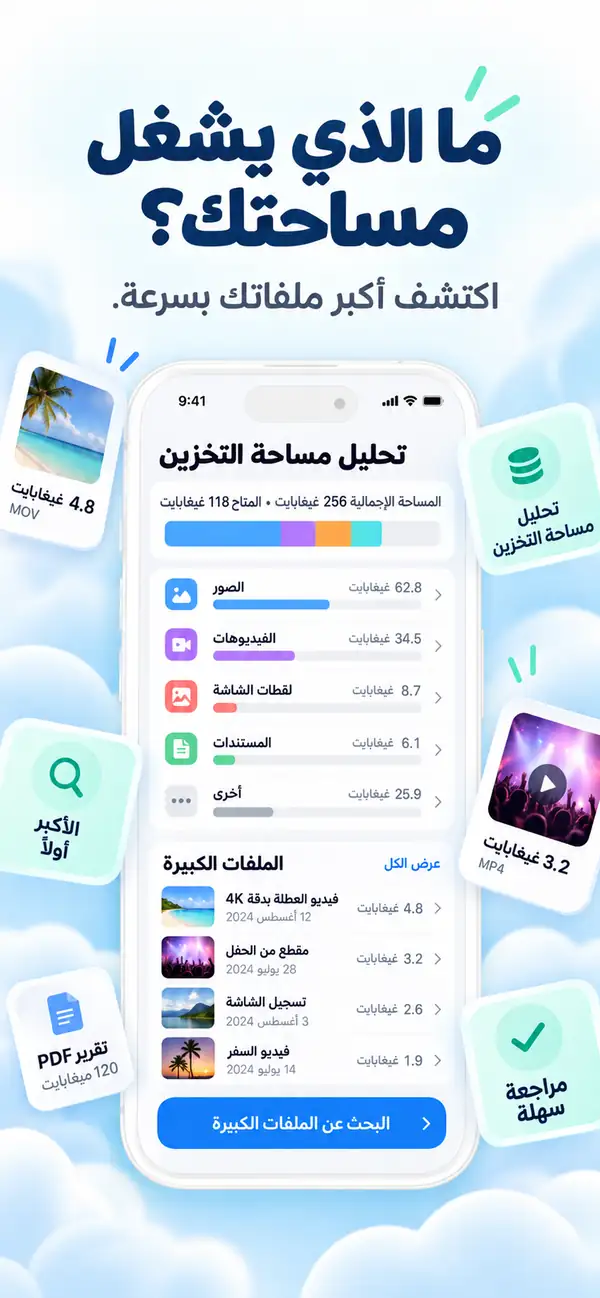
يتولى Photos Cleaner - Cleanup Phone تنظيف جانب الوسائط مباشرة على جهاز iPhone الخاص بك، ومتاح مجاناً على App Store. إليك الصورة الكاملة لما يمكن وما لا يمكن لتطبيقات تنظيف الذاكرة المؤقتة فعله على iOS.
الطرق الثلاث الفعلية لمسح الكاش على iPhone
لماذا لا يتضمن نظام iOS زراً لـ 'مسح كافة الذاكرة المؤقتة'
تعتمد Apple نظام الحماية المعزول (Sandbox) لكل تطبيق، مما يعني أنه لا يمكن لتطبيق الوصول إلى تخزين تطبيق آخر، ولا يمكن لأي منظف شامل على مستوى النظام فعل ذلك أيضاً. هذه ميزة أمان أساسية وليست عيباً، ولهذا السبب فإن أي تطبيق يدعي "مسح ذاكرة تخزين iPhone المؤقتة بالكامل بنقرة واحدة" إما يبالغ أو ينظف فقط ما يُسمح له بلمسه نظامياً.
ما يمكنك فعله بدلاً من ذلك هو استهداف المواقع التي تتراكم فيها الملفات المؤقتة فعلياً: التطبيقات الفردية عبر ميزة الإزالة المؤقتة، ومتصفح Safari عبر إعداداته، ومخلفات الوسائط داخل تطبيقي الصور والرسائل، وهي المساحة الأضخم بلا منازع.

إزالة التطبيقات غير المستخدمة: الخيار المدمج
في الإعدادات ← عام ← مساحة تخزين iPhone، تؤدي إزالة التطبيق (Offload) إلى حذف ملفات التطبيق نفسه مع الاحتفاظ ببياناتك ومستنداتك، لذا عند إعادة تثبيته لاحقاً ستتابع من حيث توقفت. إنها خطوة أولى ممتازة للتطبيقات نادرة الاستخدام، بل ويمكن لـ Apple تنفيذها تلقائياً عندما تنفد المساحة.

الذاكرة المؤقتة الحقيقية التي تهمك: الصور والرسائل
إن أكبر تراكم شبيه بالذاكرة المؤقتة على معظم أجهزة iPhone ليس ملف نظام مخفياً، بل هو الصور الزائدة ومرفقات الرسائل المنسية. فاللقطات المتتابعة، والصور المكررة المتطابقة، وسنوات من مقاطع الفيديو المرسلة في مجموعات الدردشة تتصرف تماماً كالكاش: لم يختر أحد الاحتفاظ بها عمداً، بل تراكمت تلقائياً.
يقوم Photos Cleaner - Cleanup Phone بفحص مكتبة الصور ومقاطع الفيديو ولقطات الشاشة لتجميع العناصر المكررة والمتشابهة بوضوح قبل تأكيد الحذف، بينما يمكنك مراجعة مرفقات الرسائل مباشرة من إعدادات مساحة تخزين iPhone.
مسح الذاكرة المؤقتة الحقيقية على iPhone في ثلاث خطوات
مسح بيانات متصفح Safari
الإعدادات ← Safari ← مسح سجل التاريخ وبيانات الموقع يحرر مساحة فورية.
إزالة التطبيقات نادرة الاستخدام
تعرض مساحة تخزين iPhone التطبيقات مرتبة حسب الحجم، تخلص من التطبيقات التي نادراً ما تفتحها.
تنظيف الصور ومرفقات الرسائل
استخدم Photos Cleaner - Cleanup Phone للعثور على الصور المكررة ومقاطع الفيديو الكبيرة في مكتبة الصور، وراجع مرفقات الرسائل من الإعدادات ← عام ← مساحة تخزين iPhone ← الرسائل.
الأسئلة الشائعة
هل يوجد زر حقيقي لـ 'مسح الذاكرة المؤقتة' على iPhone؟عرض الإجابة
لا يوجد زر شامل. يعزل نظام iOS التطبيقات لأسباب أمنية، لذا يجب مسح الكاش لكل تطبيق بمفرده، أو من خلال إعدادات Safari، أو عن طريق إزالة الوسائط المتراكمة في الصور والرسائل.
هل تؤدي إعادة تشغيل iPhone إلى مسح الكاش؟عرض الإجابة
تقوم بمسح بعض البيانات المؤقتة المخزنة في الذاكرة العشوائية (RAM)، ولهذا قد تتغير أرقام مساحة التخزين قليلاً بعدها، لكنها لا تحذف الملفات المخزنة مثل الصور أو مرفقات الرسائل.
هل تؤدي إزالة التطبيق (Offload) إلى حذف بياناتي؟عرض الإجابة
كلا، تؤدي الإزالة إلى مسح برنامج التطبيق فقط مع الاحتفاظ بمستنداتك وبياناتك كما هي، لتستأنف عملك فور إعادة تثبيته.
هل تطبيق Photos Cleaner - Cleanup Phone مجاني؟عرض الإجابة
التطبيق متاح للتنزيل مجانًا على App Store مع عمليات شراء اختيارية داخل التطبيق.
لا يوجد زر واحد، لكن هناك خطة عمل فعالة
تغطي إعدادات Safari وإزالة التطبيقات غير المستخدمة والتنظيف الصحيح للصور والرسائل كل ما يتصرف كذاكرة مؤقتة تقريباً على iPhone.
حمّل Photos Cleaner - Cleanup Phone من App Store أو اطلع على صفحة المنتج.
هل لديك أسئلة؟ مركز الدعم
أدلة ذات صلة

· قراءة 9 دقائق
هل تطبيقات تنظيف iPhone آمنة؟ قائمة تحقق للخصوصية
قبل أن تمنح تطبيق تنظيف إذنًا بالوصول إلى صورك، تحقق من هذه النقاط التسع: ملصقات الخصوصية، والأذونات، ونشاط الشبكة، والاشتراكات، والحذف الآمن.

· قراءة 9 دقائق
لماذا أصبح iPhone بطيئاً؟ مشكلات التخزين وحلول آمنة
يمكن أن تؤدي سعة التخزين المنخفضة إلى إبطاء iPhone، ولكن ظروف الشبكة وصحة البطارية والتطبيقات غير المستجيبة لها أهمية أيضًا. قم بتشخيص السبب واستعادة المساحة دون الحذف الأعمى.

· قراءة 9 دقائق
امتلأت مساحة iCloud رغم توفر مساحة على iPhone: ما الفرق؟
تخزين iCloud وتخزين iPhone منفصلان. تعرف على ما يعنيه كل تحذير بشأن التخزين الكامل، وما الذي يؤدي إلى إيقاف المزامنة، وكيفية تحرير المساحة المناسبة بأمان.
جاهز في أي وقت
حمّل Photos Cleaner - Cleanup Phone لـ iPhone
قم بإزالة الصور المكررة، وضغط مقاطع الفيديو، وتنظيم جهات الاتصال من خلال عملية التنظيف ذات الأولوية للخصوصية.
باستخدام Photos Cleaner - Cleanup Phone، فإنك توافق على شروط الاستخدام و سياسة الخصوصية.