Sohbetleri Silmeden iPhone WhatsApp Depolama Alanı Nasıl Boşaltılır?
WhatsApp iPhone depolamanızı mı dolduruyor? Sohbetleri silmeden büyük videoları temizleyin, Fotoğraflara Kaydet ayarını kapatın ve kopyaları kaldırın.

WhatsApp, iPhone’da Ayarlar > Genel > iPhone Saklama Alanı ekranında genellikle en tepede yer alır ve Belgeler ve Veriler altında kolayca 10 GB ile 40 GB arasında yer kaplar. Yazılı mesajların neredeyse hiç yer tutmadığını bilmek önemlidir; alanı asıl dolduranlar 4K videolar, kalabalık gruplarda iletilen klipler, sesli mesajlar, çıkartmalar ve PDF belgeleridir.
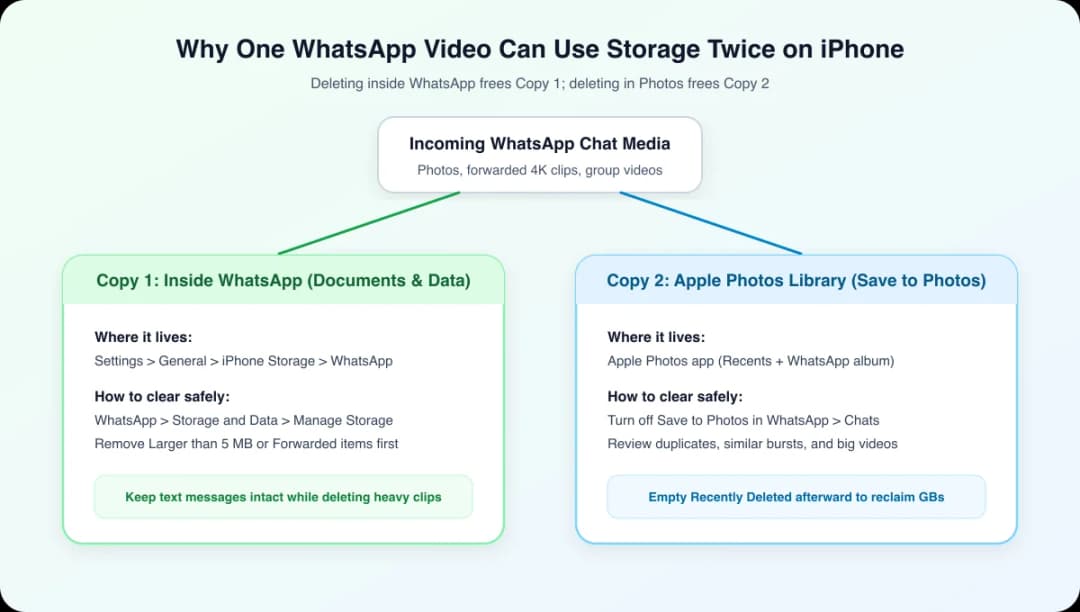
İşin daha da sinir bozucu yanı, Fotoğraflara Kaydet ayarı açıksa gelen bir WhatsApp fotoğrafının veya videosunun iPhone’da iki kez yer kaplamasıdır: birinci kopya WhatsApp Belgeler ve Veriler içinde, ikinci kopya ise Apple Fotoğraflar arşivinde saklanır. Birini sildiğinizde diğer kopya sessizce telefonunuzda kalmaya devam eder.
Bu adım adım rehberde her iki kopyanın kapladığı alanı nasıl ölçeceğinizi, WhatsApp Saklama Alanını Yönet aracıyla sohbet geçmişini koruyarak ağır dosyaları nasıl temizleyeceğinizi, çift kaydı nasıl durduracağınızı ve Fotoğraflar ile Son Silinenler klasöründeki kopyaları nasıl sileceğinizi görebilirsiniz.
WhatsApp’ın iPhone’da Ne Kadar Yer Kapladığını Kontrol Edin
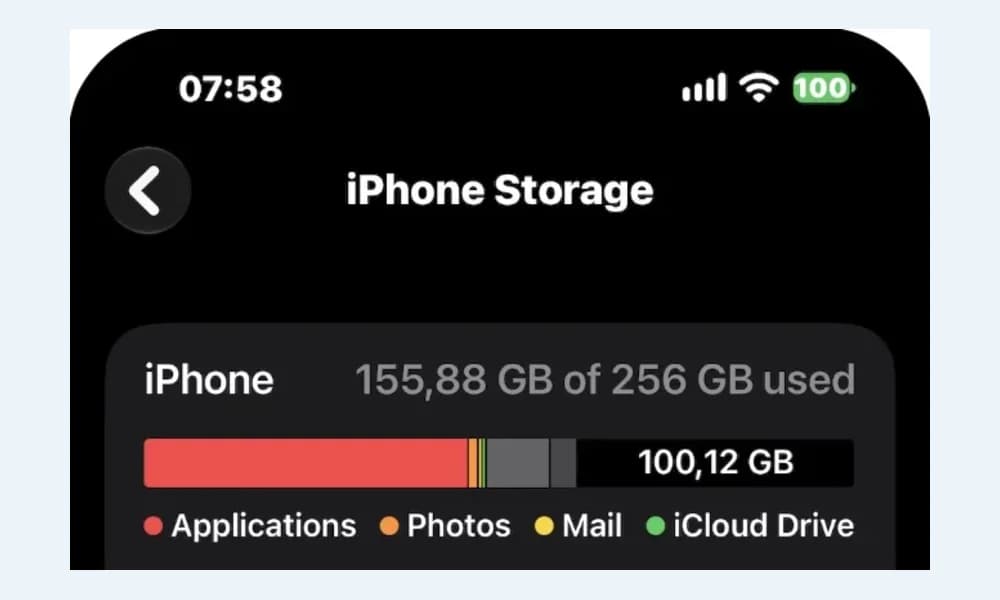
İlk olarak yükün WhatsApp içinde mi yoksa Apple Fotoğraflar arşivinde mi biriktiğine bakın. iPhone Ayarlar > Genel > iPhone Saklama Alanı yoluna gidin, WhatsApp’a dokunun ve Uygulama Boyutu ile Belgeler ve Veriler satırlarını karşılaştırın.
Uygulama Boyutu yalnızca uygulamanın kendisidir ve birkaç yüz megabayt tutar. Belgeler ve Veriler ise mesaj veritabanınızı, önbelleğe alınan önizlemeleri, ses kayıtlarını ve sohbetlerde indirilen tüm fotoğraf ile videoları içerir.
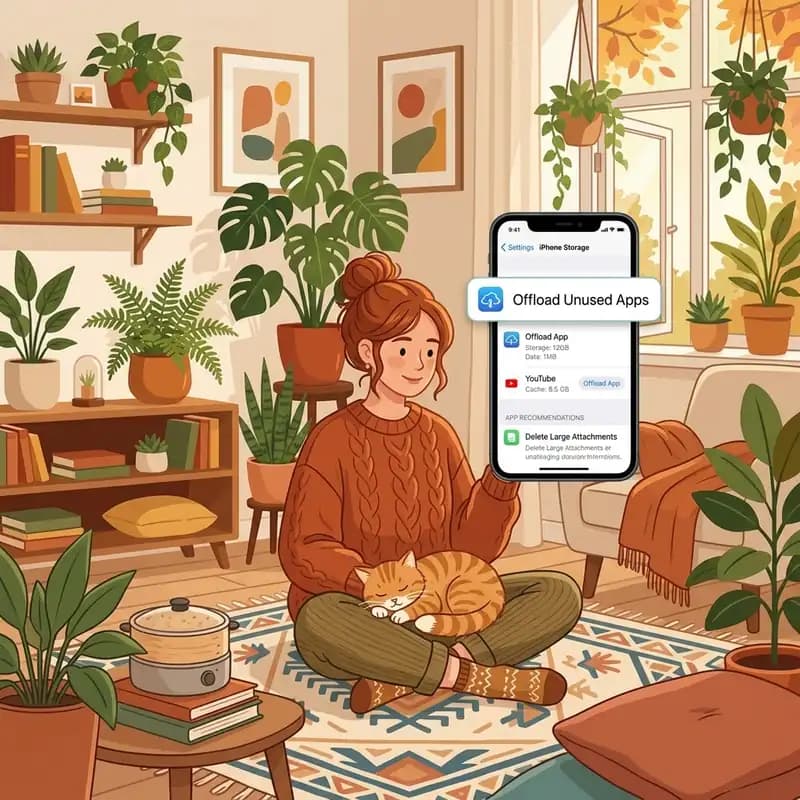
Buradaki Uygulamayı Kaldır seçeneğine basmaktan kaçının. Uygulamayı Kaldır yalnızca küçük uygulama dosyasını siler ve tüm Belgeler ve Veriler içeriğini olduğu gibi korur; yani WhatsApp’ı geçici olarak kullanamazsınız ama neredeyse hiç yer açılmaz. Uygulamayı Sil ise güncel bir iCloud yedeğiniz yoksa sohbet geçmişinizi de kalıcı olarak siler.
Tek Bir WhatsApp Videosu Neden İki Kez Yer Kaplar?
WhatsApp içinde Fotoğraflara Kaydet açık olduğunda, size gönderilen her fotoğraf veya video iPhone’da iki ayrı yerde tutulabilir. Birinci kopya WhatsApp’ın kendi kapalı alanında (Belgeler ve Veriler), ikinci kopya ise Apple Fotoğraflar uygulamasında (Son Kaydedilenler ve WhatsApp albümü) saklanır.
Bu iki alan birbirinden bağımsız çalıştığı için 200 MB boyutundaki bir videoyu WhatsApp Saklama Alanını Yönet içinden sildiğinizde Apple Fotoğraflar’daki kopya silinmez. Tam tersi şekilde Fotoğraflar uygulamasından sildiğinizde de WhatsApp Belgeler ve Veriler boyutu küçülmez. Tam alan kazanmak için iki tarafı da temizlemeniz gerekir.
| İşlem | Sohbetler kalır mı? | Hangi alan küçülür? |
|---|---|---|
| WhatsApp > Saklama Alanını Yönet (Öğeleri sil) | Evet, yazışmalar korunur | WhatsApp Belgeler ve Veriler (ve sonraki yedekler) |
| iPhone Saklama Alanı > Uygulamayı Kaldır | Evet, veriler korunur | Yalnızca ~200 MB uygulama dosyası; veri dolu kalır |
| Fotoğraflara Kaydet ayarını kapatma | Evet, veri silinmez | Apple Fotoğraflar’da yeni çift kopya oluşmasını durdurur |
| Fotoğraflar kopyalarını silme + Son Silinenler boşaltma | Evet, WhatsApp etkilenmez | Apple Fotoğraflar depolaması (ve iCloud Fotoğrafları) |
| Uygulamayı Sil (tamamen kaldırma) | Yalnızca iCloud yedeği varsa | Tüm WhatsApp Belgeler ve Veriler alanı boşalır |
| Sohbet Yedeğinde Videoları Dahil Et kapatma | Evet | iCloud yedek boyutunu küçültür (yerel alanı değil) |
Sohbetleri Silmeden WhatsApp Saklama Alanını Yönet Aracını Kullanın
WhatsApp, sohbet geçmişinizi silmeden gigabaytlarca yer açmanızı sağlayan yerleşik bir temizlik paneline sahiptir. Eski sohbetlerde aylarca yukarı kaydırmanıza gerek yoktur.
- WhatsApp’ı açıp sağ alttaki Ayarlar > Saklama Alanı ve Veriler > Saklama Alanını Yönet yoluna gidin.
- En üstteki Öğeleri Gözden Geçir ve Sil kartlarına bakın: Birçok Kez İletildi bölümü gruplarda dolaşan viral klipleri, 5 MB’tan Büyük ise ağır videoları hemen ortaya çıkarır.
- İlgili kategoriye dokunun, sağ üstten Seç diyerek silmek istediğiniz dosyaları işaretleyin ve çöp kutusuna basın. Önemli belgeleri veya anıları önceden yıldızladıysanız, Yıldızlılar Hariç Tümünü Sil seçeneğini görebilirsiniz.
- Saklama Alanını Yönet ana ekranına dönüp boyuta göre sıralanan Sohbetler listesinden en büyük iki veya üç grubu açın, eski ekran kayıtları ile büyük videoları temizleyip metin sohbetlerini koruyun.
Aynı video üç farklı gruba iletildiyse 5 MB’tan Büyük listesinde birden fazla kopyayı işaretleyip silerek alanı çok hızlı düşürebilirsiniz. Ayrıca bu temizlik bir sonraki iCloud sohbet yedeğinizin boyutunu da otomatik küçültür.
Fotoğraflara Kaydet Ayarını Kapatın ve Fotoğraflar Kopyalarını Temizleyin
WhatsApp içindeki kalabalığı temizledikten sonra yenilerinin Fotoğraflar arşivinize akmasını durdurun. WhatsApp > Ayarlar > Sohbetler menüsünden Fotoğraflara Kaydet anahtarını kapatın. Yalnızca tek bir aile veya iş grubunun otomatik kaydedilmesini istiyorsanız o sohbete girip grup adına dokunun ve Fotoğraflara Kaydet ayarını sadece o sohbet için Her Zaman yapın.
Ardından yıllar içinde Apple Fotoğraflar’a dolmuş WhatsApp görsellerini ve çift videoları ele alın. Apple Fotoğraflar > Albümler altında varsa WhatsApp albümüne veya Son Kaydedilenler görünümüne bakabilirsiniz.
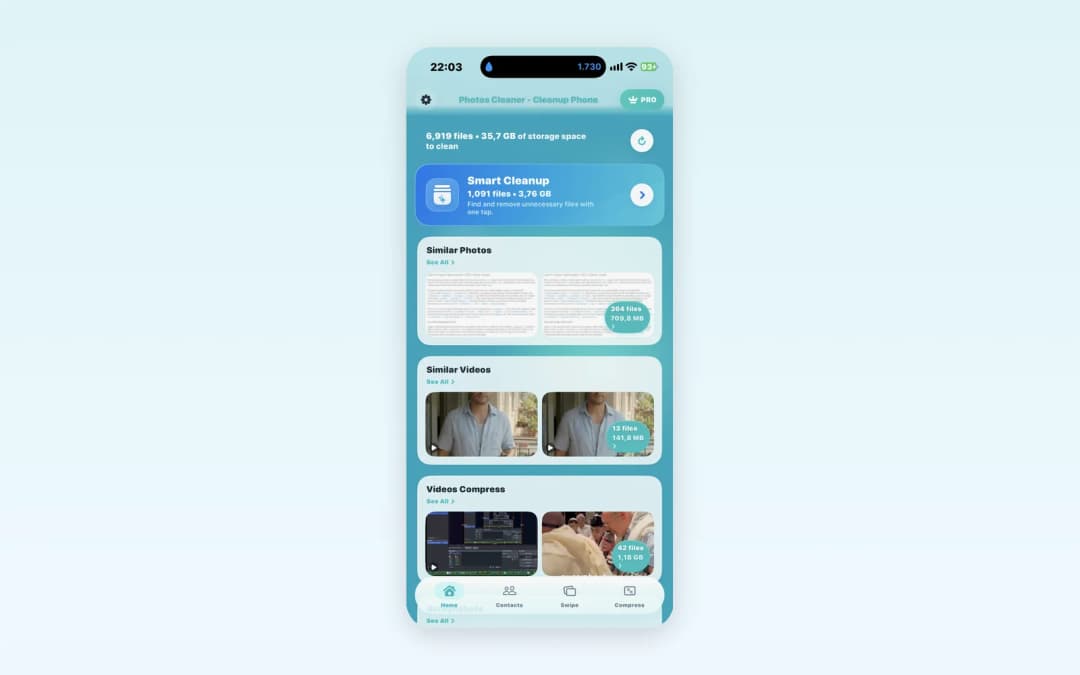
Az sayıda dosya için elle seçim yeterlidir; ancak arşivinizde mesajlaşma uygulamalarından kaydedilmiş binlerce fotoğraf ve benzer klip varsa Photos Cleaner - Cleanup Phone (iOS 17+) süreci hızlandırır. Fotoğraflar arşivinizi ücretsiz tarayarak benzer fotoğrafları, seri çekimleri, ekran görüntülerini ve büyük videoları yan yana incelemeniz için gruplar. Güvenlik sınırı olarak üçüncü taraf uygulamalar yalnızca izin verdiğiniz Fotoğraflar arşivine erişebilir; WhatsApp’ın kapalı Belgeler ve Veriler alanına doğrudan ulaşamazlar. Apple Fotoğraflar veya Photos Cleaner üzerinden sildiğiniz öğeler Son Silinenler klasörüne gider; yerin hemen açılması için Son Silinenler’i de boşaltın.
Sohbet Yedekleri, Sesli Mesajlar ve Depolama Gecikmesi
Birçok kullanıcı WhatsApp Saklama Alanını Yönet içinden 8 GB sildikten on saniye sonra iPhone Saklama Alanı ekranına baktığında rakamın düşmediğini görüp şaşırır. Bunun iki temel nedeni vardır.
Birincisi, Apple Fotoğraflar’dan sildiğiniz medya öğeleri siz Albümler > Son Silinenler > Seç > Tümünü Sil yapana kadar 30 gün boyunca yer kaplamaya devam eder. İkincisi, iOS uygulama kapsayıcı boyutunu anlık güncellemeyebilir; WhatsApp’ı tamamen kapatıp bir dakika sonra Ayarlar > Genel > iPhone Saklama Alanı ekranını yenilemek güncel boyutu gösterir.
Ayrıca WhatsApp > Ayarlar > Sohbetler > Sohbet Yedeği bölümüne göz atın. WhatsApp yedekleri telefonun yerel alanını değil iCloud Drive kotanızı kullanır; Videoları Dahil Et seçeneğini kapatmak yerel sohbetlerinize dokunmadan iCloud yedeğini küçültür. Güncel iCloud yedeği tamamlandığını doğrulamadan WhatsApp’ı silip yeniden yüklemeyin.
Yerleşik iOS Araçları mı, Photos Cleaner mı?
WhatsApp Belgeler ve Veriler alanını küçültmek için ek bir uygulamaya ihtiyacınız yoktur; WhatsApp’ın kendi Saklama Alanını Yönet aracı bunu ücretsiz ve doğrudan yapar. Asıl zaman kazandıran ek araç alanı, yıllardır Apple Fotoğraflar içine birikmiş kaydedilmiş kopyaları ayıklamaktır.
Apple Fotoğraflar’daki İzlenceler > Yinelenenler albümü yalnızca birebir aynı dosyaları yakalar; farklı sıkıştırmayla kaydedilmiş grup videolarını, benzer memleri veya büyük klipleri gruplamaz. Photos Cleaner ücretsiz tarama ile tüm grupları görmenizi sağlar; sınırsız toplu temizlik ve video sıkıştırma için isteğe bağlı Premium planlar ($4.99/hafta, $8.99/ay, $19.99/yıl veya $49.99 ömür boyu, ABD App Store) sunar.
| İşlem / Kapsam | Yerleşik WhatsApp ve Fotoğraflar | Photos Cleaner - Cleanup Phone |
|---|---|---|
| WhatsApp içi Belgeler ve Veriler | Saklama Alanını Yönet ile 5 MB+ temizliği (Ücretsiz) | iOS koruması gereği WhatsApp iç alanına erişemez |
| Fotoğraflar içindeki birebir kopyalar | İzlenceler > Yinelenenler indeksleme sonrası birleştirir | Anında ücretsiz tarama ile birebir ve benzer kopyaları gruplar |
| Benzer klipler ve sıkıştırılmış kopyalar | Son Kaydedilenler içinde elle kontrol gerekir | Benzer fotoğraf ve benzer videoları hızlı inceleme için gruplar |
| Büyük video boyutunu küçültme | Yalnızca silme seçeneği sunar, sıkıştırma yoktur | Yerleşik video sıkıştırıcı videoları koruyarak boyut küçültür |
| Güvenlik ve geri alma | Silinenler 30 gün Son Silinenler klasöründe bekler | Onay ister; silinen öğeler Son Silinenler’e gider |
Adım Adım iPhone WhatsApp Depolama Temizliği
- 1
WhatsApp Belgeler ve Veriler boyutuna bakın
Ayarlar > Genel > iPhone Saklama Alanı > WhatsApp yolunu izleyerek yükün ne kadarının uygulama içinde olduğunu görün.
- 2
Saklama Alanını Yönet içinde 5 MB+ medyaları silin
WhatsApp Ayarlar > Saklama Alanı ve Veriler > Saklama Alanını Yönet üzerinden büyük videoları ve çok iletilenleri metin sohbetlerini silmeden temizleyin.
- 3
Fotoğraflara Kaydet seçeneğini kapatın
WhatsApp Ayarlar > Sohbetler içinden Fotoğraflara Kaydet ayarını kapatarak yeni dosyaların iki kez saklanmasını önleyin.
- 4
Fotoğraflar kopyalarını ve Son Silinenler’i temizleyin
Apple Fotoğraflar’a daha önce kaydedilen kopyaları elle veya Photos Cleaner ile temizleyip Son Silinenler klasörünü boşaltın.
Sık sorulan sorular
WhatsApp iPhone’da neden bu kadar çok yer kaplıyor?▼
WhatsApp alanının neredeyse tamamı sohbetlerde alınan ve gönderilen 4K videolar, sesli mesajlar, çıkartmalar ve belgelerden oluşan Belgeler ve Veriler kısmından gelir. Fotoğraflara Kaydet açıksa aynı dosyalar Apple Fotoğraflar’da da yer tutar.
Sohbetlerimi silmeden WhatsApp depolama alanını temizleyebilir miyim?▼
Evet. WhatsApp içinde Ayarlar > Saklama Alanı ve Veriler > Saklama Alanını Yönet bölümünden yalnızca büyük medyaları silerek tüm yazılı mesajlarınızı koruyabilirsiniz.
WhatsApp uygulamasını kaldırmak (Offload) yer açar mı?▼
Hayır, neredeyse hiç açmaz. Uygulamayı Kaldır yalnızca uygulamanın kendisini siler ve medyaların bulunduğu Belgeler ve Veriler klasörünü saklar.
WhatsApp içinden bir fotoğrafı silersem Fotoğraflar’dan da silinir mi?▼
Hayır. Daha önce Fotoğraflar arşivinize kaydedilen kopyalar ayrı olarak saklanır; onları Apple Fotoğraflar üzerinden silip Son Silinenler’den temizlemeniz gerekir.
WhatsApp Sohbet Yedeği iPhone alanını mı yoksa iCloud’u mu kullanır?▼
iPhone’da WhatsApp Sohbet Yedeği iCloud Drive’a yüklenir, yani yerel iPhone alanından değil iCloud kotanızdan düşer. Videoları Dahil Et ayarını kapatmak bulut yedeğini küçültür.
Videoları sildikten sonra iPhone Saklama Alanı neden hemen düşmedi?▼
Apple Fotoğraflar içinden sildiyseniz Son Silinenler klasörünü boşaltın. WhatsApp içinden sildiyseniz uygulamayı tamamen kapatıp bir dakika sonra iPhone Saklama Alanı ekranını tekrar açın.

Fotoğraflar İçindeki WhatsApp Kopyalarını Temizleyin
Photos Cleaner - Cleanup Phone, iPhone Fotoğraflar arşivinizi ücretsiz tarayarak çift fotoğrafları, benzer çekimleri ve büyük videoları silmeden önce gruplar. WhatsApp içi medya ise Saklama Alanını Yönet üzerinden temizlenir.

Kaynaklar
İlgili rehberler
· 7 dk okuma
'Belgeler ve Veri' ya da 'Sistem Verisi' iPhone'da Neden Bu Kadar Büyüyor?
Sistem Verisi'nin Ayarlar'da bir silme düğmesi yok. İşte onu gerçekte dolduran şey ve kontrol edebildiğiniz kısmı nasıl küçültürsünüz: mesaj ekleri, uygulama önbellekleri ve kopya fotoğraflar.

· 6 dk okuma
iPhone'da Yinelenen Fotoğrafları Silme (Hızlı ve Güvenli)
iPhone'da yinelenen fotoğrafları adım adım nasıl bulup sileceğinizi, depolamayı nasıl açacağınızı öğrenin.

· 9 dk okuma
iPhone'da Ekran Görüntüleri Kategoriye Göre Nasıl Düzenlenir
iPhone ekran görüntülerini bilet ve fiş gibi gruplara ayır, önemli olanları koru ve aradığını hemen bul. Gerçek ekranlarla kolay adımlar.
Hazır olduğunuzda
iPhone için Photos Cleaner - Cleanup Phone'i indirin
Gizliliğe öncelik veren bir temizleme akışıyla yinelenen fotoğrafları kaldırın, videoları sıkıştırın ve kişileri düzenleyin.
Photos Cleaner - Cleanup Phone'i kullanarak şunları kabul etmiş olursunuz: Kullanım Koşulları ve Gizlilik Politikası.