Så raderar du bilagor i Meddelanden på iPhone och frigör lagring
Tar Meddelanden upp gigabyte på din iPhone? Rensa tunga videor utan att radera texter, töm Senast raderade, ställ in Behåll meddelanden och rensa Bilder.

Apples Meddelanden sparar tyst varje foto, 4K-video, röstmeddelande, GIF och PDF så länge du behåller tråden. Efter några år växer Meddelanden under iPhone-lagring lätt till 10-25 GB trots att själva texterna nästan ingenting väger.
Du behöver inte radera hela chattar för att få tillbaka platsen: iOS låter dig ta bort tunga videor och stora bilagor via lagringsinställningarna medan all text finns kvar.
Här visar vi hur du mäter utrymmet, rensar stora videor först, tömmer Senast raderade i Meddelanden för omedelbar effekt och hanterar Behåll meddelanden samt kopior i Bilder.
Se hur mycket plats Meddelanden tar (och var kopiorna ligger)
Öppna Inställningar > Allmänt > iPhone-lagring > Meddelanden. Längre ned visas Populäraste konversationer, Foton, Videor, GIF-bilder och märken och Övrigt, samt ofta genvägen Granska stora bilagor överst.
Kolla om Meddelanden på iCloud är aktivt under Inställningar > [Ditt namn] > iCloud: då synkas raderingar även till Mac och iPad.
Skilj dessutom på bilagor som bara finns i Meddelanden och kopior du sparat till Apple Bilder.
| Aspekt | 1. I Meddelanden-behållaren | 2. Sparade kopior i Apple Bilder |
|---|---|---|
| Var filerna ligger | Inställningar > Allmänt > iPhone-lagring > Meddelanden (Videor, Foton, Övrigt) | Bilder-appen > Bibliotek (allt du tryckt Spara på) |
| Säker rensning | Radera Videor och stora bilagor; all textchatt finns kvar | Granska dubbletter, skärmdumpar och liknande videor i Bilder |
| Behåll meddelanden (30d / 1 år) | Raderar automatiskt äldre trådar och interna bilagor | Redan sparade kopior i Bilder överlever när trådar går ut |
| Synk & 30-dagarsregel | Med iCloud på synkas till Mac/iPad; väntar 30 dagar i Senast raderade | Räknas som Bilder-lagring; väntar 30 dagar i Bilder > Senast raderade |
| Frigör GB i dag | Meddelanden > Ändra (Filter) > Senast raderade > Radera alla | Tredjepartsappar som Photos Cleaner skannar bara Bilder (aldrig Meddelanden) |
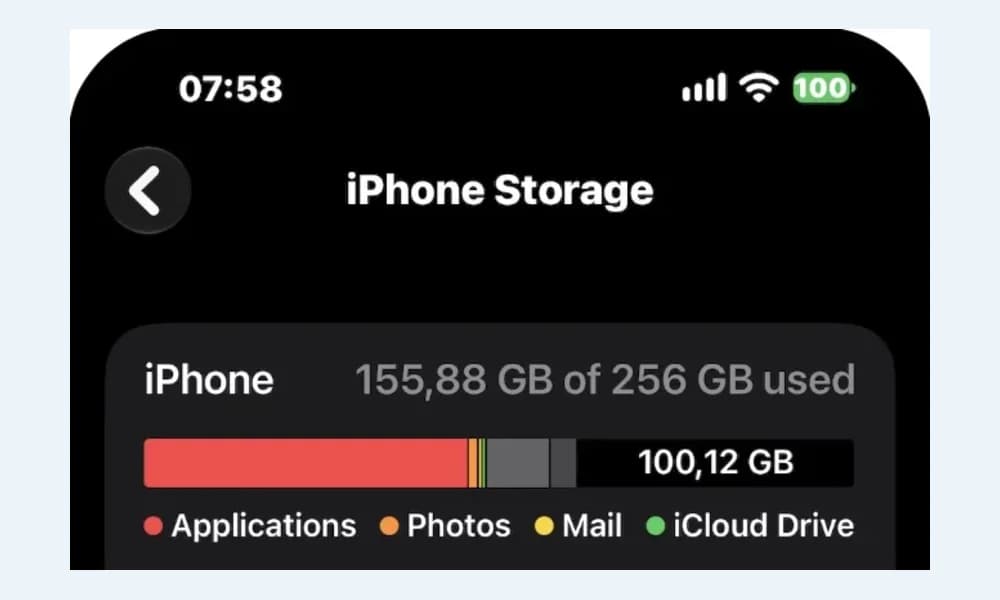
Radera de största bilagorna i iPhone-lagring först
Okomprimerade videoklipp på 100-500 MB står för det mesta; att radera 20 tunga videor sparar betydligt mer än tusentals dekaler.
| Metod / Plats | Finns texter kvar? | Plats frigjord direkt? |
|---|---|---|
| iPhone-lagring > Meddelanden > Stora bilagor | Ja, texter bevaras | Efter tömning av Senast raderade (Meddelanden) |
| I chatten > Namn > Foton / Dokument > Radera | Ja, texter bevaras | Ligger 30 dagar i Senast raderade |
| Radera hela tråden i Meddelanden | Nej, hela tråden bort | 30 dagar eller töm Senast raderade |
| Inställningar > Appar > Meddelanden > Behåll meddelanden | Gamla trådar bort | Raderar gamla chattar & bilagor permanent |
| Radera kopior i Apple Bilder + Senast raderade | Ja, Meddelanden orört | Frigör Bilder / iCloud-lagring direkt |
- Öppna Inställningar > Allmänt > iPhone-lagring > Meddelanden.
- Tryck på Granska stora bilagor eller Videor under Dokument.
- Tryck på Ändra uppe till höger, markera onödiga klipp och tryck på papperskorgen.
- Upprepa vid behov för Foton och Övrigt (stora PDF-filer) med bevarad text.
Viktig detalj: i modern iOS flyttas raderat innehåll till Meddelanden > Filter (eller Ändra) > Visa senast raderade i 30 dagar. Töm där med Radera alla för att se platsen direkt.
Ta bort media från en enskild konversation
För en enskild aktiv gruppchatt går det ofta snabbare i tråden: tryck på namnet högst upp, scrolla till Foton, Länkar eller Dokument > Visa alla > Välj > Radera.
Spara först värdefulla minnen genom att hålla ned och välja Spara till Bilder.
Ställ in Behåll meddelanden med försiktighet
Som standard behåller iPhone allt För alltid. Under nyare iOS hittar du Inställningar > Appar > Meddelanden > Behåll meddelanden (tidigare Inställningar > Meddelanden > Behåll meddelanden) med 1 år eller 30 dagar.
Varning: när du byter och bekräftar raderas äldre meddelanden och bilagor omedelbart och permanent från synkade enheter.
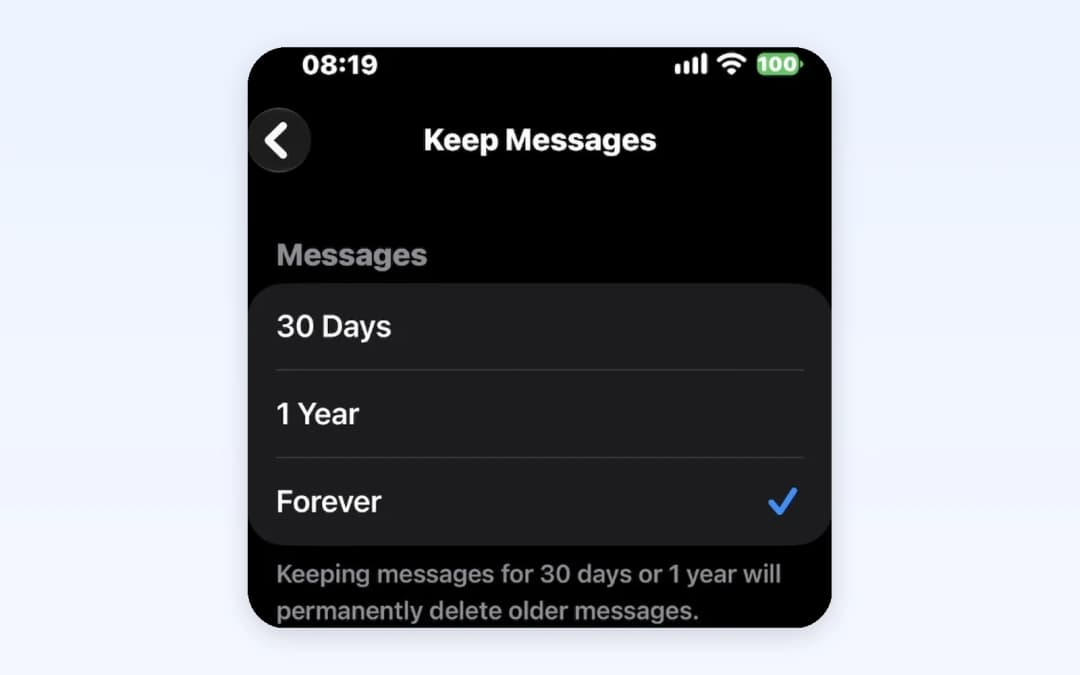
Glöm inte sparade kopior i Bilder-biblioteket
Allt du tryckt Spara på från chattar räknas nu som lagring i Apple Bilder.
För tusentals sparade skärmdumpar och snarlika klipp skannar Photos Cleaner - Cleanup Phone (iOS 17+) ditt fotobibliotek gratis före bekräftad radering. Tredjepartsappar når aldrig krypterade Meddelanden. Töm även Senast raderade i Bilder efteråt.
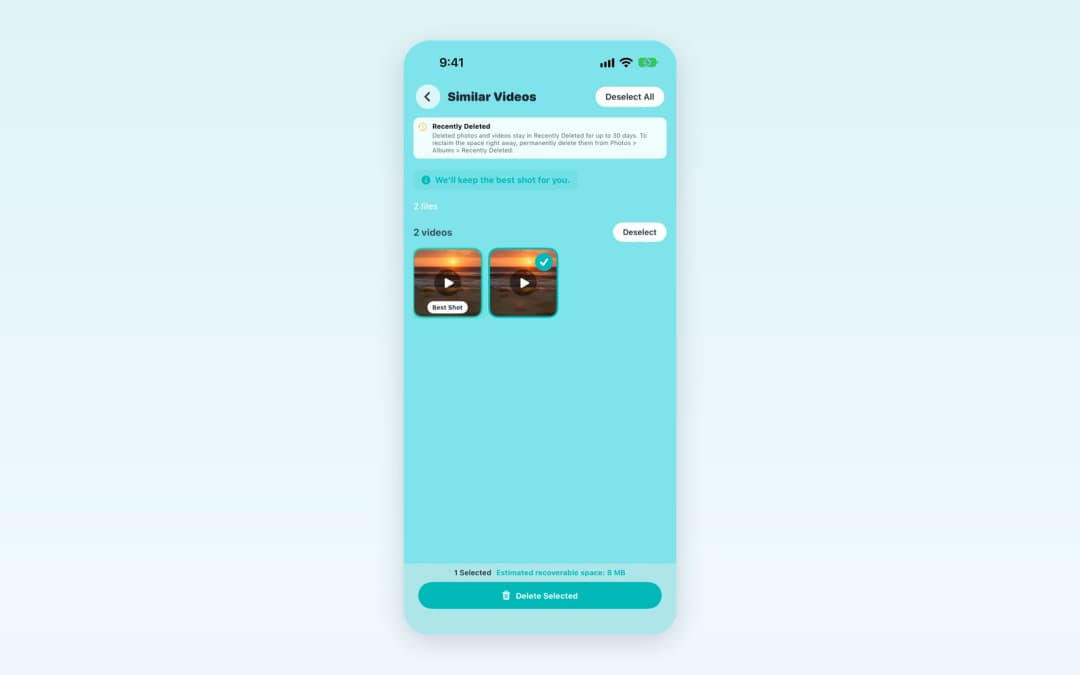
Inbyggda iOS-verktyg vs. Photos Cleaner
Du behöver ingen betalapp för interna bilagor i Meddelanden: iPhone-lagring sköter allt gratis.
Photos Cleaner sparar tid för överfulla kopior i Bilder med gratis skanning ($0) och valfri Premium ($4.99/v, $8.99/mån, $19.99/år eller $49.99 livstid i US App Store) för obegränsad batchrensning och videokomprimering.
| Område | Inbyggda iOS-verktyg | Photos Cleaner - Cleanup Phone |
|---|---|---|
| Videor & PDF i Meddelanden | Inställningar > iPhone-lagring > Meddelanden (Gratis) | Ingen åtkomst till Meddelanden (iOS-sandlåda) |
| Automatisk rensning (30d / 1 år) | Inställningar > Appar > Meddelanden > Behåll | Endast systeminställning |
| Sparade dubbletter i Bilder | Bilder > Verktyg > Dubbletter | Direkt gratisskanning av exakta & liknande |
| Skärmdumpar & snarlika videor | Manuell skrollning i Senaste | Gruppering med förslag på Bästa bild |
| Minska tunga sparade videor | Endast radering | Inbyggd videokompressor sparar GB |
Radera stora bilagor i Meddelanden steg för steg
- 1
Öppna lagring för Meddelanden
Gå till Inställningar > Allmänt > iPhone-lagring > Meddelanden.
- 2
Rensa Videor och Stora bilagor först
Tryck på Ändra och ta bort tunga klipp med bibehållen text.
- 3
Töm Senast raderade i Meddelanden
Öppna Meddelanden > Filter > Visa senast raderade > Radera alla.
- 4
Se över Behåll meddelanden & Bilder
Spara minnen, välj eventuellt 1 år och rensa kopior i Bilder.
Vanliga frågor
Hur raderar jag bilagor utan att radera texterna?▼
Via Inställningar > Allmänt > iPhone-lagring > Meddelanden > Granska stora bilagor eller Videor sparas alla textmeddelanden.
Varför tar Meddelanden upp tiotals gigabyte?▼
Standardläget För alltid lagrar alla 4K-videor, bilder, ljud och dokument från flera år.
Varför sjunker inte lagringen direkt efter radering?▼
Filerna väntar 30 dagar i Meddelanden > Senast raderade tills du tömmer där.
Vad händer vid 30 dagar eller 1 år?▼
Efter bekräftelse raderas äldre meddelanden och bilagor omedelbart permanent.
Raderas bilagan även på min Mac och iPad?▼
Ja om Meddelanden på iCloud är aktivt.
Försvinner foton som redan sparats i Apple Bilder?▼
Nej, sparade kopior ligger kvar separat i Bilder.

Rensa foton och videor sparade från chattar
Photos Cleaner - Cleanup Phone skannar gratis ditt iPhone-bibliotek före radering; bilagor enbart i Meddelanden rensas i iOS-inställningar.

Källor
Relaterade guider
· 7 min läsning
Varför 'Dokument och data' eller 'Systemdata' blir så stort på iPhone
Systemdata har ingen radera-knapp i Inställningar. Här är vad som faktiskt fyller det och hur du minskar den del du kontrollerar: meddelandebilagor, appcache och dubbletter av foton.

· 9 min läsning
Så kontrollerar och hanterar du iPhone-lagring (2026)
Lär dig kontrollera iPhone-lagring och frigöra gigabyte säkert: minska Bilder, stora videor, Meddelanden, appdata och Systemdata steg för steg.

· 9 min läsning
Sortera skärmdumpar på iPhone efter kategori
Sortera skärmdumpar på iPhone i grupper som biljetter och kvitton. Skydda det viktiga och hitta snabbt det du söker med enkla steg.
Klar när du är
Ladda ner Photos Cleaner - Cleanup Phone för iPhone
Ta bort dubbletter av foton, komprimera videor och organisera kontakter med en rensning där integriteten kommer först.
Genom att använda Photos Cleaner - Cleanup Phone godkänner du vår Användarvillkor och Integritetspolicy.