Como apagar anexos do Mensagens no iPhone e liberar espaço
O app Mensagens ocupa gigabytes no iPhone? Apague vídeos pesados sem perder textos, ajuste Manter Mensagens e limpe cópias salvas no Fotos.

O app Mensagens da Apple guarda silenciosamente cada foto, vídeo 4K, áudio, GIF e PDF recebido enquanto você mantiver a conversa. Após alguns anos, o item Mensagens em Armazenamento do iPhone chega fácil a 10 GB ou 25 GB enquanto os textos ocupam quase nada.
Você não precisa apagar conversas inteiras para recuperar espaço: o iOS permite remover apenas os vídeos e anexos maiores pelos Ajustes, mantendo todo o histórico escrito.
Este guia mostra como conferir o espaço do Mensagens, apagar vídeos grandes primeiro, esvaziar Apagados para liberar na hora e ajustar Manter Mensagens com segurança.
Veja quanto o Mensagens ocupa (e onde ficam as cópias)
Abra Ajustes > Geral > Armazenamento do iPhone > Mensagens. Veja Principais Conversas, Fotos, Vídeos, GIFs e Stickers e Outros, além de Revisar Anexos Grandes no topo.
Confira se Mensagens no iCloud está ativo em Ajustes > [Seu nome] > iCloud: se estiver, apagar no iPhone também apaga no Mac e iPad.
Separe o que existe só no Mensagens do que você salvou manualmente no app Fotos.
| Ponto | 1. Dentro do Mensagens | 2. Cópias salvas no Apple Fotos |
|---|---|---|
| Onde ficam os arquivos | Ajustes > Geral > Armazenamento do iPhone > Mensagens (Vídeos, Fotos, Outros) | App Fotos > Fototeca (tudo em que você tocou Salvar) |
| Limpeza segura | Apague Vídeos e anexos grandes; todas as conversas em texto continuam | Revise duplicadas, capturas de tela e vídeos parecidos no Fotos |
| Manter Mensagens (30d / 1 ano) | Remove conversas e anexos internos antigos automaticamente | Cópias salvas no Fotos permanecem mesmo após expirar |
| Sync e lixeira de 30 dias | Com iCloud ativo sincroniza no Mac/iPad; aguarda 30 dias em Apagados | Conta no Fotos; aguarda 30 dias em Fotos > Álbuns > Apagados |
| Como liberar GB hoje | Mensagens > Editar (ou Filtros) > Apagados > Apagar Tudo | Apps de terceiros como Photos Cleaner analisam apenas Fotos (nunca Mensagens) |
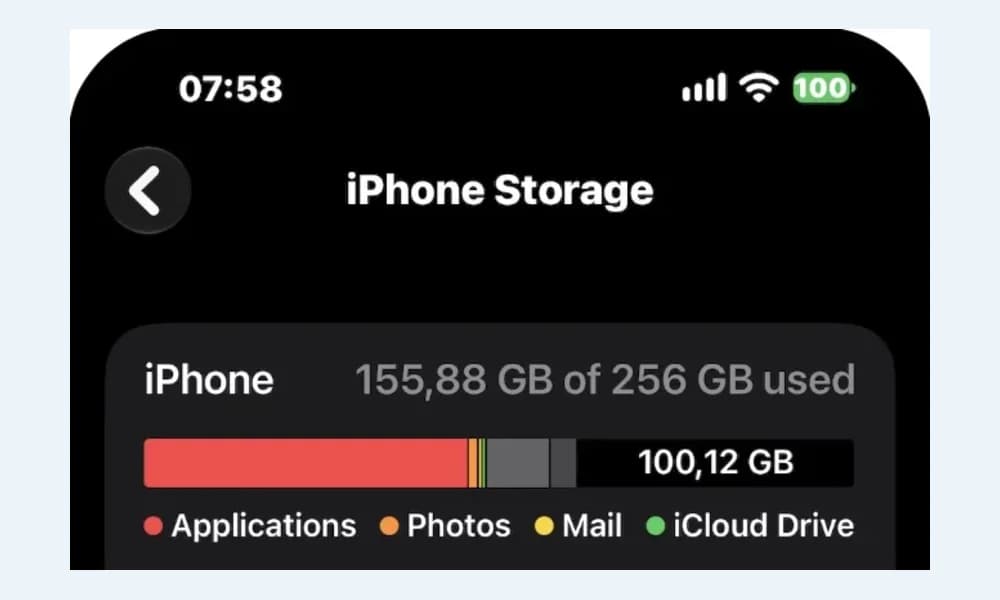
Apague primeiro os maiores anexos em Armazenamento do iPhone
Vídeos não comprimidos de 100 MB a 500 MB dominam o consumo. Remover vinte vídeos libera mais do que milhares de stickers.
| Método / Local | Mantém textos? | Libera espaço na hora? |
|---|---|---|
| Armazenamento iPhone > Mensagens > Anexos Grandes | Sim, textos ficam | Após esvaziar Apagados (Mensagens) |
| No chat > Nome > Fotos / Documentos > Apagar | Sim, textos ficam | Fica 30 dias em Apagados |
| Apagar conversa inteira no Mensagens | Não, apaga tudo | 30 dias ou esvaziar Apagados |
| Ajustes > Apps > Mensagens > Manter Mensagens | Apaga chats antigos | Limpa chats e anexos antigos permanentemente |
| Apagar cópias no Apple Fotos + Apagados | Sim, Mensagens intacto | Libera armazenamento do Fotos / iCloud |
- Abra Ajustes > Geral > Armazenamento do iPhone > Mensagens.
- Toque em Revisar Anexos Grandes ou abra Vídeos em Documentos para ordenar do maior para o menor.
- Toque em Editar, marque clipes antigos dispensáveis e toque na lixeira vermelha.
- Repita em Fotos e Outros (PDFs pesados) sem perder nenhum texto.
Detalhe crucial: no iOS atual itens apagados ficam 30 dias em Mensagens > Filtros (ou Editar) > Mostrar Apagados. Toque em Apagar Tudo lá dentro para liberar espaço imediatamente.
Remova mídia de uma única conversa
Para um grupo específico muito pesado, entre no chat, toque no nome no topo e role até Fotos, Links ou Documentos > Ver Tudo > Selecionar > Apagar.
Antes salve o que for importante pressionando o item e escolhendo Salvar no Apple Fotos.
Ajuste Manter Mensagens com cuidado
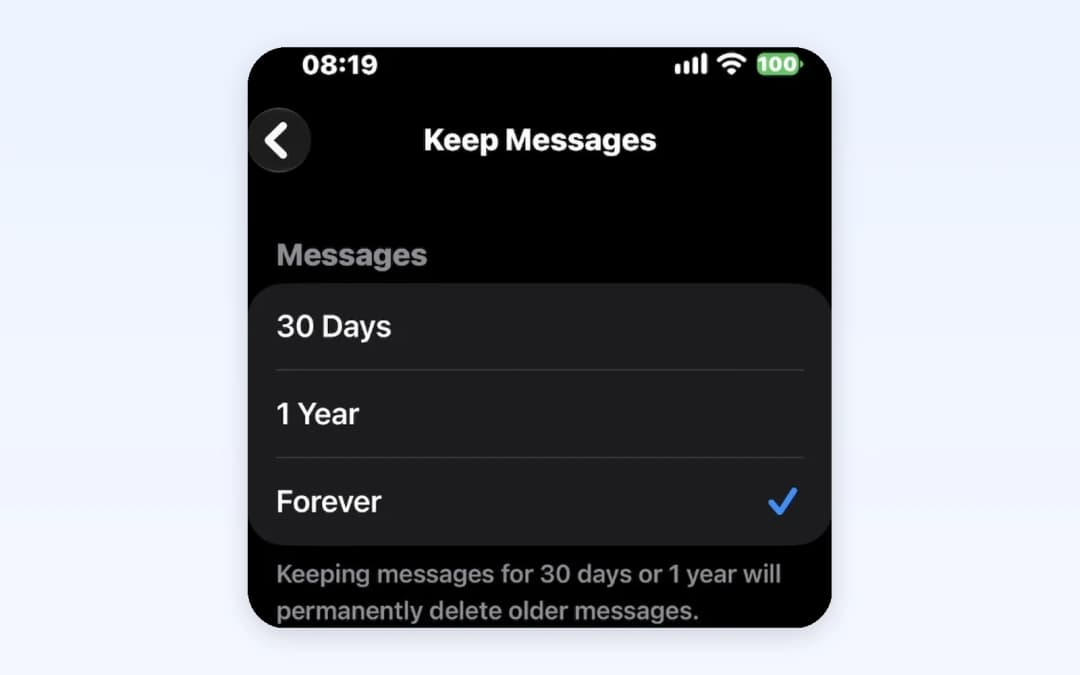
Por padrão o iPhone mantém Para Sempre. Em versões atuais acesse Ajustes > Apps > Mensagens > Manter Mensagens (anteriores: Ajustes > Mensagens > Manter Mensagens) para escolher 1 Ano ou 30 Dias.
Cuidado: ao trocar de Para Sempre e confirmar, o iOS apaga imediatamente de modo permanente conversas e anexos antigos em todos os dispositivos sincronizados no iCloud.
Não se esqueça das cópias salvas no app Fotos
Tudo o que você salvou de conversas agora conta como espaço do Apple Fotos.
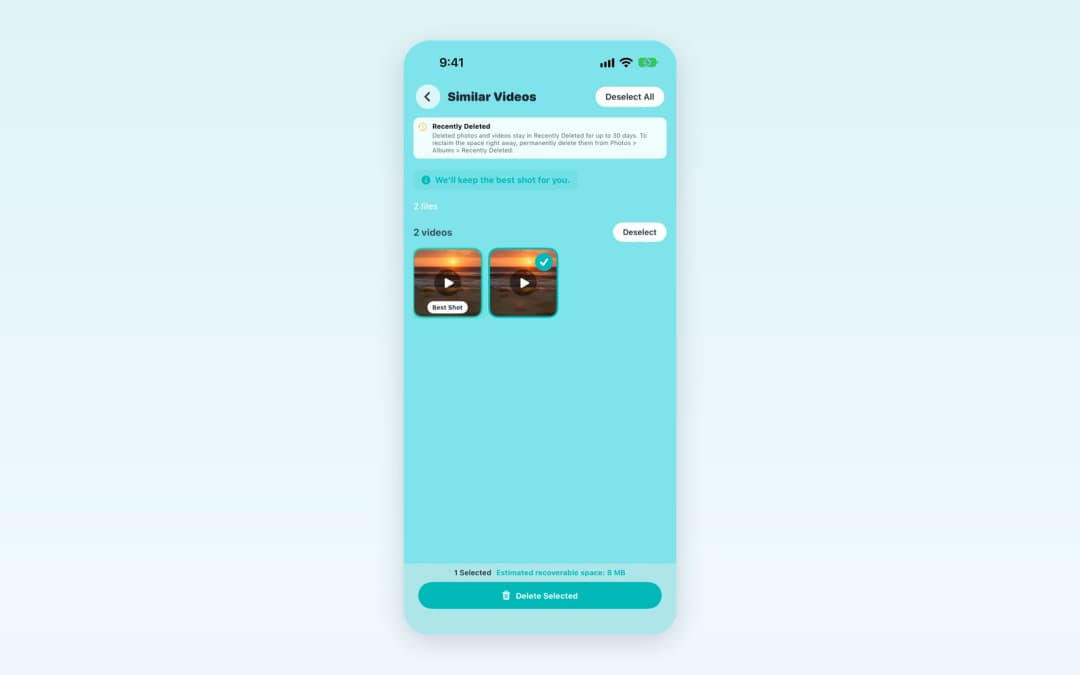
Para organizar milhares de capturas, duplicadas e vídeos parecidos, o Photos Cleaner - Cleanup Phone (iOS 17+) analisa grátis sua biblioteca antes de confirmar a exclusão. Apps de terceiros nunca acessam o app Mensagens. Depois esvazie Apagados no Fotos.
Recursos nativos do iOS vs. Photos Cleaner
Para anexos dentro do Mensagens você não precisa pagar nada: Armazenamento do iPhone resolve grátis.
O Photos Cleaner agiliza o excesso no Apple Fotos com varredura gratuita ($0) e planos Premium opcionais ($4.99/sem., $8.99/mês, $19.99/ano ou $49.99 vitalício nos EUA) para exclusão em lote e compressão de vídeos.
| Área | Ferramentas nativas iOS | Photos Cleaner - Cleanup Phone |
|---|---|---|
| Vídeos e PDFs no Mensagens | Ajustes > Armazenamento > Mensagens (Grátis) | Sem acesso ao contêiner do Mensagens (sandbox iOS) |
| Expiração auto (30d / 1a) | Ajustes > Apps > Mensagens > Manter Mensagens | Recurso nativo dos Ajustes iOS |
| Fotos duplicadas no Fotos | Fotos > Utilitários > Duplicadas | Varredura grátis imediata de exatas e parecidas |
| Capturas e vídeos parecidos | Rolagem manual em Recentes | Agrupamento com sugestão de Melhor Foto |
| Comprimir vídeos grandes | Apenas apagar | Compressor integrado que economiza GB |
Passo a passo para apagar anexos grandes do Mensagens no iPhone
- 1
Abra o armazenamento do Mensagens
Vá em Ajustes > Geral > Armazenamento do iPhone > Mensagens.
- 2
Apague Vídeos e Anexos Grandes primeiro
Toque em Editar e remova clipes pesados mantendo seus textos.
- 3
Esvazie Apagados no Mensagens
Em Mensagens > Filtros > Mostrar Apagados toque em Apagar Tudo.
- 4
Revise Manter Mensagens e Fotos
Salve lembranças, ajuste para 1 Ano se quiser e limpe o Fotos.
Perguntas frequentes
Como apagar anexos sem excluir os textos da conversa?▼
Em Ajustes > Geral > Armazenamento do iPhone > Mensagens > Revisar Anexos Grandes ou Vídeos, apenas a mídia é removida.
Por que o Mensagens ocupa dezenas de gigabytes?▼
Por padrão fica em Para Sempre, acumulando vídeos 4K, fotos, áudios e documentos.
Por que o espaço não caiu após apagar os anexos?▼
Eles aguardam 30 dias em Mensagens > Apagados até você esvaziar lá.
O que acontece ao mudar para 30 Dias ou 1 Ano?▼
Ao confirmar, o iOS apaga permanentemente mensagens e anexos mais antigos.
Também apaga do Mac ou iPad?▼
Sim, se Mensagens no iCloud estiver ativo na sua Conta Apple.
Fotos salvas no Apple Fotos também somem?▼
Não, cópias salvas no Fotos são independentes e precisam ser gerenciadas lá.

Limpe fotos e vídeos salvos das conversas
O Photos Cleaner - Cleanup Phone analisa grátis sua biblioteca do iPhone antes de qualquer exclusão; anexos só do Mensagens são limpos nos Ajustes do iOS.

Fontes
Guias relacionados
· 7 min de leitura
Por que 'Documentos e dados' ou 'Dados do sistema' ficam tão grandes no iPhone
Os dados do sistema não têm botão de eliminar nas Definições. Aqui está o que realmente os enche e como reduzir a parte que controla: anexos de mensagens, caches de apps e fotos duplicadas.

· 9 min de leitura
Como ver e gerenciar o armazenamento do iPhone (2026)
Aprenda a ver o armazenamento do iPhone e liberar gigabytes com segurança: reduza Fotos, vídeos grandes, Mensagens, dados de apps e Dados do Sistema.

· 9 min de leitura
Como organizar as capturas de tela do iPhone por categoria
Separe as capturas de tela do iPhone em grupos como ingressos e recibos, proteja as importantes e ache qualquer uma rápido. Passos fáceis com telas reais.
Quando quiser começar
Descarregue o Photos Cleaner - Cleanup Phone para iPhone
Remova fotos duplicadas, comprima vídeos e organize contactos com um fluxo de limpeza centrado na privacidade.

Ao utilizar o Photos Cleaner - Cleanup Phone, aceita os nossos Termos de Uso e Política de Privacidade.