Berichten-bijlagen op iPhone verwijderen en opslagruimte vrijmaken
Neemt Berichten gigabytes in op je iPhone? Verwijder grote video’s zonder chats te wissen, stel Bewaar berichten in en ruim kopieën in Foto’s op.

De Berichten-app van Apple bewaart stilzwijgend elke foto, 4K-video, spraakbericht, GIF en pdf zolang je het gesprek laat staan. Na enkele jaren groeit Berichten onder iPhone-opslag makkelijk uit tot 10 GB of 25 GB terwijl de tekst zelf nauwelijks iets weegt.
Je hoeft geen hele gesprekken te wissen om ruimte vrij te maken: iOS laat je de grootste video’s en bijlagen verwijderen via iPhone-opslag terwijl alle tekstberichten bewaard blijven.
In deze gids zie je hoe je de ruimte meet, grote video’s eerst wist, Recent verwijderd in Berichten leegmaakt en Bewaar berichten veilig instelt.
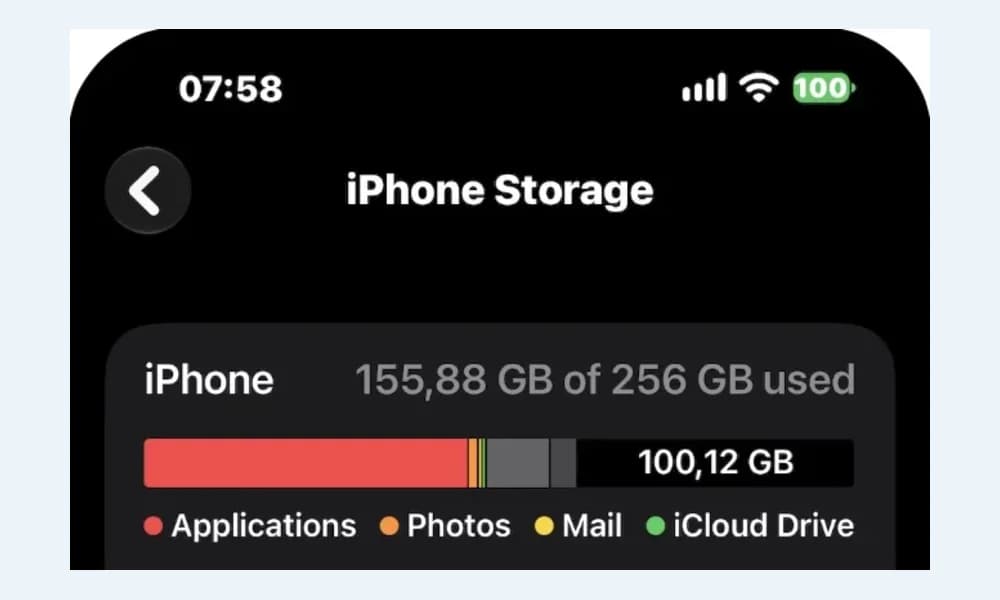
Zie hoeveel ruimte Berichten gebruikt (en waar kopieën staan)
Ga naar Instellingen > Algemeen > iPhone-opslag > Berichten. Onderaan zie je Beste gesprekken, Foto’s, Video’s, GIF’s en stickers en Overige, en bovenaan vaak Bekijk grote bijlagen.
Check eerst of Berichten in iCloud aan staat bij Instellingen > [Jouw naam] > iCloud: zo ja, dan verdwijnt alles wat je wist ook op je Mac en iPad.
Maak ook onderscheid tussen bestanden die alleen in Berichten staan en kopieën die je met Bewaar in Apple Foto’s hebt opgeslagen.
| Onderdeel | 1. In Berichten-app | 2. Bewaarde kopieën in Apple Foto’s |
|---|---|---|
| Opslaglocatie | Instellingen > Algemeen > iPhone-opslag > Berichten (Video’s, Foto’s, Overige) | Foto’s-app > Bibliotheek (alles waarvoor je Bewaar koos) |
| Veilige opschoning | Verwijder zware Video’s & bijlagen; alle tekst blijft bestaan | Controleer duplicaten, schermafbeeldingen en video’s in Foto’s |
| Bewaar berichten (30d / 1 jr) | Wist oudere gesprekken en interne bijlagen automatisch | Reeds in Foto’s bewaarde kopieën blijven wel bestaan |
| Sync & 30-dagenregel | Met iCloud aan synct het naar Mac/iPad; wacht 30 dagen in Recent verwijderd | Telt als Foto’s-opslag; wacht 30 dagen in Foto’s > Recent verwijderd |
| Direct GB vrijmaken | Berichten > Wijzig (of Filters) > Recent verwijderd > Verwijder alles | Apps van derden zoals Photos Cleaner scannen alleen Foto’s (nooit Berichten) |
Verwijder eerst de grootste bijlagen via iPhone-opslag
Een paar onbewerkte video’s van 100 tot 500 MB nemen meer ruimte in dan duizenden stickers.
| Methode / Locatie | Blijven teksten? | Direct ruimte vrij? |
|---|---|---|
| iPhone-opslag > Berichten > Grote bijlagen | Ja, teksten blijven | Na legen Recent verwijderd (Berichten) |
| In gesprek > Naam > Foto’s / Documenten > Wis | Ja, teksten blijven | Blijft 30 dagen in Recent verwijderd |
| Heel gesprek wissen in Berichten | Nee, hele chat weg | 30 dagen of Recent verwijderd legen |
| Instellingen > Apps > Berichten > Bewaar berichten | Oude chats weg | Wist oude berichten & bijlagen permanent |
| Kopieën wissen in Foto’s + Recent verwijderd | Ja, Berichten intact | Direct meer Foto’s / iCloud-ruimte |
- Open Instellingen > Algemeen > iPhone-opslag > Berichten.
- Tik op Bekijk grote bijlagen of open Video’s onder Documenten om op grootte te sorteren.
- Tik rechtsboven op Wijzig, selecteer oude clips en tik op het prullenbakje.
- Herhaal dit voor Foto’s en Overige (grote pdf’s) zonder tekst aan te raken.
Belangrijk: in recent iOS gaan gewiste items eerst 30 dagen naar Berichten > Filters (of Wijzig) > Toon recent verwijderd. Kies daar Verwijder alles om ruimte meteen terug te zien.
Media verwijderen uit één specifiek gesprek
Voor een drukke familiegroep open je de chat in Berichten, tik je bovenaan op de naam en ga je naar Foto’s, Links of Documenten > Bekijk alles > Selecteer > Verwijder.
Bewaar mooie herinneringen eerst door erop te drukken en Bewaar naar Apple Foto’s te kiezen.
Stel Bewaar berichten voorzichtig in
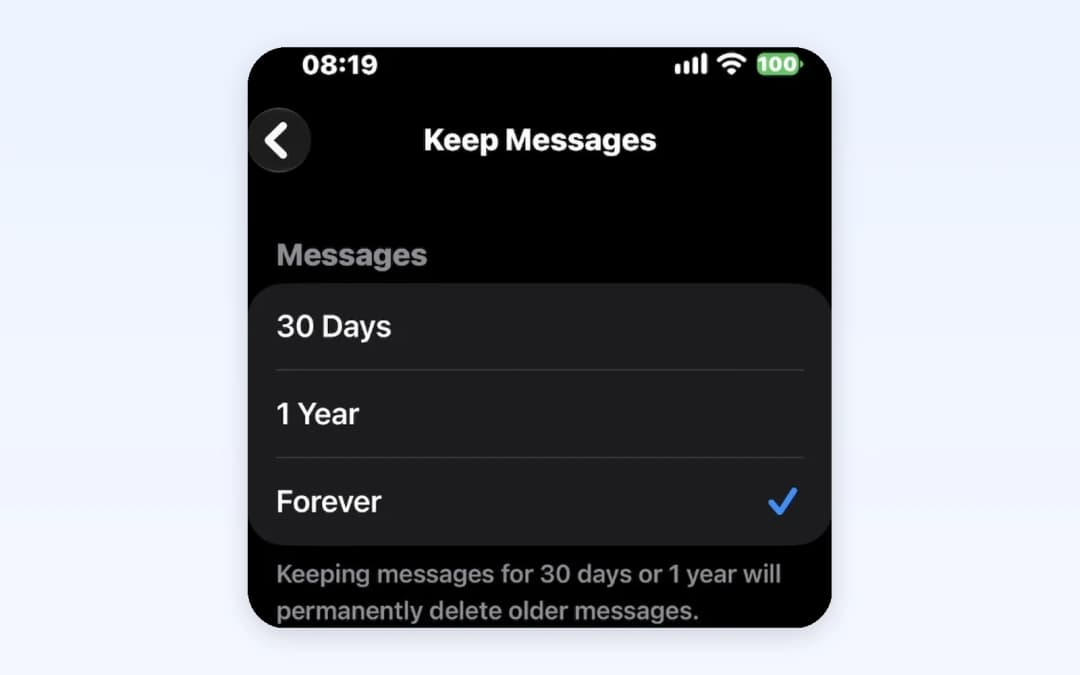
Standaard staat Bewaar berichten op Altijd. Op modern iOS vind je dit bij Instellingen > Apps > Berichten > Bewaar berichten (ouder: Instellingen > Berichten > Bewaar berichten) met 1 jaar of 30 dagen.
Let op: na bevestiging wist iOS meteen permanent alle oudere gesprekken en bijlagen op al je via iCloud gesynchroniseerde apparaten.
Vergeet de bewaarde kopieën in Foto’s niet
Alles wat je ooit bewaarde uit berichten telt nu mee onder Apple Foto’s-opslag.
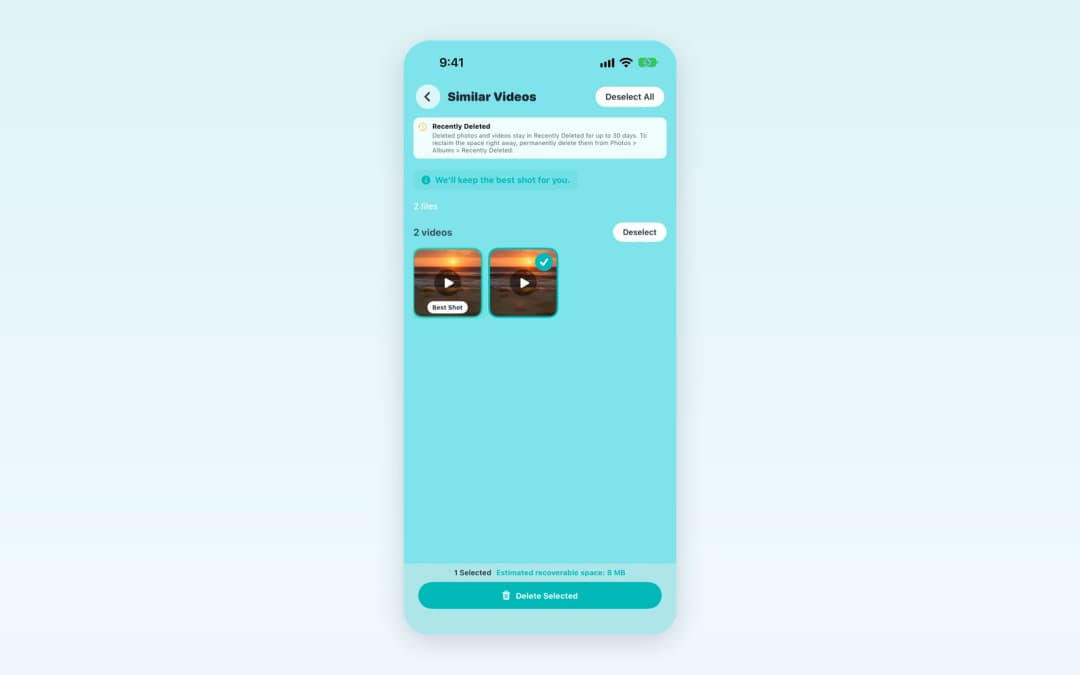
Voor duizenden opgeslagen screenshots en vergelijkbare clips scant Photos Cleaner - Cleanup Phone (iOS 17+) je fotobibliotheek gratis vooraf en groepeert duplicaten, bursts en video’s. Externe apps komen niet in de versleutelde Berichten-app. Leeg na afloop Recent verwijderd in Foto’s.
Ingebouwde iOS-tools vs. Photos Cleaner
Binnen Berichten volstaan de gratis iOS-instellingen volledig.
Photos Cleaner versnelt het opruimen van Apple Foto’s met een gratis scan ($0) en optionele Premium-abonnementen ($4.99/wk, $8.99/mnd, $19.99/jr of $49.99 eenmalig in US App Store) voor onbeperkte batchverwijdering en videocompressie.
| Opruimgebied | Standaard iOS | Photos Cleaner - Cleanup Phone |
|---|---|---|
| Video’s & pdf’s in Berichten | Instellingen > iPhone-opslag > Berichten (Gratis) | Geen toegang tot Berichten-container (iOS-sandbox) |
| Automatisch verlopen (30d / 1jr) | Instellingen > Apps > Berichten > Bewaar berichten | Alleen via iOS-instellingen |
| Bewaarde foto-duplicaten | Foto’s > Meer > Dubbelen | Directe gratis scan voor exacte & vergelijkbare |
| Schermafbeeldingen & video’s | Handmatig zoeken in Recent | Gegroepeerd met Beste opname-hint |
| Grote video’s verkleinen | Alleen verwijderen | Ingebouwde videocompressor bespaart GB |
Grote Berichten-bijlagen op iPhone stapsgewijs wissen
- 1
Open Berichten-opslag
Ga naar Instellingen > Algemeen > iPhone-opslag > Berichten.
- 2
Wis eerst Video’s en Grote bijlagen
Tik op Wijzig en verwijder zware video’s met behoud van teksten.
- 3
Leeg Recent verwijderd in Berichten
Kies Berichten > Filters > Toon recent verwijderd > Verwijder alles.
- 4
Check Bewaar berichten & Foto’s
Bewaar belangrijke media, kies eventueel 1 jaar en ruim Foto’s op.
Veelgestelde vragen
Hoe wis ik bijlagen zonder mijn chatteksten kwijt te raken?▼
Via Instellingen > Algemeen > iPhone-opslag > Berichten > Bekijk grote bijlagen of Video’s blijven je teksten bewaard.
Waarom neemt Berichten tientallen gigabytes in?▼
Standaard blijft alles eindeloos bewaard: alle 4K-video’s, foto’s, audio en documenten stapelen zich op.
Waarom daalt de opslag niet meteen na wissen?▼
Gewiste bestanden blijven 30 dagen in Berichten > Recent verwijderd tot je die leegt.
Wat gebeurt er bij 30 dagen of 1 jaar?▼
iOS wist direct na bevestiging alle oudere berichten en bijlagen blijvend.
Verdwijnen ze ook van mijn Mac of iPad?▼
Ja, als Berichten in iCloud is ingeschakeld.
Worden foto’s in Apple Foto’s ook gewist?▼
Nee, eerder bewaarde kopieën in Foto’s staan los van Berichten.

Ruim uit chats bewaarde foto’s en video’s op
Photos Cleaner - Cleanup Phone scant je iPhone-fotobibliotheek gratis op duplicaten, screenshots en video’s voordat iets wordt gewist.

Bronnen
Gerelateerde gidsen
· 7 min leestijd
Waarom 'Documenten en data' of 'Systeemgegevens' zo groot wordt op iPhone
Systeemgegevens hebben geen verwijderknop in Instellingen. Dit vult het echt en zo verklein je het deel dat je zelf beheert: berichtbijlagen, app-caches en dubbele foto's.

· 9 min leestijd
iPhone-opslag controleren en beheren (Gids 2026)
Leer hoe je iPhone-opslag controleert en veilig gigabytes vrijmaakt: ruim Foto's, grote video's, Berichten, appdata en Systeemgegevens stap voor stap op.

· 9 min leestijd
Schermafbeeldingen op iPhone ordenen per categorie
Sorteer schermafbeeldingen op je iPhone in groepen, zoals tickets en bonnen. Bewaar belangrijke beelden veilig en vind ze snel terug.
Klaar wanneer jij dat bent
Download Photos Cleaner - Cleanup Phone voor iPhone
Verwijder dubbele foto's, comprimeer video's en organiseer contacten met een opschoonproces waarbij de privacy voorop staat.

Door Photos Cleaner - Cleanup Phone te gebruiken, ga je akkoord met onze Gebruiksvoorwaarden en Privacybeleid.