Sådan frigør du WhatsApp-plads på iPhone uden at miste dine chats
Fylder WhatsApp for meget på din iPhone? Slet store videoer, slå Gem i Fotos fra og fjern dubletkopier uden at miste samtaler.

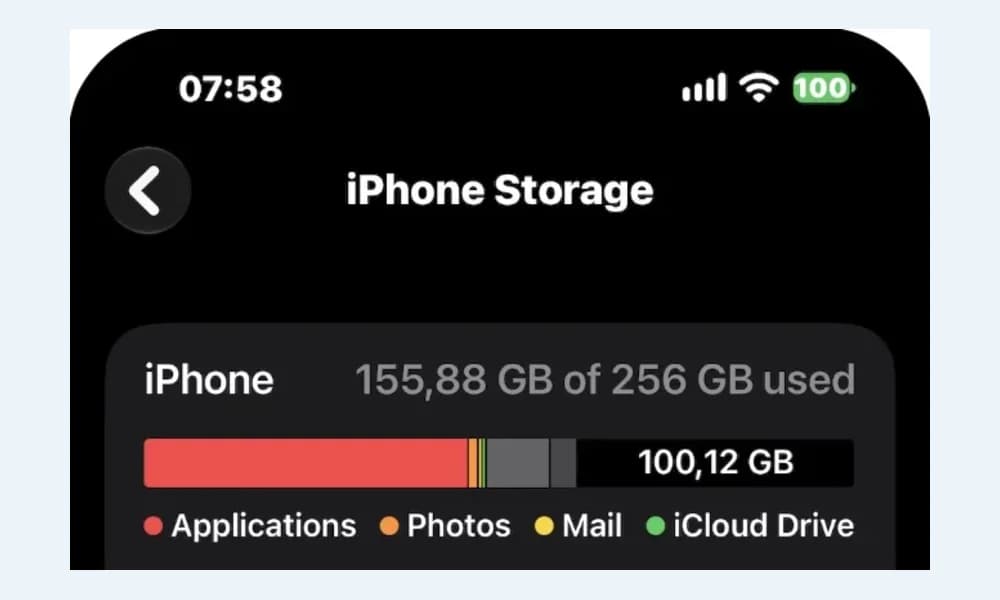
WhatsApp ligger ofte øverst under Indstillinger > Generelt > iPhone-lagringsplads og sluger nemt 10 GB til 40 GB under Dokumenter & data. Tekstbeskeder fylder næsten ingenting; det er 4K-videoer, videresendte klip i grupper, talebeskeder, klistermærker og PDF-filer, der fylder.
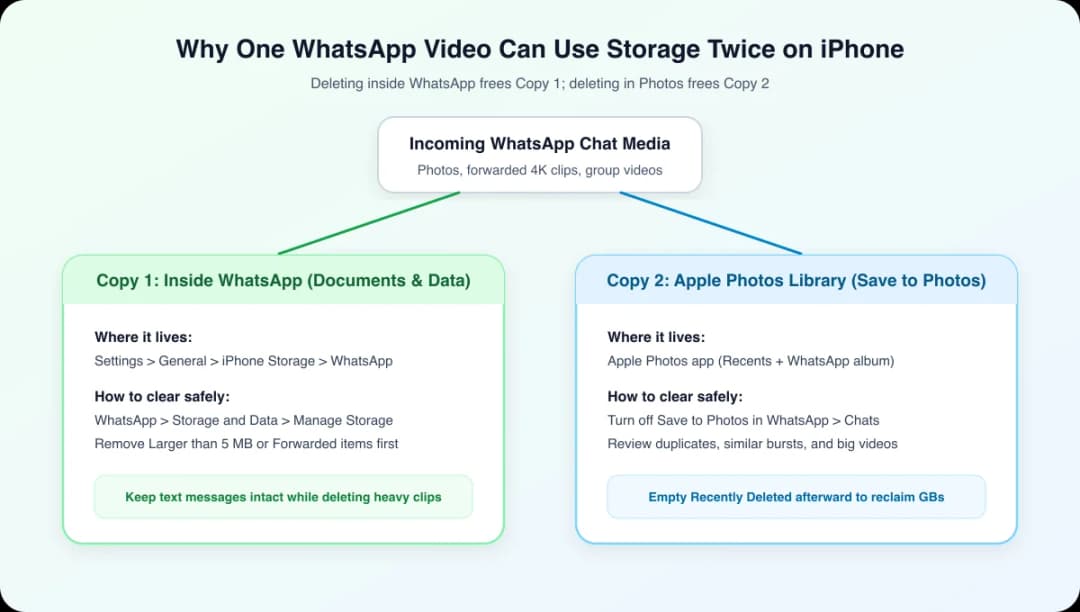
Endnu værre er det, at når Gem i Fotos er slået til, bliver mange billeder og videoer gemt to gange: én gang i WhatsApp og én gang i Apple Fotos. Sletter du ét sted, ligger den anden kopi stadig tilbage.
Denne guide viser trin for trin, hvordan du tjekker begge steder, sletter store filer i WhatsApps Administrer lagerplads uden at miste tekst, stopper fremtidig dobbeltlagring og rydder Fotos samt Slettet for nylig.
Tjek hvor meget plads WhatsApp faktisk bruger
Åbn Indstillinger > Generelt > iPhone-lagringsplads og tryk på WhatsApp. Sammenlign Appstørrelse med Dokumenter & data.
Appstørrelse er kun selve appen (nogle hundrede MB), mens Dokumenter & data rummer beskeddatabase, lydbeskeder og hentede videoer.
Tryk ikke på Fjern app her: det fjerner kun appprogrammet og beholder al Dokumenter & data. Slet app sletter derimod alle chats, hvis du ikke har en ny iCloud-sikkerhedskopi.
Hvorfor én WhatsApp-video bruger plads to gange
Når Gem i Fotos er aktiveret, gemmes Kopi 1 inde i WhatsApp og Kopi 2 i Apple Fotos (Seneste og albummet WhatsApp).
Da de er uafhængige, skal begge steder ryddes for at genvinde al pladsen.
| Handling | Bevares tekstchats? | Hvilken plads mindskes? |
|---|---|---|
| WhatsApp > Administrer lagerplads (Slet) | Ja, tekster består | WhatsApp Dokumenter & data (+ næste backup) |
| iPhone-lagringsplads > Fjern app | Ja, data bevares | Kun ~200 MB app; medier ligger der stadig |
| Slå Gem i Fotos fra | Ja, intet slettes | Stopper nye dubletter i Apple Fotos |
| Slet kopier i Fotos + tøm Slettet for nylig | Ja, WhatsApp urørt | Apple Fotos-lager (og iCloud-fotos) |
| Slet appen WhatsApp helt | Kun med iCloud-backup | Fjerner hele Dokumenter & data for WhatsApp |
| Slå Inkluder videoer fra i Chat-backup | Ja | Mindsker iCloud-backup (ikke lokal plads) |
Brug WhatsApp Administrer lagerplads uden at slette chats
WhatsApp har et indbygget værktøj til at slette tunge filer og bevare hele chatten.
- Åbn WhatsApp > Indstillinger > Lager og data > Administrer lagerplads.
- Åbn Videresendt mange gange og Større end 5 MB for straks at finde tunge videoer.
- Tryk Vælg, marker overflødige filer og slet. Stjernemarkerede kan gemmes med Slet alle undtagen stjernemarkerede.
- Scroll ned til de største gruppechats og ryd gamle klip uden at røre teksten.
Dette mindsker også størrelsen på næste iCloud-chatsikkerhedskopi automatisk.
Slå Gem i Fotos fra og ryd kopier i Fotos
Gå til WhatsApp > Indstillinger > Chats og slå Gem i Fotos fra. For én vigtig familiegruppe kan du vælge Altid inde på netop den chat.
Ryd derefter gamle kopier i Apple Fotos (WhatsApp-album eller Seneste).
Har du tusindvis af billeder, scanner Photos Cleaner - Cleanup Phone (iOS 17+) dit fotobibliotek gratis og samler dubletter, bursts, skærmbilleder og store videoer til gennemsyn før sletning. Tredjepartsapps kan ikke se ind i WhatsApp. Husk at tømme Slettet for nylig.

Sikkerhedskopier og forsinkelse i iOS-lagervisningen
Hvis iPhone-lagringsplads ikke falder øjeblikkeligt efter sletning, skyldes det typisk to ting.
Elementer slettet i Fotos ligger 30 dage i Album > Slettet for nylig indtil du tømmer mappen. Desuden kræver iOS ofte at du lukker WhatsApp helt og venter et minut.
Slår du Inkluder videoer fra under WhatsApp > Indstillinger > Chats > Chatsikkerhedskopi, sparer du iCloud Drive-plads.
Indbyggede iOS-værktøjer vs. Photos Cleaner
Inde i WhatsApp klarer Administrer lagerplads opgaven gratis. Til årevis af gemte kopier i Apple Fotos sparer grupperet oprydning mest tid.
Apples Dubletter finder kun helt identiske kopier efter indeksering. Photos Cleaner scanner gratis og tilbyder valgfri Premium ($4.99/uge, $8.99/md., $19.99/år eller $49.99 livstid i US App Store) til ubegrænset sletning og videokomprimering.
| Opgave | WhatsApp & Apple Fotos | Photos Cleaner - Cleanup Phone |
|---|---|---|
| WhatsApp Dokumenter & data | Administrer lagerplads fjerner 5 MB+ gratis | Ingen adgang til WhatsApp-container (iOS-sandkasse) |
| Eksakte dubletter i Fotos | Værktøjer > Dubletter efter indeksering | Øjeblikkelig gratis scanning af eksakte & lignende |
| Lignende memes & videoer | Manuel gennemgang i Seneste | Grupperer lignende fotos og videoer |
| Mindsk tunge videoer | Kun sletning | Indbygget videokompressor sparer GB |
| Sikkerhed & fortryd | Flyttes til Slettet for nylig (30 dage) | Kræver bekræftelse; flyttes til Slettet for nylig |
Trin for trin: frigør WhatsApp-plads på iPhone
- 1
Tjek Dokumenter & data
Gå til Indstillinger > Generelt > iPhone-lagringsplads > WhatsApp.
- 2
Slet >5 MB i Administrer lagerplads
Åbn WhatsApp Indstillinger > Lager og data > Administrer lagerplads og slet store videoer.
- 3
Slå Gem i Fotos fra
Deaktiver indstillingen under WhatsApp > Indstillinger > Chats.
- 4
Ryd Fotos-kopier og Slettet for nylig
Fjern gamle kopier i Fotos manuelt eller med Photos Cleaner og tøm Slettet for nylig.
Ofte stillede spørgsmål
Hvorfor fylder WhatsApp så meget på min iPhone?▼
Næsten alt kommer fra videoer, billeder, lyd og dokumenter i Dokumenter & data samt dubletter i Apple Fotos.
Kan jeg rydde WhatsApp uden at slette chats?▼
Ja, via Administrer lagerplads i WhatsApp slettes kun medier.
Frigør Fjern app plads for WhatsApp?▼
Næsten intet, fordi Dokumenter & data bliver på telefonen.
Bliver et foto slettet i Apple Fotos, hvis jeg sletter det i WhatsApp?▼
Nej, kopier i Fotos skal slettes derfra og tømmes fra Slettet for nylig.
Bruger WhatsApp-backup iPhone-plads eller iCloud?▼
På iPhone gemmes den i iCloud Drive, ikke lokalt.
Hvorfor falder pladstallet ikke med det samme?▼
Tøm Slettet for nylig i Fotos og luk WhatsApp helt i et minut.

Ryd WhatsApp-kopier fra dit fotobibliotek
Photos Cleaner - Cleanup Phone scanner gratis dit iPhone-fotobibliotek og samler dubletter og store videoer før sletning.

Kilder
Relaterede vejledninger
· 7 min læsning
Hvorfor 'Dokumenter og data' eller 'Systemdata' bliver så stor på iPhone
Systemdata har ingen slet-knap i Indstillinger. Her er, hvad der faktisk fylder det, og hvordan du reducerer den del, du kontrollerer: beskedvedhæftninger, app-caches og dublerede fotos.

· 6 min. læsning
Slet dublette fotos på iPhone (hurtigt og sikkert)
Trin-for-trin guide til at finde og slette dubletter, frigøre plads og forhindre nye.

· 9 min. læsning
Sortér skærmbilleder på iPhone efter kategori
Sortér skærmbilleder på din iPhone i grupper som billetter og kvitteringer. Beskyt de vigtige, og find dem hurtigt igen med enkle trin.
Klar, når du er
Download Photos Cleaner - Cleanup Phone til iPhone
Fjern dublerede fotos, komprimer videoer, og organiser kontakter med en oprydningsproces, der kommer først til privatlivets fred.
Ved at bruge Photos Cleaner - Cleanup Phone accepterer du vores Vilkår for brug og Privatlivspolitik.