Как удалить вложения в Сообщениях на iPhone и освободить память
Сообщения занимают гигабайты на iPhone? Удалите тяжелые видео без потери переписки, настройте Хранить сообщения и очистите копии в Фото.

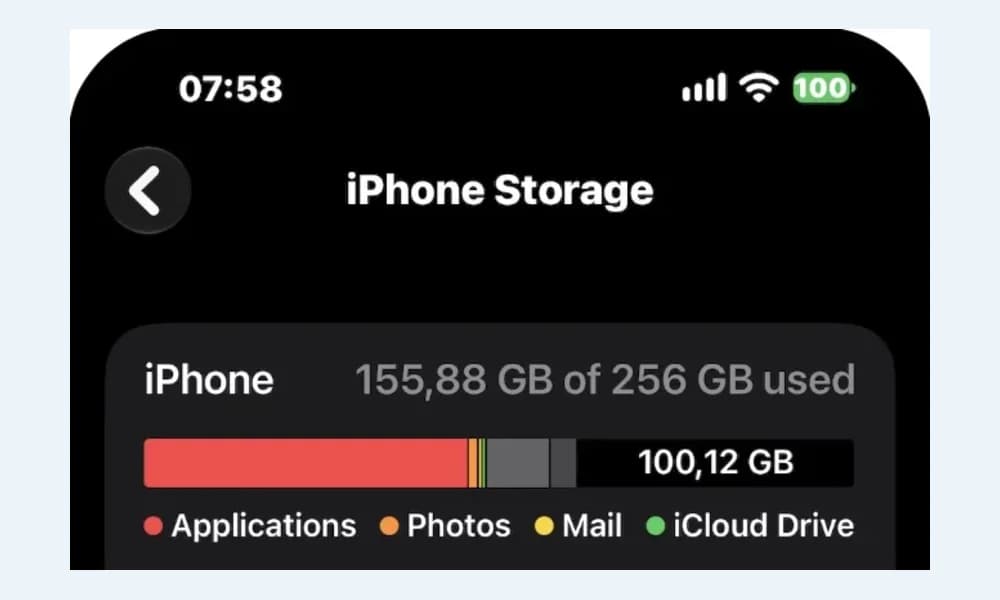
Приложение Сообщения Apple незаметно хранит каждое фото, 4K-видео, голосовое сообщение, GIF и PDF столько, сколько живет переписка. За пару лет объем раздела Сообщения в Хранилище iPhone легко достигает 10-25 ГБ, хотя сам текст весит считаные мегабайты.
Удалять всю переписку ради свободной памяти не нужно: iOS позволяет удалить только тяжелые видео и вложения через настройки хранилища, сохранив все текстовые сообщения.
В этом руководстве показано, как проверить объем Сообщений, удалить самые крупные вложения, очистить Недавно удаленные в Сообщениях для мгновенного эффекта и безопасно настроить срок хранения.
Посмотрите, сколько занимают Сообщения и где лежат копии
Откройте Настройки > Основные > Хранилище iPhone > Сообщения. Внизу указаны Лучшие разговоры, Фото, Видео, GIF и стикеры и Другое, а сверху появляется пункт Проверка больших вложений.
Проверьте Настройки > [Ваше имя] > iCloud > Сообщения: если включена синхронизация с iCloud, удаление на iPhone также сотрет вложение на Mac и iPad.
Разделяйте вложения только внутри Сообщений и копии, которые вы сохранили кнопкой Сохранить в Apple Фото.
| Критерий | 1. Внутри Сообщений | 2. Сохраненные копии в Apple Фото |
|---|---|---|
| Где лежат файлы | Настройки > Основные > Хранилище iPhone > Сообщения (Видео, Фото, Другое) | Приложение Фото > Медиатека (все, куда нажали Сохранить) |
| Безопасная очистка | Удалите тяжелые Видео и вложения: весь текст чатов остается | Проверьте дубликаты, скриншоты и похожие видео в Фото |
| Оставлять сообщения (30д / 1 год) | Автоматически удаляет старые ветки и внутренние вложения | Сохраненные в Фото копии остаются даже после истечения срока |
| Синхронизация и 30 дней | При iCloud удаляется и на Mac/iPad; ждет 30 дней в Недавно удаленных | Считается как память Фото; ждет 30 дней в Фото > Недавно удаленные |
| Как вернуть ГБ сразу | Сообщения > Править (Фильтры) > Недавно удаленные > Удалить все | Сторонние приложения вроде Photos Cleaner чистят только Фото (не Сообщения) |
Удалите сначала самые крупные вложения в Хранилище iPhone
Несжатые видео по 100-500 МБ занимают основное место: удаление 20 роликов дает больше пользы, чем чистка тысяч стикеров.
| Способ / Место | Остаются тексты? | Место сразу? |
|---|---|---|
| Хранилище iPhone > Сообщения > Большие вложения | Да, тексты остаются | После очистки Недавно удаленных (Сообщения) |
| В чате > Имя > Фото / Документы > Удалить | Да, тексты остаются | 30 дней в Недавно удаленных |
| Удалить весь чат в Сообщениях | Нет, удаляет всю ветку | 30 дней или очистить Недавно удаленные |
| Настройки > Приложения > Сообщения > Оставлять сообщения | Удаляет старые чаты | Навсегда удаляет старые чаты и вложения |
| Удалить копии в Apple Фото + Недавно удаленные | Да, Сообщения целы | Сразу освобождает Фото / iCloud |
- Откройте Настройки > Основные > Хранилище iPhone > Сообщения.
- Нажмите Проверка больших вложений или откройте Видео в разделе Документы.
- Нажмите Править справа вверху, выберите старые ролики и нажмите красную корзину.
- Повторите для Фото и Другое (крупные PDF), не затрагивая тексты.
Важный нюанс: в новых iOS удаленные файлы на 30 дней попадают в Сообщения > Фильтры (Править) > Недавно удаленные. Очистите этот раздел кнопкой Удалить все, чтобы место вернулось немедленно.
Очистка медиа из одной конкретной переписки
Если тяжелые ролики скопились в одном семейном чате, откройте его в Сообщениях, нажмите на имя вверху и пролистайте к Фото, Ссылкам или Документам > Показать все > Выбрать > Удалить.
Предварительно сохраните ценные кадры долгим нажатием > Сохранить в Apple Фото.
Настройка автоудаления Оставлять сообщения без риска
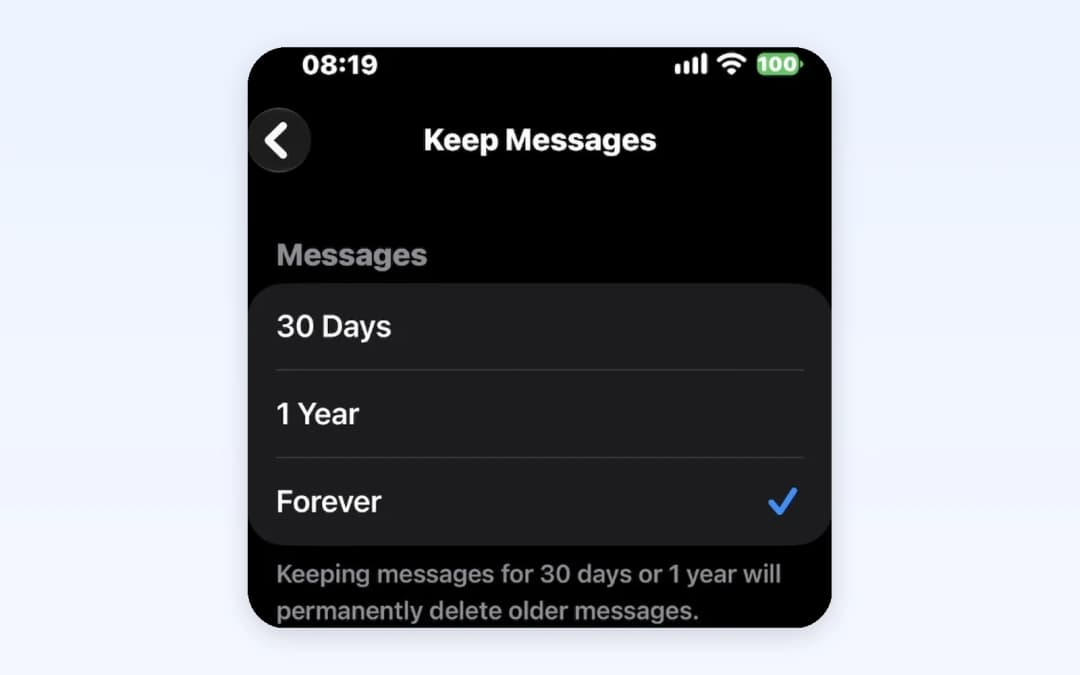
По умолчанию iOS хранит переписки Бессрочно. В актуальной iOS откройте Настройки > Приложения > Сообщения > Оставлять сообщения (ранее: Настройки > Сообщения > Оставлять сообщения) и выберите 1 год или 30 дней.
Осторожно: после подтверждения iOS сразу и безвозвратно удалит все старые сообщения и вложения на устройствах с iCloud.
Не забудьте про копии, сохраненные в Apple Фото
Любое фото или видео, сохраненное из чата, занимает уже память приложения Фото.
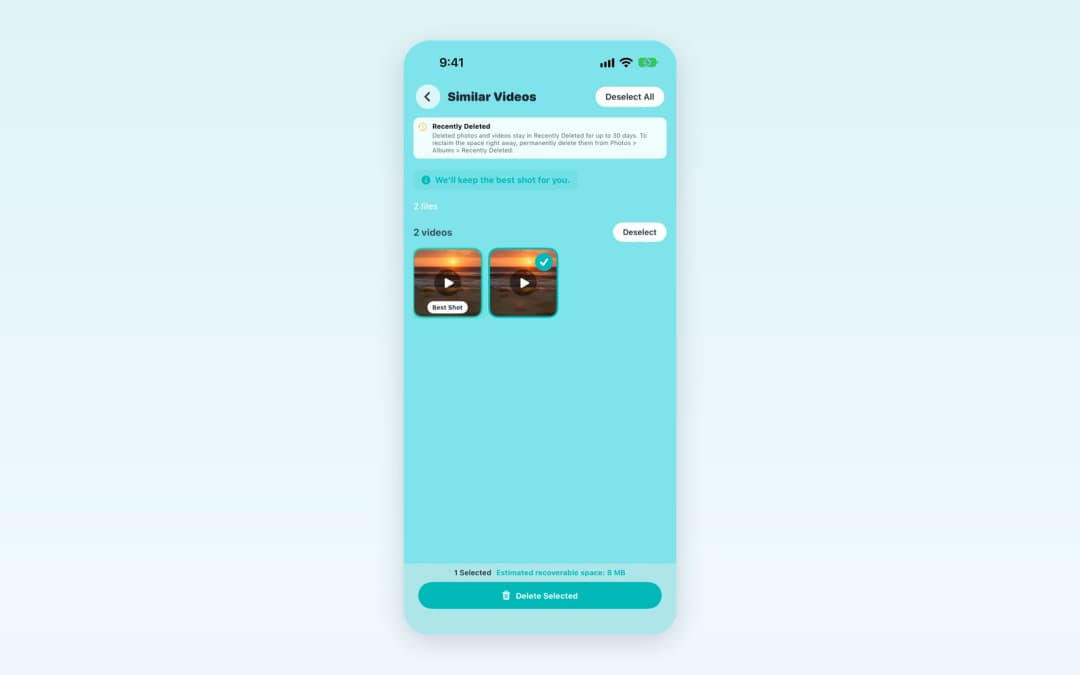
Чтобы быстро разобрать тысячи скриншотов, дубликатов и похожих клипов, Photos Cleaner - Cleanup Phone (iOS 17+) бесплатно сканирует медиатеку перед удалением. Сторонние программы не имеют доступа внутрь Сообщений. Очистите в конце Недавно удаленные в Фото.
Встроенные инструменты iOS vs. Photos Cleaner
Для очистки внутри Сообщений платные приложения не нужны: Хранилище iPhone делает все бесплатно.
Photos Cleaner ускоряет разбор накопленных копий в Apple Фото: сканирование и предпросмотр бесплатны ($0), а опциональный Premium ($4.99/нед., $8.99/мес., $19.99/год или $49.99 навсегда в США) открывает пакетное удаление и сжатие видео.
| Область очистки | Встроенный iOS | Photos Cleaner - Cleanup Phone |
|---|---|---|
| Видео и PDF в Сообщениях | Настройки > Хранилище iPhone > Сообщения (Бесплатно) | Нет доступа к контейнеру Сообщений (песочница iOS) |
| Автоудаление (30д / 1 год) | Настройки > Приложения > Сообщения > Оставлять | Только системная настройка iOS |
| Сохраненные дубликаты в Фото | Фото > Другое > Дубликаты | Мгновенное бесплатное сканирование точных и похожих |
| Скриншоты и похожие видео | Ручной поиск в Недавних | Группировка с подсказкой Лучший кадр |
| Сжатие крупных видео | Только удаление | Встроенный компрессор для экономии ГБ |
Как пошагово удалить большие вложения Сообщений на iPhone
- 1
Откройте хранилище Сообщений
Перейдите в Настройки > Основные > Хранилище iPhone > Сообщения.
- 2
Удалите Видео и Большие вложения
Нажмите Править и сотрите тяжелые клипы, сохранив тексты.
- 3
Очистите Недавно удаленные в Сообщениях
Откройте Сообщения > Фильтры > Недавно удаленные > Удалить все.
- 4
Настройте срок хранения и очистите Фото
Сохраните важные фото, задайте при желании 1 год и проверьте медиатеку Фото.
Частые вопросы
Как удалить вложения, не удаляя текстовые сообщения?▼
Через Настройки > Основные > Хранилище iPhone > Сообщения > Проверка больших вложений или Видео: вся переписка сохраняется.
Почему Сообщения занимают десятки гигабайт?▼
По умолчанию переписки хранятся бессрочно вместе со всеми 4K-видео, фото, голосом и PDF.
Почему свободная память не выросла сразу после удаления?▼
Файлы лежат 30 дней в Сообщениях > Недавно удаленные до полной очистки.
Что будет при выборе 30 дней или 1 года?▼
После подтверждения iOS сразу навсегда удалит старые сообщения и вложения.
Удалятся ли вложения также на Mac и iPad?▼
Да, если включены Сообщения в iCloud.
Удалятся ли уже сохраненные копии из Apple Фото?▼
Нет, они находятся в библиотеке Фото отдельно.

Очистите фото и видео, сохраненные из чатов
Photos Cleaner - Cleanup Phone бесплатно сканирует медиатеку Фото на дубликаты, скриншоты и похожие видео перед удалением.

Источники
Похожие руководства
· 7 мин чтения
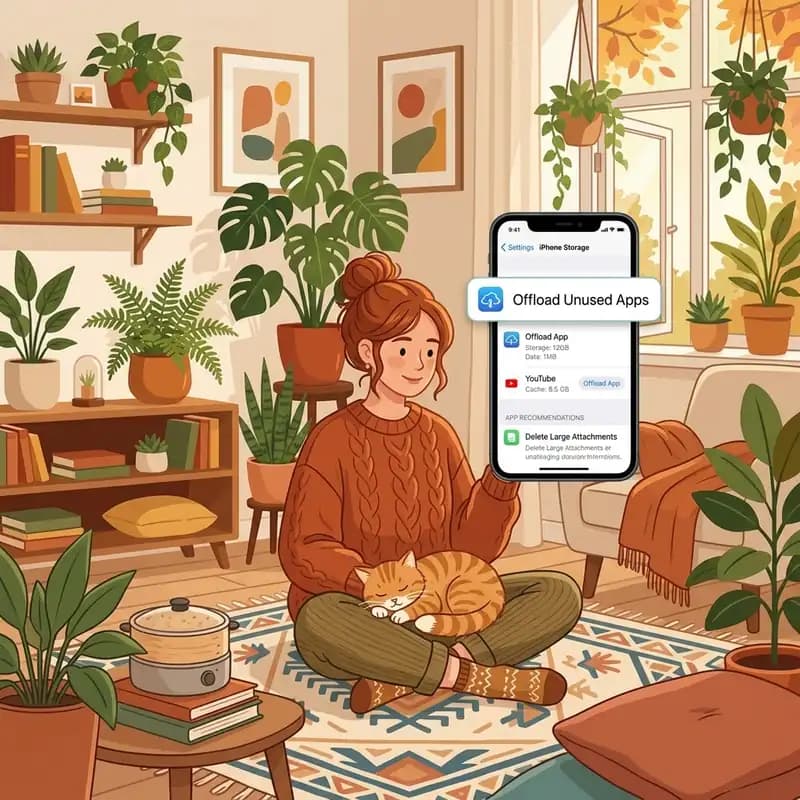
Почему 'Документы и данные' или 'Системные данные' становятся такими большими на iPhone
У системных данных нет кнопки удаления в Настройках. Вот что их реально заполняет и как уменьшить контролируемую часть: вложения сообщений, кэши приложений и дубли фото.

· 9 мин чтения
Как проверить и управлять памятью iPhone (2026)
Подробное руководство по памяти iPhone: анализ категорий, сжатие крупных видео, удаление дубликатов фото, сокращение документов и данных и очистка кэша.

· 9 мин чтения
Как сортировать скриншоты на iPhone по категориям
Разложите скриншоты на iPhone по группам: билеты, чеки и другое. Сохраните важные снимки и быстро находите их с помощью простых шагов.
Готов, когда вы будете
Скачать Photos Cleaner - Cleanup Phone на iPhone
Удаляйте дубликаты фотографий, сжимайте видео и упорядочивайте контакты с помощью процесса очистки, обеспечивающего конфиденциальность.
Используя Photos Cleaner - Cleanup Phone, вы соглашаетесь с нашими Условия использования и Политика конфиденциальности.