Come eliminare gli allegati di Messaggi su iPhone e liberare spazio
Messaggi occupa gigabyte su iPhone? Elimina video e allegati grandi senza perdere i testi, imposta Conserva messaggi e pulisci le copie in Foto.

L app Messaggi di Apple conserva silenziosamente ogni foto, video 4K, audio, GIF e PDF ricevuto finché mantieni la chat. Dopo qualche anno, la voce Messaggi in Spazio iPhone raggiunge facilmente 10 GB o 25 GB mentre il testo occupa pochi megabyte.
Non serve cancellare intere conversazioni per recuperare spazio: iOS consente di rimuovere video e allegati più grandi dalle impostazioni di archiviazione mantenendo intatti tutti i messaggi scritti.
Questa guida mostra come controllare l occupazione di Messaggi, eliminare prima i video pesanti, svuotare Eliminati di recente e gestire Conserva messaggi senza rischi.
Controlla quanto spazio usa Messaggi (e dove sono le copie)
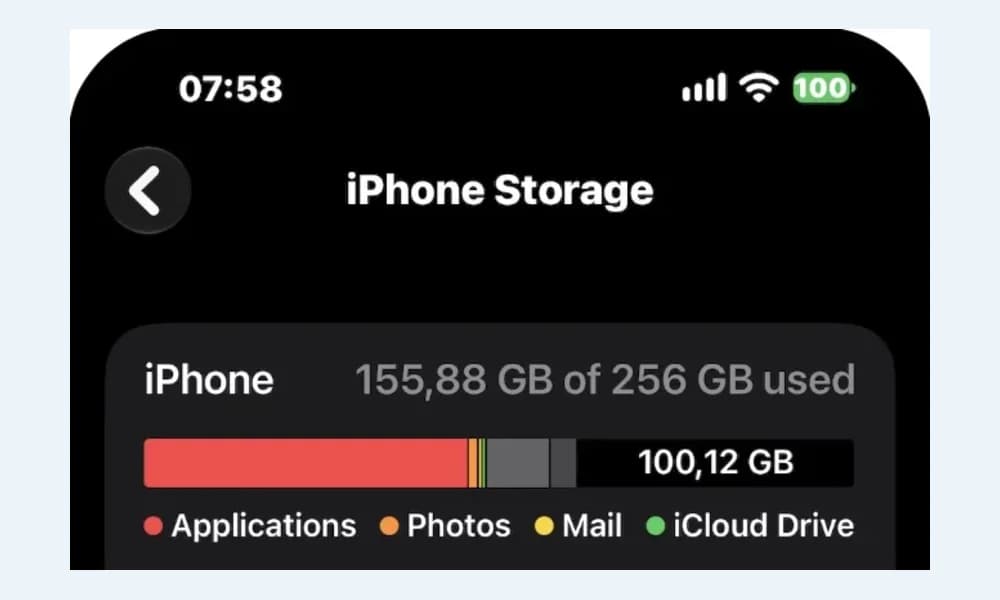
Apri Impostazioni > Generali > Spazio iPhone > Messaggi. In basso trovi Conversazioni principali, Foto, Video, GIF e adesivi e Altro, oltre alla voce Rivedi allegati di grandi dimensioni.
Verifica se Messaggi su iCloud è attivo in Impostazioni > [Tuo nome] > iCloud: se sì, ciò che elimini su iPhone scompare anche su Mac e iPad.
Distingui inoltre gli allegati presenti solo in Messaggi dalle copie salvate espressamente in Apple Foto.
| Aspetto | 1. Contenitore Messaggi | 2. Copie salvate in Apple Foto |
|---|---|---|
| Posizione file | Impostazioni > Generali > Spazio iPhone > Messaggi (Video, Foto, GIF, Altro) | App Foto > Libreria (tutto ciò su cui hai premuto Salva) |
| Pulizia sicura | Elimina Video e allegati grandi; i messaggi di testo restano intatti | Controlla duplicati, screenshot e video simili in Foto |
| Conserva messaggi (30g / 1 anno) | Cancella automaticamente vecchie chat e allegati interni | Le copie salvate in Foto sopravvivono alla scadenza |
| Sync e cestino 30 giorni | Con iCloud attivo sincronizza su Mac/iPad; attende 30 giorni in Eliminati di recente | Conta come spazio Foto; resta 30 giorni in Foto > Eliminati di recente |
| Come liberare GB subito | Messaggi > Modifica (o Filtri) > Eliminati di recente > Elimina tutto | App esterne come Photos Cleaner analizzano solo Foto (mai Messaggi) |
Elimina prima gli allegati più grandi in Spazio iPhone
Pochi video non compressi da 100 MB a 500 MB occupano più di migliaia di adesivi.
| Metodo / Posizione | Restano le chat scritte? | Spazio libero immediato? |
|---|---|---|
| Spazio iPhone > Messaggi > Allegati grandi | Sì, i testi restano | Dopo aver svuotato Eliminati di recente (Messaggi) |
| Nella chat > Nome > Foto / Documenti > Elimina | Sì, i testi restano | Attende 30 giorni in Eliminati di recente |
| Eliminare l intera chat in Messaggi | No, cancella il filo | 30 giorni o svuotamento Eliminati di recente |
| Impostazioni > App > Messaggi > Conserva messaggi | Cancella chat vecchie | Eliminazione definitiva oltre 30g o 1 anno |
| Cancellare copie in Foto + Eliminati di recente | Sì, Messaggi intatto | Libera subito spazio Apple Foto / iCloud |
- Apri Impostazioni > Generali > Spazio iPhone > Messaggi.
- Tocca Rivedi allegati di grandi dimensioni oppure Video sotto Documenti per ordinare i file dal più grande al più piccolo.
- Tocca Modifica in alto a destra, seleziona i video superflui e tocca il cestino rosso.
- Ripeti per Foto e Altro (PDF pesanti) mantenendo tutti i testi.
Dettaglio fondamentale: su iOS recente i file finiscono per 30 giorni in Messaggi > Filtri (o Modifica) > Mostra eliminati di recente. Svuota quella sezione con Elimina tutto per recuperare spazio subito.
Rimuovi i media da una singola conversazione
Se un gruppo di famiglia contiene decine di video pesanti, apri la chat in Messaggi, tocca il nome in alto e scorri verso Foto, Link o Documenti > Mostra tutti > Seleziona > Elimina.
Prima salva i ricordi preziosi tenendo premuto l elemento e scegliendo Salva verso Apple Foto.
Imposta Conserva messaggi con cautela
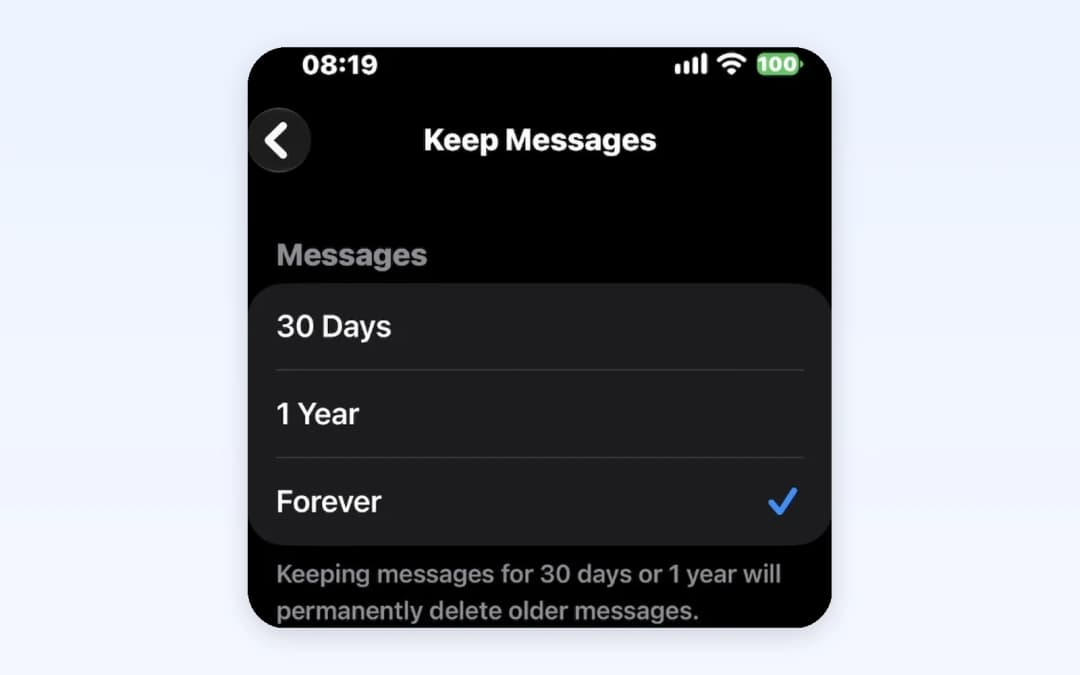
Di default iOS imposta Conserva messaggi su Per sempre. Su iOS recente apri Impostazioni > App > Messaggi > Conserva messaggi (precedenti: Impostazioni > Messaggi > Conserva messaggi) e scegli 1 anno o 30 giorni.
Attenzione: confermando il cambio, iOS elimina subito in modo definitivo messaggi e allegati più vecchi sui dispositivi sincronizzati iCloud.
Non dimenticare le copie salvate in Apple Foto
Ogni immagine salvata dalle chat conta poi nello spazio di Apple Foto.
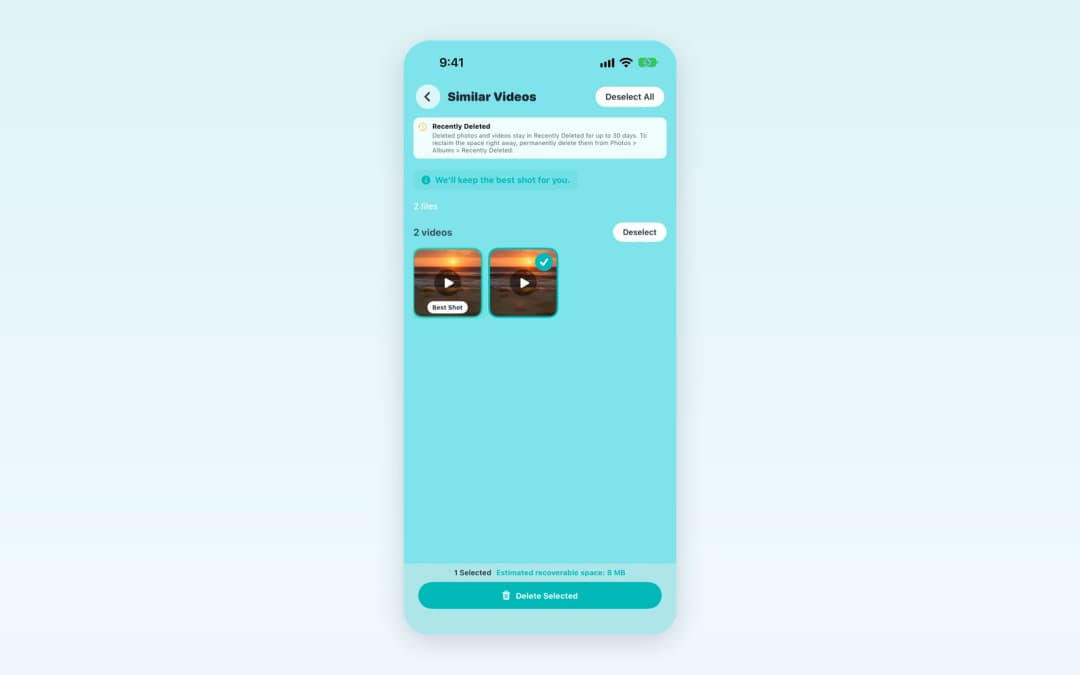
Per gestire migliaia di scatti e video simili salvati, Photos Cleaner - Cleanup Phone (iOS 17+) scansiona gratis la libreria Foto raggruppando duplicati, raffiche, screenshot e video simili prima della conferma. Le app esterne non accedono mai ai dati di Messaggi. Svuota infine Eliminati di recente in Foto.
Strumenti iOS nativi vs. Photos Cleaner
Non servono app a pagamento per pulire Messaggi: Spazio iPhone gestisce tutto gratis.
Photos Cleaner velocizza la pulizia di Foto con scansione e anteprima gratuite ($0) e piani Premium opzionali ($4.99/sett., $8.99/mese, $19.99/anno o $49.99 a vita su App Store USA) per eliminazione in blocco e compressione video.
| Area di pulizia | Strumenti iOS nativi | Photos Cleaner - Cleanup Phone |
|---|---|---|
| Video e PDF in Messaggi | Impostazioni > Spazio iPhone > Messaggi (Gratis) | Nessun accesso al contenitore Messaggi (sandbox iOS) |
| Scadenza auto (30g / 1 anno) | Impostazioni > App > Messaggi > Conserva messaggi | Solo nelle impostazioni iOS |
| Duplicati salvati in Foto | Foto > Altro > Duplicati | Scansione gratuita immediata identici e simili |
| Screenshot e video simili salvati | Scorrimento manuale in Recenti | Raggruppamento con suggerimento Migliore |
| Comprimere video grandi | Solo eliminazione | Compressore video integrato per risparmiare GB |
Come eliminare allegati pesanti da Messaggi passo dopo passo
- 1
Apri Spazio iPhone per Messaggi
Vai in Impostazioni > Generali > Spazio iPhone > Messaggi.
- 2
Elimina prima Video e Allegati grandi
Tocca Modifica e rimuovi i video superflui mantenendo i testi.
- 3
Svuota Eliminati di recente in Messaggi
In Messaggi > Filtri > Mostra eliminati di recente tocca Elimina tutto.
- 4
Valuta Conserva messaggi e pulisci Foto
Salva i ricordi, scegli eventualmente 1 anno e controlla la libreria Foto.
Domande frequenti
Come elimino gli allegati senza cancellare la chat testuale?▼
Da Impostazioni > Generali > Spazio iPhone > Messaggi > Rivedi allegati di grandi dimensioni o Video: i testi restano intatti.
Perché Messaggi occupa decine di gigabyte?▼
Di default Conserva messaggi è su Per sempre e accumula ogni video 4K, foto, audio e documento.
Perché lo spazio non è calato dopo aver eliminato gli allegati?▼
Attende 30 giorni in Messaggi > Eliminati di recente finché non svuoti la sezione.
Cosa succede impostando 30 giorni o 1 anno?▼
Alla conferma iOS elimina subito definitivamente messaggi e allegati più vecchi.
Verranno rimossi anche su Mac e iPad?▼
Sì se Messaggi su iCloud è attivo per il tuo Apple Account.
Le foto salvate in Apple Foto vengono toccate?▼
No, restano copie indipendenti nella libreria Apple Foto.

Pulisci foto e video salvati dalle chat
Photos Cleaner - Cleanup Phone scansiona gratis la libreria iPhone per raggruppare duplicati, screenshot e video simili prima di eliminare.

Fonti
Guide correlate
· 7 min di lettura
Perché 'Documenti e dati' o 'Dati di sistema' diventa così grande su iPhone
I dati di sistema non hanno un pulsante di eliminazione in Impostazioni. Ecco cosa li riempie davvero e come ridurre la parte che controlli: allegati messaggi, cache delle app e foto duplicate.

· 9 min di lettura
Come controllare e gestire lo spazio su iPhone (2026)
Scopri come controllare lo spazio su iPhone e liberare gigabyte in sicurezza: riduci Foto, video grandi, Messaggi, dati delle app e Dati di sistema.

· 9 min di lettura
Come organizzare gli screenshot su iPhone per categoria
Dividi gli screenshot dell'iPhone in gruppi come biglietti e ricevute, proteggi quelli importanti e ritrovali subito. Passi facili con schermate vere.
Pronto quando lo sei tu
Scarica Photos Cleaner - Cleanup Phone per iPhone
Rimuovi foto duplicate, comprimi video e organizza i contatti con un flusso di pulizia che mette al primo posto la privacy.
Utilizzando Photos Cleaner - Cleanup Phone, accetti i nostri Condizioni d'uso e Informativa sulla privacy.