Nachrichten-Anhänge auf dem iPhone löschen und Speicher freigeben
Die Nachrichten-App belegt viele Gigabyte? Große Video-Anhänge löschen, Zuletzt gelöscht leeren, Nachrichten behalten einstellen und Fotos aufräumen.

Apples Nachrichten-App speichert im Standard endlos jedes Foto, 4K-Video, jede Sprachnachricht und PDF-Datei, solange Sie den Chat behalten. Nach einigen Jahren wächst der Bereich „Nachrichten“ unter iPhone-Speicher leicht auf 10 GB bis über 25 GB an, obwohl der reine Text kaum Platz braucht.
Sie müssen keine ganzen Verläufe löschen, um diesen Speicher zurückzuholen. In iOS lassen sich die schwersten Videos gezielt über den iPhone-Speicher entfernen, während jede Textnachricht durchsuchbar bleibt.
Hier erfahren Sie, wie Sie den Platzbedarf prüfen, große Anhänge zuerst löschen, „Zuletzt gelöscht“ in Nachrichten leeren und „Nachrichten behalten“ sicher nutzen.
Prüfen, wie viel Platz Nachrichten braucht (und wo Kopien liegen)
Öffnen Sie Einstellungen > Allgemein > iPhone-Speicher > Nachrichten. Unten sehen Sie Kategorien wie Top-Konversationen, Fotos, Videos, GIFs & Sticker sowie Andere und oben oft „Große Anhänge überprüfen“.
Prüfen Sie vorab unter Einstellungen > Ihr Name > iCloud > Nachrichten, ob „Nachrichten in iCloud“ aktiv ist: Dann werden Löschungen mit Mac und iPad synchronisiert.
Trennen Sie zudem reine Nachrichten-Anhänge von Kopien, die Sie per „Sichern“ in Apple Fotos abgelegt haben.
| Punkt | 1. In Nachrichten | 2. Gesicherte Kopien in Apple Fotos |
|---|---|---|
| Speicherort | Einstellungen > Allgemein > iPhone-Speicher > Nachrichten (Videos, Fotos, GIFs, Andere) | Fotos-App > Mediathek (alles per „Sichern“ Gespeicherte) |
| Sichere Reinigung | Schwere Videos & große Anhänge löschen; Textverläufe bleiben vollständig erhalten | Duplikate, Screenshots und ähnliche Videos separat in Fotos prüfen |
| Nachrichten behalten (30T / 1J) | Löscht bei Aktivierung automatisch ältere Chats und Anhänge in Nachrichten | Bereits in Fotos gesicherte Kopien überleben den Ablauf älterer Chats |
| Sync & 30-Tage-Papierkorb | Bei iCloud-Nachrichten Sync auf Mac/iPad; wartet 30 Tage in Nachrichten > Zuletzt gelöscht | Zählt zu Fotos-Speicher; wartet 30 Tage in Fotos > Alben > Zuletzt gelöscht |
| Sofort Platz schaffen | Nachrichten > Filter (Bearbeiten) > Zuletzt gelöscht > Alle löschen | Drittanbieter-Apps wie Photos Cleaner prüfen nur Fotos (nie Nachrichten) |
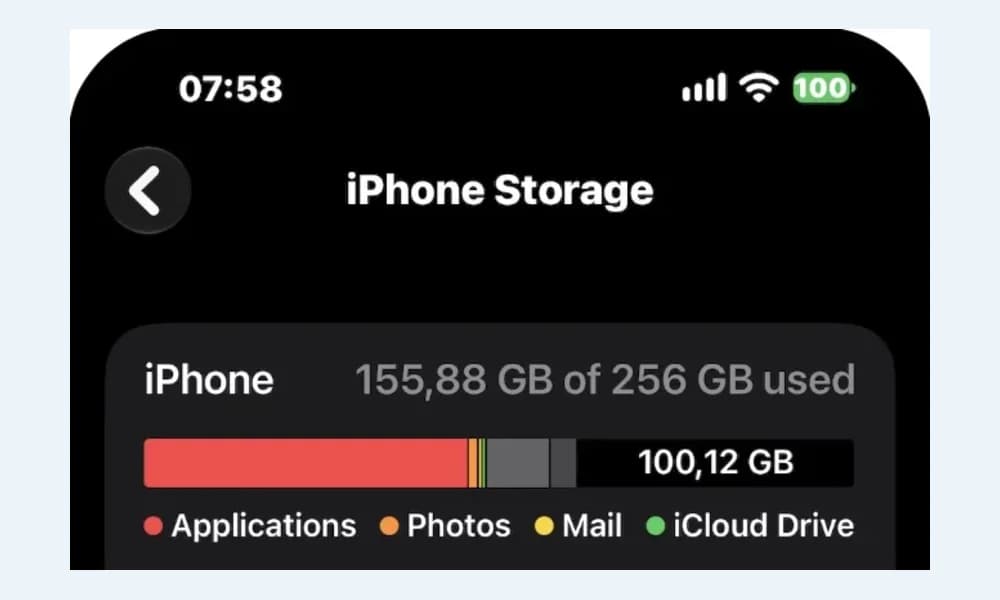
Größte Anhänge zuerst im iPhone-Speicher entfernen
Einzelne unkomprimierte Videos sind oft 100 MB bis 500 MB groß. Zwanzig entfernte Videos sparen mehr Platz als tausende Sticker.
| Methode / Ort | Bleiben Text-Chats? | Sofort mehr Speicher? |
|---|---|---|
| iPhone-Speicher > Nachrichten > Große Anhänge überprüfen | Ja, Texte bleiben | Nach Leeren von Zuletzt gelöscht in Nachrichten |
| Im Chat > Name > Fotos / Dokumente > Löschen | Ja, Texte bleiben | Wandert für 30 Tage in Zuletzt gelöscht |
| Ganzen Chatverlauf in Nachrichten löschen | Nein, gesamter Chat weg | 30 Tage oder Zuletzt gelöscht leeren |
| Einstellungen > Apps > Nachrichten > Nachrichten behalten | Ältere Verläufe weg | Löscht alte Chats & Anhänge dauerhaft |
| Kopien in Apple Fotos löschen + Zuletzt gelöscht | Ja, Nachrichten unberührt | Schafft sofort Platz in Apple Fotos / iCloud |
- Öffnen Sie Einstellungen > Allgemein > iPhone-Speicher > Nachrichten.
- Tippen Sie auf „Große Anhänge überprüfen“ oder unter „Dokumente“ auf „Videos“, um nach Größe zu sortieren.
- Tippen Sie rechts oben auf „Bearbeiten“, wählen Sie nicht mehr benötigte Clips aus und löschen Sie diese über den Papierkorb.
- Wiederholen Sie dies bei Bedarf für Fotos und große PDFs unter „Andere“; Ihre Textnachrichten bleiben erhalten.
Wichtig: Gelöschte Anhänge bleiben in modernen iOS-Versionen bis zu 30 Tage unter Nachrichten > Filter (oder Bearbeiten) > Zuletzt gelöscht. Wählen Sie dort „Alle löschen“, um sofort Gigabyte freizugeben.
Medien gezielt in einer einzelnen Konversation löschen
Bei einem einzelnen aktiven Gruppenchat geht es direkt im Chat oft schneller: Öffnen Sie den Chat, tippen Sie oben auf den Namen, scrollen Sie zu Fotos, Links oder Dokumente, wählen Sie „Alle anzeigen“ > „Auswählen“ und löschen Sie unnötige Clips.
Wichtige Erinnerungen sollten Sie vorab lange antippen und über „Sichern“ in Apple Fotos kopieren.
„Nachrichten behalten“ mit Bedacht einstellen
Standardmäßig steht „Nachrichten behalten“ auf „Unbegrenzt“. Unter aktuellen iOS-Versionen finden Sie die Option unter Einstellungen > Apps > Nachrichten > Nachrichten behalten (älter: Einstellungen > Nachrichten > Nachrichten behalten) mit 1 Jahr oder 30 Tage.
Achtung: Beim Umstellen von Unbegrenzt löscht iOS nach Bestätigung dauerhaft alle älteren Konversationen samt Anhängen auf Ihren verknüpften Geräten. Sichern Sie wichtige Medien vorher.
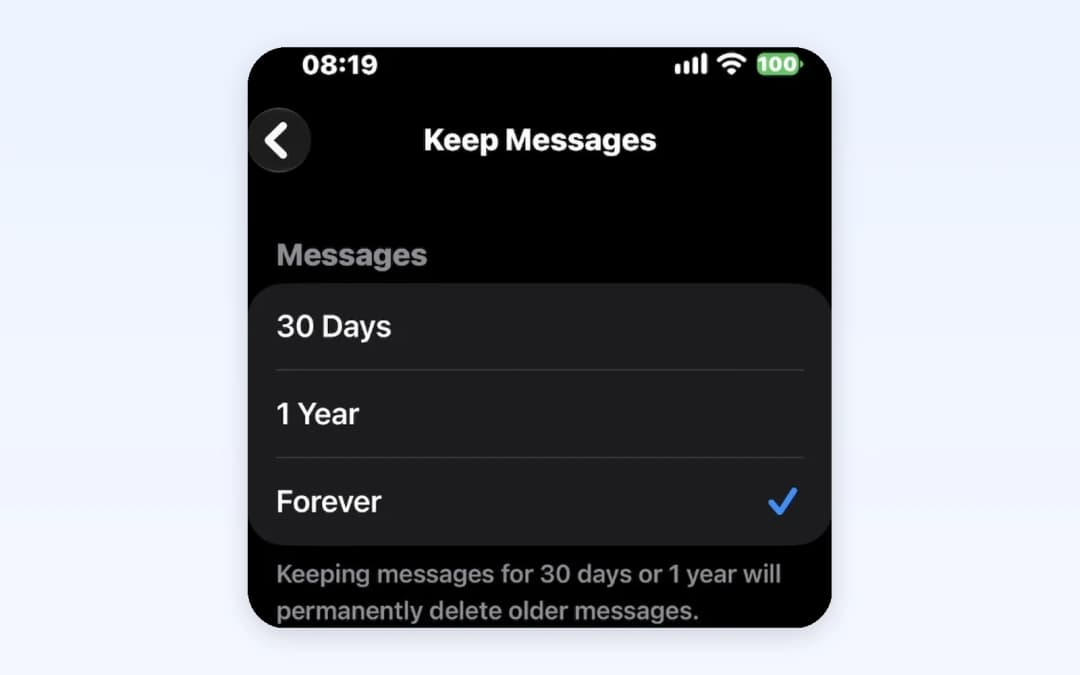
Gesicherte Chat-Kopien in Apple Fotos nicht vergessen
Jedes per „Sichern“ gespeicherte Bild oder Video belegt ab dann Platz in Apple Fotos (nicht mehr bei Nachrichten).
Bei tausenden gespeicherten Memes und ähnlichen Clips scannt Photos Cleaner - Cleanup Phone (iOS 17+) Ihre Fotomediathek kostenlos und bündelt Duplikate, Serienbilder, Screenshots und große Videos vor dem Löschen. Drittanbieter-Apps haben keinen Zugriff in die verschlüsselte Nachrichten-App selbst. Leeren Sie nach dem Bereinigen in Fotos noch „Zuletzt gelöscht“.
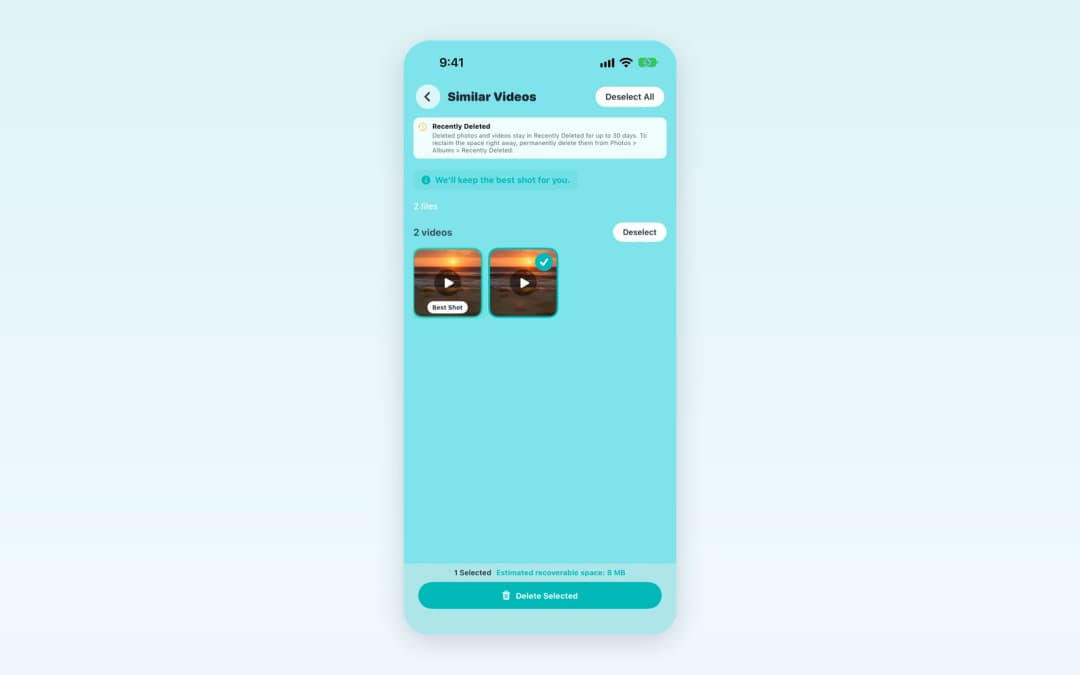
Apple-Bordmittel vs. Photos Cleaner im Vergleich
Für Nachrichten-Anhänge brauchen Sie keine Kauf-App: Das erledigen die iPhone-Speichereinstellungen kostenlos.
Photos Cleaner hilft dann, wenn gesicherte Chat-Medien die Fotomediathek überfrachten: Scan und Gruppenvorschau sind kostenlos ($0), optionales Premium ($4.99/Wo., $8.99/Mo., $19.99/Jr. oder $49.99 einmalig im US App Store) bietet unbegrenztes Stapellöschen und Videokomprimierung.
| Bereich | iOS-Bordmittel | Photos Cleaner - Cleanup Phone |
|---|---|---|
| Videos & PDFs in Nachrichten | Einstellungen > iPhone-Speicher > Nachrichten (Gratis) | Kein Zugriff auf Nachrichten-Container (iOS-Schutz) |
| Automatisches Ablaufen (30T / 1J) | Einstellungen > Apps > Nachrichten > Nachrichten behalten | Nur innerhalb von iOS-Einstellungen |
| Gesicherte Foto-Duplikate in Fotos | Fotos > Sonstige > Duplikate | Sofortiger Gratis-Scan für exakte & ähnliche Fotos |
| Gesicherte Serien & ähnliche Videos | Manuelles Suchen in Zuletzt | Gruppenvorschau mit Best-Shot-Hinweis |
| Große Videos verkleinern | Nur Löschen möglich | Integrierter Video-Kompressor spart Gigabyte |
Große Nachrichten-Anhänge schrittweise auf dem iPhone löschen
- 1
Nachrichten-Speicher öffnen
Gehen Sie zu Einstellungen > Allgemein > iPhone-Speicher > Nachrichten.
- 2
Große Anhänge & Videos löschen
Öffnen Sie „Große Anhänge überprüfen“ oder „Videos“ und löschen Sie schwere Clips mit Erhalt der Texte.
- 3
Zuletzt gelöscht in Nachrichten leeren
Öffnen Sie Nachrichten > Filter > Zuletzt gelöscht und tippen Sie „Alle löschen“.
- 4
Aufbewahrung & Fotos prüfen
Stellen Sie optional „1 Jahr“ bei Nachrichten behalten ein und räumen Sie gesicherte Kopien in Fotos auf.
Häufig gestellte Fragen
Wie lösche ich Anhänge ohne den ganzen Chat zu verlieren?▼
Über Einstellungen > Allgemein > iPhone-Speicher > Nachrichten > Große Anhänge überprüfen oder Videos: Textnachrichten bleiben erhalten.
Warum braucht die Nachrichten-App so viele Gigabyte?▼
Im Standard „Unbegrenzt“ bleiben über Jahre alle 4K-Videos, Fotos, Sprachnotizen und Dateien gespeichert.
Warum sinkt der Speicher nach dem Löschen nicht sofort?▼
Gelöschte Dateien liegen bis zu 30 Tage in Nachrichten > Zuletzt gelöscht; leeren Sie diesen Bereich für sofortigen Effekt.
Was passiert bei „30 Tage“ oder „1 Jahr“ unter Nachrichten behalten?▼
Nach Bestätigung löscht iOS alle älteren Nachrichten und Anhänge dauerhaft. Sichern Sie Wichtiges vorab.
Werden gelöschte Anhänge auch vom Mac entfernt?▼
Ja, sofern „Nachrichten in iCloud“ unter Ihrer Apple-ID aktiv ist.
Verschwinden in Nachrichten gelöschte Fotos auch aus Apple Fotos?▼
Nein, bereits in Fotos gesicherte Kopien bleiben unabhängig und müssen dort separat verwaltet werden.

Aus Chats gesicherte Fotos und Videos aufräumen
Photos Cleaner - Cleanup Phone scannt Ihre iPhone-Fotomediathek kostenlos auf Duplikate, Screenshots und ähnliche Videos vor jeder Löschung.

Quellen
Verwandte Ratgeber
· 7 Min. Lesezeit
Warum 'Dokumente & Daten' bzw. 'Systemdaten' auf dem iPhone so groß werden
Systemdaten haben keinen Löschen-Button in den Einstellungen. Hier ist, was sie wirklich füllt und wie Sie den kontrollierbaren Teil verkleinern: Nachrichtenanhänge, App-Caches und doppelte Fotos.

· 9 Min. Lesezeit
iPhone-Speicher prüfen und verwalten (Ratgeber 2026)
iPhone-Speicher richtig prüfen und sicher Gigabyte freigeben: Fotos, große Videos, Nachrichten, App-Daten und Systemdaten Schritt für Schritt reduzieren.

· 9 Min. Lesezeit
Screenshots auf dem iPhone nach Kategorie ordnen
Sortiere iPhone-Screenshots in Gruppen wie Tickets und Belege, schütze die wichtigen und finde jeden schnell wieder. Einfache Schritte mit echten Bildern.
Bereit, wenn Sie es sind
Laden Sie Photos Cleaner - Cleanup Phone für iPhone herunter
Entfernen Sie doppelte Fotos, komprimieren Sie Videos und organisieren Sie Kontakte mit einem datenschutzorientierten Bereinigungsablauf.

Mit der Nutzung von Photos Cleaner - Cleanup Phone stimmen Sie unseren Nutzungsbedingungen und Datenschutzrichtlinie.