iPhone’da Mesaj Ekleri Nasıl Silinir ve Depolama Alanı Açılır?
Mesajlar iPhone’da gigabaytlar mı kaplıyor? Büyük ilişikleri temizleyin, sohbetleri silmeden videoları kaldırın ve Mesajları Tut süresini ayarlayın.

Apple Mesajlar uygulaması, siz yazışmayı sakladığınız sürece size gönderilen her fotoğrafı, 4K video klibi, sesli mesajı, GIF’i ve PDF belgesini sessizce saklamaya devam eder. Birkaç yılın ardından grup sohbetleri ve aile yazışmaları iPhone Saklama Alanı içinde kolayca 10 GB ile 25 GB veya daha fazla yere ulaşabilir.
Neyse ki alanı geri almak için tüm sohbet geçmişinizi silmeniz gerekmez. iOS, yazılı konuşmalarınızı aranabilir halde korurken en büyük video ve ilişikleri iPhone Saklama Alanı içinden ayıklamanıza olanak tanır.
Bu rehberde Mesajlar yükünü nasıl ölçeceğinizi, önce büyük videoları nasıl temizleyeceğinizi, yerin hemen açılması için Mesajlar Son Silinenler klasörünü nasıl boşaltacağınızı ve Mesajları Tut ile Apple Fotoğraflar kopyalarını nasıl yöneteceğinizi göreceksiniz.
Mesajlar’ın Ne Kadar Yer Kapladığını ve Kopyaların Nerede Olduğunu Görün
iPhone Ayarlar > Genel > iPhone Saklama Alanı > Mesajlar ekranını açın. Apple en altta alanı En İyi Yazışmalar, Fotoğraflar, Videolar, GIF’ler ve Çıkartmalar ile Diğer kategorilerine ayırır; büyük dosyalar tespit edildiğinde üstte Büyük İlişikleri Gözden Geçir kısayolunu gösterir.
Silmeden önce Ayarlar > Adınız > iCloud > iCloud’a Kaydedilenler (veya Tümünü Göster) > Mesajlar altında iCloud’da Mesajlar’ın açık olup olmadığına bakın. Açıksa iPhone’da sildiğiniz bir video aynı Apple Hesabı’ndaki Mac ve iPad’inizden de silinir.
Ayrıca yalnızca Mesajlar uygulamasının içinde duran ilişikler ile özellikle Kaydet diyerek Apple Fotoğraflar arşivinize indirdiğiniz kopyaları birbirinden ayırın.
| Karşılaştırma | 1. Mesajlar Uygulaması İçi | 2. Apple Fotoğraflar Kopyaları |
|---|---|---|
| Dosyaların yeri | Ayarlar > Genel > iPhone Saklama Alanı > Mesajlar (Videolar, Fotoğraflar, GIF, Diğer) | Fotoğraflar Uygulaması > Arşiv (Kaydet dediğiniz tüm medya) |
| Güvenli temizlik yolu | Büyük Video ve İlişikleri silin; tüm yazılı sohbetleriniz korunur | Fotoğraflar içinde çiftleri, ekran görüntülerini ve benzer videoları ayrı temizleyin |
| Mesajları Tut (30g / 1y) | Açıldığında süreden eski Mesajlar yazışmalarını ve iç ekleri siler | Fotoğraflar’a kaydedilmiş kopyalar eski sohbetler silinse bile korunur |
| Eşzamanlama ve 30 gün kuralı | iCloud’da Mesajlar açıksa Mac/iPad’den de silinir; 30 gün Mesajlar > Son Silinenler’de bekler | Fotoğraflar kotasından sayılır; 30 gün Fotoğraflar > Son Silinenler’de kalır |
| Hemen yer açma adımı | Mesajlar > Düzenle (veya Filtreler) > Son Silinenler > Tümünü Sil | Photos Cleaner gibi üçüncü taraf uygulamalar yalnızca Fotoğraflar’ı tarar (Mesajlar’a erişmez) |
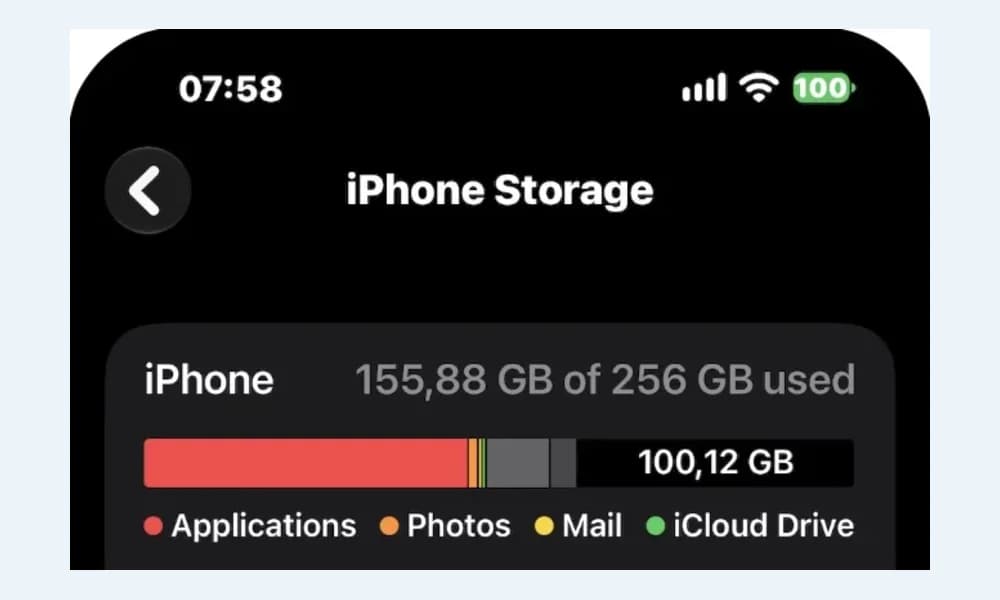
Önce iPhone Saklama Alanı İçindeki En Büyük İlişikleri Silin
Mesajlar alanının büyük kısmını genellikle tanesi 100 MB ile 500 MB tutan sıkıştırılmamış iPhone videoları kaplar. En büyük 20 videoyu silmek binlerce çıkartma silmekten kat kat fazla yer açar.
| Yöntem / Konum | Yazılı sohbetler kalır mı? | Yer hemen açılır mı? |
|---|---|---|
| iPhone Saklama Alanı > Mesajlar > Büyük İlişikleri Gözden Geçir | Evet, metinler korunur | Mesajlar Son Silinenler temizlenince |
| Sohbet İçi > Kişi Adı > Fotoğraflar / Belgeler > Sil | Evet, metinler kalır | 30 gün Son Silinenler klasöründe bekler |
| Mesajlar içinde tüm sohbeti silme | Hayır, tüm sohbet silinir | 30 gün bekler veya Son Silinenler boşaltılır |
| Ayarlar > Uygulamalar > Mesajlar > Mesajları Tut (1 Yıl / 30 Gün) | Eskiler silinir | Süre sınırından eski tüm mesaj ve ekleri siler |
| Apple Fotoğraflar kopyalarını silme + Son Silinenler boşaltma | Evet, Mesajlar etkilenmez | Apple Fotoğraflar / iCloud Fotoğrafları alanını açar |
- iPhone Ayarlar > Genel > iPhone Saklama Alanı > Mesajlar yoluna gidin.
- Önerilerde görünüyorsa Büyük İlişikleri Gözden Geçir’e ya da Belgeler altında Videolar bölümüne dokunarak klipleri büyükten küçüğe listeleyin.
- Sağ üstten Düzenle’ye dokunun, artık gerekmeyen eski videoları işaretleyin (veya sola kaydırın) ve kırmızı Çöp Kutusu simgesiyle silin.
- Aynı işlemi Fotoğraflar ve büyük PDF’ler için Diğer altında tekrarlayın. Yazılı mesaj geçmişiniz dokunulmadan kalır.
Önemli bir detay: Güncel iOS sürümlerinde silinen öğeler ve sohbetler 30 gün boyunca Mesajlar > Düzenle (veya Filtreler) > Son Silinenleri Göster klasörüne taşınır. Yerin hemen açılması için oradaki Tümünü Sil seçeneğini kullanın.
Tek Bir Sohbet İçindeki Medyaları Temizleyin
Özellikle tek bir kalabalık aile grubunda ağır videolar biriktiyse doğrudan sohbetin içinden temizlemek daha hızlıdır. Mesajlar’da o sohbete girip en üstteki kişi veya grup adına dokunun.
Fotoğraflar, Bağlantılar veya Belgeler sekmesine inip Tümünü Gör > Seç yolunu izleyin ve istemediklerinizi silin. Kaybetmek istemediğiniz anıları silmeden önce üzerine basılı tutup Kaydet diyerek Apple Fotoğraflar’a alın.
Eski Sohbetler İçin Mesajları Tut Ayarını Dikkatle Yapılandırın
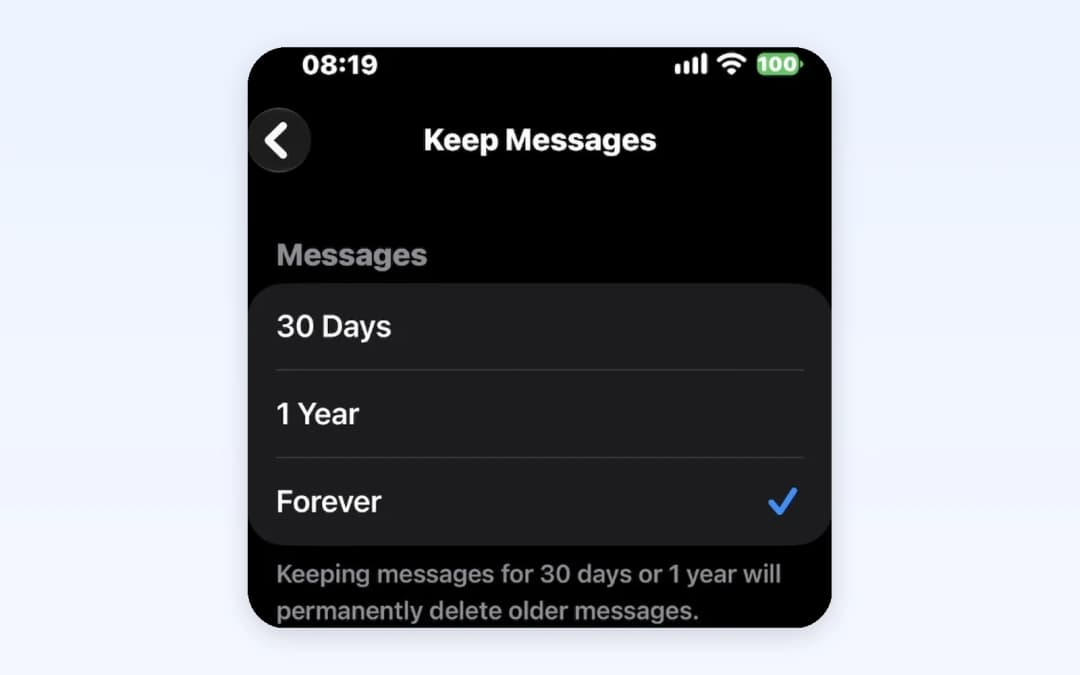
iPhone varsayılan olarak Mesajları Tut ayarını Süresiz tutar. Yıllar öncesine ait mesajlara ihtiyacınız yoksa bu süreyi 1 Yıl veya 30 Gün olarak değiştirebilirsiniz.
Güncel iOS sürümlerinde Ayarlar > Uygulamalar > Mesajlar > Mesajları Tut (eski sürümlerde Ayarlar > Mesajlar > Mesajları Tut) menüsünü açın.
Dikkat: Süresiz yerine 30 Gün veya 1 Yıl seçtiğiniz anda, o süreden eski mevcut tüm yazışma ve ekler iCloud eşzamanlı cihazlarınızdan kalıcı olarak silinir. Önemli fotoğrafları önce Apple Fotoğraflar’a kaydedin.
Apple Fotoğraflar Arşivindeki Kaydedilmiş Kopyaları Unutmayın
Mesajlar’da Kaydet dediğiniz her fotoğraf veya video artık Apple Fotoğraflar alanından yer kaplar; ayrıca gruplarda sizinle paylaşılan görseller de zamanla arşivi doldurur.
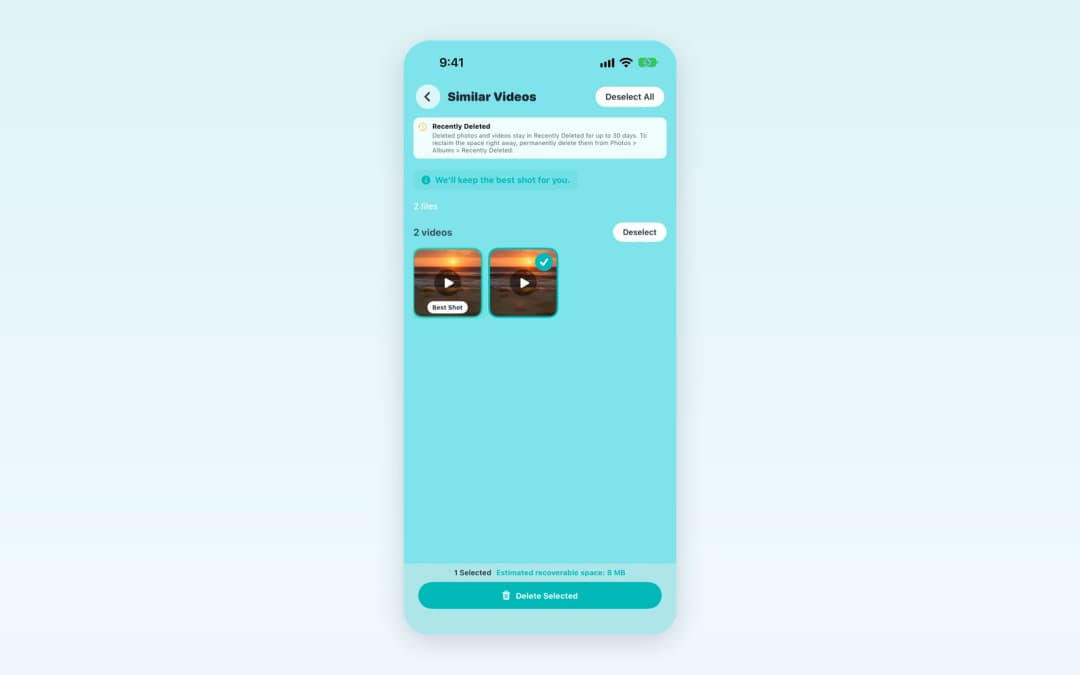
Binlerce kaydedilmiş ekran görüntüsü ve benzer klibi elle ayıklamak zordur. Photos Cleaner - Cleanup Phone (iOS 17+) Fotoğraflar arşivinizi ücretsiz tarayarak çift fotoğrafları, seri çekimleri ve benzer veya büyük videoları silmeden önce karşılaştırmanız için gruplar. Gizlilik sınırı olarak üçüncü taraf uygulamalar Mesajlar uygulamasının içine erişemez; yalnızca izin verdiğiniz Fotoğraflar arşivinde çalışır. Silinen öğeler Fotoğraflar > Son Silinenler klasöründe 30 gün bekler.
Yerleşik iPhone Mesajlar Araçları mı, Photos Cleaner mı?
Mesajlar içindeki ekleri silmek için ücretli bir uygulamaya ihtiyacınız yoktur; yerleşik iPhone Saklama Alanı ekranı bunu ücretsiz yapar.
Photos Cleaner ise yıllarca Apple Fotoğraflar’a kaydedilmiş kopyaları ve büyük videoları topluca ayıklamakta hız kazandırır. Tarama ve grup önizlemesi ücretsizdir; sınırsız toplu silme ve video sıkıştırma için isteğe bağlı Premium paketleri ($4.99/hafta, $8.99/ay, $19.99/yıl veya $49.99 ömür boyu, ABD App Store) bulunur.
| Temizlik Alanı | Yerleşik iOS Araçları | Photos Cleaner - Cleanup Phone |
|---|---|---|
| Mesajlar içi Video ve PDF ekleri | Ayarlar > iPhone Saklama Alanı > Mesajlar (Ücretsiz) | iOS koruması nedeniyle Mesajlar içine erişemez |
| Mesajları Tut otomatik silme (30g / 1y) | Ayarlar > Uygulamalar > Mesajlar > Mesajları Tut | Mesaj sohbet kurallarına uygulanmaz |
| Fotoğraflar’daki çift görseller | Fotoğraflar > İzlenceler > Yinelenenler (indeksleme bekler) | Anında ücretsiz tarama ile birebir ve benzer gruplama |
| Kaydedilmiş ekran görüntüleri ve benzer videolar | Son Kaydedilenler’de elle ayıklama | En İyi Çekim önerisi ve yer tahminiyle grup inceleme |
| Büyük kayıtlı videoları küçültme | Yalnızca silme seçeneği sunar | Yerleşik video sıkıştırıcı ile GB tasarrufu |
Adım Adım iPhone Mesaj Ekleri Temizliği
- 1
Mesajlar saklama alanını açın
Ayarlar > Genel > iPhone Saklama Alanı > Mesajlar üzerinden Video ve Fotoğraf toplamlarını görün.
- 2
Önce Videolar ve Büyük İlişikleri silin
Büyük İlişikleri Gözden Geçir veya Videolar bölümünde Düzenle diyerek metinleri koruyup ağır dosyaları silin.
- 3
Mesajlar Son Silinenler’i boşaltın
Mesajlar > Düzenle (veya Filtreler) > Son Silinenleri Göster > Tümünü Sil adımıyla alanı hemen açın.
- 4
Mesajları Tut ve Fotoğraflar kopyalarını yönetin
Önemli medyaları kaydettikten sonra isteğe bağlı 1 Yıl sınırı seçin ve Fotoğraflar’daki kopyaları gözden geçirin.
Sık sorulan sorular
Yazışmaları silmeden sadece Mesaj eklerini nasıl silerim?▼
Ayarlar > Genel > iPhone Saklama Alanı > Mesajlar içinde Büyük İlişikleri Gözden Geçir veya Videolar kategorisini açıp yalnızca dosyaları silin; metin mesajlarınız kalır.
Mesajlar uygulaması iPhone’da neden on gigabaytlarca yer kaplıyor?▼
Mesajları Tut varsayılan olarak Süresiz ayarlı olduğundan yıllardır gelen tüm 4K videolar, fotoğraflar, sesler ve belgeler birikir.
İlişikleri sildim ama iPhone saklama alanı neden düşmedi?▼
Silinen öğeler 30 gün boyunca Mesajlar > Son Silinenler klasöründe tutulur; oradan Tümünü Sil yapınca alan hemen boşalır.
Mesajları Tut ayarını 30 Gün veya 1 Yıl yaparsam ne olur?▼
Onayladığınız anda seçtiğiniz süreden eski tüm mesajlar ve ekler kalıcı olarak silinir; önemli anıları önce Fotoğraflar’a kaydedin.
iPhone’da sildiğim bir ek Mac veya iPad’den de silinir mi?▼
iCloud’da Mesajlar açıksa evet, silme işlemi tüm cihazlara yansır; kapalıysa yalnızca o iPhone’dan silinir.
Mesajlar’dan sildiğim ekler Apple Fotoğraflar’dan da silinir mi?▼
Hayır. Önceden Fotoğraflar’a kaydettiğiniz öğeler bağımsız kopya sayılır ve Fotoğraflar uygulamasından ayrıca temizlenmelidir.

Sohbetlerden Kaydedilen Fotoğraf ve Videoları Temizleyin
Photos Cleaner - Cleanup Phone, iPhone Fotoğraflar arşivinizi ücretsiz tarayarak çift fotoğrafları, ekran görüntülerini ve benzer videoları silmeden önce gruplar. Yalnızca Mesajlar içi ekler ise iOS Ayarlar’dan temizlenir.

Kaynaklar
İlgili rehberler
· 7 dk okuma
'Belgeler ve Veri' ya da 'Sistem Verisi' iPhone'da Neden Bu Kadar Büyüyor?
Sistem Verisi'nin Ayarlar'da bir silme düğmesi yok. İşte onu gerçekte dolduran şey ve kontrol edebildiğiniz kısmı nasıl küçültürsünüz: mesaj ekleri, uygulama önbellekleri ve kopya fotoğraflar.

· 9 dk okuma
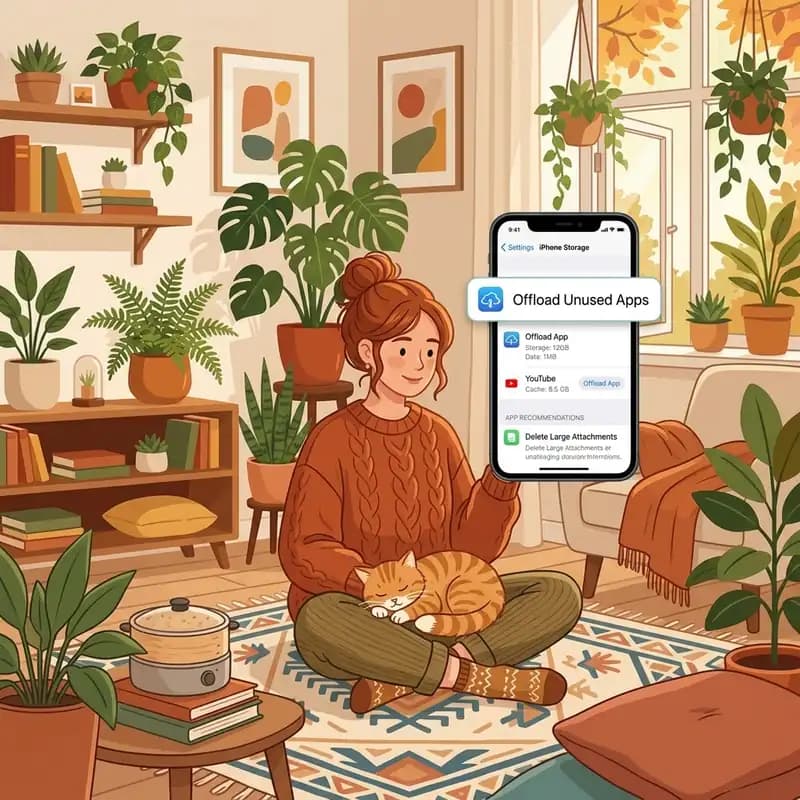
iPhone Saklama Alanını Kontrol Etme ve Yönetme (2026)
iPhone saklama alanını nasıl kontrol edip güvenle yer açacağınızı öğrenin: Fotoğraflar, büyük videolar, Mesajlar, uygulama verileri ve Sistem Verileri.

· 9 dk okuma
iPhone'da Ekran Görüntüleri Kategoriye Göre Nasıl Düzenlenir
iPhone ekran görüntülerini bilet ve fiş gibi gruplara ayır, önemli olanları koru ve aradığını hemen bul. Gerçek ekranlarla kolay adımlar.
Hazır olduğunuzda
iPhone için Photos Cleaner - Cleanup Phone'i indirin
Gizliliğe öncelik veren bir temizleme akışıyla yinelenen fotoğrafları kaldırın, videoları sıkıştırın ve kişileri düzenleyin.
Photos Cleaner - Cleanup Phone'i kullanarak şunları kabul etmiş olursunuz: Kullanım Koşulları ve Gizlilik Politikası.