Gemini 2 vs PhotoSweeper : photos en double sur Mac
Gemini 2 vs PhotoSweeper sur Mac : ce que chaque app trouve, comment elle gère la Photothèque et Lightroom, son prix et où analyser gratuitement.
Imagine deux sacs. Le premier est un grand cabas de courses. Tout rentre dedans : du pain, des chaussettes, un livre. Le second est un sac photo. Il a une petite case pour chaque objectif et chaque batterie. Gemini 2, c'est le cabas. L'app cherche en une fois les copies de documents, de musique, d'installateurs et de photos. PhotoSweeper, c'est le sac photo. L'app ne s'occupe que des photos, mais elle a plein de petits outils. Lequel est le meilleur ? Ça dépend de ce que tu veux porter.
Ce guide compare les deux étape par étape : ce qu'elles cherchent, comment elles gèrent la Photothèque, Lightroom Classic et Capture One, comment vérifier les photos avant de les supprimer, et combien elles coûtent. Une troisième app, Vision AI: Photo Cleaner, c'est nous qui la faisons, et on le dit clairement. Les images de ce guide viennent de notre app, version 1.4.3, car on ne montre que des captures d'écran faites par nous. Pour Gemini 2 et PhotoSweeper, on a lu le 16 novembre 2026 leurs propres guides, leurs pages de prix et le Mac App Store américain. On n'a pas fait de match entre les apps et on ne prétend pas que l'une trouve plus de copies que l'autre.
1. La réponse courte
Prends Gemini 2 si ton Mac est en désordre à plein d'endroits en même temps. De vieux installateurs, des chansons en double, le même PDF dans trois dossiers, et quelques copies de photos en plus. Gemini 2 vient de MacPaw et regarde tout ça en un seul passage.
Prends PhotoSweeper si le désordre, ce sont surtout tes photos, et encore plus si tu travailles dans Lightroom Classic ou Capture One. PhotoSweeper vient d'Overmacs. L'app sait ouvrir ces catalogues, Gemini 2 non. Tu peux aussi régler, par petites étapes, à quel point la comparaison est stricte.
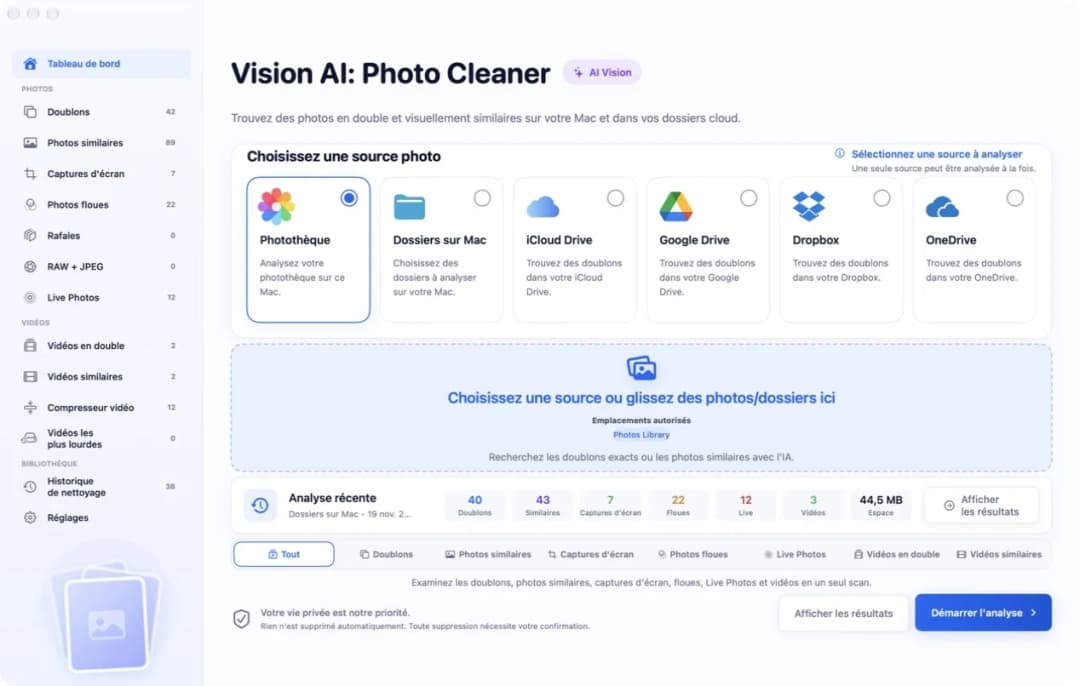
Quelle que soit l'app, la première question est toujours la même : où sont tes photos ? Dans la Photothèque, dans un dossier, sur un disque ou dans le cloud ? Dans notre app, tu choisis cet endroit sur le Tableau de bord. Il y a six endroits, et tu en analyses un à la fois.
2. Ce que chaque app cherche
Gemini 2, c'est le cabas. L'app trouve les fichiers exactement identiques, quel que soit leur type : documents, musique, téléchargements et photos. Elle trouve aussi les photos qui se ressemblent seulement. Si ton désordre est mélangé, une seule analyse couvre tout.
PhotoSweeper, c'est le sac photo. L'app cherche les photos identiques et les photos qui se ressemblent. D'après ses propres pages, elle trouve aussi les copies exactes de fichiers vidéo. Elle ne regarde pas les documents ni la musique. Si ton dossier Téléchargements est plein de vieux installateurs, PhotoSweeper ne t'aidera pas pour ça.
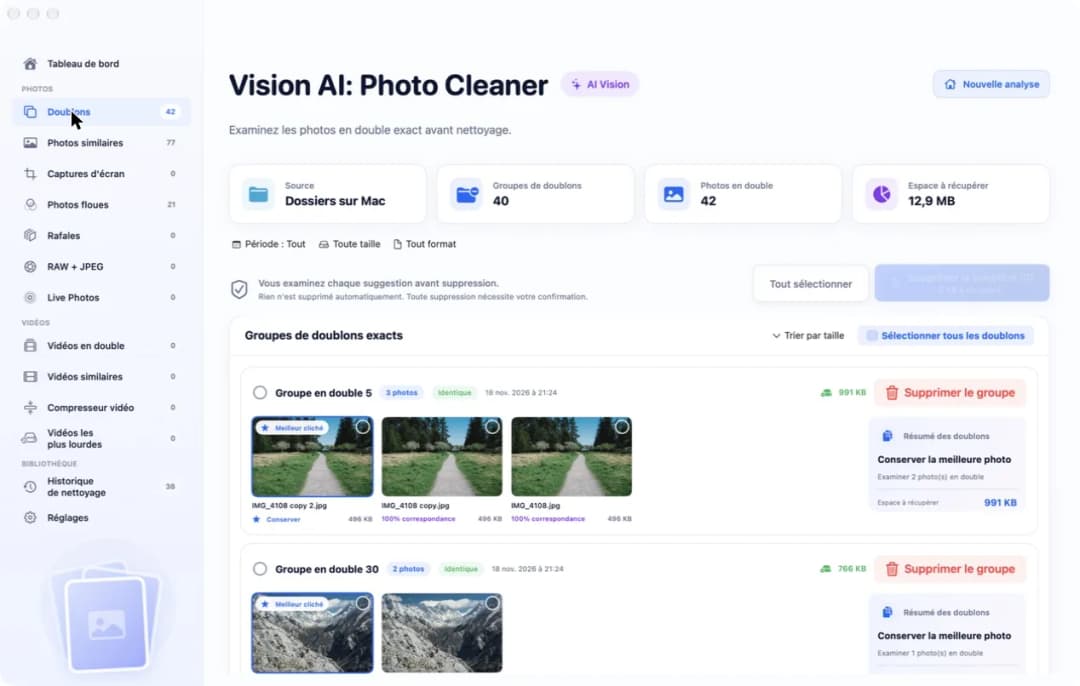
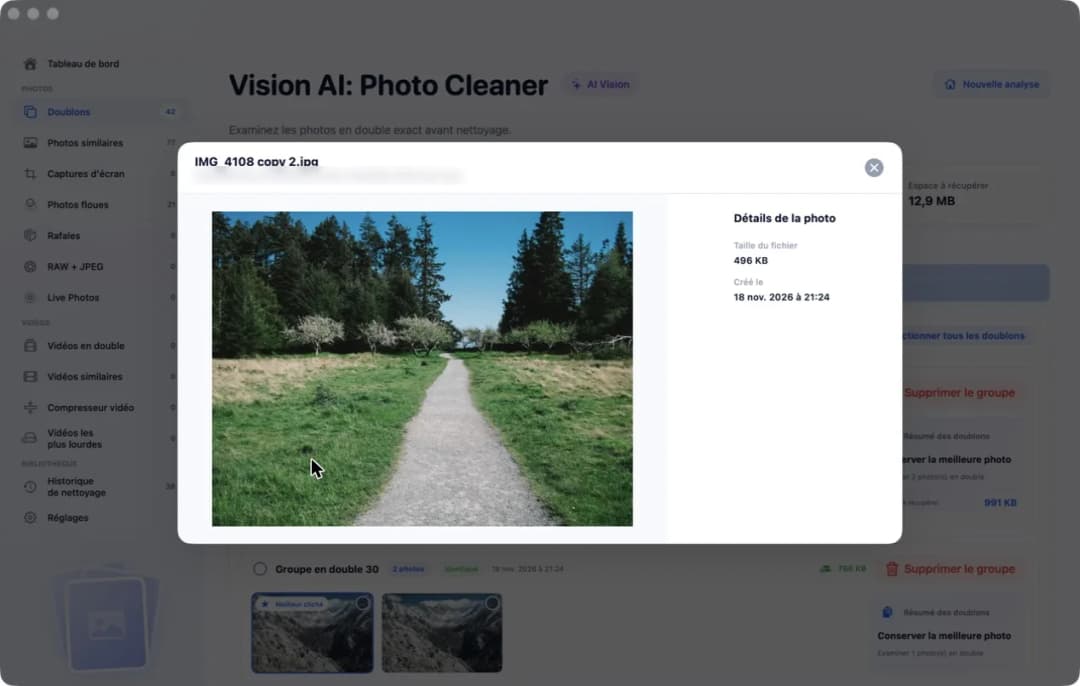
Les copies exactes, c'est la partie facile. Un ordinateur peut vérifier si deux fichiers contiennent la même image, même si leurs noms sont différents. Sur notre image, IMG_4108, IMG_4108 copy et IMG_4108 copy 2 sont une seule et même image, enregistrée trois fois. Toute bonne app devrait les ranger ensemble dans un groupe comme ça.
3. Photos similaires : jusqu'où être strict ?
Les photos similaires, c'est plus difficile. Dix photos de ton chien en une seconde ne sont pas des copies. Ce ne sont pas des jumelles, plutôt des sœurs. Certaines sont nettes, d'autres non, et tu veux peut-être en garder deux. C'est là que les deux apps sont très différentes.
PhotoSweeper a beaucoup de réglages. L'app a plusieurs façons de comparer les images, un mode pour les séries de photos prises très vite l'une après l'autre, et des curseurs pour dire à quel point les photos doivent se ressembler. Tu peux aussi fixer des règles, par exemple quelle photo d'un groupe est cochée pour toi. Gemini 2 fait plus simple. L'app montre les photos similaires par groupes, et sa Smart Selection coche les photos en trop pour toi. Elle a beaucoup moins de réglages que PhotoSweeper.
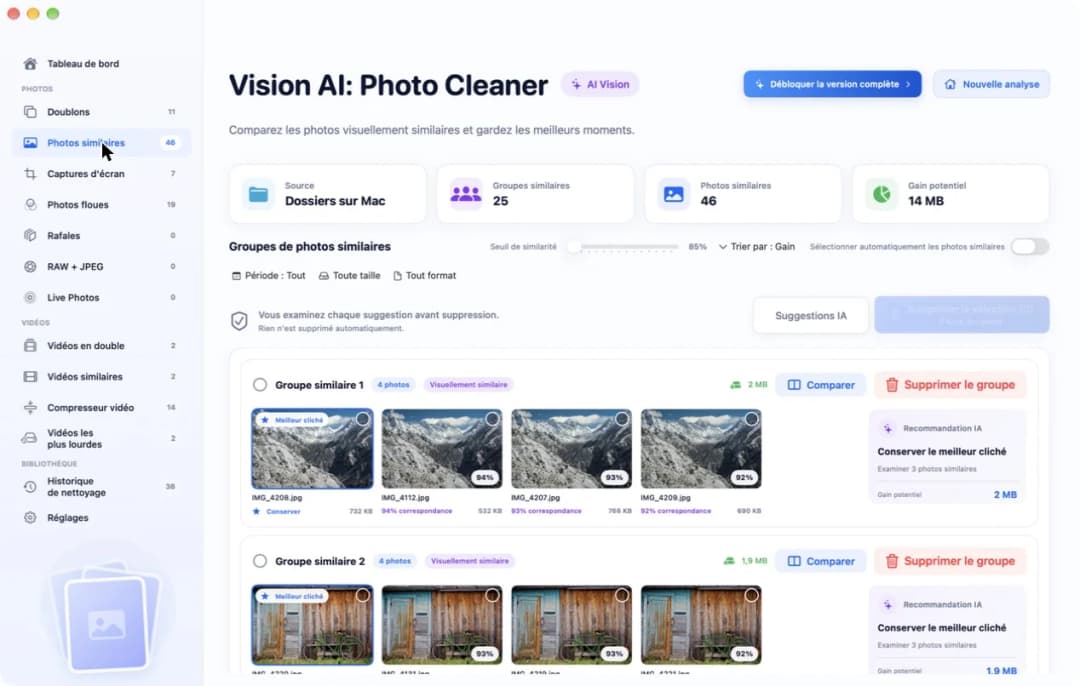
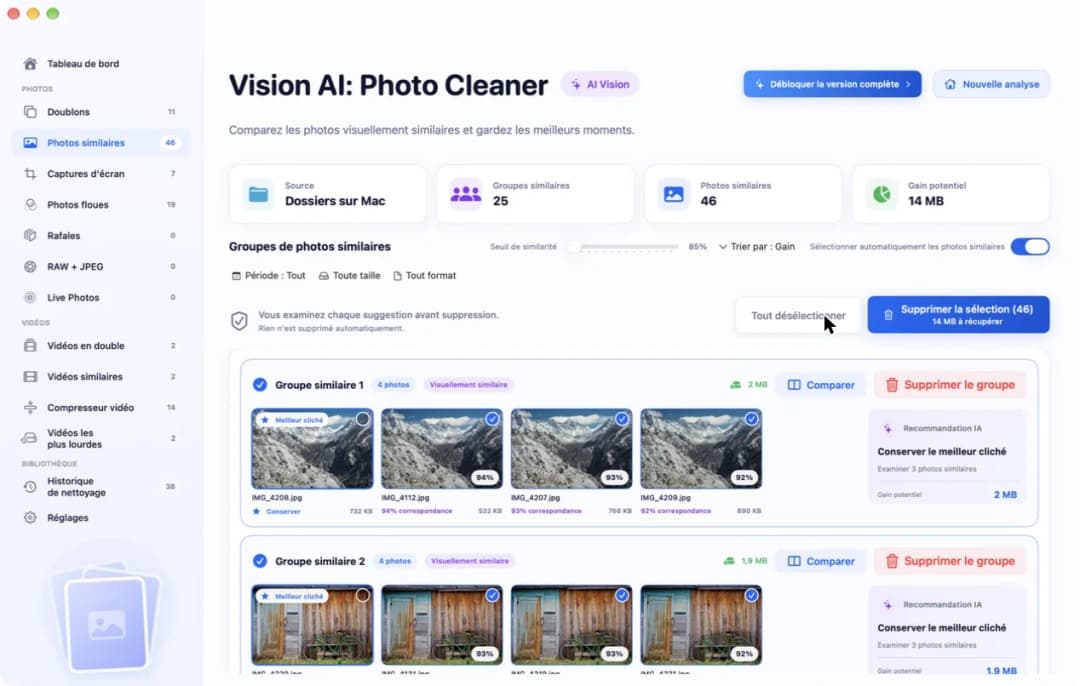
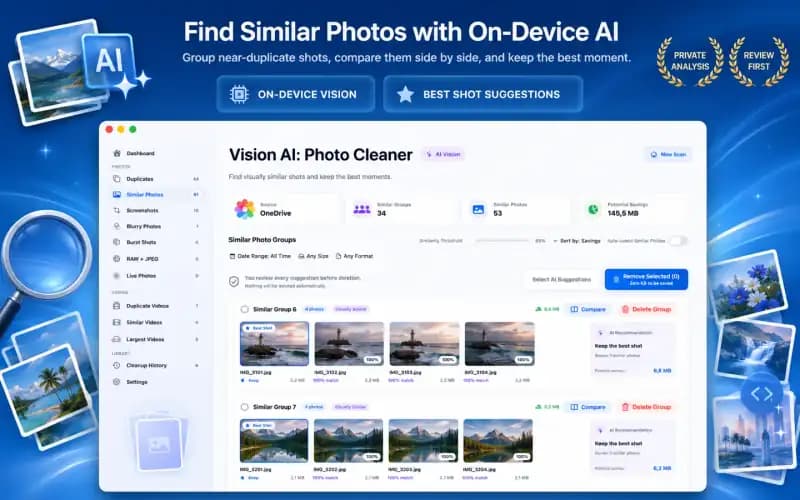
Plus de réglages, c'est plus de contrôle, mais aussi plus de choses à apprendre. Un juste milieu, c'est un seul curseur. Dans notre app, la page Photos similaires a un curseur appelé Seuil de similarité. Il commence à 85 %. Si tu le montes, seules les photos très proches restent dans un même groupe.
4. Bien regarder avant de choisir
Aucune app ne devrait décider seule quelle photo similaire reste. Tu devrais d'abord voir les photos en grand. Les deux apps t'aident pour ça. Gemini 2 montre chaque groupe dans une grille, et tu peux ouvrir une photo pour la voir plus grande.
PhotoSweeper propose plus de façons de regarder. L'app peut montrer les photos une par une, deux côte à côte ou beaucoup dans une grille. Sous chaque photo, elle peut afficher des infos comme la taille du fichier et les réglages de l'appareil. Quand on cherche la plus nette parmi dix prises, c'est très pratique.
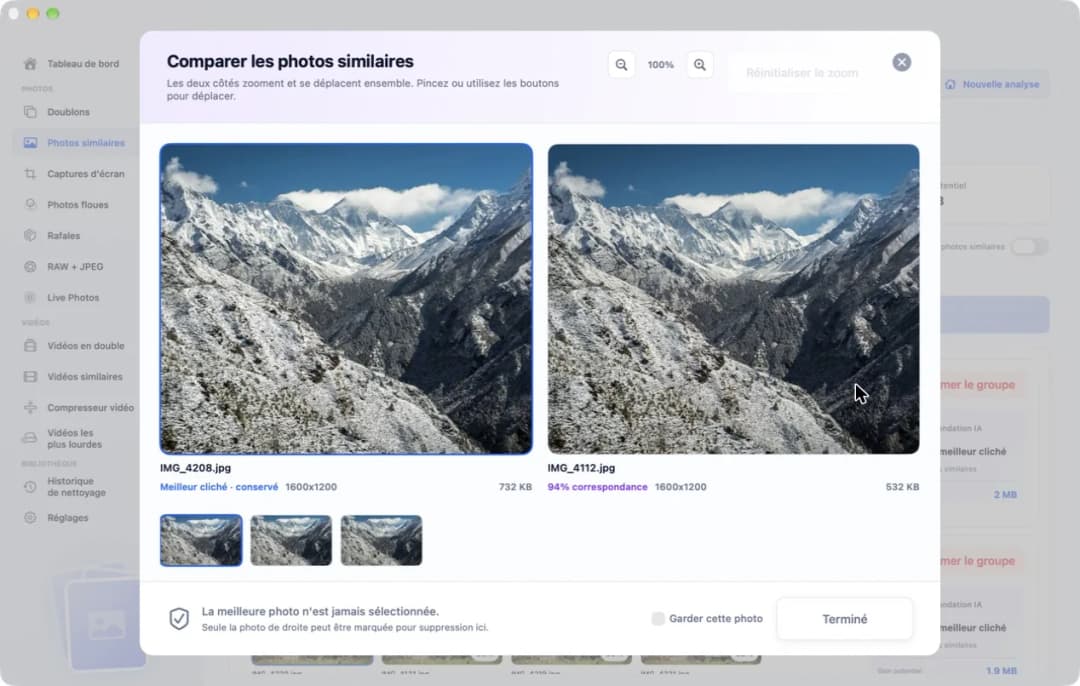
La vue côte à côte est la plus utile, car tes yeux passent d'une photo à l'autre et voient vite la différence. Dans notre app, la fenêtre Comparer les photos similaires met deux photos similaires l'une à côté de l'autre. Les deux côtés zooment et se déplacent ensemble, comme ça tu regardes toujours au même endroit.
5. La Photothèque, Lightroom et Capture One
Beaucoup de gens gardent leurs images dans l'app Photos. Gemini 2 peut analyser la Photothèque, mais seulement les photos dont la version complète est sur ton Mac. Si Photos garde les originaux dans iCloud et seulement de petites versions sur le Mac, Gemini 2 ne peut pas bien les vérifier. C'est MacPaw qui l'écrit dans ses pages d'aide.
PhotoSweeper lit aussi la Photothèque. Mais l'app ne supprime pas elle-même les photos marquées. D'après son manuel, elle les met dans un album de l'app Photos, et c'est toi qui les supprimes là-bas. Ensuite, elles vont dans Supprimés récemment et y restent 30 jours. PhotoSweeper est aussi la seule des deux apps à ouvrir les catalogues de Lightroom Classic et de Capture One. Si tu travailles avec, ça peut suffire à faire pencher la balance.
Quelle que soit l'app, regarde bien une photo avant de l'enlever. Dans notre app, tu double-cliques sur une photo et tu la vois en grand, avec la taille du fichier et la date où elle a été prise. Notre app non plus n'ouvre pas les catalogues de Lightroom Classic ou de Capture One.
6. Prix et essai côte à côte
Le prix réserve souvent des surprises, car chaque app ne coûte pas pareil sur le Mac App Store et sur son propre site. Le tableau montre ce qu'on a lu le 16 novembre 2026, en dollars américains. Les prix peuvent changer, alors regarde la page du Store avant d'acheter.
La plus grosse différence, c'est la première étape. Gemini 2 se télécharge et analyse gratuitement, donc tu vois ce qu'elle trouve avant de payer. Sur le Mac App Store américain, PhotoSweeper coûte 14,99 dollars une fois, et tu paies avant de pouvoir analyser quoi que ce soit. Overmacs propose un essai sur son propre site. Il enlève jusqu'à 10 photos à chaque lancement.
Une analyse gratuite vaut le coup avec n'importe quelle app, car tu vois d'abord tes propres chiffres. Dans notre app, analyser et regarder chaque groupe, c'est gratuit. Le bouton bleu montre ensuite combien de photos sont cochées et la place qu'elles prennent. Pour les enlever dans l'app, il faut Premium.
| Point comparé | Gemini 2 (MacPaw) | PhotoSweeper (Overmacs) |
|---|---|---|
| Ce que l'app cherche | Copies exactes de tous types de fichiers, plus les photos similaires | Photos identiques et similaires, plus les copies exactes de fichiers vidéo |
| Photothèque | Seulement les photos dont la version complète est sur le Mac | Oui. Les photos marquées vont dans un album de Photos, tu les supprimes toi-même |
| Lightroom Classic et Capture One | Non | Oui, ouvre les deux catalogues |
| Comparer les photos similaires | Groupes de photos similaires et Smart Selection | Plusieurs façons de comparer, des curseurs, un mode pour les séries et des règles à toi |
| Version de macOS minimale | macOS 10.13 sur le Mac App Store, macOS 10.10 depuis le site de MacPaw | macOS 10.15 |
| Mac App Store américain | Téléchargement et analyse gratuits, puis une formule à 19,99 dollars par an | 14,99 dollars une fois, payés avant la première analyse |
| Site du développeur | L'essai enlève jusqu'à 500 Mo, puis 44,95 dollars une fois ou une formule mensuelle ou annuelle | L'essai enlève jusqu'à 10 photos à chaque lancement, puis 14,99 dollars une fois |
7. Un troisième choix pour les photos et les vidéos
C'est notre propre app, alors lis cette partie en le sachant. Vision AI: Photo Cleaner fonctionne à partir de macOS 14.6 et ne regarde que les photos et les vidéos. L'app ne range pas les documents ni la musique comme Gemini 2, et elle n'ouvre ni Lightroom Classic ni Capture One comme PhotoSweeper. C'est donc un plus petit sac photo, pas un cabas.
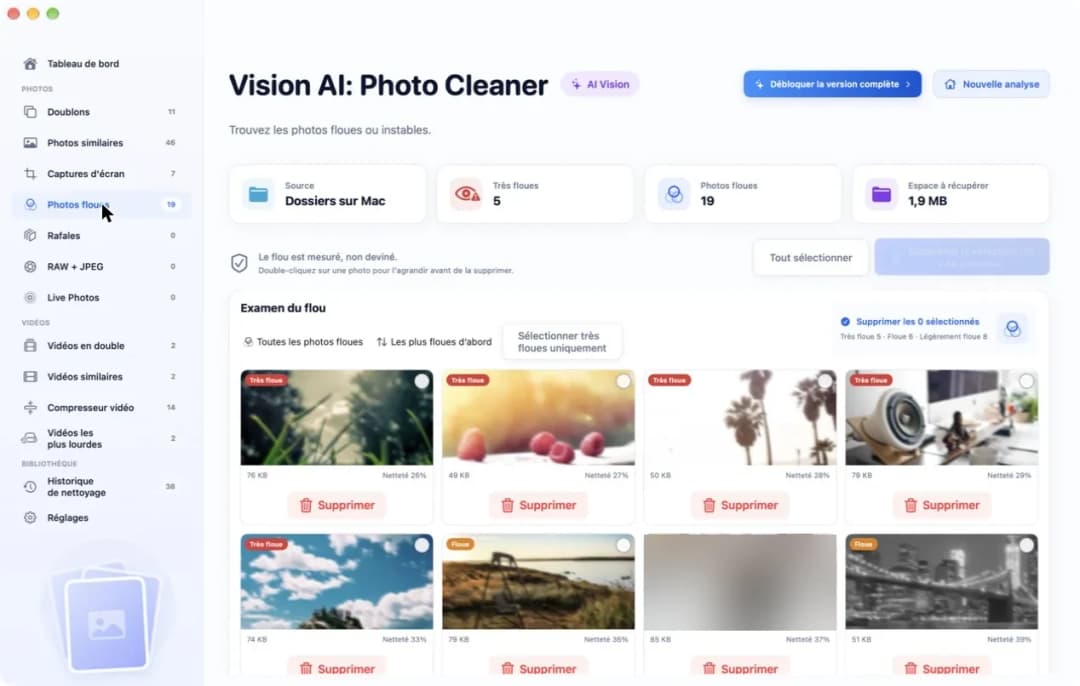
Ce qu'elle trouve, elle le range sur des pages à part : copies exactes, photos similaires, Live Photos, paires RAW et JPEG, vidéos et photos floues. La page Photos floues n'existe ni dans Gemini 2 ni dans PhotoSweeper comme page à part. Elle range les images floues dans des groupes comme Très floue et Floue, et elle affiche une valeur de Netteté sous chaque photo.
L'analyse est gratuite. Pour enlever des photos dans l'app, il faut Premium. Sur le Mac App Store américain, ça coûtait 5,99 dollars par mois, 19,99 dollars par an ou 29,99 dollars une fois. Tes photos sont analysées sur ton Mac, et l'app ne les envoie nulle part. Sur le Mac App Store, l'app porte l'étiquette Data Not Collected.
8. Essaie chaque app d'abord sur une petite pile
Ne lance pas tout de suite une nouvelle app sur toutes tes photos. Vérifie d'abord que ta sauvegarde est à jour. Ensuite, fais une petite pile de test de 30 à 50 photos, avec quelques copies exactes et quelques photos similaires dedans. Lance Gemini 2, PhotoSweeper ou notre app seulement sur cette pile.
Regarde les groupes. L'app a-t-elle trouvé les copies que tu as mises ? A-t-elle coché une photo que tu voulais garder ? D'abord les copies exactes, ensuite les photos similaires, car pour les photos similaires, ce sont tes yeux qui doivent décider. Puis enlève une photo sans importance et regarde où elle est partie. Les fichiers des dossiers vont dans la Corbeille. Les photos de la Photothèque vont dans Supprimés récemment.
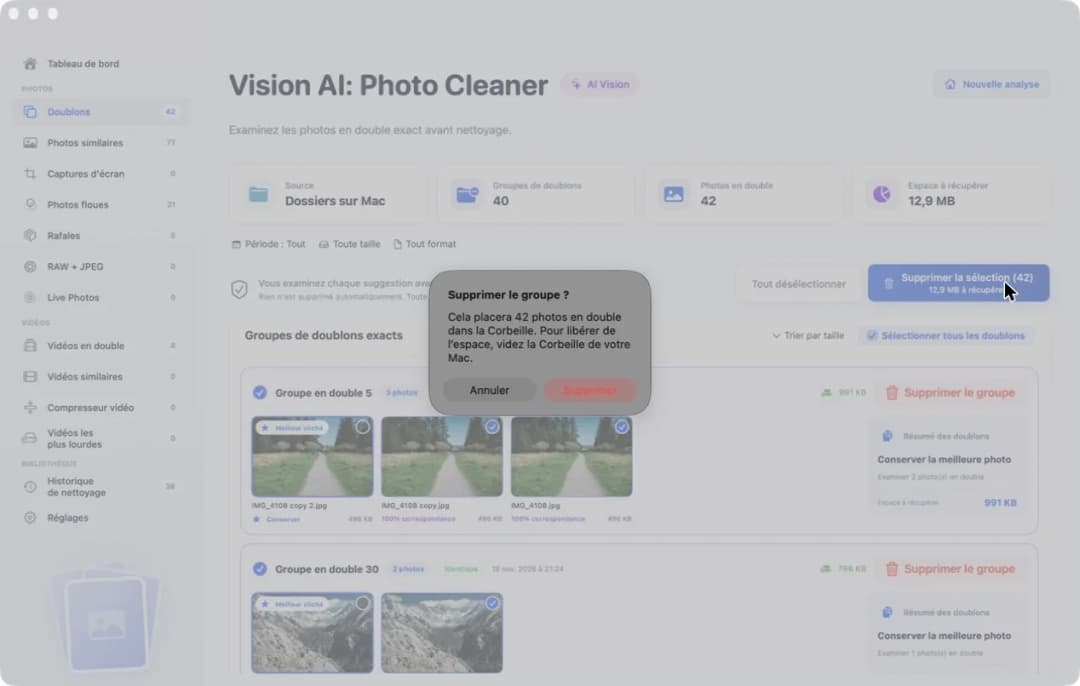
Un avertissement pour toute app qui analyse des dossiers : ne la pointe jamais sur le fichier de la Photothèque lui-même. Ça peut abîmer la photothèque. Choisis plutôt la Photothèque dans l'app. Dans notre app, une petite fenêtre redemande avant de déplacer quoi que ce soit, et rien n'est enlevé avant que tu cliques sur Supprimer.
Comment choisir entre Gemini 2 et PhotoSweeper
- 1
Trouve ton désordre
Regarde si seules tes photos sont en désordre, ou aussi tes documents et ta musique. Un désordre mélangé penche vers Gemini 2.
- 2
Vérifie tes catalogues
Si tu travailles dans Lightroom Classic ou Capture One, prends PhotoSweeper. Gemini 2 n'ouvre pas ces catalogues.
- 3
Vérifie ton Mac et ton budget
Compare la version de macOS minimale de chaque app et ce qu'elle coûte sur le Mac App Store et sur le site du développeur.
- 4
Teste sur une petite pile
Avec une sauvegarde à jour, lance l'app sur 30 à 50 photos, regarde chaque groupe et enlève d'abord une seule photo.
Questions fréquentes
Gemini 2 ou PhotoSweeper, lequel est le meilleur pour les photos ?▼
Pour les photos seulement, PhotoSweeper donne plus de contrôle : plusieurs façons de comparer, des curseurs, des règles et la prise en charge de Lightroom Classic et de Capture One. Gemini 2 est mieux si documents, musique et photos sont tous en désordre et que tu veux une seule analyse pour tout.
Je peux essayer PhotoSweeper gratuitement ?▼
Pas sur le Mac App Store américain. Là, l'app coûtait 14,99 dollars une fois le 16 novembre 2026, et tu paies avant de pouvoir analyser. L'essai du site d'Overmacs enlève jusqu'à 10 photos à chaque lancement de l'app.
Combien coûte Gemini 2 ?▼
Le 16 novembre 2026, la version du site de MacPaw enlevait jusqu'à 500 Mo pendant l'essai, puis coûtait 44,95 dollars une fois ou une formule mensuelle ou annuelle. La version du Mac App Store se téléchargeait et analysait gratuitement, avec une formule à 19,99 dollars par an.
Gemini 2 fonctionne avec Lightroom Classic ou Capture One ?▼
Non. Gemini 2 lit les dossiers, les disques et la Photothèque. Des deux, c'est PhotoSweeper qui ouvre les catalogues de Lightroom Classic et de Capture One.
Vision AI: Photo Cleaner trouve plus de copies que Gemini 2 ou PhotoSweeper ?▼
On ne sait pas, et on ne le prétend pas. On n'a pas fait de match entre les apps. Essaie-les sur la même petite pile de tes propres photos et regarde les groupes que chacune montre.

Analyse d'abord tes photos gratuitement
Vision AI: Photo Cleaner trouve les copies, les photos similaires et les photos floues sur ton Mac. L'analyse est gratuite, enlever demande Premium.

Sources
- Mac App Store: Gemini 2: The Duplicate Finder
- MacPaw: Gemini 2
- MacPaw: Gemini 2 direct pricing and system requirements
- MacPaw: Gemini 2 trial and folder scanning
- MacPaw: Photos library and iCloud scan requirements
- MacPaw: Review scan results
- MacPaw: Smart Selection
- Mac App Store: PhotoSweeper
- Overmacs: PhotoSweeper features and direct trial
- Overmacs: PhotoSweeper manual
- Apple Support: Merge duplicates in Photos on Mac
- Apple Support: iCloud Photos deletion and recovery
- US Mac App Store: Vision AI – Photo Cleaner
Comment Vision AI réduit le temps d’analyse
Nous avons développé un algorithme de recherche propre à Vision AI pour repérer rapidement les photos en double et passer à leur vérification.
Guides associés
· 9 min de lecture
Comment comparer des photos similaires sur Mac
Compare des photos similaires sur Mac côte à côte : trouve les clichés qui se ressemblent, zoome sur les deux, vérifie la netteté et garde le meilleur.

· 9 min de lecture
Les apps de nettoyage de photos pour Mac sont-elles sûres ? Checklist de confidentialité
Avant qu’un détecteur de doublons analyse votre Mac, vérifiez ces 8 points : étiquettes de confidentialité, accès à Photos et aux dossiers, cloud, activité réseau et suppression sûre.

· 9 min de lecture
4 alternatives à PhotoSweeper pour trier ses photos sur Mac
Tu cherches une alternative à PhotoSweeper sur Mac ? Compare Vision AI, l'app Photos, Gemini 2 et dupeGuru : ce qu'ils trouvent, où ils cherchent, leur prix.
Prêt quand vous l'êtes
Télécharger Vision AI - Photo Cleaner pour Mac
Repérez les photos en double ou similaires, examinez les grandes vidéos et compressez-les localement sur Mac. Vous confirmez chaque nettoyage.
En utilisant Vision AI - Photo Cleaner, vous acceptez nos Conditions d'utilisation et Politique de confidentialité.