Gemini 2 vs PhotoSweeper: Doppelte Fotos auf dem Mac
Gemini 2 vs PhotoSweeper auf dem Mac: was jede App findet, wie sie mit Fotomediathek und Lightroom umgeht, was sie kostet und wo du gratis scannen kannst.
Stell dir zwei Taschen vor. Die eine ist eine große Einkaufstasche. Da passt alles rein: Brot, Socken, ein Buch. Die andere ist eine Kameratasche. Sie hat für jedes Objektiv und jeden Akku ein eigenes kleines Fach. Gemini 2 ist die Einkaufstasche. Die App sucht Kopien von Dokumenten, Musik, Installern und Fotos auf einmal. PhotoSweeper ist die Kameratasche. Die App kümmert sich nur um Fotos, hat dafür aber viele kleine Werkzeuge. Welche Tasche ist besser? Das hängt davon ab, was du tragen willst.
Dieser Ratgeber vergleicht die beiden Schritt für Schritt: was sie suchen, wie sie mit der Fotomediathek, Lightroom Classic und Capture One umgehen, wie du Fotos vor dem Löschen prüfst und was sie kosten. Eine dritte App, Vision AI: Photo Cleaner, machen wir selbst, und das sagen wir offen. Die Bilder in diesem Ratgeber stammen aus unserer App, Version 1.4.3, denn wir zeigen nur Bildschirmfotos, die wir selbst gemacht haben. Für Gemini 2 und PhotoSweeper haben wir am 16. November 2026 ihre eigenen Anleitungen, Preisseiten und den US Mac App Store gelesen. Wir haben die Apps nicht gegeneinander antreten lassen und behaupten nicht, dass eine mehr Kopien findet als die andere.
1. Die kurze Antwort
Nimm Gemini 2, wenn dein Mac an vielen Stellen gleichzeitig unordentlich ist. Alte Installer, Lieder doppelt, dieselbe PDF in drei Ordnern und dazu ein paar Fotokopien. Gemini 2 kommt von MacPaw und schaut sich das alles in einem Durchgang an.
Nimm PhotoSweeper, wenn vor allem deine Fotos das Durcheinander sind, und ganz besonders, wenn du in Lightroom Classic oder Capture One arbeitest. PhotoSweeper kommt von Overmacs. Die App kann diese Kataloge öffnen, Gemini 2 kann das nicht. Außerdem kannst du in vielen kleinen Schritten einstellen, wie streng verglichen wird.
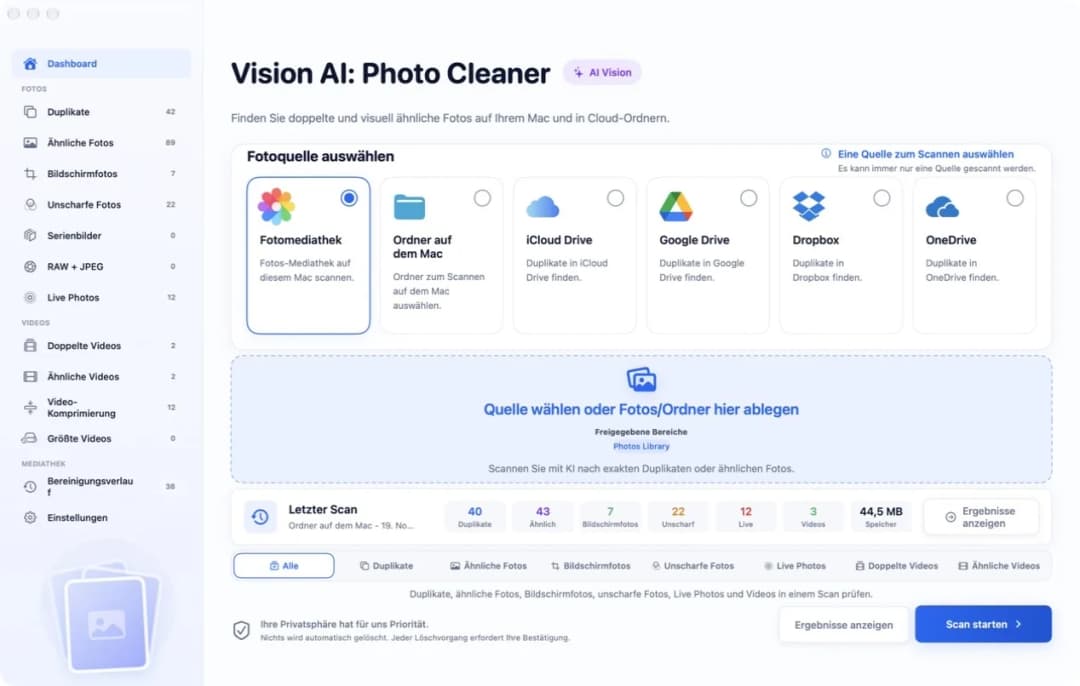
Egal welche App du nimmst, die erste Frage ist immer dieselbe: Wo liegen deine Fotos? In der Fotomediathek, in einem Ordner, auf einer Festplatte oder in der Cloud? In unserer App wählst du diesen Ort im Dashboard. Dort gibt es sechs Orte, und du scannst immer einen davon.
2. Wonach jede App sucht
Gemini 2 ist die Einkaufstasche. Die App findet Dateien, die genau gleich sind, egal welcher Art: Dokumente, Musik, Downloads und Fotos. Sie findet auch Fotos, die sich nur ähneln. Wenn dein Durcheinander gemischt ist, deckt ein Scan alles ab.
PhotoSweeper ist die Kameratasche. Die App sucht Fotos, die genau gleich sind, und Fotos, die sich ähneln. Laut ihren eigenen Seiten findet sie auch genaue Kopien von Videodateien. Dokumente und Musik schaut sie sich nicht an. Wenn dein Downloads Ordner voller alter Installer ist, hilft dir PhotoSweeper dabei nicht.
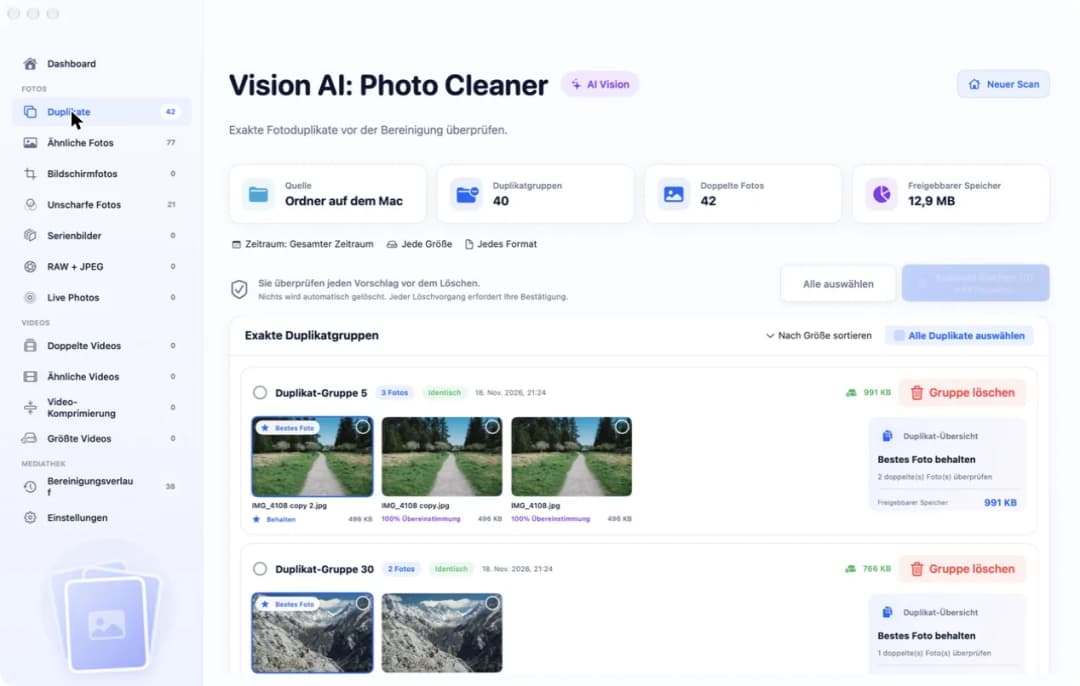
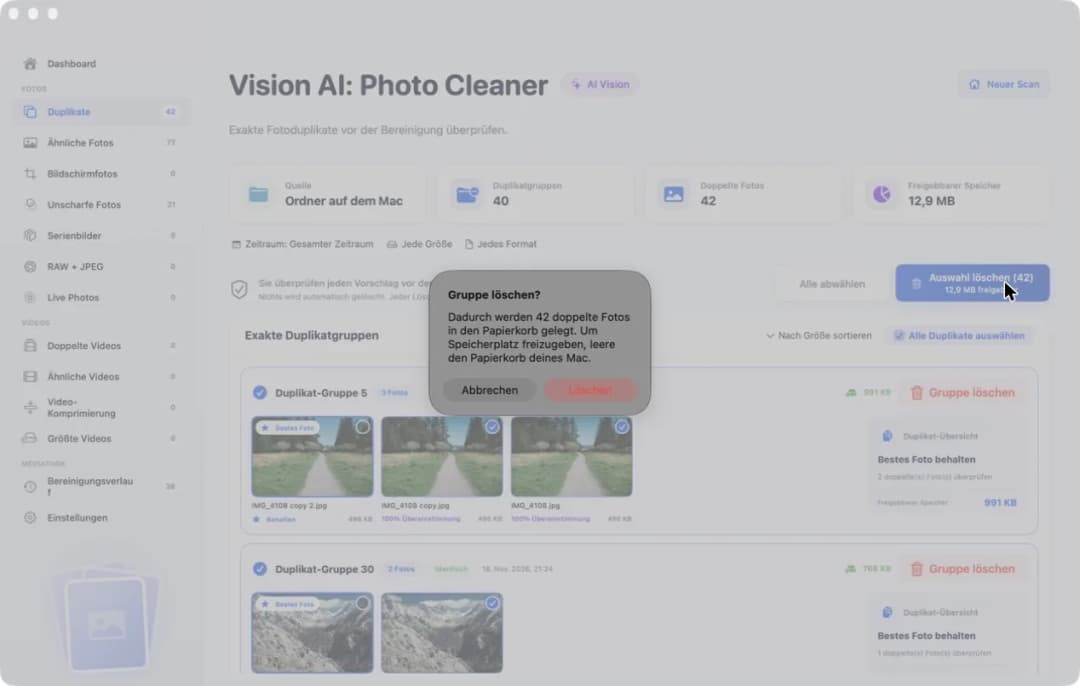
Genaue Kopien sind der einfache Teil. Ein Computer kann prüfen, ob in zwei Dateien dasselbe Bild steckt, auch wenn ihre Namen verschieden sind. Auf unserem Bild sind IMG_4108, IMG_4108 copy und IMG_4108 copy 2 ein und dasselbe Bild, dreimal gespeichert. Jede gute App sollte sie so in eine Gruppe packen.
3. Ähnliche Fotos: Wie streng darf es sein?
Ähnliche Fotos sind schwieriger. Zehn Fotos von deinem Hund in einer Sekunde sind keine Kopien. Sie sind keine Zwillinge, sondern Geschwister. Manche sind scharf, manche nicht, und vielleicht willst du zwei behalten. Hier sind die beiden Apps sehr verschieden.
PhotoSweeper hat viele Regler. Die App hat mehrere Arten, Bilder zu vergleichen, einen Modus für Serien von Aufnahmen, die kurz nacheinander entstanden sind, und Schieberegler dafür, wie ähnlich Fotos sein müssen. Du kannst auch Regeln festlegen, zum Beispiel welches Foto einer Gruppe für dich markiert wird. Gemini 2 macht es einfacher. Die App zeigt ähnliche Fotos in Gruppen, und ihre Smart Selection hakt die überzähligen für dich an. Sie hat viel weniger Regler als PhotoSweeper.
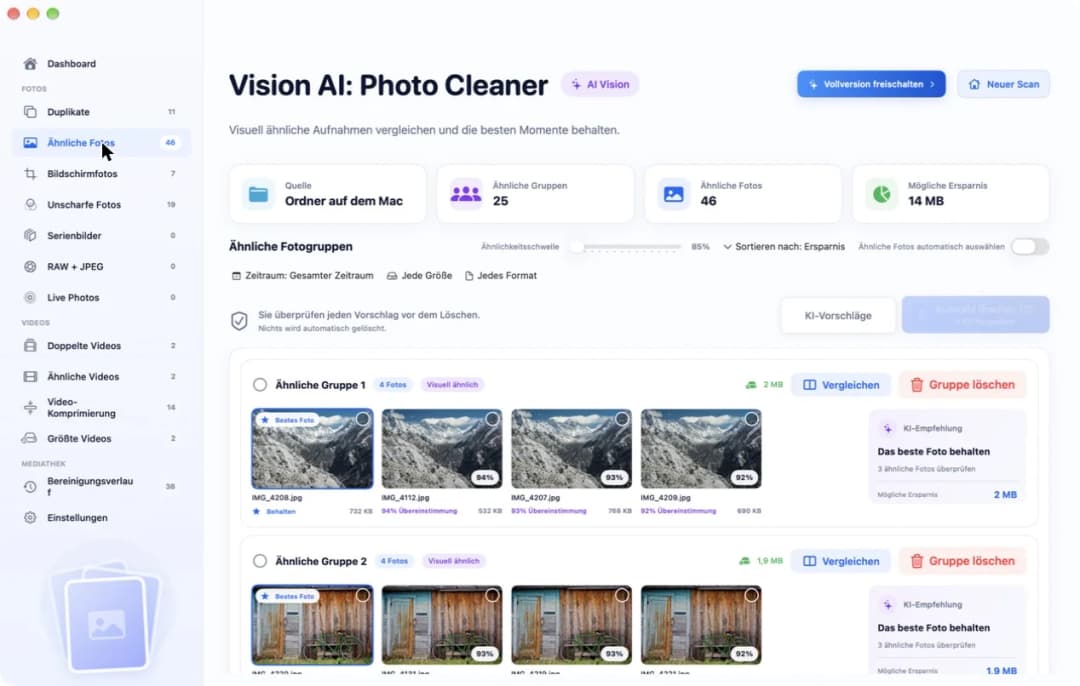
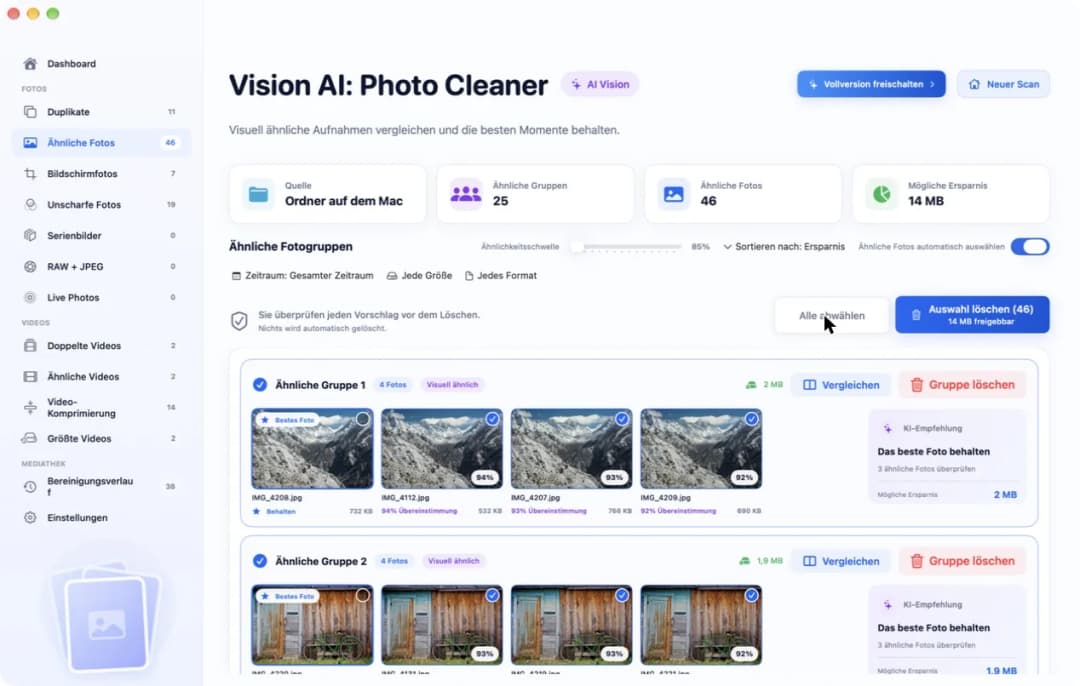
Mehr Regler heißt mehr Kontrolle, aber auch mehr zu lernen. Ein Mittelweg ist ein einziger Regler. In unserer App hat die Seite Ähnliche Fotos einen Regler namens Ähnlichkeitsschwelle. Er steht am Anfang auf 85%. Schiebst du ihn höher, bleiben nur noch sehr ähnliche Fotos in einer Gruppe.
4. Genau hinschauen, bevor du wählst
Keine App sollte allein entscheiden, welches ähnliche Foto bleibt. Du solltest die Fotos vorher groß sehen. Dabei helfen beide Apps. Gemini 2 zeigt jede Gruppe in einem Raster, und du kannst ein Foto öffnen, um es größer zu sehen.
PhotoSweeper bietet mehr Arten zu schauen. Die App kann Fotos einzeln zeigen, zwei nebeneinander oder viele in einem Raster. Unter jedem Foto kann sie Angaben wie die Dateigröße und die Kameraeinstellungen anzeigen. Wer unter zehn Aufnahmen die schärfste sucht, findet das sehr praktisch.
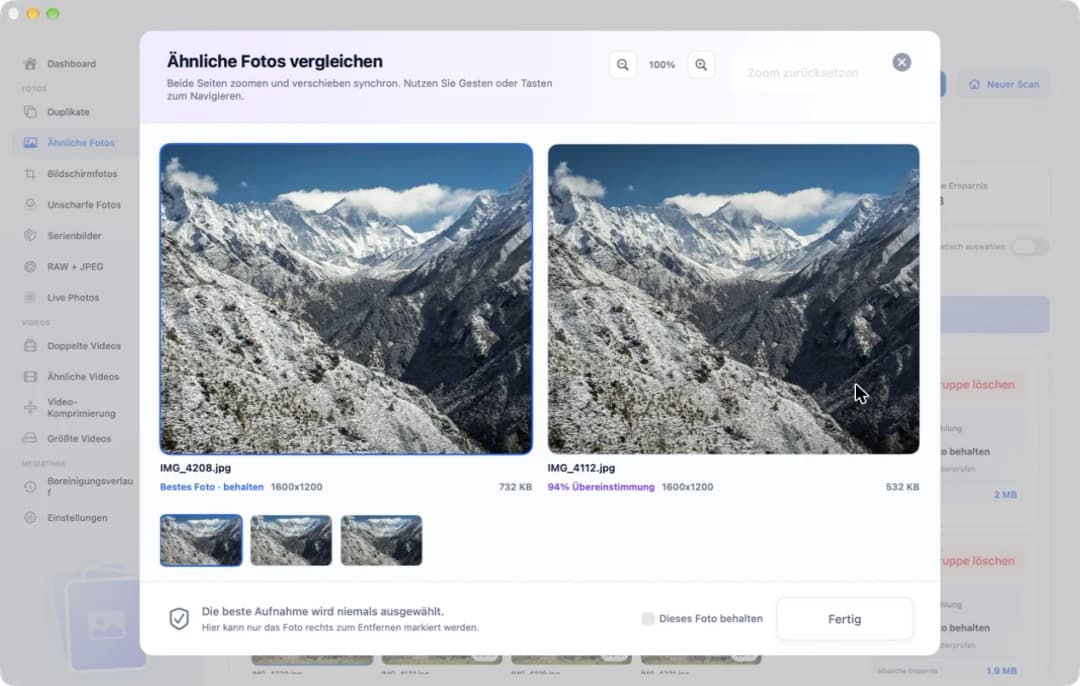
Am nützlichsten ist die Ansicht nebeneinander, denn deine Augen springen zwischen zwei Fotos hin und her und sehen den Unterschied schnell. In unserer App stellt das Fenster Ähnliche Fotos vergleichen zwei ähnliche Fotos nebeneinander. Beide Seiten zoomen und verschieben sich zusammen, so schaust du immer auf dieselbe Stelle.
5. Fotomediathek, Lightroom und Capture One
Viele Menschen haben ihre Bilder in der App Fotos. Gemini 2 kann die Fotomediathek scannen, aber nur die Fotos, deren volle Version auf deinem Mac liegt. Wenn Fotos die Originale in iCloud aufbewahrt und auf dem Mac nur kleine Versionen, kann Gemini 2 diese nicht richtig prüfen. Das schreibt MacPaw selbst in seinen Hilfeseiten.
PhotoSweeper liest die Fotomediathek ebenfalls. Die markierten Fotos löscht die App dort aber nicht selbst. Laut ihrem Handbuch legt sie sie in ein Album in der App Fotos, und du löschst sie dort selbst. Danach landen sie in Zuletzt gelöscht und bleiben dort 30 Tage. PhotoSweeper ist außerdem die einzige der beiden Apps, die Kataloge von Lightroom Classic und Capture One öffnet. Wenn du damit arbeitest, kann das allein schon den Ausschlag geben.
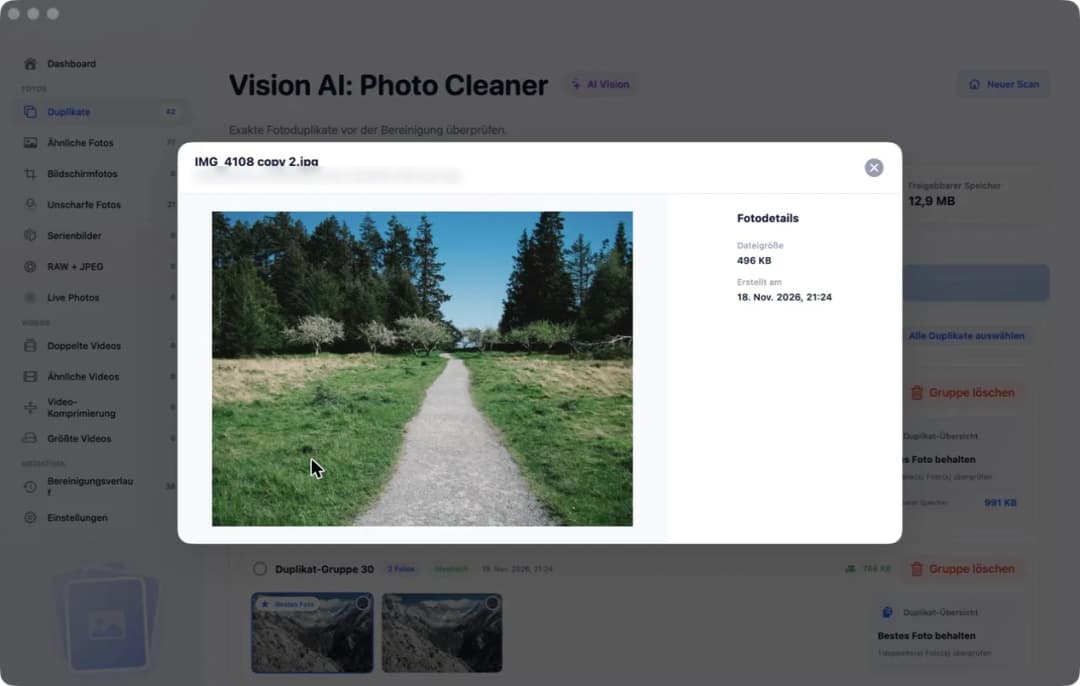
Egal welche App du nutzt, schau dir ein Foto genau an, bevor du es entfernst. In unserer App klickst du doppelt auf ein Foto und siehst es groß, mit Dateigröße und dem Datum, an dem es entstanden ist. Auch unsere App öffnet keine Kataloge von Lightroom Classic oder Capture One.
6. Preis und Testversion im Vergleich
Beim Preis gibt es oft Überraschungen, denn jede App kostet im Mac App Store etwas anderes als auf ihrer eigenen Website. Die Tabelle zeigt, was wir am 16. November 2026 gelesen haben, in US Dollar. Preise können sich ändern, schau also vor dem Kauf auf die Seite im Store.
Der größte Unterschied liegt im ersten Schritt. Gemini 2 kannst du gratis laden und scannen, du siehst also, was die App findet, bevor du zahlst. PhotoSweeper kostet im US Mac App Store einmalig 14,99 Dollar, und du zahlst, bevor du irgendetwas scannen kannst. Overmacs bietet auf der eigenen Website eine Testversion an. Sie entfernt bei jedem Start bis zu 10 Fotos.
Ein Gratis Scan lohnt sich bei jeder App, denn du siehst zuerst deine eigenen Zahlen. In unserer App sind das Scannen und das Anschauen jeder Gruppe gratis. Der blaue Knopf zeigt dann, wie viele Fotos angehakt sind und wie viel Platz sie belegen. Um sie in der App zu entfernen, brauchst du Premium.
| Vergleichspunkt | Gemini 2 (MacPaw) | PhotoSweeper (Overmacs) |
|---|---|---|
| Was die App sucht | Genaue Kopien aller Dateiarten, dazu ähnliche Fotos | Gleiche und ähnliche Fotos, dazu genaue Kopien von Videodateien |
| Fotomediathek | Nur Fotos, deren volle Version auf dem Mac liegt | Ja. Markierte Fotos kommen in ein Album in Fotos, dort löschst du sie selbst |
| Lightroom Classic und Capture One | Nein | Ja, öffnet beide Kataloge |
| Ähnliche Fotos vergleichen | Gruppen ähnlicher Fotos und Smart Selection | Mehrere Vergleichsarten, Schieberegler, ein Modus für Serien und eigene Regeln |
| Älteste macOS Version | macOS 10.13 im Mac App Store, macOS 10.10 von der MacPaw Website | macOS 10.15 |
| US Mac App Store | Gratis laden und scannen, danach ein Plan für 19,99 Dollar im Jahr | Einmalig 14,99 Dollar, bezahlt vor dem ersten Scan |
| Website des Entwicklers | Testversion entfernt bis zu 500 MB, danach einmalig 44,95 Dollar oder ein Monats oder Jahresplan | Testversion entfernt bei jedem Start bis zu 10 Fotos, danach einmalig 14,99 Dollar |
7. Eine dritte Wahl für Fotos und Videos
Das ist unsere eigene App, lies diesen Teil also mit diesem Wissen. Vision AI: Photo Cleaner läuft ab macOS 14.6 und schaut sich nur Fotos und Videos an. Die App räumt keine Dokumente oder Musik auf wie Gemini 2, und sie öffnet weder Lightroom Classic noch Capture One wie PhotoSweeper. Sie ist also eine kleinere Kameratasche, keine Einkaufstasche.
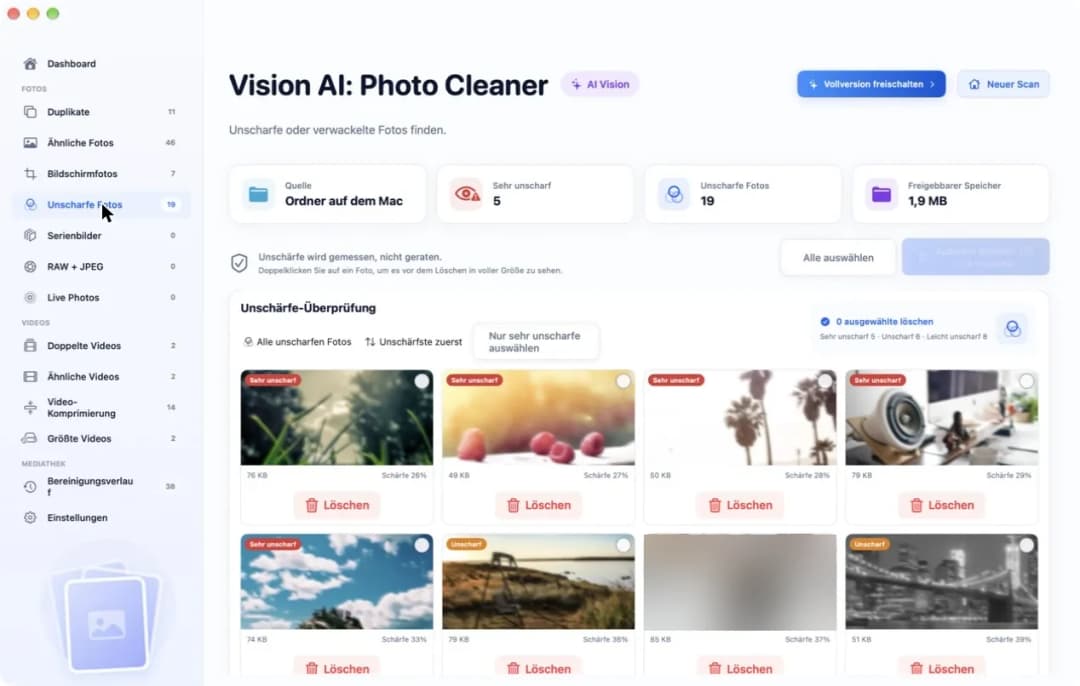
Was sie findet, sortiert sie auf eigene Seiten: genaue Kopien, ähnliche Fotos, Live Photos, RAW und JPEG Paare, Videos und unscharfe Fotos. Die Seite Unscharfe Fotos gibt es weder bei Gemini 2 noch bei PhotoSweeper als eigene Seite. Sie sortiert weiche Bilder in Gruppen wie Sehr unscharf und Unscharf und zeigt unter jedem Foto einen Wert für Schärfe.
Das Scannen ist gratis. Um Fotos in der App zu entfernen, brauchst du Premium. Im US Mac App Store kostete das 5,99 Dollar im Monat, 19,99 Dollar im Jahr oder einmalig 29,99 Dollar. Deine Fotos werden auf deinem Mac untersucht, und die App lädt sie nirgendwohin hoch. Im Mac App Store trägt die App das Etikett Data Not Collected.
8. Probier jede App zuerst an einem kleinen Stapel
Lass eine neue App nicht sofort auf all deine Fotos los. Sorg zuerst dafür, dass dein Backup aktuell ist. Dann leg einen kleinen Teststapel aus 30 bis 50 Fotos an, mit ein paar genauen Kopien und ein paar ähnlichen Fotos darin. Lass Gemini 2, PhotoSweeper oder unsere App nur über diesen Stapel laufen.
Schau dir die Gruppen an. Hat die App die Kopien gefunden, die du hineingelegt hast? Hat sie ein Foto angehakt, das du behalten wolltest? Erst die genauen Kopien, dann die ähnlichen Fotos, denn bei ähnlichen Fotos müssen deine eigenen Augen entscheiden. Dann entfernst du ein unwichtiges Foto und schaust, wo es gelandet ist. Dateien aus Ordnern kommen in den Papierkorb. Fotos aus der Fotomediathek kommen in Zuletzt gelöscht.
Eine Warnung für jede App, die Ordner scannt: Richte sie nie auf die Datei der Fotomediathek selbst. Das kann die Mediathek beschädigen. Wähl stattdessen in der App die Fotomediathek aus. In unserer App fragt ein kleines Fenster noch einmal nach, bevor etwas verschoben wird, und nichts wird entfernt, bevor du auf Löschen klickst.
So entscheidest du zwischen Gemini 2 und PhotoSweeper
- 1
Finde dein Durcheinander
Prüf, ob nur deine Fotos unordentlich sind oder auch Dokumente und Musik. Gemischtes Durcheinander spricht für Gemini 2.
- 2
Prüf deine Kataloge
Wenn du in Lightroom Classic oder Capture One arbeitest, nimm PhotoSweeper. Gemini 2 öffnet diese Kataloge nicht.
- 3
Prüf deinen Mac und dein Budget
Vergleich, welche macOS Version jede App mindestens braucht und was sie im Mac App Store und auf der Website des Entwicklers kostet.
- 4
Teste an einem kleinen Stapel
Lass die App mit frischem Backup über 30 bis 50 Fotos laufen, schau dir jede Gruppe an und entferne zuerst ein einzelnes Foto.
Häufig gestellte Fragen
Ist Gemini 2 oder PhotoSweeper besser für Fotos?▼
Nur für Fotos bietet PhotoSweeper mehr Kontrolle: mehrere Vergleichsarten, Schieberegler, Regeln und Unterstützung für Lightroom Classic und Capture One. Gemini 2 ist besser, wenn Dokumente, Musik und Fotos alle durcheinander sind und du einen Scan für alles willst.
Kann ich PhotoSweeper gratis testen?▼
Im US Mac App Store nicht. Dort kostete die App am 16. November 2026 einmalig 14,99 Dollar, und du zahlst, bevor du scannen kannst. Die Testversion von der Overmacs Website entfernt bei jedem Start der App bis zu 10 Fotos.
Was kostet Gemini 2?▼
Am 16. November 2026 entfernte die Version von der MacPaw Website in der Testphase bis zu 500 MB und kostete danach einmalig 44,95 Dollar oder einen Monats oder Jahresplan. Die Version im Mac App Store war gratis zu laden und zu scannen und hatte einen Plan für 19,99 Dollar im Jahr.
Funktioniert Gemini 2 mit Lightroom Classic oder Capture One?▼
Nein. Gemini 2 liest Ordner, Festplatten und die Fotomediathek. Von den beiden öffnet PhotoSweeper die Kataloge von Lightroom Classic und Capture One.
Findet Vision AI: Photo Cleaner mehr Kopien als Gemini 2 oder PhotoSweeper?▼
Das wissen wir nicht, und wir behaupten es auch nicht. Wir haben die Apps nicht gegeneinander antreten lassen. Probier sie am selben kleinen Stapel deiner eigenen Fotos aus und schau dir die Gruppen an, die jede zeigt.

Scanne deine Fotos zuerst gratis
Vision AI: Photo Cleaner findet Kopien, ähnliche Fotos und unscharfe Fotos auf deinem Mac. Scannen ist gratis, Entfernen braucht Premium.

Quellen
- Mac App Store: Gemini 2: The Duplicate Finder
- MacPaw: Gemini 2
- MacPaw: Gemini 2 direct pricing and system requirements
- MacPaw: Gemini 2 trial and folder scanning
- MacPaw: Photos library and iCloud scan requirements
- MacPaw: Review scan results
- MacPaw: Smart Selection
- Mac App Store: PhotoSweeper
- Overmacs: PhotoSweeper features and direct trial
- Overmacs: PhotoSweeper manual
- Apple Support: Merge duplicates in Photos on Mac
- Apple Support: iCloud Photos deletion and recovery
- US Mac App Store: Vision AI – Photo Cleaner
Wie Vision AI die Scanzeit verkürzt
Wir haben für Vision AI einen eigenen Scan-Algorithmus entwickelt, damit Sie doppelte Fotos schnell finden und direkt prüfen können.
Verwandte Ratgeber
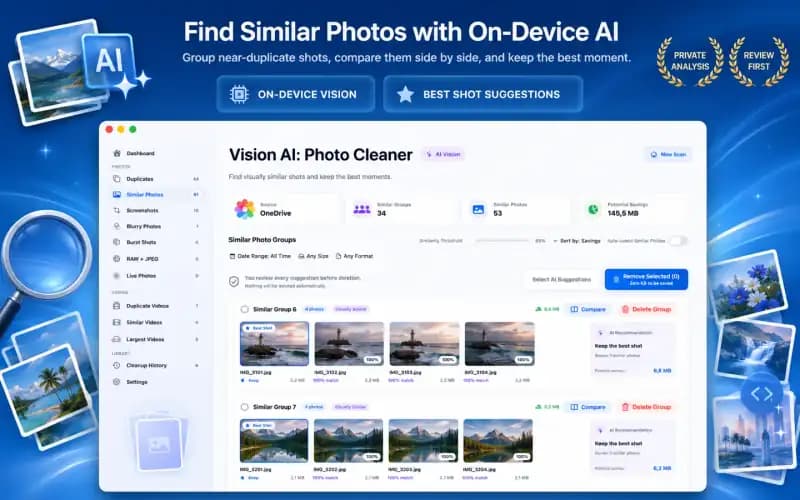
· 9 Min. Lesezeit
Ähnliche Fotos auf dem Mac vergleichen
Ähnliche Fotos auf dem Mac nebeneinander vergleichen: fast gleiche Aufnahmen finden, beide zugleich zoomen, Schärfe prüfen, das beste behalten, den Rest löschen.

· 9 Min. Lesezeit
Sind Foto-Cleaner-Apps für den Mac sicher? Eine Datenschutz-Checkliste
Bevor ein Duplikat-Finder Ihren Mac durchsucht, prüfen Sie diese 8 Punkte: Datenschutzangaben, Zugriff auf Fotos und Ordner, Cloud-Laufwerke, Netzwerkaktivität und sicheres Löschen.

· 9 Min. Lesezeit
4 PhotoSweeper Alternativen für Fotos auf dem Mac
Du suchst eine PhotoSweeper Alternative für den Mac? Vergleiche Vision AI, die App Fotos, Gemini 2 und dupeGuru: was sie finden, wo sie suchen, was sie kosten.
Bereit, wenn Sie es sind
Vision AI - Photo Cleaner für Mac laden
Finden Sie doppelte und ähnliche Fotos, prüfen Sie große Videos und komprimieren Sie Videos lokal auf dem Mac. Jede Bereinigung wird von Ihnen bestätigt.
Mit der Nutzung von Vision AI - Photo Cleaner stimmen Sie unseren Nutzungsbedingungen und Datenschutzrichtlinie.