Avinstallera appar helt på Mac: så gör du
Så avinstallerar du appar helt på Mac: lägg appen i papperskorgen, hitta filerna den lämnade i ditt Library och stäng av hjälpare som fortfarande startar själva.

Tänk dig ett tält på en campingplats. När resan är slut viker du ihop tältet och lägger det i bilen. Men titta i gräset. Tältpinnarna sitter kvar i marken, ett snöre hänger i ett träd och någonstans ringer väckarklockan fortfarande.
En app på din Mac är som det tältet. När du lägger appen i papperskorgen är tältet borta. Men appen har lämnat småsaker på andra ställen, och ibland startar en liten hjälpare fortfarande varje morgon. Den här guiden visar hur du tar ner tältet och plockar upp allt runt omkring.
1. Ta ner tältet
Avsluta först appen. Tryck på kommando och Q medan appen är öppen. Öppna sedan mappen Program i Finder, leta upp appen och dra den till papperskorgen. Har appen ett eget avinstallationsprogram ska du använda det i stället, för det vet bäst vad appen har lagt på din Mac.
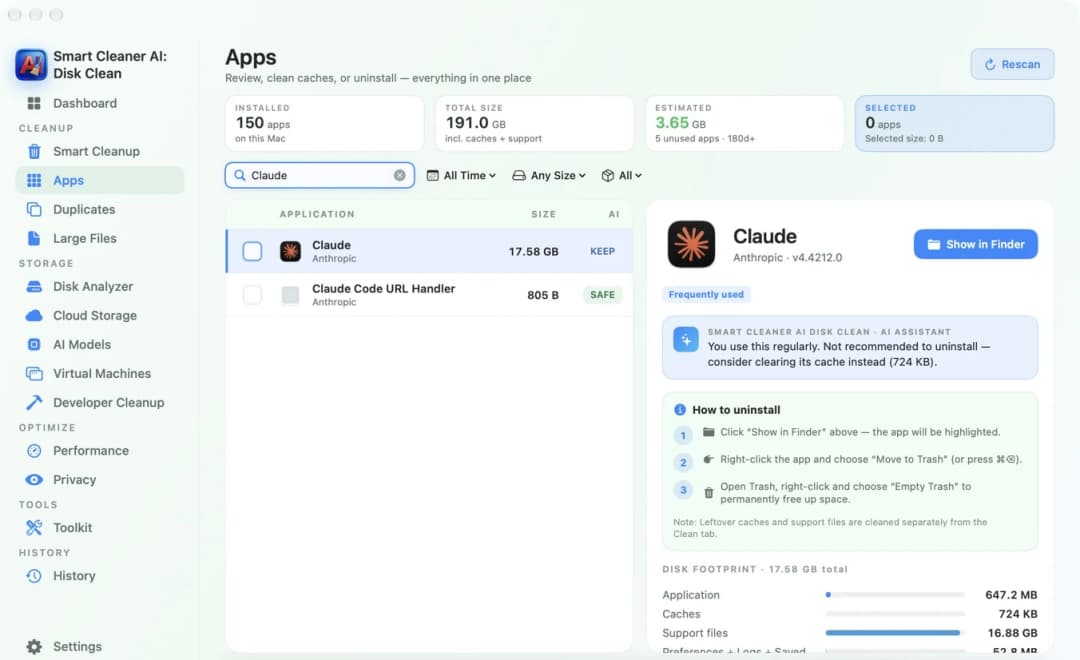
Vet du inte hur mycket appen sparar? Öppna Apps (appar) i Smart Cleaner AI och skriv appens namn i sökrutan. Klicka på appen. Till höger ser du hur mycket utrymme appen, dess cachefiler och dess supportfiler tar. Under How to uninstall (så avinstallerar du) står tre korta steg: visa appen i Finder, flytta den till papperskorgen och töm papperskorgen.
2. Plocka upp det som ligger i gräset
Titta nu i gräset. En app sparar småsaker i en mapp som heter Library. Tryck på skift, kommando och G samtidigt i Finder, skriv ~/Library och tryck på retur. Leta i Application Support, Caches och Preferences efter en mapp eller fil med appens namn. Det är tältpinnarna som tältet lämnade kvar.
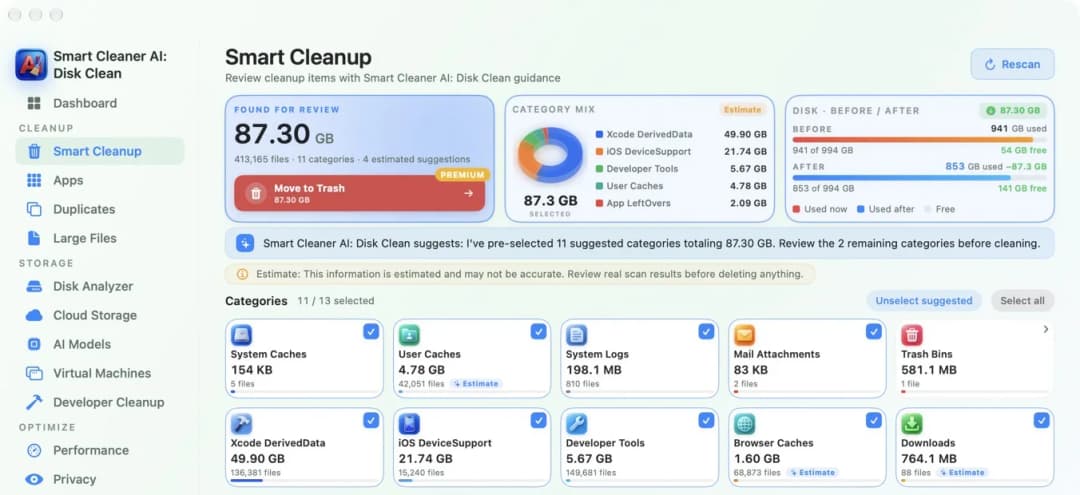
Flytta bara det som bär namnet på appen du tog bort. Är du osäker på vad en mapp är, låt den ligga. En annan app kan behöva den. För cachefiler och loggar hjälper Smart Cleanup (smart rensning) i Smart Cleaner AI. Den sorterar dem i grupper och visar hur stor varje grupp är. Det du vill behålla bockar du ur.
3. Stäng av väckarklockan
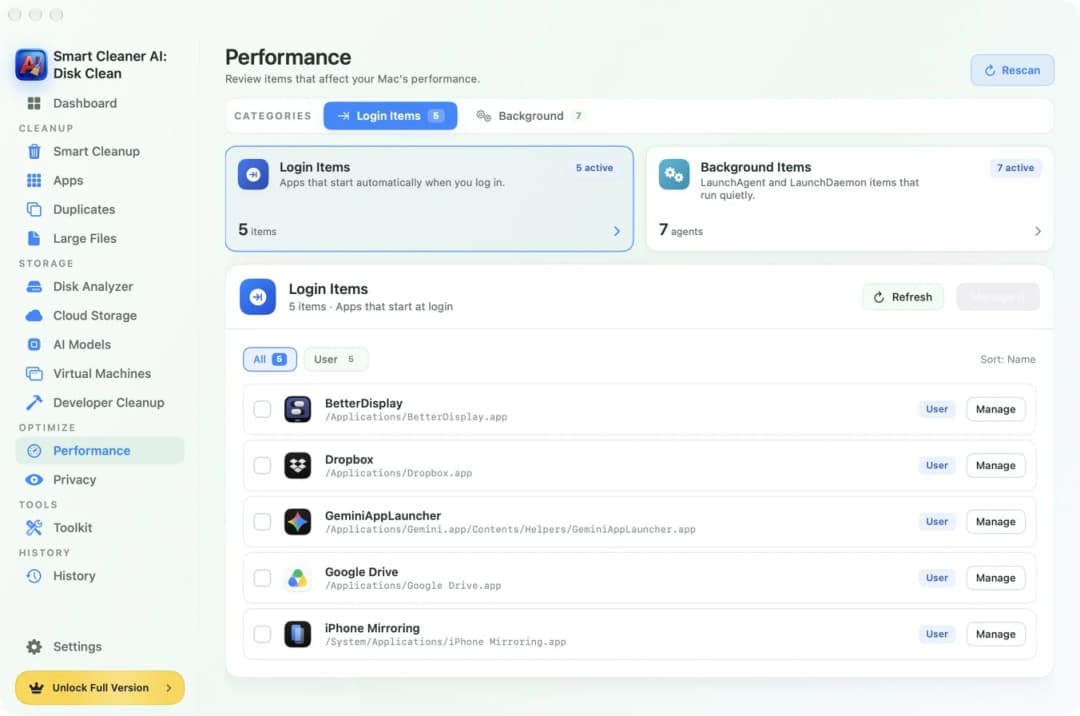
Vissa appar ställer en väckarklocka. De öppnas av sig själva varje gång du loggar in på din Mac. Om appen är borta men klockan fortfarande är ställd fortsätter din Mac att leta efter den. Klicka på Performance (prestanda) i sidofältet i Smart Cleaner AI. Det första kortet heter Login Items (inloggningsobjekt). Där står varje app som öppnas av sig själv.
Smart Cleaner AI visar listan, men bara macOS kan stänga av ett objekt. Öppna Systeminställningar, klicka på Allmänt och sedan på Inloggningsobjekt och tillägg. Markera appen du tog bort under Öppna vid inloggning och klicka på minustecknet. Nu är väckarklockan tyst.
4. Hitta tältpinnarna du inte ser
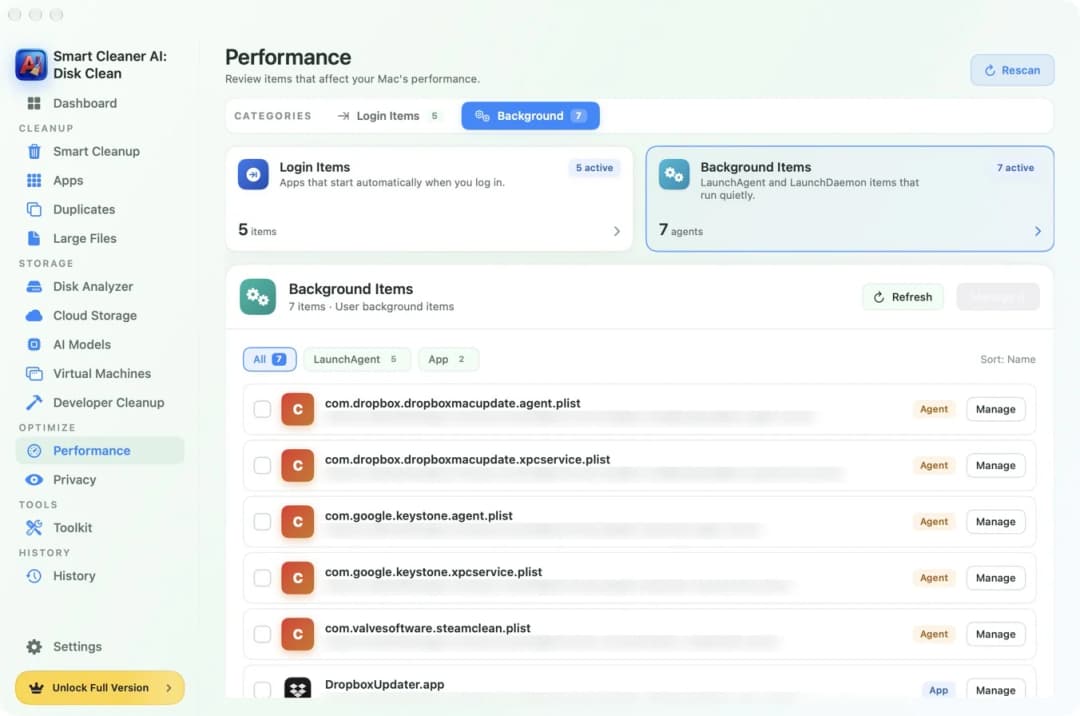
Vissa tältpinnar gömmer sig under gräset. Det är små hjälpare utan fönster och utan symbol i Dock. Många av dem kollar bara om det finns en uppdatering. Klicka på det andra kortet, Background Items (bakgrundsobjekt), i Smart Cleaner AI för att se dem.
Namnen ser konstiga ut, som ett långt ord med punkter. Den första delen berättar oftast vilket företag det är, till exempel dropbox eller google. Använder du fortfarande företagets app ska du låta hjälparen vara. Har du tagit bort appen öppnar du Systeminställningar, klickar på Allmänt och sedan på Inloggningsobjekt och tillägg, och stänger av hjälparen under Tillåt i bakgrunden.
5. Gå ett sista varv på campingplatsen
Allt du har flyttat ligger nu i papperskorgen. Det är som en soppåse bredvid bilen. Utrymmet blir ledigt först när du tömmer papperskorgen. Vänta en dag eller två först och använd din Mac som vanligt. Saknar du något kan du fortfarande ta upp det ur påsen.
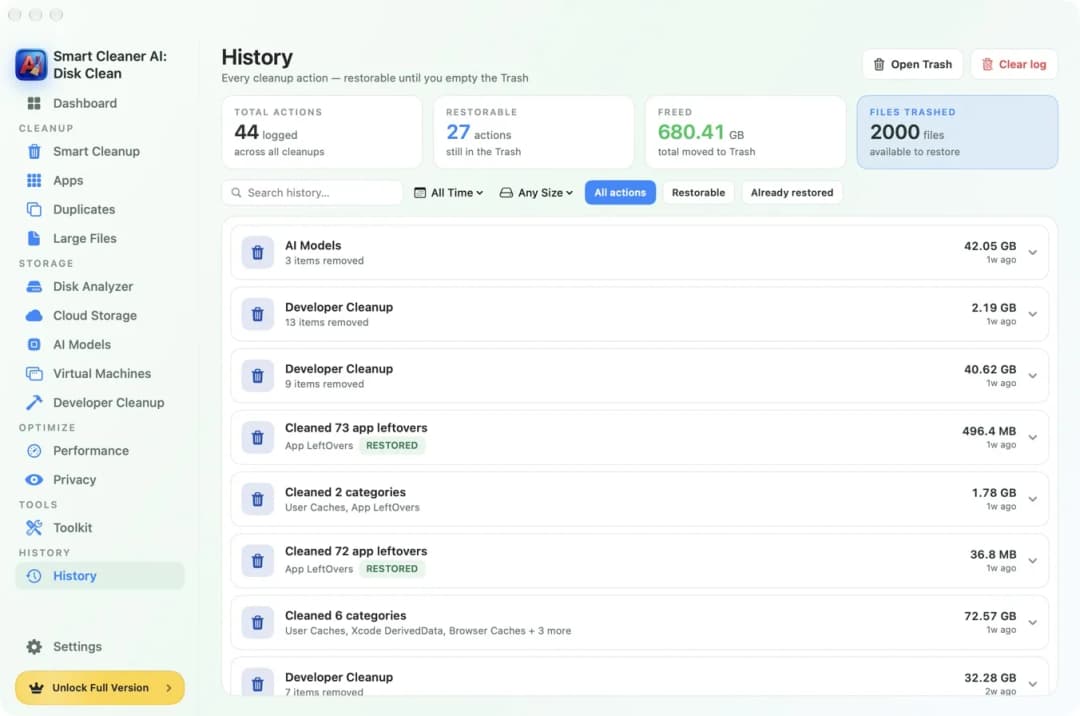
Har du rensat cachefiler med Smart Cleaner AI står varje rensning i History (historik), så du ser vad som flyttades. En sak till: att ta bort en app säger inte upp en prenumeration. Betalar du för appen varje månad ska du också säga upp prenumerationen i ditt konto. Att skanna är gratis i Smart Cleaner AI, och för att ta bort filer behövs Pro.
Så avinstallerar du en app helt på din Mac
- 1
Avsluta appen och lägg den i papperskorgen
Tryck på kommando och Q och dra sedan appen från mappen Program till papperskorgen.
- 2
Titta i ditt Library
Tryck på skift, kommando och G i Finder, skriv ~/Library och leta efter mappar med appens namn.
- 3
Stäng av inloggningsobjekt
Öppna Systeminställningar, klicka på Allmänt och sedan på Inloggningsobjekt och tillägg, och ta bort appen du raderade.
- 4
Töm papperskorgen senare
Använd din Mac en dag eller två och töm sedan papperskorgen för att få tillbaka utrymmet.
Vanliga frågor
Hur avinstallerar jag en app helt på Mac?▼
Avsluta appen, lägg den i papperskorgen och leta sedan i ditt Library efter mappar med appens namn. Stäng av dess inloggningsobjekt i Systeminställningar och töm papperskorgen till sist.
Tas alla filer bort när jag lägger en app i papperskorgen?▼
Nej. Själva appen hamnar i papperskorgen, men dess cachefiler, inställningar och supportfiler ligger kvar i ditt Library tills du tar bort dem.
Var ligger resterna av en app på Mac?▼
De flesta ligger i mappen Library i din hemmapp, i Application Support, Caches och Preferences. Tryck på skift, kommando och G i Finder och skriv ~/Library för att öppna den.
Sägs min prenumeration upp när jag avinstallerar en app?▼
Nej. När du tar bort appen försvinner bara filer från din Mac. Betalar du för appen måste du säga upp prenumerationen i ditt konto.
Varför har jag lika mycket ledigt utrymme efter att jag raderat en app?▼
Utrymmet blir ledigt först när du tömmer papperskorgen. Din Mac kan också behöva lite tid för att räkna om, så titta en gång till senare.

Se vad en app lämnar kvar
Smart Cleaner AI visar hur mycket utrymme en app, dess cachefiler och dess supportfiler tar. Skanningen körs bara på din Mac. Du tittar först, och filer hamnar i papperskorgen först när du säger ja.

Källor
- Apple Support: Delete or uninstall apps on Mac
- Apple Support: Uninstall App Store purchases from Launchpad in macOS Sequoia
- Apple Support: Install and uninstall Mac App Store purchases
- Apple Support: Open a specific folder in Finder
- Apple Developer: Accessing files from the macOS App Sandbox
- Apple Developer: macOS Library directories
- Apple Developer: Shared app group containers
- Apple Support: Manage Login Items & Extensions
- Apple Support: Cancel a subscription
- Adobe: Uninstall Creative Cloud apps
- FreeMacSoft: AppCleaner
- Mac App Store: Smart Cleaner AI – Disk Clean
Vi utvecklade en egen algoritm för diskskanning i Smart Cleaner AI så att du snabbt ser vad som tar plats och kan granska vad du vill rensa.
Relaterade guider

· 9 min läsning
Stäng av autostartande program på Mac
Startar din Mac långsamt? Appar som öppnas automatiskt kan vara orsaken. Se vilka de är i Smart Cleaner AI och stäng av dem i Systeminställningar.

· 9 min läsning
Avinstallera AI-appar på Mac (ChatGPT, Claude, Ollama)
Avinstallera ChatGPT, Claude, Ollama eller LM Studio på Mac i fem enkla steg: se vad appen sparar, hitta de stora modellfilerna och ta bort dem på ett säkert sätt.

· 9 min läsning
Rensa cache på Mac: Safari, Chrome och appar
Rensa cachen på din Mac steg för steg: Safari, Chrome, Firefox och enskilda appar. Se vilka cachar som är stora och vilka du ska låta vara.

Ready when you are
Download Smart Cleaner AI for Mac
Analyze Mac storage, safely clear system data caches, find large files, and remove app leftovers with on-device controls.
By using Smart Cleaner AI, you agree to our Terms of Use and Privacy Policy.