Cómo desinstalar aplicaciones en Mac por completo
Cómo desinstalar aplicaciones en Mac por completo: mueve la app a la Papelera, busca lo que dejó en tu Library y apaga los ayudantes que aún se abren solos.

Piensa en una tienda de campaña en un camping. Cuando el viaje termina, doblas la tienda y la guardas en el coche. Pero mira la hierba. Las piquetas siguen clavadas en el suelo, una cuerda cuelga de un árbol y el despertador sigue sonando en algún sitio.
Una app en tu Mac es como esa tienda. Cuando mueves la app a la Papelera, la tienda ya no está. Pero la app dejó cositas en otros lugares, y a veces un pequeño ayudante sigue arrancando cada mañana. Esta guía te enseña a desmontar la tienda y a recoger todo lo que queda alrededor.
1. Desmonta la tienda
Primero, cierra la app. Pulsa Comando y Q con la app abierta. Luego abre la carpeta Aplicaciones en el Finder, busca la app y arrástrala a la Papelera. Si la app trae su propio desinstalador, usa ese, porque es el que mejor sabe lo que la app puso en tu Mac.
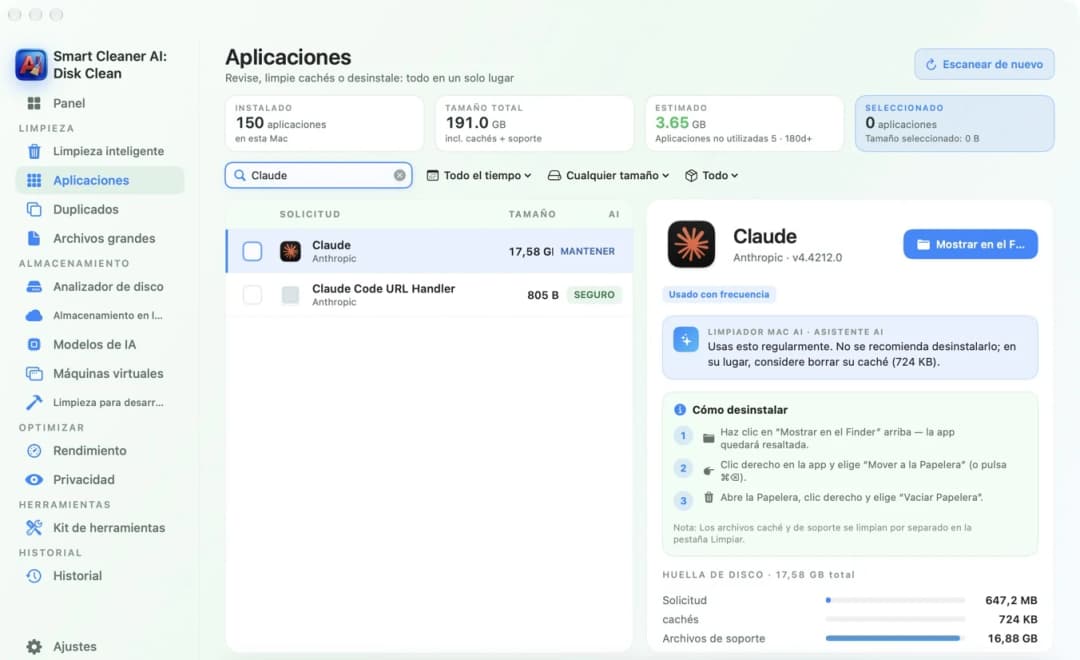
¿No sabes cuánto guarda la app? En Smart Cleaner AI, abre Aplicaciones y escribe el nombre de la app en el cuadro de búsqueda. Haz clic en la app. A la derecha ves cuánto ocupan la app, sus cachés y sus archivos de soporte. Debajo de «Cómo desinstalar» hay tres pasos cortos: mostrar la app en el Finder, moverla a la Papelera y vaciar la Papelera.
2. Recoge lo que quedó en la hierba
Ahora mira la hierba. Una app guarda cositas en una carpeta llamada Library. En el Finder, pulsa a la vez Mayúsculas, Comando y G, escribe ~/Library y pulsa Retorno. Busca dentro de Application Support, Caches y Preferences una carpeta o un archivo con el nombre de la app. Esas son las piquetas que dejó la tienda.
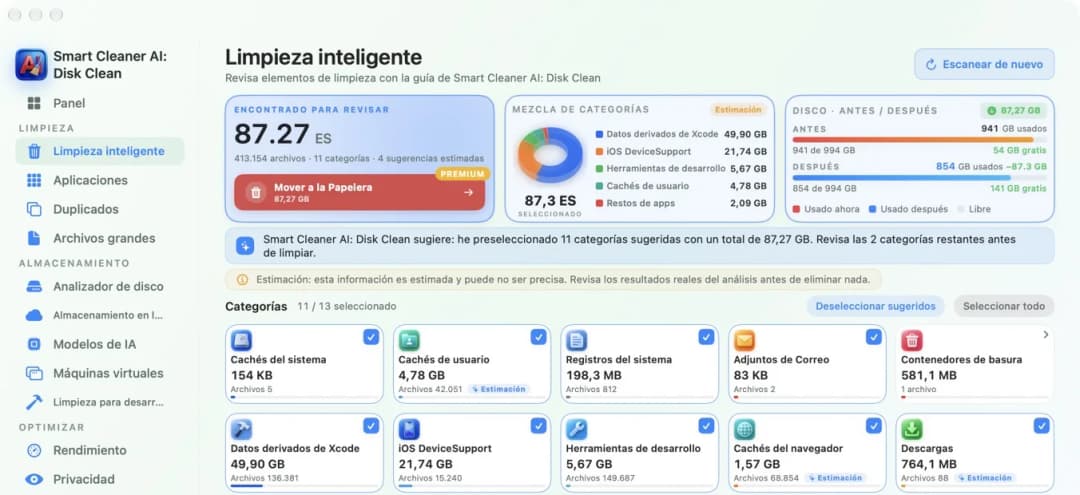
Mueve solo lo que lleva el nombre de la app que quitaste. Si no sabes qué es una carpeta, déjala, porque otra app puede necesitarla. Para las cachés y los registros te ayuda Limpieza inteligente, en Smart Cleaner AI. Los ordena en grupos y muestra el tamaño de cada grupo. Tú quitas la marca a lo que quieres conservar.
3. Apaga el despertador
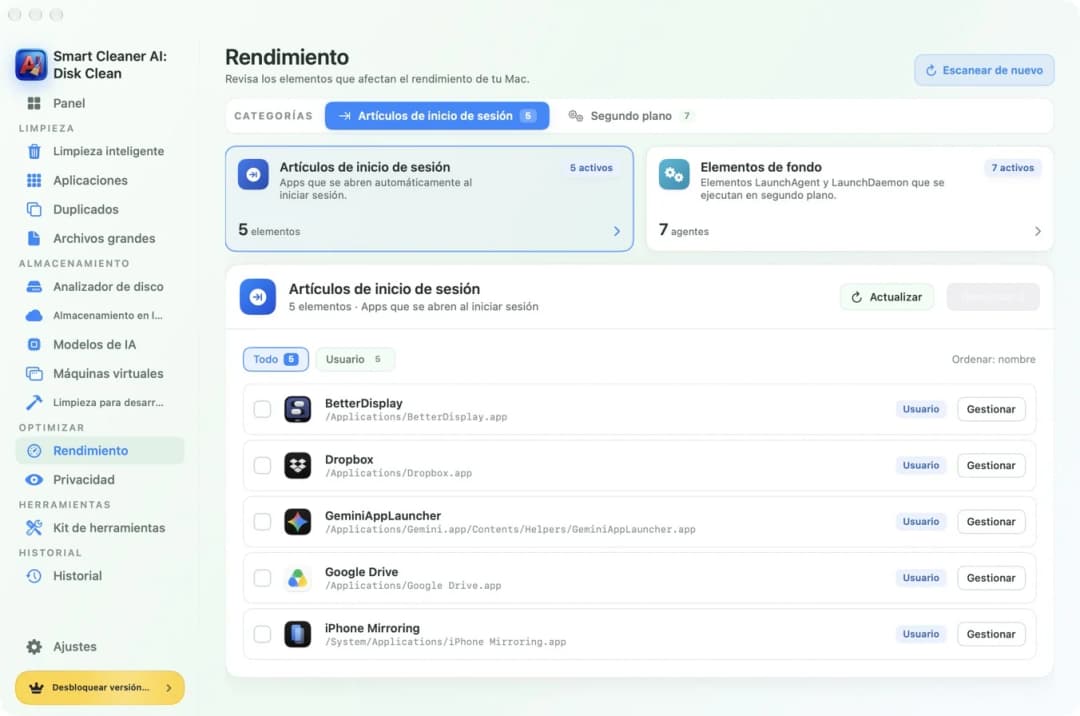
Algunas apps ponen un despertador. Se abren solas cada vez que inicias sesión en tu Mac. Si quitaste la app pero el despertador sigue puesto, tu Mac la sigue buscando. En Smart Cleaner AI, haz clic en Rendimiento, en la barra lateral. La primera tarjeta es Artículos de inicio de sesión. Ahí aparece cada app que se abre sola.
Smart Cleaner AI muestra la lista, pero solo macOS puede apagar un elemento. Abre Ajustes del Sistema, haz clic en General y luego en Ítems de inicio. En «Abrir al iniciar sesión», selecciona la app que quitaste y pulsa el botón menos. Ahora el despertador ya no suena.
4. Busca las piquetas que no se ven
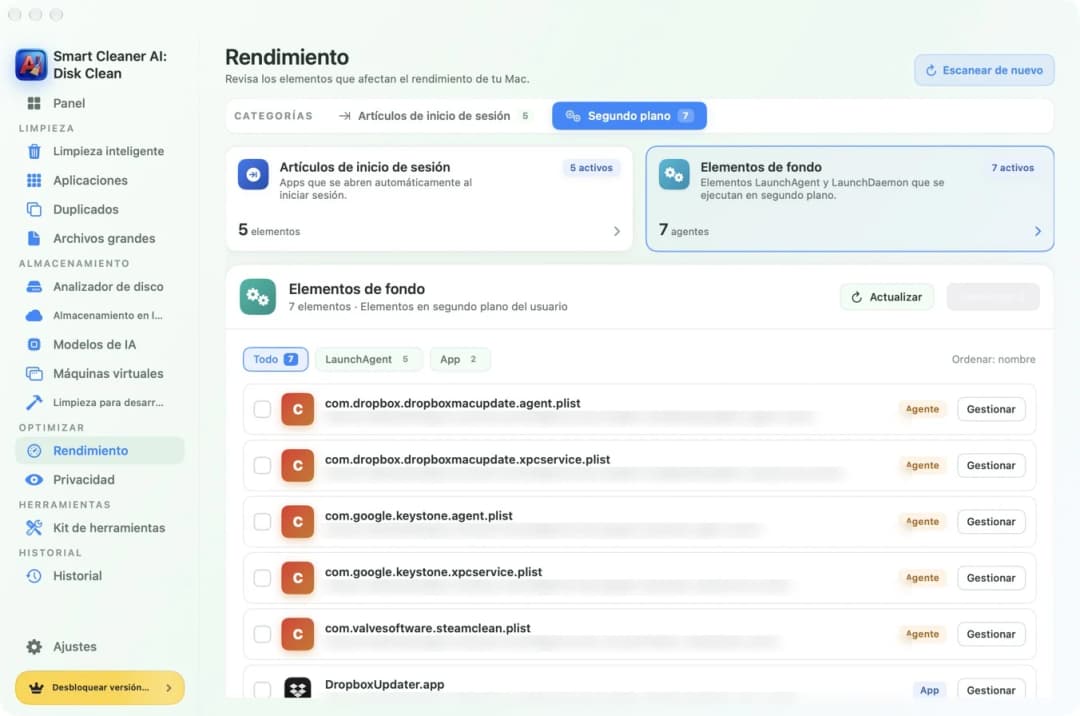
Algunas piquetas se esconden debajo de la hierba. Son pequeños ayudantes sin ventana y sin icono en el Dock. Muchos solo comprueban si hay una actualización. En Smart Cleaner AI, haz clic en la segunda tarjeta, Elementos de fondo, para verlos.
Sus nombres son raros, como una palabra larga con puntos. La primera parte suele decir la empresa, por ejemplo dropbox o google. Si todavía usas la app de esa empresa, deja a su ayudante tranquilo. Si quitaste la app, abre Ajustes del Sistema, haz clic en General y luego en Ítems de inicio, y apaga el ayudante en «Permitir en segundo plano».
5. Mira el camping una última vez
Todo lo que moviste está ahora en la Papelera. Es como una bolsa de basura junto al coche. El espacio queda libre solo cuando vacías la Papelera. Antes, espera uno o dos días y usa tu Mac como siempre. Si falta algo, todavía puedes sacarlo de la bolsa.
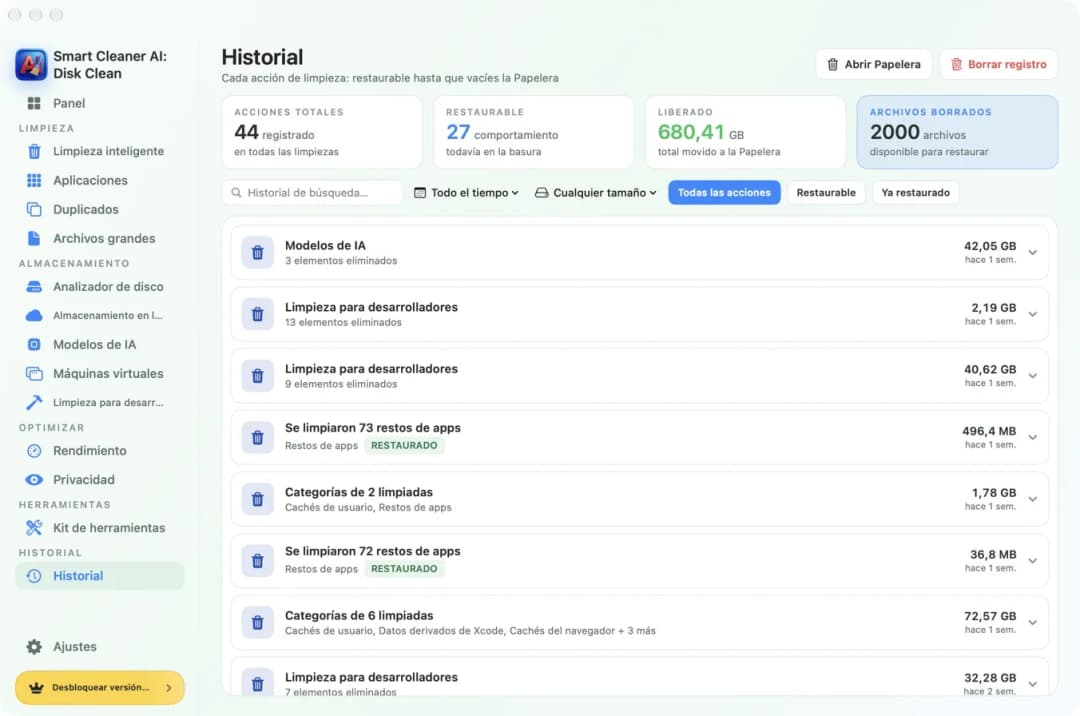
Si limpiaste cachés con Smart Cleaner AI, Historial guarda cada limpieza y puedes ver qué se movió. Una cosa más: quitar una app no cancela una suscripción. Si pagas la app cada mes, cancela también la suscripción en tu cuenta. En Smart Cleaner AI, analizar es gratis y para eliminar archivos hace falta Pro.
Cómo desinstalar una app de tu Mac por completo
- 1
Cierra la app y muévela a la Papelera
Pulsa Comando y Q y luego arrastra la app de la carpeta Aplicaciones a la Papelera.
- 2
Mira en tu Library
En el Finder, pulsa Mayúsculas, Comando y G, escribe ~/Library y busca carpetas con el nombre de la app.
- 3
Apaga los ítems de inicio
Abre Ajustes del Sistema, haz clic en General y luego en Ítems de inicio, y quita la app que borraste.
- 4
Vacía la Papelera más tarde
Usa tu Mac uno o dos días y después vacía la Papelera para recuperar el espacio.
Preguntas frecuentes
¿Cómo desinstalo una app en Mac por completo?▼
Cierra la app, muévela a la Papelera y busca en tu Library las carpetas con su nombre. Apaga sus ítems de inicio en Ajustes del Sistema y vacía la Papelera al final.
¿Mover una app a la Papelera borra todos sus archivos?▼
No. La app va a la Papelera, pero sus cachés, sus ajustes y sus archivos de soporte se quedan en tu Library hasta que los quites.
¿Dónde están los restos de una app en Mac?▼
Casi todos están en la carpeta Library de tu carpeta de inicio, dentro de Application Support, Caches y Preferences. En el Finder, pulsa Mayúsculas, Comando y G y escribe ~/Library para abrirla.
¿Desinstalar una app cancela mi suscripción?▼
No. Quitar la app solo borra archivos de tu Mac. Si pagas por la app, tienes que cancelar la suscripción en tu cuenta.
¿Por qué tengo el mismo espacio libre después de borrar una app?▼
El espacio queda libre solo cuando vacías la Papelera. Además, tu Mac puede necesitar un poco de tiempo para volver a contar, así que mira otra vez más tarde.

Mira lo que una app deja atrás
Smart Cleaner AI muestra cuánto ocupan una app, sus cachés y sus archivos de soporte. El análisis se hace solo en tu Mac. Tú miras primero, y los archivos van a la Papelera solo cuando dices que sí.

Fuentes
- Apple Support: Delete or uninstall apps on Mac
- Apple Support: Uninstall App Store purchases from Launchpad in macOS Sequoia
- Apple Support: Install and uninstall Mac App Store purchases
- Apple Support: Open a specific folder in Finder
- Apple Developer: Accessing files from the macOS App Sandbox
- Apple Developer: macOS Library directories
- Apple Developer: Shared app group containers
- Apple Support: Manage Login Items & Extensions
- Apple Support: Cancel a subscription
- Adobe: Uninstall Creative Cloud apps
- FreeMacSoft: AppCleaner
- Mac App Store: Smart Cleaner AI – Disk Clean
Desarrollamos un algoritmo de análisis de disco para Smart Cleaner AI que te ayuda a ver rápidamente qué ocupa espacio y revisar qué puedes limpiar.
Guías relacionadas

· 9 min de lectura
Cómo quitar las apps que se abren al iniciar el Mac
Las apps que se abren solas hacen que tu Mac tarde en arrancar. Mira la lista completa en Smart Cleaner AI y desactiva las que sobran en Ajustes del Sistema.

· 9 min de lectura
Cómo desinstalar apps de IA en Mac (ChatGPT, Claude, Ollama)
Desinstala ChatGPT, Claude, Ollama o LM Studio en Mac en cinco pasos fáciles: mira qué guarda la app, encuentra los archivos grandes de modelos y bórralos bien.

· 9 min de lectura
Cómo borrar la caché en Mac: Safari, Chrome y apps
Borra la caché de tu Mac paso a paso: Safari, Chrome, Firefox y apps sueltas. Mira qué cachés son grandes y cuáles es mejor dejar como están.

Ready when you are
Download Smart Cleaner AI for Mac
Analyze Mac storage, safely clear system data caches, find large files, and remove app leftovers with on-device controls.
By using Smart Cleaner AI, you agree to our Terms of Use and Privacy Policy.