Mac'te Uygulama Tamamen Nasıl Kaldırılır?
Mac'te uygulamayı tamamen kaldırmak için önce Çöp Sepeti'ne taşı, sonra Library'de bıraktığı dosyaları bul ve hâlâ kendi kendine açılan yardımcıları kapat.

Kamp alanındaki bir çadırı düşün. Gezi bitince çadırı katlar, arabaya koyarsın. Ama çimene bir bak. Kazıklar hâlâ toprakta, ağaçta bir ip sallanıyor, bir yerlerde çalar saat çalmaya devam ediyor.
Mac'indeki bir uygulama da o çadır gibidir. Uygulamayı Çöp Sepeti'ne taşıdığında çadır gider. Ama uygulama başka yerlerde küçük şeyler bırakmıştır, bazen de küçük bir yardımcı her sabah çalışmaya devam eder. Bu rehber, çadırı nasıl toplayacağını ve çevresinde kalan her şeyi nasıl alacağını gösteriyor.
1. Çadırı topla
Önce uygulamadan çık. Uygulama açıkken Command ve Q tuşlarına bas. Sonra Finder'da Uygulamalar klasörünü aç, uygulamayı bul ve Çöp Sepeti'ne sürükle. Uygulamanın kendi kaldırma aracı varsa onu kullan, çünkü Mac'ine neler koyduğunu en iyi o bilir.
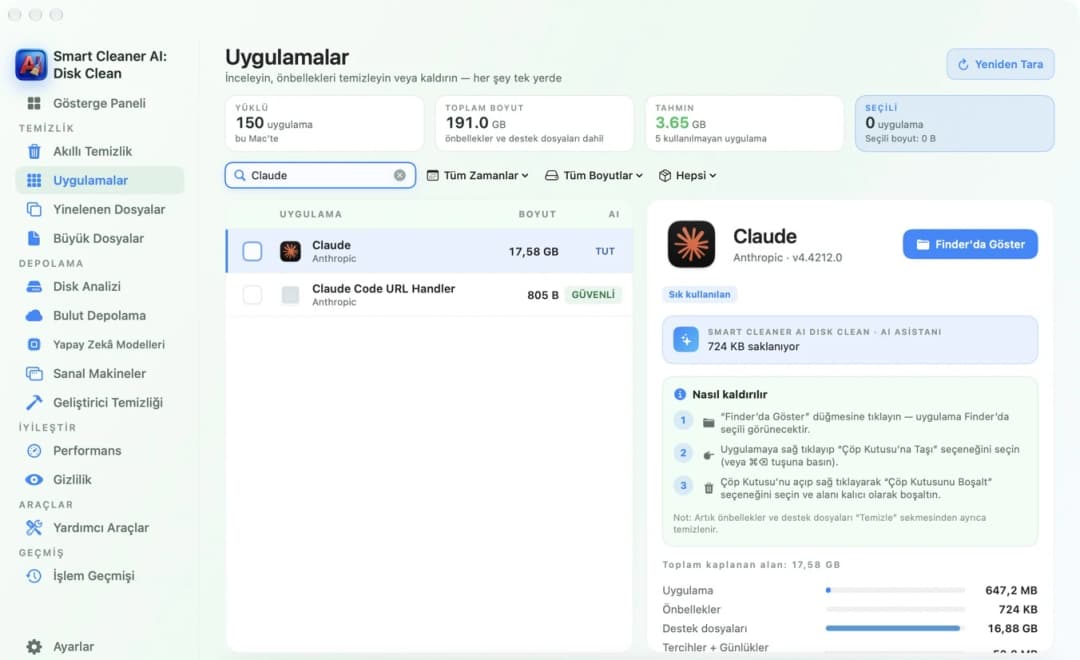
Uygulamanın ne kadar yer tuttuğundan emin değil misin? Smart Cleaner AI'de Uygulamalar'ı aç ve arama kutusuna uygulamanın adını yaz. Uygulamaya tıkla. Sağda uygulamanın, önbelleklerinin ve destek dosyalarının ne kadar yer kapladığını görürsün. "Nasıl kaldırılır" başlığının altında üç kısa adım var: uygulamayı Finder'da göster, Çöp Sepeti'ne taşı, sonra Çöp Sepeti'ni boşalt.
2. Çimende kalanları topla
Şimdi çimene bak. Uygulamalar küçük şeylerini Library adlı bir klasörde tutar. Finder'da Shift, Command ve G tuşlarına birlikte bas, ~/Library yaz ve Return'e bas. Application Support, Caches ve Preferences klasörlerinde uygulamanın adını taşıyan bir klasör ya da dosya ara. Çadırın geride bıraktığı kazıklar bunlar.
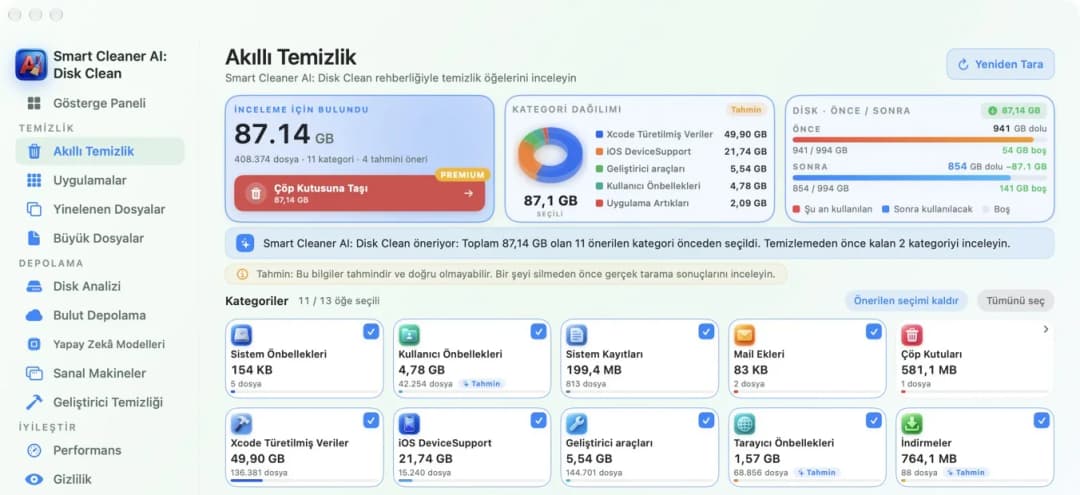
Yalnızca kaldırdığın uygulamanın adını taşıyanları taşı. Bir klasörün ne olduğundan emin değilsen bırak kalsın, çünkü başka bir uygulamanın ona ihtiyacı olabilir. Önbellekler ve günlükler için Smart Cleaner AI'deki Akıllı Temizlik yardımcı olur. Bunları gruplara ayırır, her grubun boyutunu gösterir. Sen de kalmasını istediklerinin işaretini kaldırırsın.
3. Çalar saati kapat
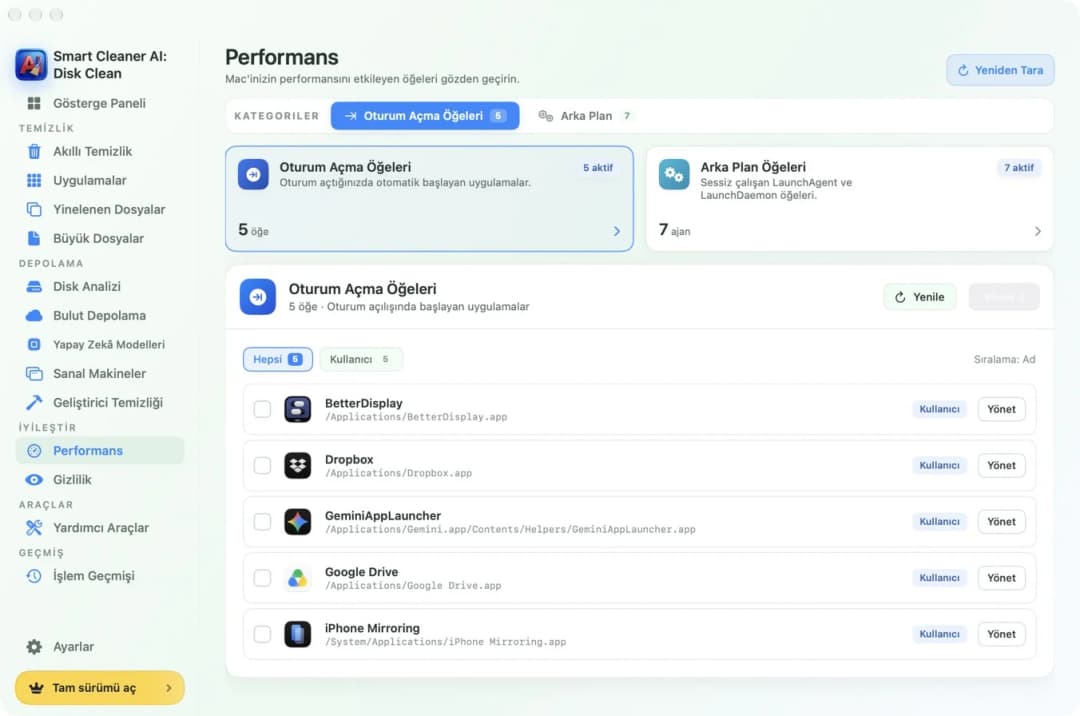
Bazı uygulamalar çalar saat kurar. Mac'inde her oturum açtığında kendi kendilerine açılırlar. Uygulamayı kaldırdıysan ama saat hâlâ kuruluysa Mac'in onu aramaya devam eder. Smart Cleaner AI'de kenar çubuğunda Performans'a tıkla. İlk kart Oturum Açma Öğeleri. Kendi kendine açılan her uygulama burada listelenir.
Smart Cleaner AI listeyi gösterir, ama bir öğeyi yalnızca macOS kapatabilir. Sistem Ayarları'nı aç, Genel'e, sonra Giriş Öğeleri'ne tıkla. Oturum Açıldığında Aç başlığının altında kaldırdığın uygulamayı seç ve eksi düğmesine bas. Artık çalar saat susar.
4. Göremediğin kazıkları bul
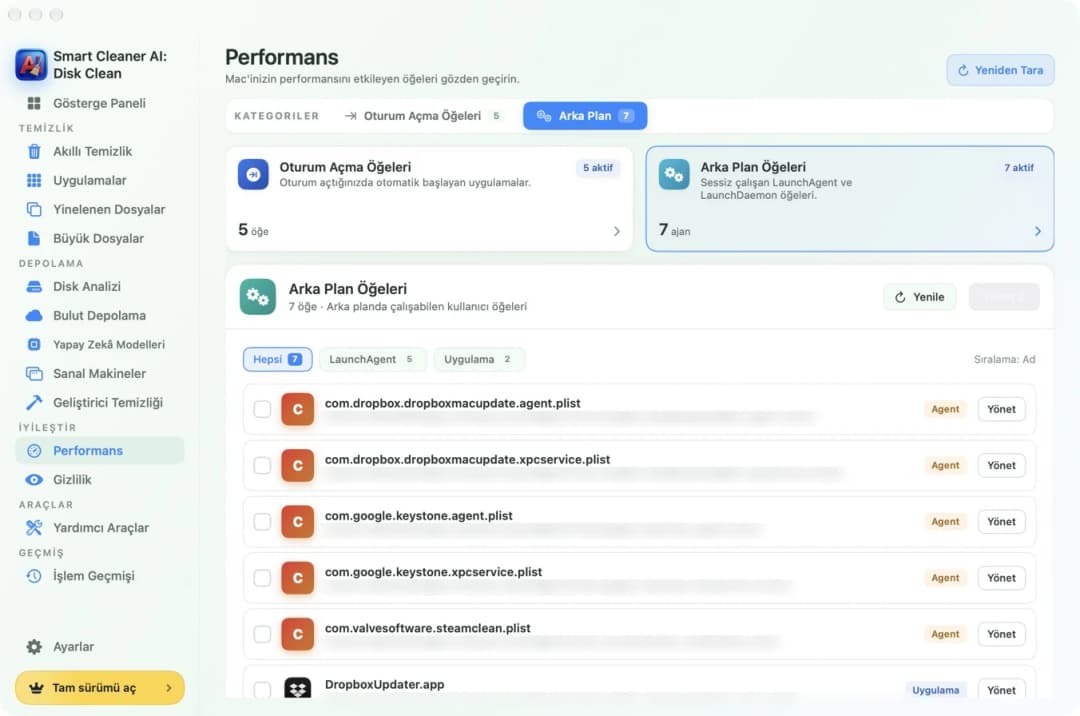
Bazı kazıklar çimenin altında saklanır. Bunlar penceresi ve Dock'ta simgesi olmayan küçük yardımcılardır. Çoğu yalnızca güncelleme var mı diye bakar. Onları görmek için Smart Cleaner AI'de ikinci karta, Arka Plan Öğeleri'ne tıkla.
Adları tuhaf görünür, noktalı uzun bir sözcük gibi. İlk bölüm çoğu zaman şirketi söyler, örneğin dropbox ya da google. O şirketin uygulamasını hâlâ kullanıyorsan yardımcısına dokunma. Uygulamayı kaldırdıysan Sistem Ayarları'nı aç, Genel'e, sonra Giriş Öğeleri'ne tıkla ve Arka Planda İzin Ver başlığının altında yardımcının anahtarını kapat.
5. Kamp alanına son bir kez bak
Taşıdığın her şey şimdi Çöp Sepeti'nde. Bu, arabanın yanında duran bir çöp torbası gibi. Yer ancak Çöp Sepeti'ni boşaltınca açılır. Önce bir iki gün bekle ve Mac'ini her zamanki gibi kullan. Bir şey eksikse onu torbadan hâlâ geri alabilirsin.
Önbellekleri Smart Cleaner AI ile temizlediysen İşlem Geçmişi her temizliği listeler, neyin taşındığını görürsün. Bir şey daha: Bir uygulamayı kaldırmak aboneliği iptal etmez. Uygulamaya her ay para ödüyorsan aboneliği hesabından da iptal et. Smart Cleaner AI'de tarama ücretsizdir, dosyaları kaldırmak için Pro gerekir.

Mac'inde bir uygulama tamamen nasıl kaldırılır?
- 1
Uygulamadan çık ve Çöp Sepeti'ne taşı
Command ve Q tuşlarına bas, sonra uygulamayı Uygulamalar klasöründen Çöp Sepeti'ne sürükle.
- 2
Library klasörüne bak
Finder'da Shift, Command ve G tuşlarına bas, ~/Library yaz ve uygulamanın adını taşıyan klasörleri ara.
- 3
Giriş öğelerini kapat
Sistem Ayarları'nı aç, Genel'e, sonra Giriş Öğeleri'ne tıkla ve sildiğin uygulamayı listeden çıkar.
- 4
Çöp Sepeti'ni sonra boşalt
Mac'ini bir iki gün kullan, sonra yeri geri almak için Çöp Sepeti'ni boşalt.
Sık sorulan sorular
Mac'te bir uygulama tamamen nasıl kaldırılır?▼
Uygulamadan çık, Çöp Sepeti'ne taşı, sonra Library klasöründe uygulamanın adını taşıyan klasörleri ara. Sistem Ayarları'ndan giriş öğelerini kapat ve en sonda Çöp Sepeti'ni boşalt.
Uygulamayı Çöp Sepeti'ne taşımak bütün dosyalarını siler mi?▼
Hayır. Uygulamanın kendisi Çöp Sepeti'ne gider, ama önbellekleri, ayarları ve destek dosyaları sen kaldırana kadar Library klasöründe kalır.
Mac'te bir uygulamadan kalan dosyalar nerede?▼
Çoğu, ana klasöründeki Library klasöründe, Application Support, Caches ve Preferences içinde durur. Açmak için Finder'da Shift, Command ve G tuşlarına bas ve ~/Library yaz.
Uygulamayı kaldırmak aboneliğimi iptal eder mi?▼
Hayır. Uygulamayı kaldırmak yalnızca Mac'indeki dosyaları siler. Uygulamaya para ödüyorsan aboneliği hesabından iptal etmen gerekir.
Bir uygulamayı sildim, boş alanım neden aynı kaldı?▼
Yer ancak Çöp Sepeti'ni boşaltınca açılır. Mac'inin yeniden sayması da biraz zaman alabilir, bu yüzden daha sonra bir kez daha bak.

Bir Uygulamanın Geride Ne Bıraktığını Gör
Smart Cleaner AI, bir uygulamanın, önbelleklerinin ve destek dosyalarının ne kadar yer kapladığını gösterir. Tarama yalnızca Mac'inde çalışır. Önce sen bakarsın, dosyalar ancak sen evet dedikten sonra Çöp Sepeti'ne gider.

Kaynaklar
- Apple Support: Delete or uninstall apps on Mac
- Apple Support: Uninstall App Store purchases from Launchpad in macOS Sequoia
- Apple Support: Install and uninstall Mac App Store purchases
- Apple Support: Open a specific folder in Finder
- Apple Developer: Accessing files from the macOS App Sandbox
- Apple Developer: macOS Library directories
- Apple Developer: Shared app group containers
- Apple Support: Manage Login Items & Extensions
- Apple Support: Cancel a subscription
- Adobe: Uninstall Creative Cloud apps
- FreeMacSoft: AppCleaner
- Mac App Store: Smart Cleaner AI – Disk Clean
Smart Cleaner AI için özel bir disk tarama algoritması geliştirdik. Mac’inizde nelerin yer kapladığını hızla görüp temizlenecek öğeleri inceleyebilirsiniz.
İlgili rehberler

· 9 dk okuma
Mac'te Başlangıç Uygulamaları Nasıl Kapatılır?
Kendi kendine açılan uygulamalar Mac'in açılışını yavaşlatır. Smart Cleaner AI ile hepsini tek listede gör, gereksiz olanları Sistem Ayarları'ndan kapat.

· 9 dk okuma
Mac'te Yapay Zekâ Uygulamaları Nasıl Kaldırılır?
Mac'te ChatGPT, Claude, Ollama veya LM Studio'yu beş kolay adımda kaldırın: uygulamanın neler tuttuğuna bakın, büyük model dosyalarını bulun ve güvenle silin.

· 9 dk okuma
Mac'te Önbellek Temizleme: Safari, Chrome ve Uygulamalar
Mac'te önbelleği adım adım temizle: Safari, Chrome, Firefox ve tek tek uygulamalar. Hangi önbellek büyük, hangisine dokunmamalısın, hepsini gör.

Hazır olduğunuzda
Smart Cleaner AI'ı Mac'e İndirin
Mac depolamanızı analiz edin, sistem verisi önbelleklerini güvenle temizleyin, büyük dosyaları bulun ve uygulama artıklarını cihaz üzerinde kaldırın.
Smart Cleaner AI'ı kullanarak şunları kabul etmiş olursunuz: Kullanım Koşulları ve Gizlilik Politikası.