Mac-lagringen full? Så hittar du vad som tar plats
Är lagringen på din Mac full och du vet inte varför? Se vad som fyller disken, varför det inte hjälper att radera filer och hur du frigör utrymme säkert.

Tänk dig disken i din Mac som en leksakslåda. Varje bild, varje video, varje app och varje hämtad fil är en leksak som ligger i den. Länge finns det gott om plats. Sedan går locket en dag inte att stänga, och din Mac säger att lagringen är full.
Det konstiga är att du inte ser vad som fyller lådan. En del leksaker är stora och syns direkt. Andra är pyttesmå bitar längst ner på botten. Och några ligger i en påse som du trodde att du hade slängt för länge sedan. Den här guiden visar hur du tittar i lådan, hittar det som tar mest plats och gör utrymme utan att bli av med något du är rädd om.
1. Titta i leksakslådan först
Titta på vad som ligger i lådan innan du slänger något. Klicka på Apple-menyn och välj Systeminställningar. Klicka på Allmänt i sidofältet och sedan på Lagring. Vänta en liten stund medan din Mac räknar. En färgad stapel visas, och under den en lista som visar hur mycket varje sorts fil tar: appar, dokument, bilder med mera.
Längst ner i listan står det ofta en stor siffra bredvid Systemdata. Det är högen för allt som inte passar i någon annan grupp, till exempel cachefiler, loggar och filer som appar lämnar efter sig. Det är normalt att den finns. Den blir ett problem först när den växer sig väldigt stor, och i nästa steg ser du vad som gömmer sig i den.

2. Se vilken sorts leksak som tar mest plats
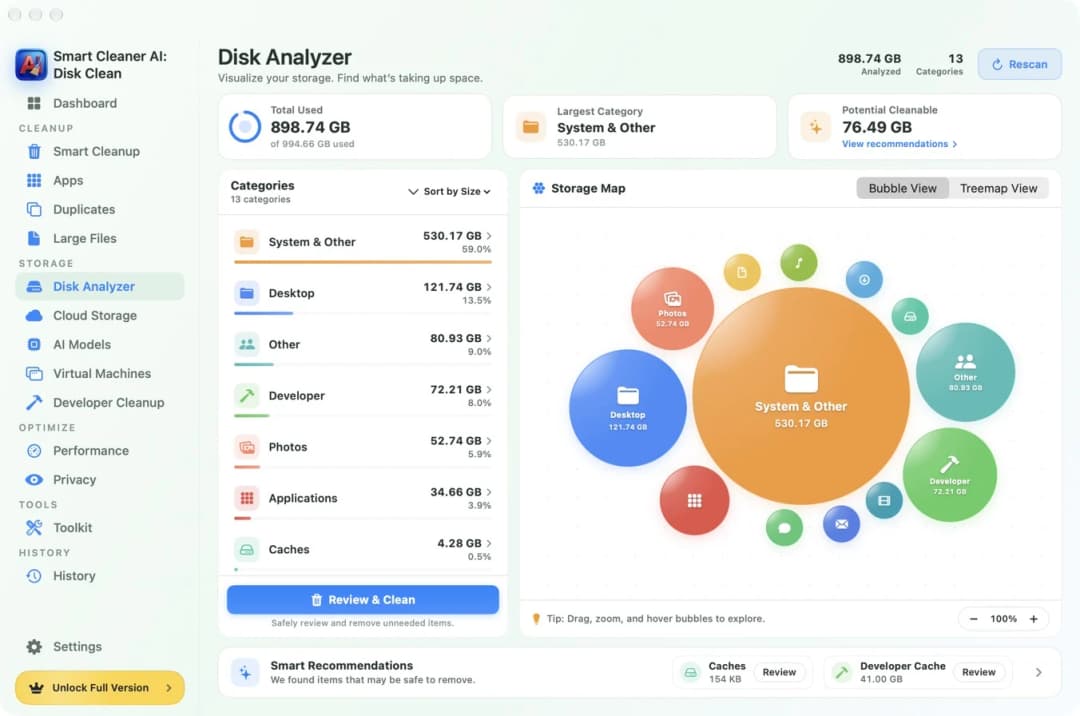
Listan i Systeminställningar ger dig siffror, men en bild är lättare att läsa. Öppna Smart Cleaner AI och klicka på Disk Analyzer i sidofältet. Varje sorts fil blir en bubbla. En stor bubbla tar mycket plats och en liten tar lite.
Nu ser du direkt vart utrymmet tog vägen. Listan till vänster visar samma grupper, från störst till minst. Om en bubbla är mycket större än de andra är det där du ska titta först. Du behöver inte leta igenom varenda mapp på din Mac.
3. Ta ut de stora leksakerna först
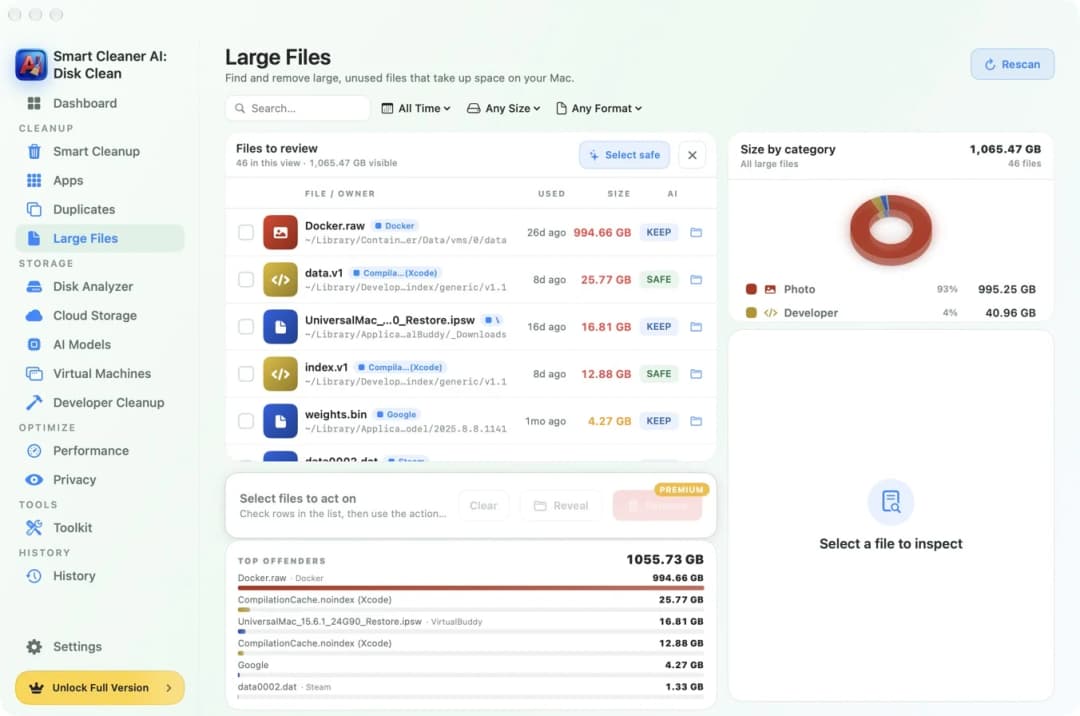
En enda stor leksak fyller lådan fortare än hundra små. På en Mac är de stora leksakerna oftast gamla videor, installationsprogram som du använde en gång, zip-filer och skivor till virtuella maskiner. Många av dem ligger bortglömda i mappen Hämtade filer.
Klicka på Large Files i Smart Cleaner AI. De tyngsta filerna står högst upp. Vid varje fil finns en liten etikett som ger en ledtråd om filen verkar säker att ta bort eller om det är bättre att behålla den. Läs namnet och mappen innan du bestämmer dig. Om du fortfarande behöver en fil, flytta den till en extern disk i stället för att radera den.
4. Sopa upp småbitarna på botten
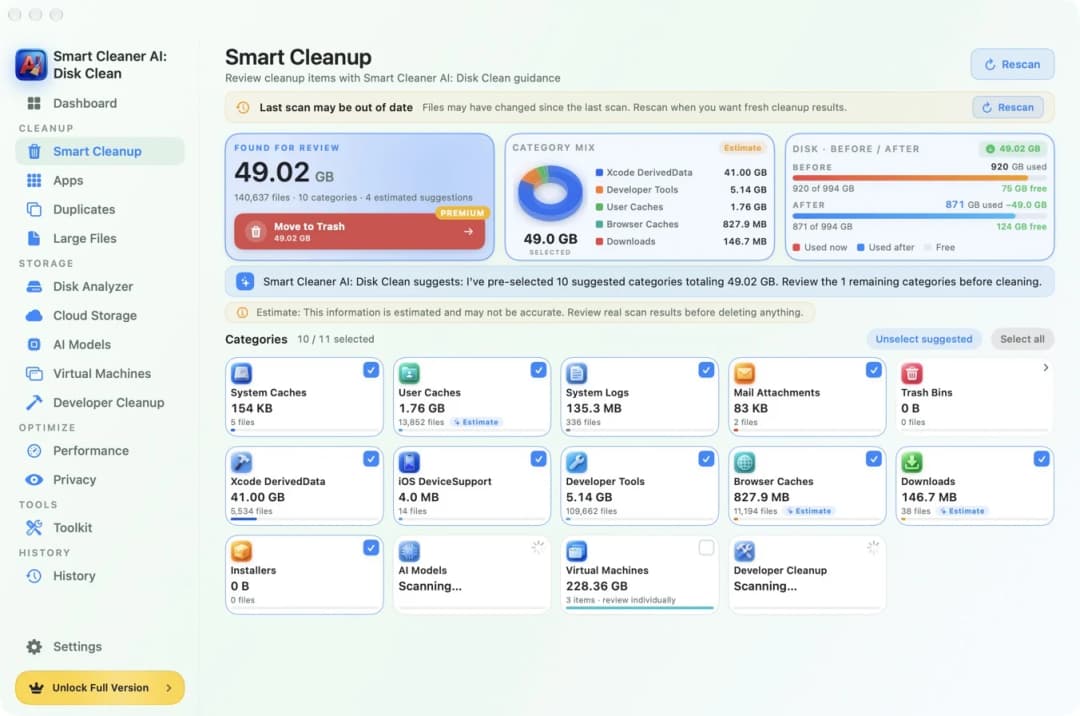
På botten av varje leksakslåda ligger det småbitar. På en Mac är det cachefiler, gamla loggar och filer som raderade appar har lämnat efter sig. Varje bit är pytteliten, men tillsammans kan de ta mycket plats. En stor del av siffran vid Systemdata består av sådana bitar.
Klicka på Smart Cleanup i Smart Cleaner AI. Den sorterar småbitarna i kategorier och visar hur mycket utrymme varje grupp skulle ge tillbaka. Du kan öppna en grupp och bocka ur allt du vill behålla. Det är gratis att skanna. För att ta bort filer behöver du Pro, och filer flyttas till papperskorgen först när du har sagt ja.
5. Töm påsen, annars är lådan fortfarande full
Så här kommer det sig att din Mac kan vara full även efter att du har raderat filer. När du raderar en fil flyttas den till papperskorgen. Det är som att lägga en leksak i en påse och låta påsen ligga kvar i lådan. Utrymmet kommer tillbaka först när du tömmer papperskorgen. Om du använder Time Machine kan din Mac dessutom spara en kopia av raderade filer en kort tid. macOS tar själv bort de kopiorna när utrymmet behövs.
Titta därför i papperskorgen en sista gång, töm den och starta om din Mac så att lagringssiffrorna uppdateras. I Smart Cleaner AI listar History varje rensning du har gjort. Tills du tömmer papperskorgen kan du fortfarande lägga tillbaka filerna. Försök sedan att lämna lite utrymme ledigt. macOS behöver plats för uppdateringar och för sina egna tillfälliga filer.

Så hittar du vad som fyller lagringen på din Mac
- 1
Kolla Lagring
Öppna Systeminställningar, klicka på Allmänt och sedan på Lagring, och läs av storleken på varje kategori.
- 2
Hitta den största gruppen
Öppna Disk Analyzer i Smart Cleaner AI och leta efter den största bubblan.
- 3
Ta bort stort och smått som blivit över
Gå först igenom Large Files och sedan Smart Cleanup, och behåll allt du fortfarande behöver.
- 4
Töm papperskorgen
Töm papperskorgen och starta om din Mac så att det lediga utrymmet syns.
Vanliga frågor
Varför är lagringen på min Mac full när jag har så få filer?▼
För att det mesta av utrymmet tas upp av sådant du inte ser varje dag: cachefiler, filer från gamla appar, stora hämtningar och det som ligger i papperskorgen. Öppna Lagring i Systeminställningar för att se storleken på varje grupp.
Varför är lagringen på min Mac fortfarande full efter att jag har raderat filer?▼
Raderade filer hamnar i papperskorgen och tar fortfarande plats där. Töm papperskorgen och starta om din Mac. Om du använder Time Machine kan macOS också spara kopior en kort tid och tar bort dem när utrymmet behövs.
Vad är Systemdata på en Mac?▼
Det är gruppen för filer som inte passar i någon annan kategori, till exempel cachefiler, loggar och rester från appar. Det är normalt att den finns. Den blir aldrig noll, men du kan göra den mindre genom att rensa cachefiler och rester.
Är det säkert att radera filer i Systemdata för hand?▼
Var försiktig. Radera ingenting i systemmapparna, för macOS behöver de filerna. Det är säkrare att rensa cachefiler och apprester som du kan gå igenom först, och att låta allt du inte känner igen vara.
Raderar Smart Cleaner AI filer på egen hand?▼
Nej. Appen skannar och visar vad den har hittat. Du väljer vad som ska tas bort, och filer flyttas till papperskorgen först när du har sagt ja. Det är gratis att skanna, och för att ta bort filer behöver du Pro.

Se vad som fyller din Mac
Smart Cleaner AI skannar din Mac och visar vad som tar mest plats. Skanningen körs bara på din Mac. Du tittar först, och ingenting tas bort förrän du säger ja.

Källor
Vi utvecklade en egen algoritm för diskskanning i Smart Cleaner AI så att du snabbt ser vad som tar plats och kan granska vad du vill rensa.
Relaterade guider

· 9 min läsning
Vad tar plats på din Mac?
Din Mac är som ett hus med rum du sällan öppnar. Se vad som fyller dem med lagringsfältet i macOS, Disk Analyzer och Space Atlas och städa tryggt.

· 9 min läsning
Rensa Systemdata på Mac på ett säkert sätt
Så rensar du Systemdata på Mac på ett säkert sätt: se vad som finns där, rensa cachefiler som du kan granska först och låt det din Mac behöver vara kvar.

· 9 min läsning
Hitta stora filer på Mac
En full Mac är som en för tung resväska. Ställ den på vågen, hitta de största filerna med Finder och Smart Cleaner AI och ta bara bort det du inte behöver.

Ready when you are
Download Smart Cleaner AI for Mac
Analyze Mac storage, safely clear system data caches, find large files, and remove app leftovers with on-device controls.
By using Smart Cleaner AI, you agree to our Terms of Use and Privacy Policy.