Почему на Mac заполнена память и что занимает место
На Mac закончилось место, а причина непонятна? Узнайте, какие файлы занимают память, почему удаление не всегда помогает и как безопасно освободить место.

Представь, что диск твоего Mac похож на коробку с игрушками. Каждая фотография, видео, программа и скачанный файл лежат в этой коробке. Сначала места хватает на всё. Но однажды крышка перестаёт закрываться, а Mac сообщает, что память заполнена.
Самое странное, что ты даже не видишь, чем забита коробка. Одни игрушки большие, и их сразу заметно. Другие похожи на мелкие детали, которые скопились на дне. А некоторые лежат в пакете, который ты вроде бы уже выбросил. В этом руководстве ты узнаешь, как заглянуть в коробку, найти то, что занимает больше всего места, и освободить память, не потеряв ничего важного.
1. Сначала загляни в коробку с игрушками
Прежде чем что-то выбрасывать, посмотри, что лежит в коробке. Открой меню Apple и выбери «Системные настройки». В боковом меню нажми «Основные», затем «Хранилище». Немного подожди, пока Mac всё посчитает. Появится цветная полоска, а под ней список. Там видно, сколько места занимают программы, документы, фотографии и другие файлы.
Внизу списка часто можно увидеть большое число рядом с пунктом «Системные данные». Это общая кучка для файлов, которые не подходят ни к одной другой группе. Например, здесь бывают кэши, журналы работы и файлы, оставшиеся от программ. Это нормально. Беспокоиться стоит, только если эта кучка стала очень большой. Дальше ты узнаешь, как посмотреть, что в ней спрятано.

2. Найди игрушки, которые занимают больше всего места
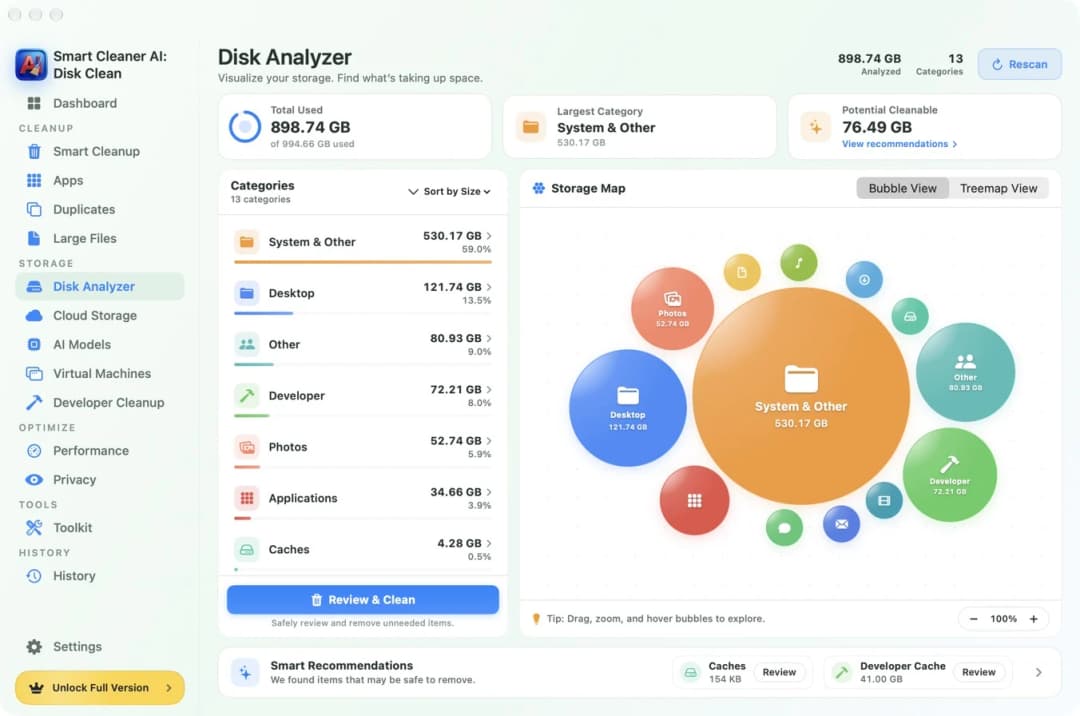
В «Системных настройках» видны числа, но по картинке разобраться проще. Открой Smart Cleaner AI и выбери Disk Analyzer (анализ диска) в боковом меню. Каждая группа файлов превратится в кружок. Большой кружок означает, что файлы занимают много места. Маленький кружок показывает, что места уходит немного.
Теперь сразу видно, куда делось свободное место. Слева есть список тех же групп, от самых больших до самых маленьких. Если один кружок заметно больше остальных, начни с него. Не нужно искать файлы в каждой папке на Mac.
3. Сначала убери самые большие игрушки
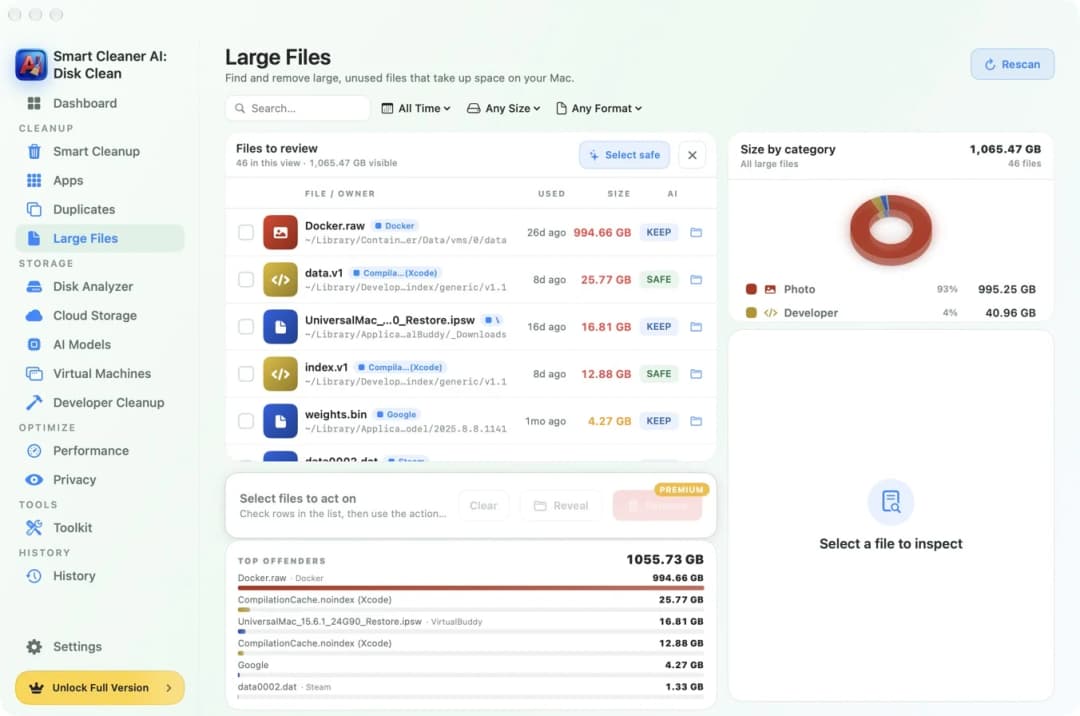
Одна большая игрушка заполняет коробку быстрее, чем сотня маленьких. На Mac такими игрушками часто бывают старые видео, установочные файлы, архивы ZIP и диски виртуальных машин. Многие из них давно лежат без дела в папке «Загрузки».
Открой Smart Cleaner AI и нажми Large Files (большие файлы). Самые тяжёлые файлы будут в начале списка. Рядом с каждым есть небольшая подсказка. Она помогает понять, можно ли удалить файл или лучше его оставить. Но это только подсказка, а не готовое решение. Сначала проверь название файла и папку, в которой он лежит. Если файл тебе ещё нужен, перенеси его на внешний диск вместо удаления.
4. Собери мелкие детали со дна коробки
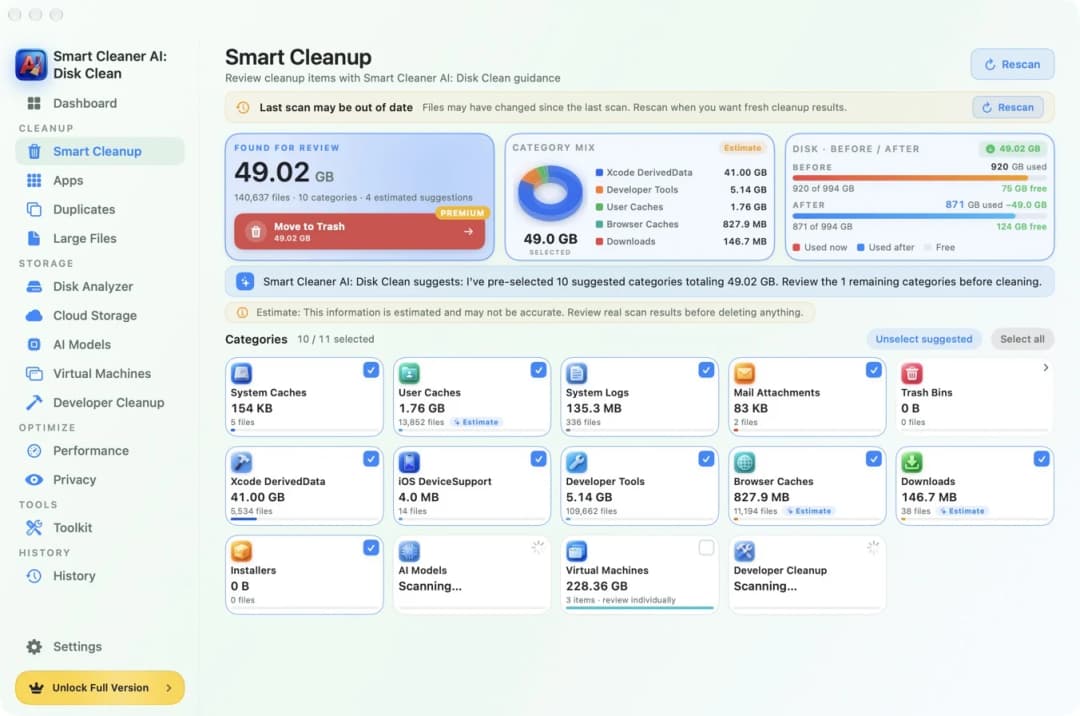
На дне коробки с игрушками всегда скапливаются мелкие детали. На Mac тоже есть такие мелочи. Это кэши, старые журналы работы и файлы, которые остались после удаления программ. По отдельности они маленькие, но вместе могут занимать много места. Часто именно такие файлы составляют большую часть «Системных данных».
В Smart Cleaner AI нажми Smart Cleanup (умная очистка). Программа разложит эти мелочи по группам и покажет, сколько места можно освободить в каждой из них. Ты можешь открыть любую группу и снять галочки с файлов, которые хочешь оставить. Сканирование бесплатно. Для удаления файлов нужен Pro. Файлы попадут в Корзину только после твоего согласия.
5. Опустоши пакет, иначе коробка останется полной
Вот почему память Mac может оставаться заполненной даже после удаления файлов. Когда ты удаляешь файл, он попадает в Корзину. Представь, что ты положил игрушку в пакет, но оставил пакет внутри коробки. Места больше не стало. Оно освободится только после очистки Корзины. Если ты пользуешься Time Machine, Mac может ещё некоторое время хранить копии удалённых файлов. macOS сама уберёт эти копии, когда понадобится место.
Поэтому ещё раз проверь Корзину, очисти её и перезагрузи Mac, чтобы данные о свободном месте обновились. В Smart Cleaner AI открой History (история очисток). Там можно посмотреть все выполненные очистки. Пока Корзина не очищена, файлы можно вернуть обратно. Старайся оставлять немного свободного места. Оно нужно macOS для обновлений и временных файлов.

Как узнать, что занимает место на Mac
- 1
Проверь хранилище
Открой «Системные настройки», выбери «Основные», затем «Хранилище». Посмотри, сколько места занимает каждая группа файлов.
- 2
Найди самую большую группу
Открой Disk Analyzer в Smart Cleaner AI и найди самый большой кружок.
- 3
Убери большие файлы и мелкие остатки
Сначала проверь Large Files, затем Smart Cleanup. Оставь все файлы, которые тебе ещё нужны.
- 4
Очисти Корзину
Очисти Корзину и перезагрузи Mac, чтобы увидеть, сколько места освободилось.
Частые вопросы
Почему память Mac заполнена, хотя файлов мало?▼
Потому что много места могут занимать файлы, которые ты обычно не видишь. Например, кэши, остатки старых программ, большие загрузки и файлы в Корзине. Открой «Хранилище» в «Системных настройках» и посмотри размер каждой группы.
Почему после удаления файлов память Mac всё ещё заполнена?▼
Удалённые файлы попадают в Корзину и продолжают занимать место. Очисти Корзину и перезагрузи Mac. Если ты пользуешься Time Machine, macOS может ещё некоторое время хранить копии удалённых файлов. Она сама уберёт их, когда понадобится место.
Что такое «Системные данные» на Mac?▼
Это группа для файлов, которые не подходят к другим категориям. Например, кэши, журналы работы и остатки программ. Такие файлы есть на каждом Mac, и это нормально. Полностью убрать эту группу нельзя, но можно уменьшить её размер, очистив кэши и ненужные остатки.
Можно ли вручную удалять файлы из «Системных данных»?▼
Будь осторожен. Не удаляй файлы из системных папок, потому что они нужны macOS. Безопаснее сначала посмотреть кэши и остатки программ, а потом убрать только то, что точно не нужно. Если не знаешь, для чего нужен файл, лучше его оставить.
Smart Cleaner AI удаляет файлы самостоятельно?▼
Нет. Программа сканирует диск и показывает найденные файлы. Ты сам выбираешь, что удалить. Файлы попадут в Корзину только после твоего согласия. Сканирование бесплатно, а для удаления нужен Pro.

Узнай, что занимает место на Mac
Smart Cleaner AI проверяет диск Mac и показывает, что занимает больше всего места. Сканирование выполняется только на твоём Mac. Сначала ты просматриваешь файлы, и ничего не удаляется без твоего согласия.

Источники
Мы разработали для Smart Cleaner AI собственный алгоритм сканирования диска, чтобы вы могли быстро увидеть, что занимает место, и проверить, что можно очистить.
Похожие руководства

· 9 мин чтения
Что занимает место на Mac?
Твой Mac похож на дом с забытыми комнатами. Узнай, что занимает место, с помощью хранилища macOS, Disk Analyzer и Space Atlas. Наведи порядок безопасно.

· 9 мин чтения
Как безопасно очистить «Системные данные» на Mac
Узнай, как безопасно очистить «Системные данные» на Mac. Посмотри, что занимает место, удали ненужный кеш и не трогай файлы, которые нужны Mac.

· 9 мин чтения
Как найти большие файлы на Mac
Заполненный Mac похож на слишком тяжёлый чемодан. Поставь его на весы, найди большие файлы через Finder и Smart Cleaner AI и убери только ненужное.

Ready when you are
Download Smart Cleaner AI for Mac
Analyze Mac storage, safely clear system data caches, find large files, and remove app leftovers with on-device controls.
By using Smart Cleaner AI, you agree to our Terms of Use and Privacy Policy.