Что такое «Системные данные» на Mac и почему их много
Почему «Системные данные» занимают так много места на Mac? Узнайте, что в них хранится, почему они растут сами по себе и как безопасно освободить место.

Почти в каждом доме есть ящик для всякой мелочи. Туда кладут всё, чему не нашлось другого места: запасной ключ, старые батарейки, забытый провод. У твоего Mac тоже есть такой ящик. Он называется «Системные данные».
Когда смотришь, чем занято хранилище Mac, «Системные данные» часто оказываются среди самых больших разделов. Но Mac не показывает, что именно там лежит. Это может пугать. Давай вместе заглянем в этот ящик. Разберёмся, что в нём хранится, почему он наполняется сам и что можно безопасно убрать.
1. На каждом Mac есть ящик для мелочей
Mac раскладывает файлы по разделам. Отдельно идут приложения, документы и фотографии. Но есть файлы, которым не подходит ни один из этих разделов. macOS собирает их вместе и называет «Системные данные». Вот и тот самый ящик для всякой мелочи.
Хочешь узнать, сколько места он занимает? Открой меню Apple и выбери «Системные настройки». Слева нажми «Основные», затем «Хранилище». Немного подожди, пока Mac всё посчитает. Раздел «Системные данные» обычно находится ближе к концу списка. macOS показывает только общий размер, но не список файлов внутри. Поэтому и непонятно, куда делось место.
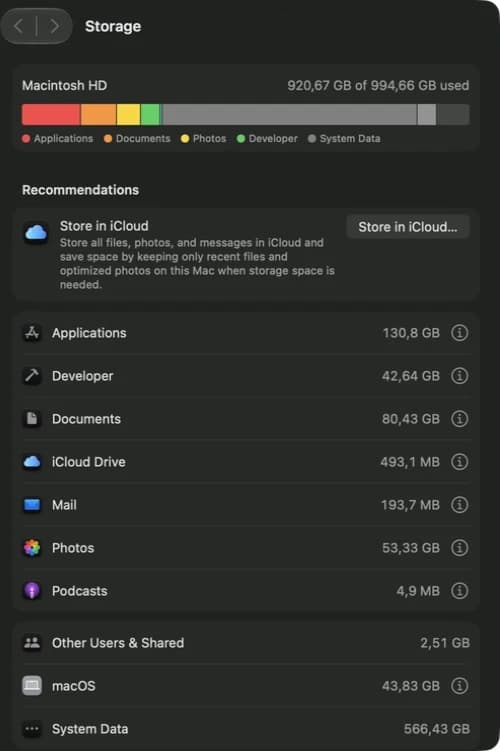
2. Что лежит в этом ящике
В основном там лежат небольшие служебные файлы. Кеши помогают приложениям быстрее открываться в следующий раз. Журналы хранят записи о том, что делали приложения. Ещё там есть временные файлы и остатки давно удалённых программ.
По отдельности эти файлы обычно маленькие. Но со временем их становится очень много. Открой Smart Cleaner AI и нажми Smart Cleanup (умная очистка). Приложение разложит такие файлы по группам и покажет, сколько места занимает каждая. Теперь ты сможешь заглянуть в этот ящик и увидеть, что там накопилось.
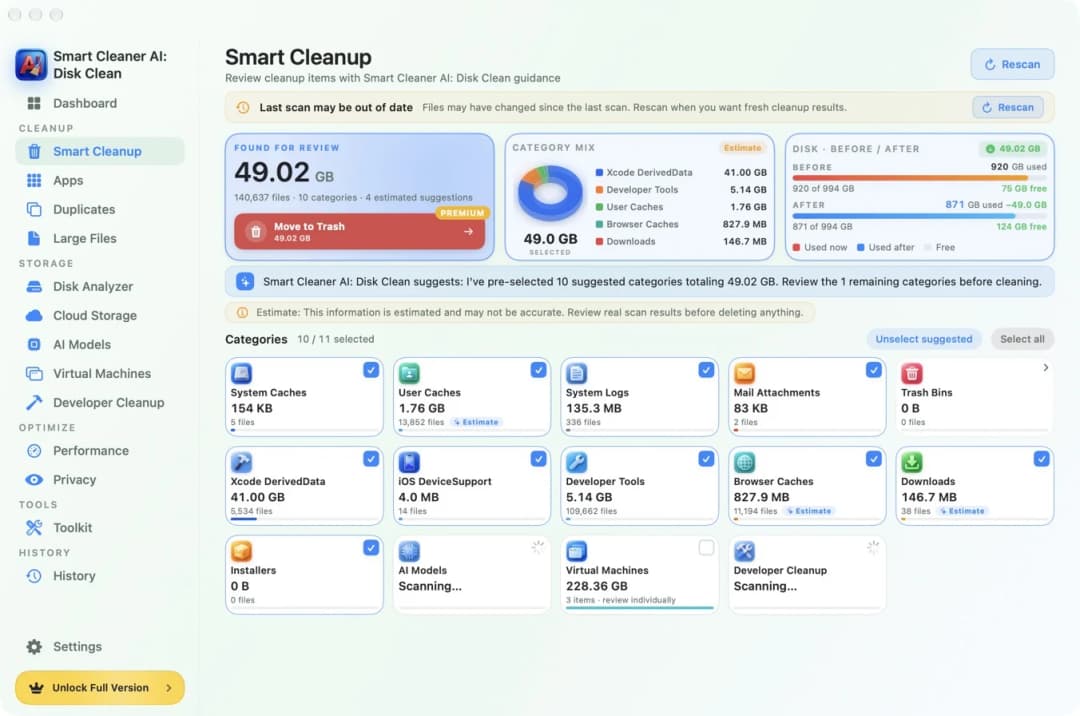
3. Почему ящик наполняется сам
Никто не старается специально набить ящик всякой мелочью. Просто каждый день в нём появляется что-то новое. С Mac происходит то же самое. Когда ты открываешь сайты, смотришь видео или редактируешь фотографии, приложения сохраняют новые кеши. Поэтому «Системные данные» растут, даже если ты сам ничего не сохраняешь.
Time Machine тоже может занимать место в этом разделе. Если ты им пользуешься, Mac хранит на своём диске небольшие резервные копии. Они называются локальными снимками и могут учитываться в «Системных данных». Удалять их не нужно. macOS сама убирает их, когда требуется свободное место. В Smart Cleaner AI есть экран, где это просто объясняется.
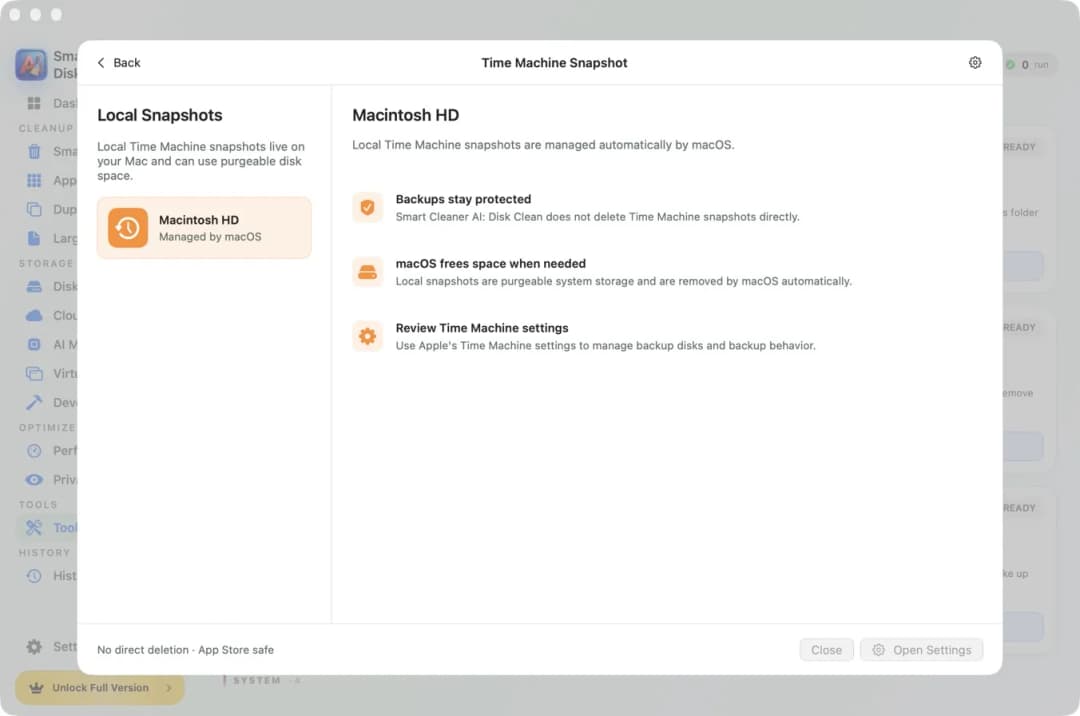
4. Старые приложения оставляют вещи в ящике
Когда ты перетаскиваешь приложение в Корзину, само приложение исчезает. Но не все его файлы пропадают вместе с ним. Кеши и вспомогательные файлы часто остаются на диске. Это как зарядка от телефона, который ты отдал много лет назад. Телефона уже нет, а зарядка всё ещё лежит в ящике.
Открой Smart Cleaner AI, нажми Apps (приложения) и найди нужную программу через поиск. Ты увидишь, сколько места занимают само приложение, его кеши и вспомогательные файлы. Там же есть три шага, которые показывают, как правильно удалить приложение. Если следовать этим шагам, после удаления останется меньше лишних файлов.
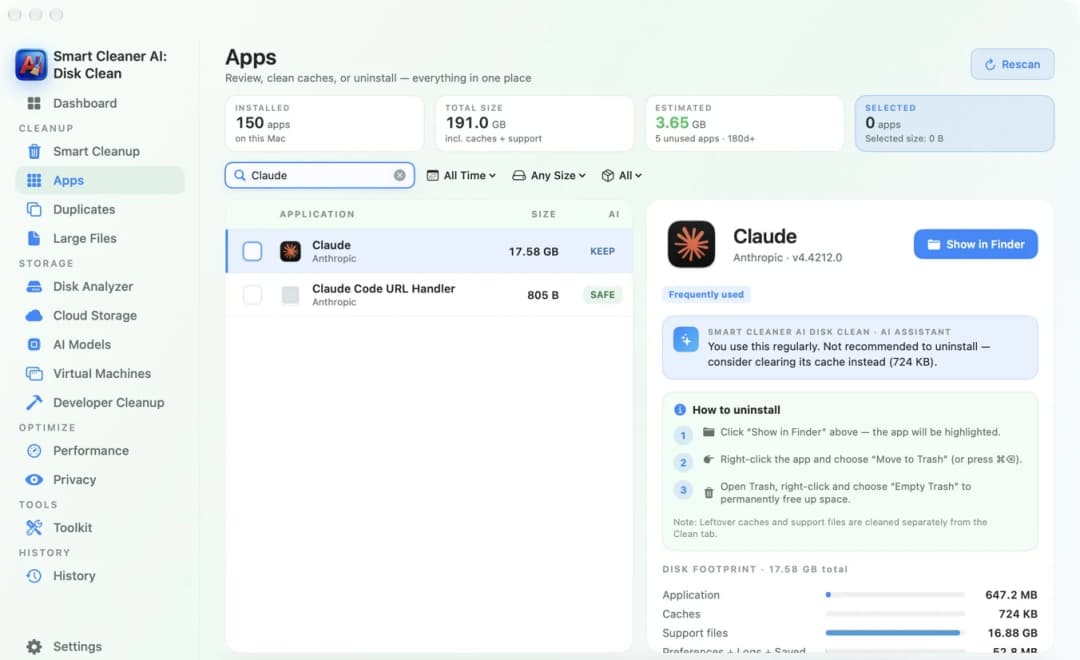
5. Ящик не бывает пустым, и это нормально
Если в ящике лежит несколько полезных вещей, ничего страшного. С «Системными данными» так же. Часть этих файлов нужна Mac для работы. Поэтому не пытайся уменьшить раздел до нуля. Никогда не удаляй файлы из системных папок вручную. Они нужны macOS. Если убрать важный файл, какое-нибудь приложение может перестать открываться.
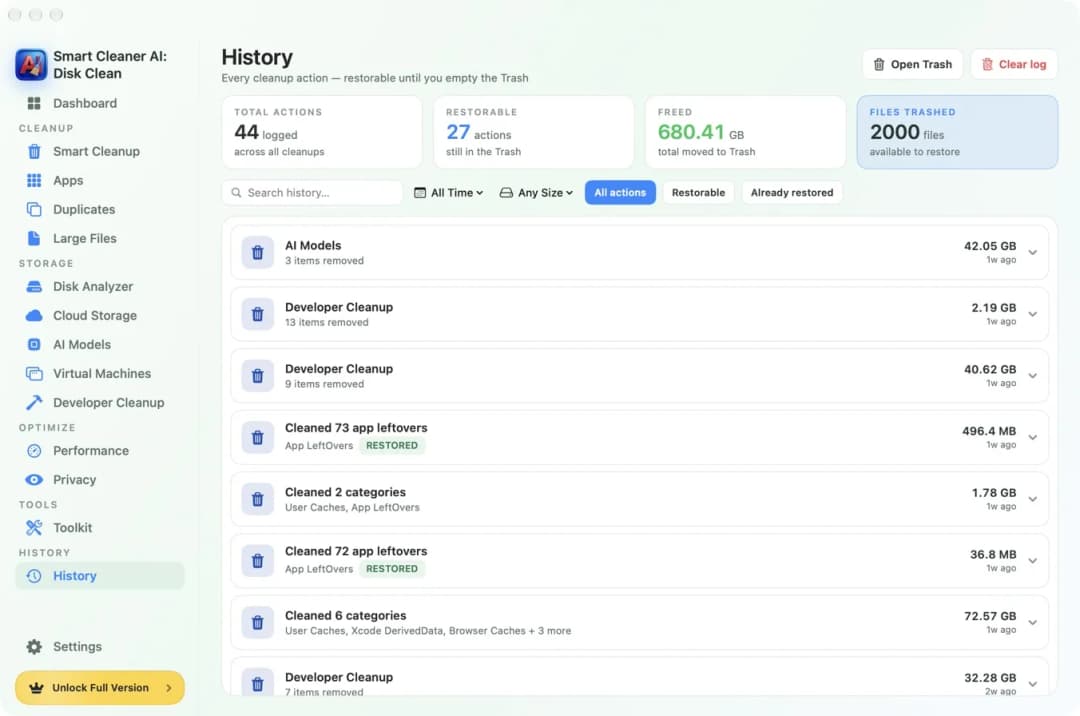
Безопаснее всего удалять только те файлы, которые ты сначала можешь посмотреть и проверить. Время от времени перезагружай Mac. Это может убрать часть временных файлов. В Smart Cleaner AI проверка бесплатная, а для удаления файлов нужен Pro. Файлы отправляются в Корзину только после твоего согласия. Раздел History (история очисток) показывает все выполненные очистки. Пока ты не очистил Корзину, файлы можно вернуть.
Как проверить «Системные данные» на Mac
- 1
Открой хранилище
Открой «Системные настройки», нажми «Основные», затем «Хранилище». Найди в списке «Системные данные».
- 2
Посмотри, что внутри
Открой Smart Cleanup в Smart Cleaner AI. Там кеши и остатки старых приложений собраны по группам.
- 3
Проверь старые приложения
Открой Apps, найди приложение, которым больше не пользуешься, и прочитай шаги его удаления.
- 4
Перезагрузи Mac
Перезагрузи Mac, затем снова открой «Хранилище» и посмотри, изменился ли размер раздела.
Частые вопросы
Что такое «Системные данные» на Mac?▼
Это раздел для файлов, которым не нашлось места в других категориях хранилища. Здесь находятся кеши, журналы, временные файлы и остатки приложений. Такой раздел есть на каждом Mac.
Почему «Системные данные» занимают так много места на Mac?▼
Приложения каждый день сохраняют кеши и журналы. После удаления старых программ тоже остаются файлы. Если ты пользуешься Time Machine, сюда могут попадать и локальные снимки. Раздел растёт понемногу, поэтому часто замечаешь его только тогда, когда он уже стал большим.
Можно ли удалить «Системные данные» на Mac?▼
Полностью нельзя. Можно убрать ненужные кеши и остатки приложений, предварительно проверив их. Не удаляй файлы из системных папок вручную. Они нужны macOS для работы.
Могут ли «Системные данные» уменьшиться сами?▼
Частично да. macOS сама удаляет локальные снимки, когда нужно освободить место. Перезагрузка тоже может убрать некоторые временные файлы. Но кеши и остатки старых приложений обычно остаются, пока ты их не удалишь.
Smart Cleaner AI сам удаляет «Системные данные»?▼
Нет. Сначала приложение проверяет файлы и показывает, что нашло. Ты сам выбираешь, что убрать. Файлы попадают в Корзину только после твоего согласия. Проверка бесплатная, а для удаления нужен Pro.

Узнай, что занимает место в «Системных данных»
Smart Cleaner AI проверяет Mac и показывает кеши и остатки старых приложений по понятным группам. Проверка проходит только на твоём Mac. Сначала ты смотришь найденные файлы. Без твоего согласия ничего не удаляется.

Источники
Мы разработали для Smart Cleaner AI собственный алгоритм сканирования диска, чтобы вы могли быстро увидеть, что занимает место, и проверить, что можно очистить.
Похожие руководства

· 9 мин чтения
Как безопасно очистить «Системные данные» на Mac
Узнай, как безопасно очистить «Системные данные» на Mac. Посмотри, что занимает место, удали ненужный кеш и не трогай файлы, которые нужны Mac.

· 9 мин чтения
Почему на Mac заполнена память и что занимает место
На Mac закончилось место, а причина непонятна? Узнайте, какие файлы занимают память, почему удаление не всегда помогает и как безопасно освободить место.

· 9 мин чтения
Как освободить очищаемое пространство на Mac
Mac сам освобождает очищаемое пространство, когда нужно место. Узнай, что занимает эту память и как освободить место на диске с помощью Smart Cleaner AI.

Ready when you are
Download Smart Cleaner AI for Mac
Analyze Mac storage, safely clear system data caches, find large files, and remove app leftovers with on-device controls.
By using Smart Cleaner AI, you agree to our Terms of Use and Privacy Policy.