Armazenamento do Mac cheio? Veja o que ocupa espaço
Armazenamento do Mac cheio e não sabe por quê? Veja o que ocupa o disco, por que apagar arquivos nem sempre libera espaço e como liberar com segurança.

Pense no disco do seu Mac como uma caixa de brinquedos. Cada foto, vídeo, app e download é um brinquedo dentro dela. Por um bom tempo sobra espaço. Aí, um dia, a tampa não fecha mais e o Mac avisa que o armazenamento está cheio.
O estranho é que você não consegue ver o que está enchendo a caixa. Alguns brinquedos são grandes e fáceis de notar. Outros são pecinhas no fundo, e alguns estão num saquinho que você achava que já tinha jogado fora. Este guia mostra como olhar dentro da caixa, descobrir o que ocupa mais espaço e abrir lugar sem perder o que você gosta.
1. Olhe primeiro dentro da caixa
Antes de jogar qualquer coisa fora, veja o que tem dentro da caixa. Clique no menu Apple e escolha Ajustes do Sistema. Clique em Geral na barra lateral e depois em Armazenamento. Espere um pouco, o Mac precisa contar. Aparece uma barra colorida e, embaixo, uma lista com o tamanho de cada tipo de arquivo: apps, documentos, fotos e outros.
No fim da lista, costuma aparecer um número grande ao lado de Dados do Sistema. É o monte de tudo o que não cabe em nenhuma outra categoria, como caches, registros e arquivos que os apps deixam para trás. É normal que ele exista. Só vira problema quando cresce muito, e nos próximos passos você vê o que se esconde ali dentro.

2. Veja qual tipo de brinquedo ocupa mais espaço
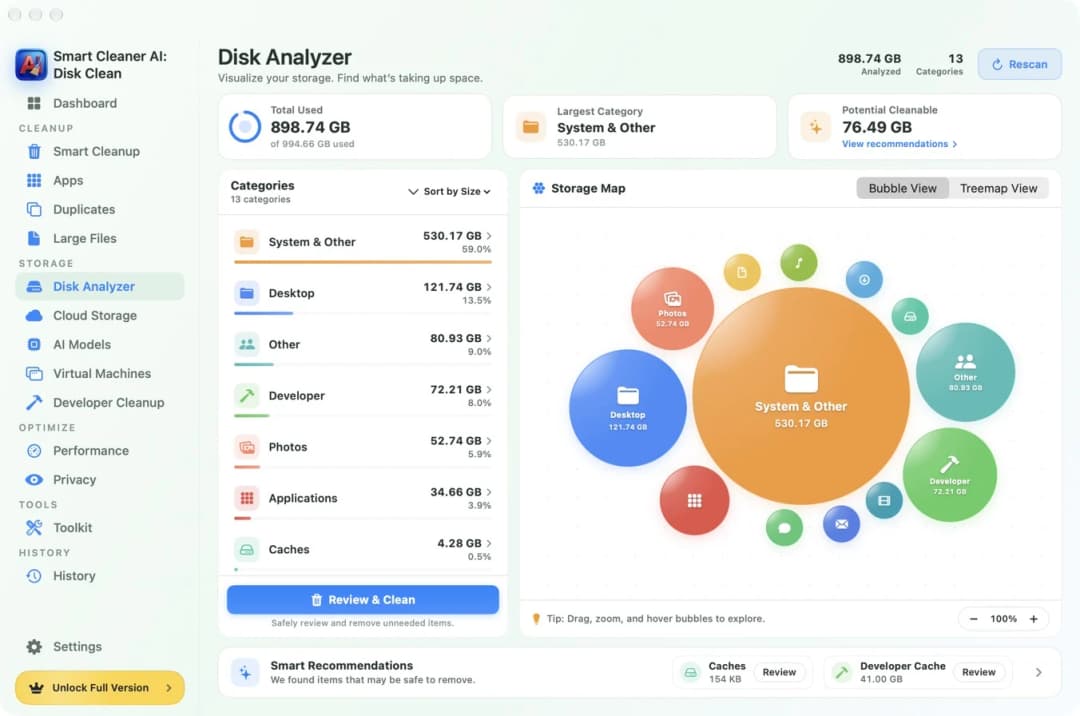
A lista em Ajustes do Sistema traz números, mas uma imagem é mais fácil de entender. Abra o Smart Cleaner AI e clique em Disk Analyzer (analisador de disco) na barra lateral. Cada tipo de arquivo vira uma bolha. Bolha grande ocupa muito espaço, bolha pequena ocupa pouco.
Assim você vê de relance para onde foi o espaço. A lista da esquerda mostra os mesmos grupos, do maior para o menor. Se uma bolha for bem maior que as outras, é por ali que vale começar. Não precisa procurar em todas as pastas do Mac.
3. Tire primeiro os brinquedos grandes
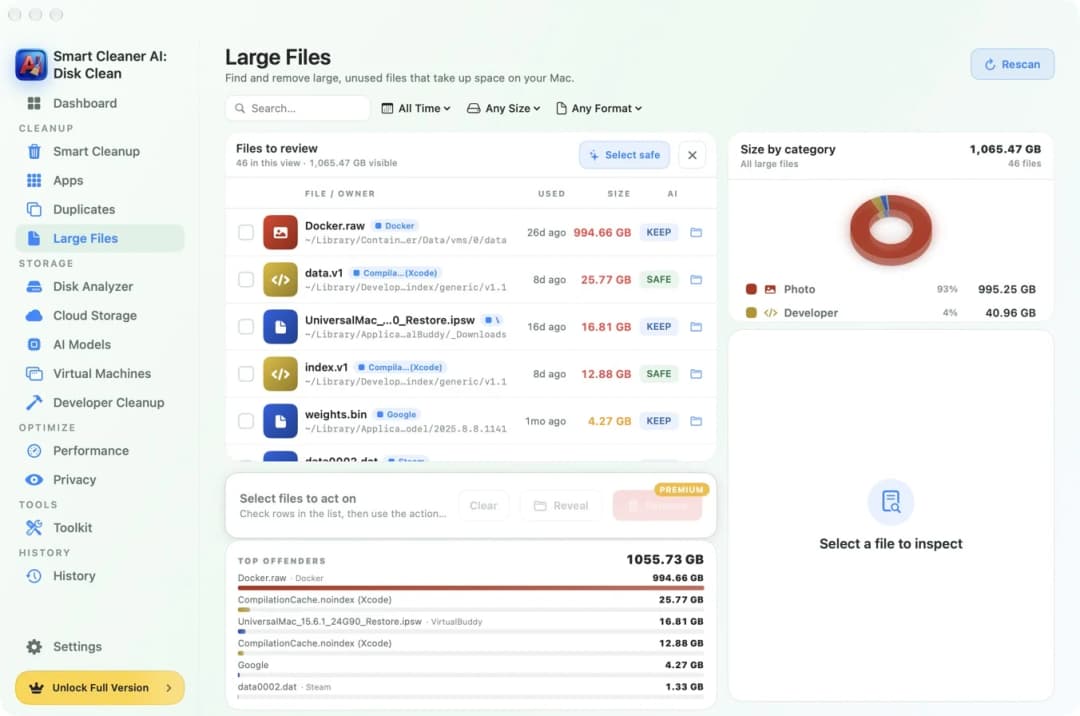
Um brinquedo grande enche a caixa mais rápido que cem pequenos. No Mac, os brinquedos grandes costumam ser vídeos antigos, instaladores usados uma vez só, arquivos zip e os discos de máquinas virtuais. Muitos ficam esquecidos na pasta Downloads.
No Smart Cleaner AI, clique em Large Files (arquivos grandes). Os mais pesados aparecem no topo, e cada um tem uma pequena etiqueta que sugere se parece seguro remover ou se é melhor manter. Leia o nome e a pasta antes de decidir. Se ainda precisar de um arquivo grande, mova-o para um disco externo em vez de apagá-lo.
4. Recolha os pedacinhos do fundo
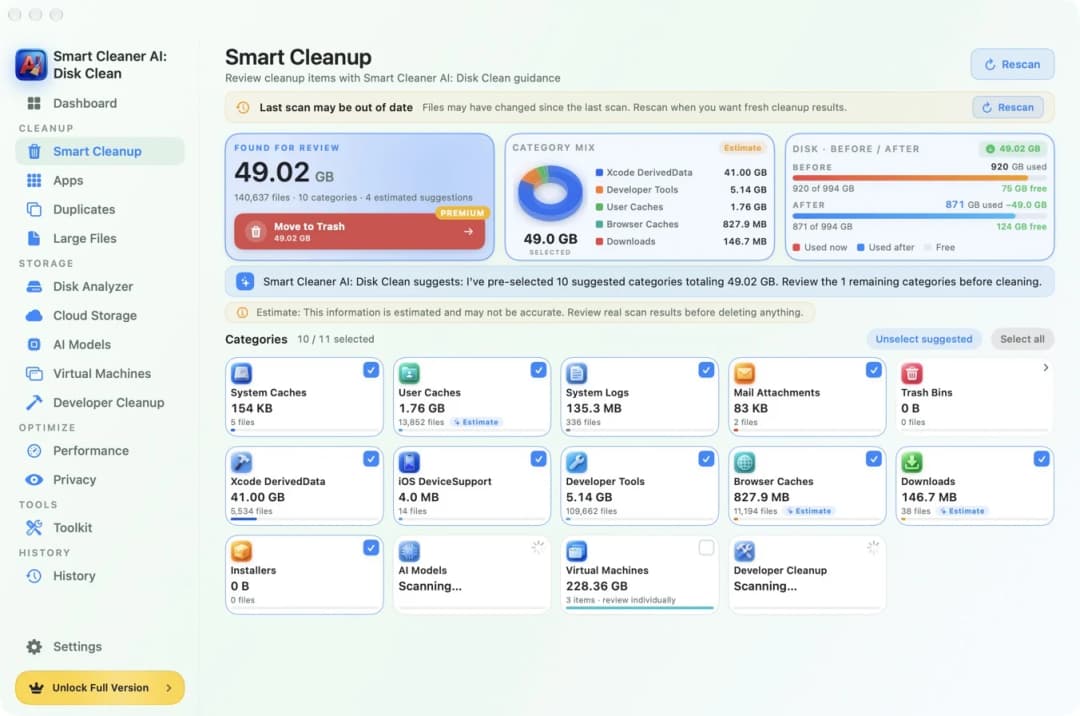
No fundo de toda caixa há pedacinhos. No Mac, são caches, registros antigos e arquivos que apps apagados deixaram para trás. Cada um é minúsculo, mas juntos podem ocupar bastante espaço. Boa parte do número de Dados do Sistema é feita desses pedacinhos.
Clique em Smart Cleanup (limpeza inteligente) no Smart Cleaner AI. Ele agrupa os pedacinhos por categoria e mostra quanto espaço cada grupo poderia devolver. Você pode abrir um grupo e desmarcar o que quer manter. A verificação é gratuita. Para remover arquivos é preciso ter o Pro, e os arquivos só vão para o Lixo depois que você disser sim.
5. Esvazie o saquinho, senão a caixa continua cheia
Aqui está o motivo de o Mac continuar cheio mesmo depois de apagar arquivos. Apagar move o arquivo para o Lixo. É como colocar um brinquedo num saquinho e deixar o saquinho dentro da caixa. O espaço só volta quando você esvazia o Lixo. Se você usa o Time Machine, o Mac pode guardar por um tempo uma cópia dos arquivos apagados. O macOS remove essas cópias sozinho quando precisa de espaço.
Então, confira o Lixo mais uma vez, esvazie e reinicie o Mac para os números de espaço atualizarem. No Smart Cleaner AI, History (histórico) lista cada limpeza que você fez. Enquanto não esvaziar o Lixo, ainda dá para restaurar os arquivos. Depois disso, tente deixar algum espaço livre. O macOS precisa dele para atualizações e para seus próprios arquivos temporários.

Como descobrir o que enche o armazenamento do Mac
- 1
Confira o armazenamento
Abra Ajustes do Sistema, clique em Geral e depois em Armazenamento, e leia o tamanho de cada categoria.
- 2
Ache o maior grupo
Abra o Disk Analyzer no Smart Cleaner AI e procure a maior bolha.
- 3
Remova os restos grandes e pequenos
Veja primeiro o Large Files, depois o Smart Cleanup, e guarde o que ainda precisar.
- 4
Esvazie o Lixo
Esvazie o Lixo e reinicie o Mac para o espaço livre aparecer.
Perguntas frequentes
Por que o armazenamento do Mac está cheio se eu tenho poucos arquivos?▼
Porque a maior parte do espaço é ocupada por coisas que você não vê todo dia: caches, arquivos deixados por apps antigos, downloads grandes e itens no Lixo. Abra Armazenamento em Ajustes do Sistema para ver o tamanho de cada grupo.
Por que o armazenamento do Mac continua cheio depois de apagar arquivos?▼
Os arquivos apagados vão para o Lixo e continuam ocupando espaço ali. Esvazie o Lixo e reinicie o Mac. Se você usa o Time Machine, o macOS pode manter cópias por um tempo e as remove quando precisa de espaço.
O que são Dados do Sistema no Mac?▼
É o grupo dos arquivos que não cabem em nenhuma outra categoria, como caches, registros e restos de apps. É normal ter esse grupo. Ele nunca chega a zero, mas você pode deixá-lo menor limpando caches e restos.
É seguro apagar arquivos de Dados do Sistema manualmente?▼
Cuidado. Não apague nada dentro das pastas do sistema, porque o macOS precisa delas. É mais seguro limpar caches e restos de apps que você pode revisar antes, e deixar de lado tudo o que não reconhecer.
O Smart Cleaner AI apaga arquivos sozinho?▼
Não. Ele verifica o disco e mostra o que encontrou. Você escolhe o que remover, e os arquivos só vão para o Lixo depois que você disser sim. A verificação é gratuita, e para remover arquivos é preciso ter o Pro.

Veja o que enche o seu Mac
O Smart Cleaner AI verifica o seu Mac e mostra o que ocupa mais espaço. A verificação é feita só no seu Mac. Você olha primeiro, e nada é removido até você dizer sim.

Fontes
Desenvolvemos um algoritmo de análise de disco para o Smart Cleaner AI, para você ver rapidamente o que ocupa espaço e revisar o que pode limpar.
Guias relacionados

· 9 min de leitura
O que ocupa espaço no meu Mac?
Seu Mac é como uma casa com cômodos que você nunca abre. Veja o que enche cada um com a barra de armazenamento do macOS, o Disk Analyzer e o Space Atlas.

· 9 min de leitura
Como limpar com segurança os Dados do Sistema no Mac
Como limpar os Dados do Sistema no Mac com segurança. Veja o que tem dentro, confira os caches antes de apagar e não mexa nos arquivos de que o Mac precisa.

· 9 min de leitura
Como encontrar arquivos grandes no Mac
Um Mac cheio é como uma mala pesada demais. Coloque na balança, encontre os arquivos mais pesados com o Finder e o Smart Cleaner AI e tire só o que não faz falta.

Ready when you are
Download Smart Cleaner AI for Mac
Analyze Mac storage, safely clear system data caches, find large files, and remove app leftovers with on-device controls.
By using Smart Cleaner AI, you agree to our Terms of Use and Privacy Policy.