¿Qué son los Datos del sistema en Mac? Por qué ocupan tanto
¿Qué son los Datos del sistema en Mac y por qué ocupan tanto? Mira qué guardan, por qué crecen solos y qué parte puedes reducir sin correr riesgos.

En casi todas las casas hay un cajón de sastre. Es el cajón donde acaba todo lo que no tiene otro sitio: una llave de repuesto, pilas viejas, un cable que nadie recuerda de qué es. Tu Mac también tiene un cajón así. Se llama Datos del sistema.
Cuando miras el almacenamiento de tu Mac, Datos del sistema suele ser una de las líneas más grandes, y no te dice qué hay dentro. Eso puede preocupar un poco. Esta guía abre el cajón contigo. Verás qué entra en él, por qué se llena solo y qué cosas puedes sacar sin peligro.
1. Todos los Mac tienen un cajón de sastre
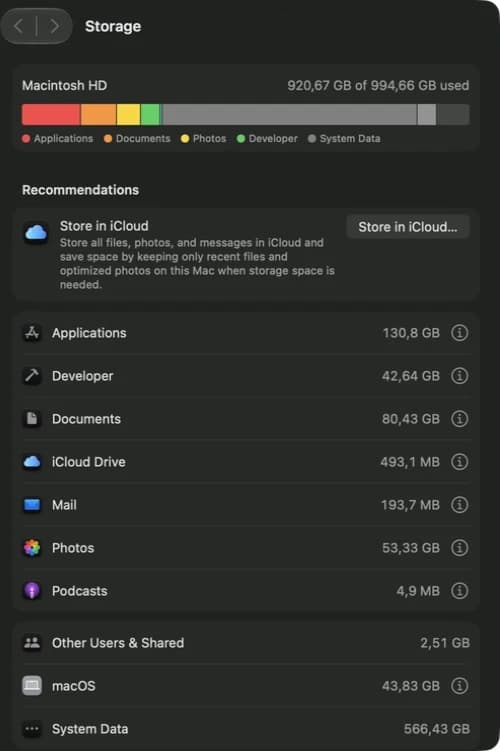
Tu Mac ordena sus archivos en grupos, como aplicaciones, documentos y fotos. Pero algunos archivos no encajan en ninguno. macOS los junta en un solo grupo y lo llama Datos del sistema. Ese es el cajón de sastre.
Para ver cuánto ocupa, haz clic en el menú Apple y elige Ajustes del Sistema. Haz clic en General en la barra lateral y luego en Almacenamiento. Espera un poco mientras tu Mac hace cuentas. Datos del sistema suele estar hacia el final de la lista. macOS solo muestra un número y no enseña la lista de lo que hay dentro. Por eso parece un misterio.
2. Qué acaba en el cajón
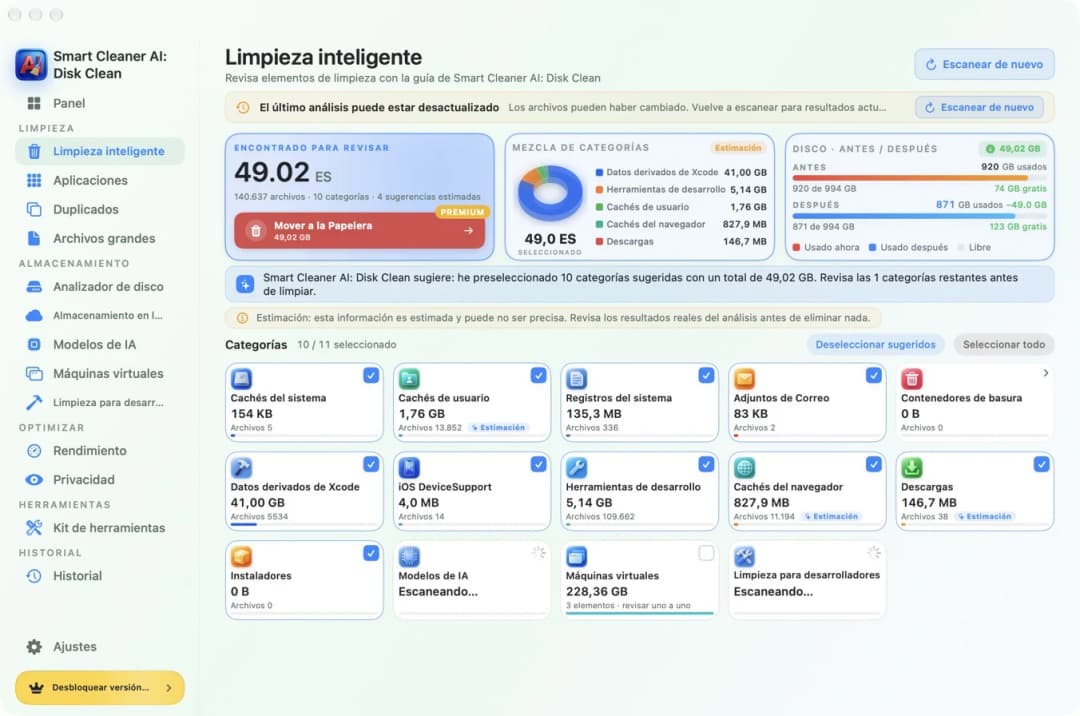
La mayor parte del cajón son pequeños archivos de ayuda. Las cachés son copias que las apps guardan para abrirse más rápido la próxima vez. Los registros son notas donde las apps apuntan lo que han hecho. También hay archivos temporales y archivos que dejaron apps que borraste hace mucho.
Ninguno es grande por sí solo, pero son muchísimos. Abre Smart Cleaner AI y haz clic en Limpieza inteligente. Ordena esos archivos pequeños en grupos y muestra cuánto ocupa cada grupo. Ahora el cajón ya no es un misterio, porque puedes ver lo que hay dentro.
3. Por qué el cajón se llena solo
Nadie llena un cajón de sastre a propósito. Se llena un poco cada día. A tu Mac le pasa lo mismo. Cada vez que navegas por internet, ves un vídeo o editas una foto, las apps guardan cachés nuevas. Así que Datos del sistema crece aunque tú no guardes ningún archivo.
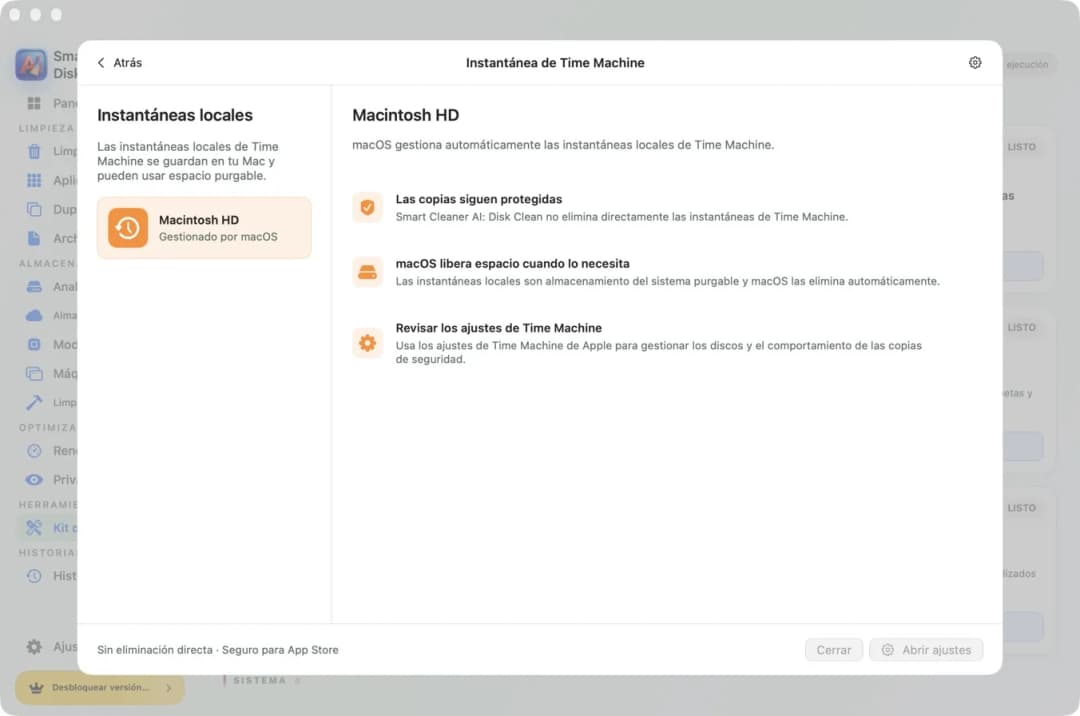
Time Machine también puede sumar. Si lo usas, tu Mac guarda pequeñas copias de seguridad en su propio disco. Se llaman instantáneas locales y pueden contarse dentro de Datos del sistema. No hace falta que las borres. macOS las quita solo cuando necesita el espacio. Smart Cleaner AI tiene una página que lo explica.
4. Las apps antiguas dejan cosas en el cajón
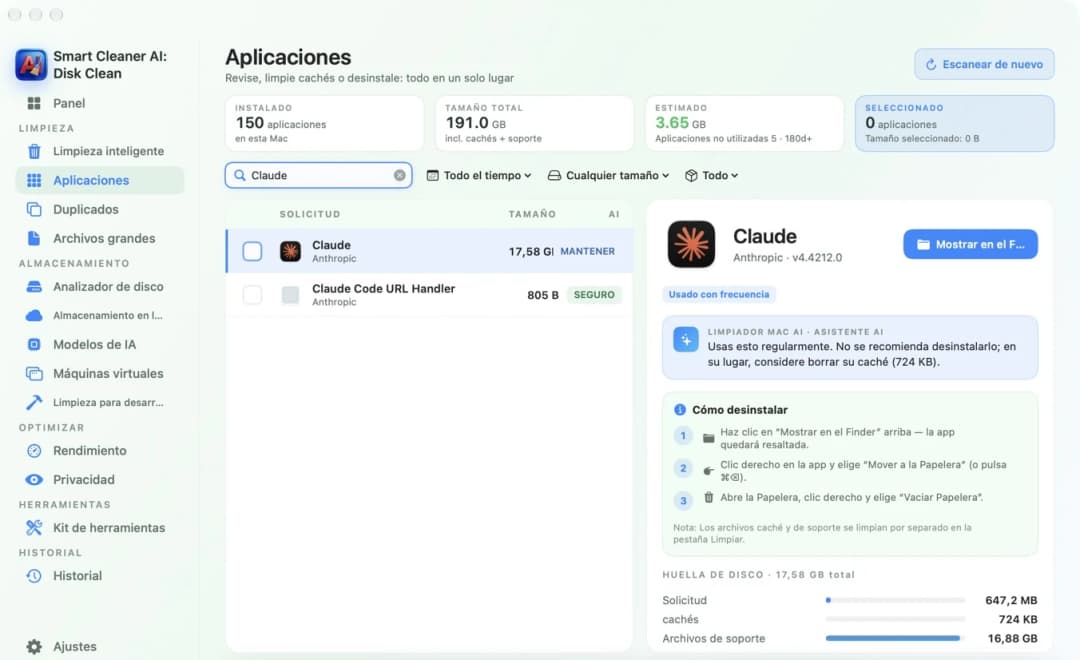
Cuando arrastras una app a la Papelera, la app se va, pero no todo lo que creó. Sus cachés y sus archivos de soporte suelen quedarse en el disco. Son como el cargador de un móvil que regalaste hace años. Ya no le sirve a nadie, pero sigue en el cajón.
En Smart Cleaner AI, abre la página de aplicaciones y busca una app. Verás cuánto ocupan la app, sus cachés y sus archivos de soporte, y tres pasos que enseñan a desinstalarla bien. Si quitas una app de esta manera, deja menos cosas atrás.
5. El cajón nunca está vacío, y no pasa nada
Un cajón de sastre con unas cuantas cosas útiles no es un problema. Con Datos del sistema ocurre igual. Tu Mac necesita una parte para funcionar, así que no intentes dejarlo a cero. Nunca borres a mano lo que hay dentro de las carpetas del sistema. macOS lo necesita, y si falta un archivo puede que una app no se abra.
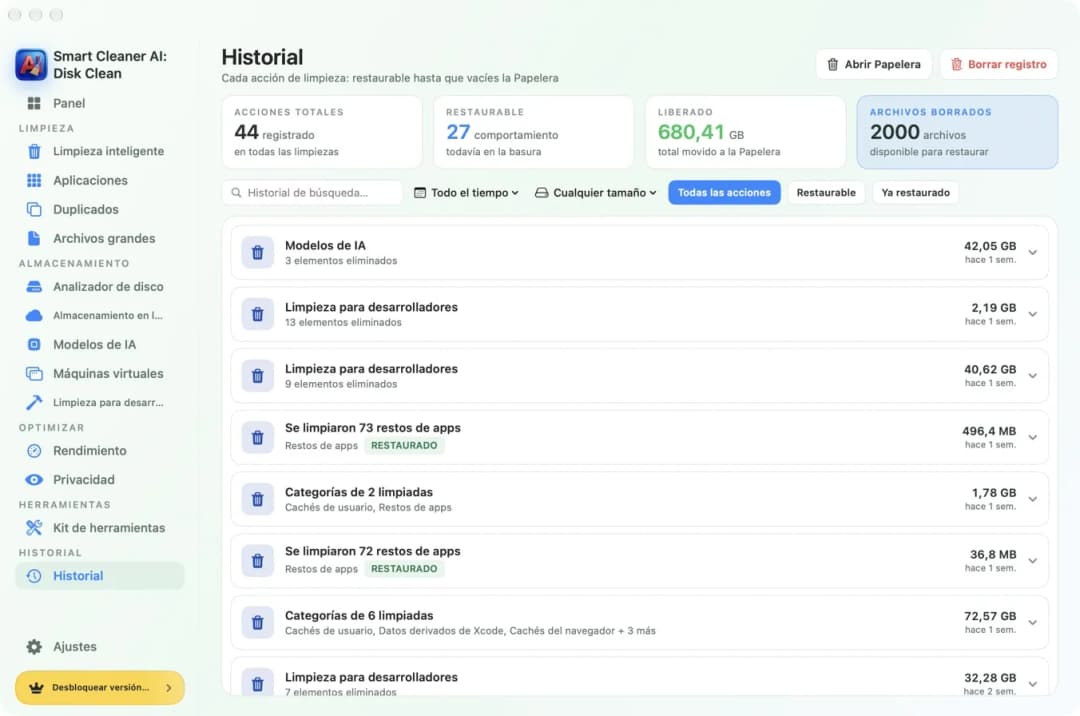
Lo seguro es limpiar solo lo que puedes mirar antes. Reinicia tu Mac de vez en cuando, porque eso puede borrar algunos archivos temporales. En Smart Cleaner AI, escanear es gratis y para eliminar archivos hace falta Pro. Los archivos van a la Papelera solo después de que digas que sí, y el Historial apunta cada limpieza. Hasta que vacíes la Papelera, todavía puedes devolverlos a su sitio.
Cómo revisar los Datos del sistema en tu Mac
- 1
Abre Almacenamiento
Abre Ajustes del Sistema, haz clic en General y luego en Almacenamiento, y busca la línea Datos del sistema.
- 2
Mira qué hay dentro
Abre Limpieza inteligente en Smart Cleaner AI para ver las cachés y los restos por grupos.
- 3
Revisa las apps antiguas
Abre la página de aplicaciones, busca una app que ya no uses y lee los pasos para desinstalarla.
- 4
Reinicia tu Mac
Reinicia y vuelve a mirar Almacenamiento para ver el número nuevo.
Preguntas frecuentes
¿Qué son los Datos del sistema en un Mac?▼
Es el grupo de los archivos que no encajan en ninguna otra categoría de almacenamiento. Guarda cachés, registros, archivos temporales y cosas que las apps dejan atrás. Todos los Mac lo tienen.
¿Por qué los Datos del sistema ocupan tanto en mi Mac?▼
Porque las apps guardan cachés y registros cada día, y las apps antiguas dejan archivos. Si usas Time Machine, las instantáneas locales también pueden contarse aquí. Crece poco a poco, así que solo te das cuenta cuando ya es grande.
¿Puedo borrar los Datos del sistema en un Mac?▼
No todos. Puedes borrar las cachés y los restos de apps que puedes revisar antes. No borres a mano lo que hay dentro de las carpetas del sistema, porque macOS lo necesita.
¿Los Datos del sistema se reducen solos?▼
En parte. macOS quita las instantáneas locales cuando necesita espacio, y reiniciar puede borrar algunos archivos temporales. Las cachés y los restos de apps antiguas suelen quedarse hasta que los quitas tú.
¿Smart Cleaner AI borra los Datos del sistema por su cuenta?▼
No. Escanea y te enseña lo que ha encontrado. Tú eliges qué quitar, y los archivos van a la Papelera solo después de que digas que sí. Escanear es gratis y para eliminar archivos hace falta Pro.

Mira qué hay en tus Datos del sistema
Smart Cleaner AI escanea tu Mac y muestra las cachés y los restos en grupos claros. El escaneo se hace solo en tu Mac. Primero miras tú, y no se quita nada hasta que digas que sí.

Fuentes
Desarrollamos un algoritmo de análisis de disco para Smart Cleaner AI que te ayuda a ver rápidamente qué ocupa espacio y revisar qué puedes limpiar.
Guías relacionadas

· 9 min de lectura
Cómo borrar los Datos del sistema en Mac de forma segura
Cómo borrar los Datos del sistema en Mac de forma segura: mira qué contienen, borra las cachés que puedes revisar antes y deja lo que tu Mac necesita.

· 9 min de lectura
Almacenamiento del Mac lleno: cómo ver qué ocupa espacio
¿Almacenamiento del Mac lleno y no sabes por qué? Mira qué llena el disco, por qué borrar archivos no libera espacio y cómo hacer sitio sin riesgos.

· 9 min de lectura
Cómo liberar el espacio purgable en Mac
El espacio purgable es sitio que tu Mac vacía solo cuando lo necesita. Mira qué hay dentro y cómo conseguir espacio libre de verdad con Smart Cleaner AI.

Ready when you are
Download Smart Cleaner AI for Mac
Analyze Mac storage, safely clear system data caches, find large files, and remove app leftovers with on-device controls.
By using Smart Cleaner AI, you agree to our Terms of Use and Privacy Policy.