Mac Depolama Alanı Neden Dolu? Yer Kaplayanı Bulma
Mac depolama alanı dolu ve nedenini bilmiyor musun? Diski neyin doldurduğunu, dosya silince neden yer açılmadığını ve güvenle yer açmayı öğren.

Mac'inin diskini bir oyuncak kutusu gibi düşün. Her fotoğraf, video, uygulama ve indirdiğin dosya kutunun içindeki bir oyuncak. Uzun süre bolca yer vardır. Sonra bir gün kapak kapanmaz olur ve Mac'in sana depolama alanının dolduğunu söyler.
İşin tuhafı, kutuyu neyin doldurduğunu göremezsin. Bazı oyuncaklar büyüktür ve hemen göze çarpar. Bazıları dipte duran minik parçalardır. Bazıları da çoktan attığını sandığın bir torbanın içinde bekler. Bu rehberde kutunun içine nasıl bakacağını, en çok yeri neyin kapladığını nasıl bulacağını ve sevdiğin hiçbir şeyi kaybetmeden nasıl yer açacağını göreceksin.
1. Önce oyuncak kutusunun içine bak
Bir şey atmadan önce kutuda ne olduğuna bak. Apple menüsünü tıkla ve Sistem Ayarları'nı seç. Kenar çubuğunda Genel'i, sonra Saklama Alanı'nı tıkla. Mac'in sayarken biraz bekle. Renkli bir çubuk belirir. Altında da her dosya türünün ne kadar yer tuttuğunu gösteren bir liste olur: uygulamalar, belgeler, fotoğraflar ve diğerleri.
Listenin en altında, Sistem Verileri'nin yanında çoğu zaman büyük bir sayı görürsün. Burası başka hiçbir gruba uymayan her şeyin toplandığı yığındır: önbellekler, günlük kayıtları ve uygulamaların geride bıraktığı dosyalar. Orada olması normaldir. Sorun ancak çok büyüdüğünde başlar. Sonraki adımlar sana içinde nelerin saklandığını gösterecek.

2. En çok yeri hangi tür oyuncak kaplıyor, gör
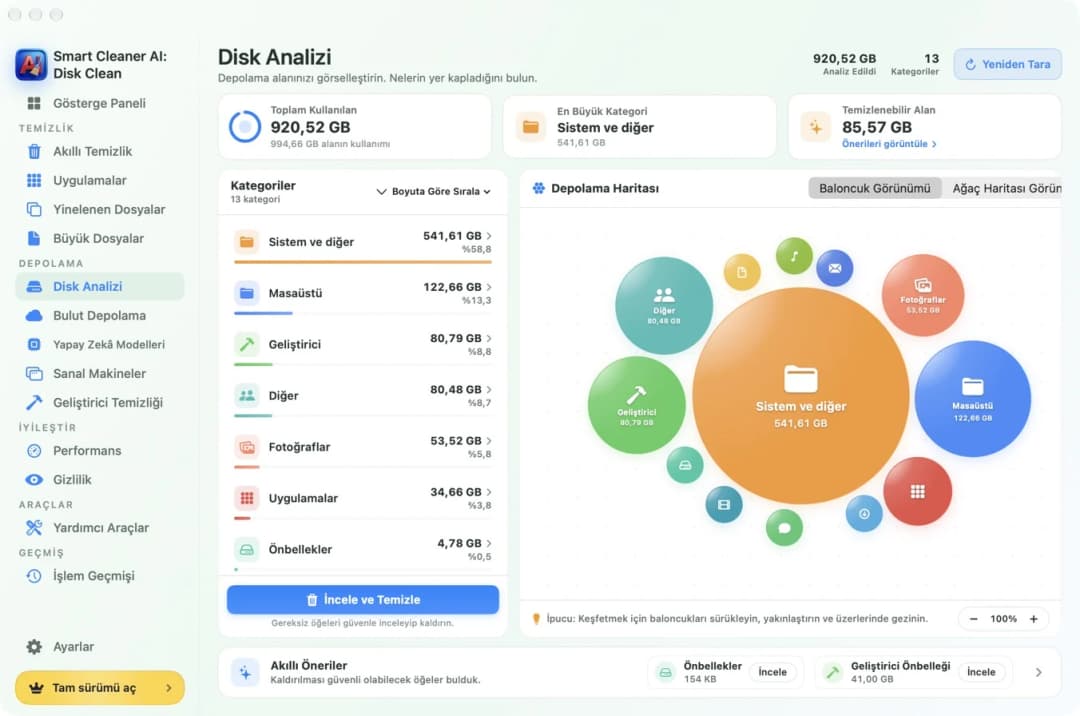
Sistem Ayarları'ndaki liste sana sayılar verir ama bir resmi okumak daha kolaydır. Smart Cleaner AI'ı aç ve kenar çubuğunda Disk Analizi'ni tıkla. Her dosya türü bir balona dönüşür. Büyük balon çok yer kaplar, küçük balon az yer kaplar.
Artık yerin nereye gittiğini bir bakışta görürsün. Soldaki liste aynı grupları büyükten küçüğe sıralar. Bir balon diğerlerinden çok daha büyükse ilk bakacağın yer orasıdır. Mac'indeki her klasörü tek tek aramana gerek kalmaz.
3. Önce büyük oyuncakları çıkar
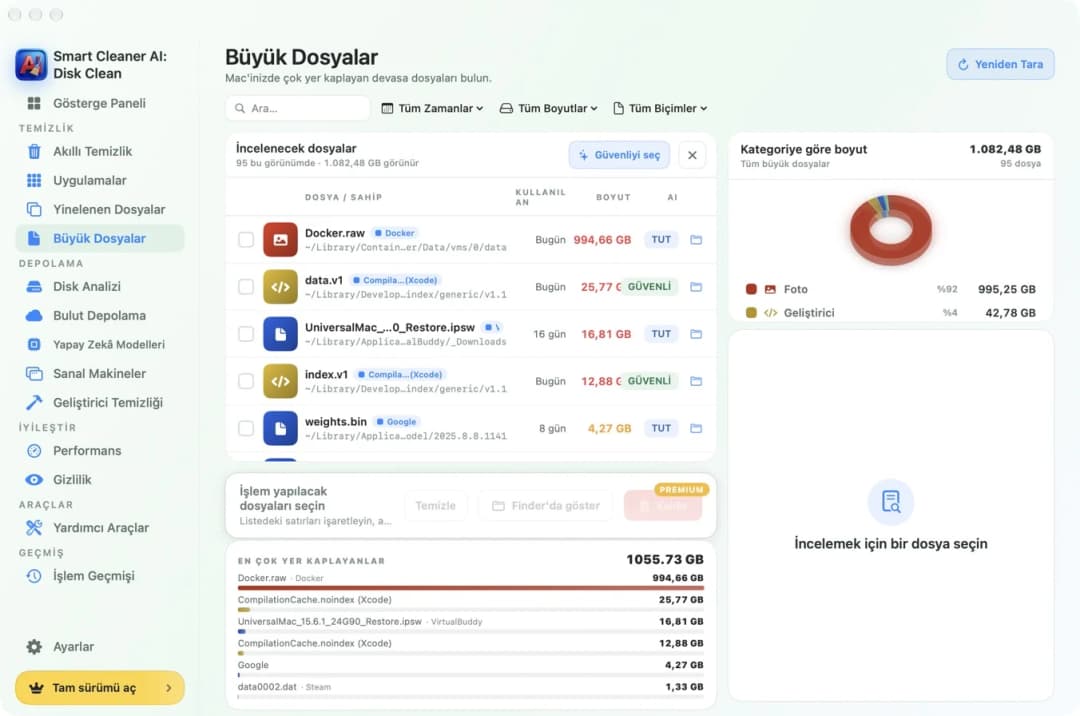
Tek bir büyük oyuncak, kutuyu yüz küçük oyuncaktan daha çabuk doldurur. Mac'te büyük oyuncaklar genellikle eski videolar, bir kez kullandığın kurulum dosyaları, zip dosyaları ve sanal makinelerin diskleridir. Birçoğu İndirilenler klasöründe unutulmuş durur.
Smart Cleaner AI'da Büyük Dosyalar'ı tıkla. En ağır dosyalar listenin en üstündedir. Her birinin yanında, silmenin güvenli mi göründüğüne yoksa tutmanın mı daha iyi olduğuna dair ipucu veren küçük bir etiket vardır. Karar vermeden önce dosyanın adını ve klasörünü oku. Bir dosyaya hâlâ ihtiyacın varsa silmek yerine harici bir diske taşı.
4. Dipteki küçük parçaları süpür
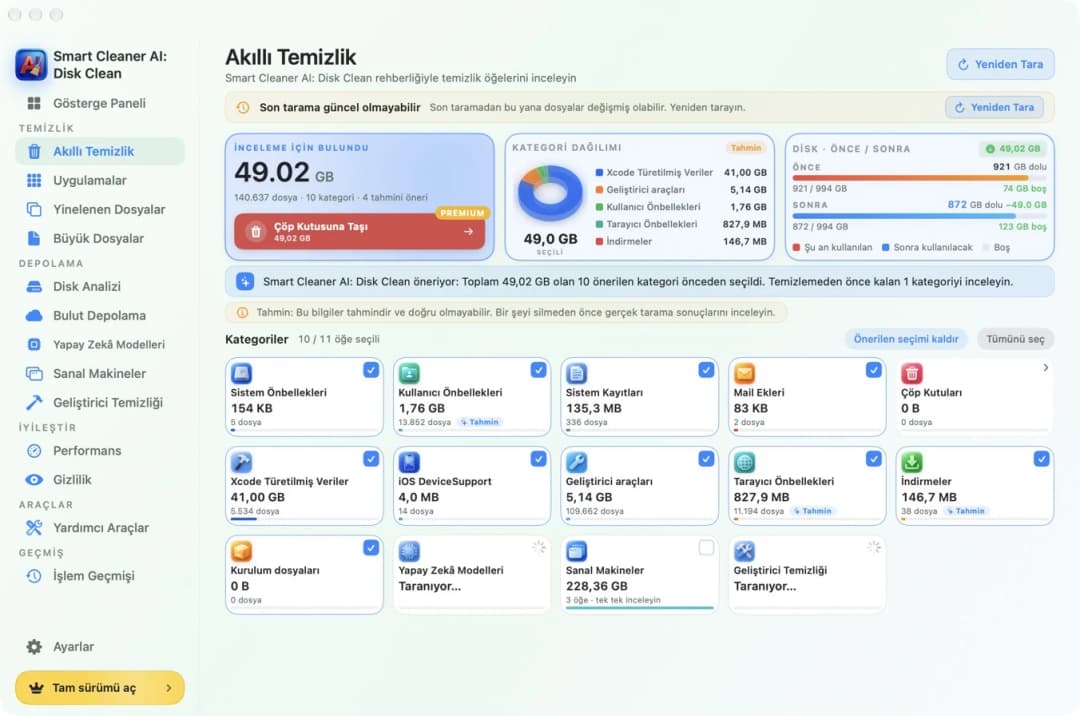
Her oyuncak kutusunun dibinde küçük parçalar birikir. Mac'te bunlar önbellekler, eski günlük kayıtları ve silinen uygulamalardan kalan dosyalardır. Her biri minicik ama bir araya gelince çok yer tutabilirler. Sistem Verileri sayısının büyük bir kısmı böyle parçalardan oluşur.
Smart Cleaner AI'da Akıllı Temizlik'i tıkla. Küçük parçaları kategorilere ayırır ve her grubun ne kadar yer kazandıracağını gösterir. Bir grubu açıp tutmak istediğin şeylerin işaretini kaldırabilirsin. Taramak ücretsizdir. Dosyaları kaldırmak için Pro gerekir ve dosyalar ancak sen evet dedikten sonra Çöp Sepeti'ne gider.
5. Torbayı boşalt, yoksa kutu dolu kalır
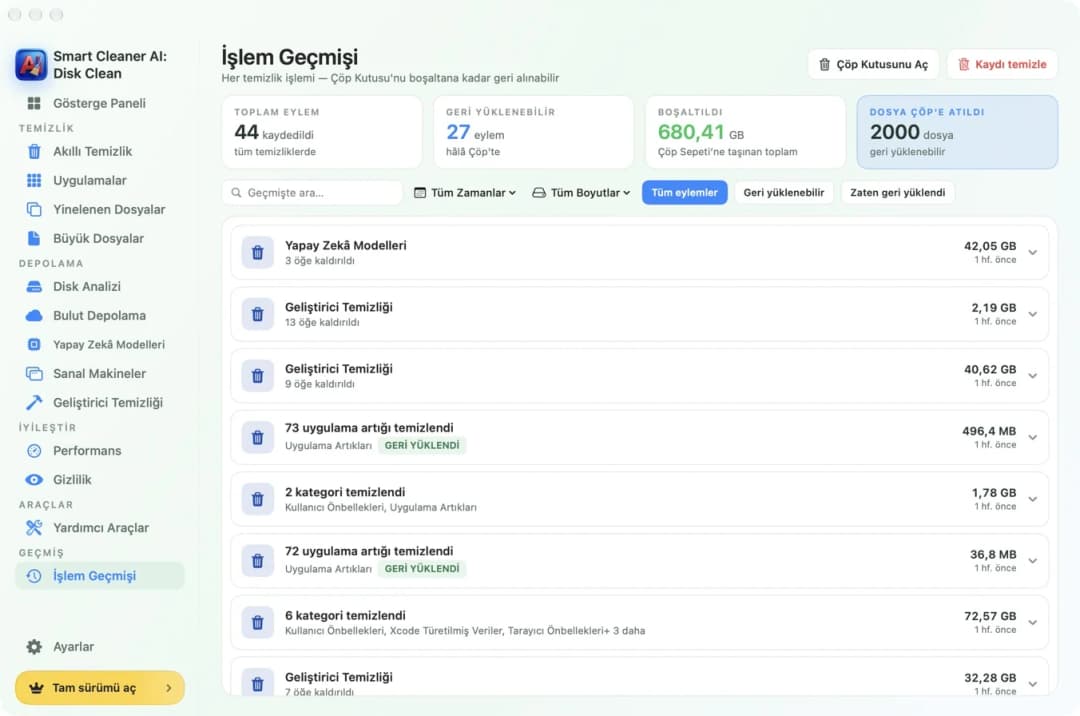
Dosya sildikten sonra Mac'inin neden hâlâ dolu kalabildiğini şimdi anlatalım. Silmek, dosyayı Çöp Sepeti'ne taşır. Bu, oyuncağı bir torbaya koyup torbayı kutunun içinde bırakmak gibidir. Yer ancak Çöp Sepeti'ni boşalttığında geri gelir. Time Machine kullanıyorsan Mac'in silinen dosyaların bir kopyasını kısa bir süre daha tutabilir. macOS, yere ihtiyacı olduğunda bu kopyaları kendisi siler.
O yüzden Çöp Sepeti'ne son bir kez bak, boşalt ve depolama sayıları yenilensin diye Mac'ini yeniden başlat. Smart Cleaner AI'da İşlem Geçmişi yaptığın her temizliği listeler. Çöp Sepeti'ni boşaltana kadar dosyaları geri koyabilirsin. Bundan sonra biraz boş yer bırakmaya çalış. macOS'in güncellemeler ve kendi geçici dosyaları için yere ihtiyacı vardır.
Mac depolama alanını neyin doldurduğunu bulma
- 1
Saklama Alanı'na bak
Sistem Ayarları'nı aç, Genel'i, sonra Saklama Alanı'nı tıkla ve her kategorinin boyutunu oku.
- 2
En büyük grubu bul
Smart Cleaner AI'da Disk Analizi'ni aç ve en büyük balonu bul.
- 3
Büyük ve küçük fazlalıkları kaldır
Önce Büyük Dosyalar'ı, sonra Akıllı Temizlik'i gözden geçir ve hâlâ ihtiyacın olan her şeyi tut.
- 4
Çöp Sepeti'ni boşalt
Çöp Sepeti'ni boşalt ve boş alan görünsün diye Mac'ini yeniden başlat.
Sık sorulan sorular
Bu kadar az dosyam varken Mac depolama alanım neden dolu?▼
Çünkü yerin çoğunu her gün görmediğin şeyler kaplar: önbellekler, eski uygulamalardan kalan dosyalar, büyük indirmeler ve Çöp Sepeti'ndeki öğeler. Her grubun boyutunu görmek için Sistem Ayarları'nda Saklama Alanı'nı aç.
Dosya sildim, Mac depolama alanım neden hâlâ dolu?▼
Silinen dosyalar Çöp Sepeti'ne gider ve orada yer kaplamaya devam eder. Çöp Sepeti'ni boşalt ve Mac'ini yeniden başlat. Time Machine kullanıyorsan macOS kısa bir süre kopya tutabilir ve yere ihtiyacı olunca bunları siler.
Mac'te Sistem Verileri nedir?▼
Başka hiçbir kategoriye uymayan dosyaların grubudur: önbellekler, günlük kayıtları ve uygulama kalıntıları gibi. Olması normaldir. Hiçbir zaman sıfıra inmez ama önbellekleri ve kalıntıları temizleyerek küçültebilirsin.
Sistem Verileri'ndeki dosyaları elle silmek güvenli mi?▼
Dikkatli ol. Sistem klasörlerinin içindeki şeyleri silme, çünkü macOS'in onlara ihtiyacı var. Önce gözden geçirebildiğin önbellekleri ve uygulama kalıntılarını temizlemek, tanımadığın şeylere de dokunmamak daha güvenlidir.
Smart Cleaner AI dosyaları kendiliğinden siler mi?▼
Hayır. Tarar ve bulduklarını sana gösterir. Neyin kaldırılacağını sen seçersin ve dosyalar ancak sen evet dedikten sonra Çöp Sepeti'ne gider. Taramak ücretsizdir, dosyaları kaldırmak için Pro gerekir.

Mac'ini Neyin Doldurduğunu Gör
Smart Cleaner AI Mac'ini tarar ve en çok yeri neyin kapladığını gösterir. Tarama yalnızca Mac'inde çalışır. Önce sen bakarsın ve sen evet demeden hiçbir şey kaldırılmaz.

Kaynaklar
Smart Cleaner AI için özel bir disk tarama algoritması geliştirdik. Mac’inizde nelerin yer kapladığını hızla görüp temizlenecek öğeleri inceleyebilirsiniz.
İlgili rehberler

· 9 dk okuma
Mac'te Yer Kaplayan Dosyalar Nasıl Bulunur?
Mac'in, hiç açmadığın odaları olan bir ev gibidir. macOS depolama çubuğu, Disk Analizi ve Alan Atlası ile her odayı neyin doldurduğunu gör, güvenle topla.

· 9 dk okuma
Mac'te Sistem Verileri Güvenle Nasıl Silinir?
Mac'te Sistem Verileri güvenle nasıl silinir? İçinde ne olduğuna bak, önce gözden geçirdiğin önbellekleri temizle, Mac'in ihtiyaç duyduğu dosyalara dokunma.

· 9 dk okuma
Mac'te Büyük Dosyalar Nasıl Bulunur?
Dolu bir Mac, fazla ağır bir bavul gibidir. Tartıya koy, en ağır dosyaları Finder ve Smart Cleaner AI ile bul, yalnızca gerek duymadıklarını çıkar.

Hazır olduğunuzda
Smart Cleaner AI'ı Mac'e İndirin
Mac depolamanızı analiz edin, sistem verisi önbelleklerini güvenle temizleyin, büyük dosyaları bulun ve uygulama artıklarını cihaz üzerinde kaldırın.
Smart Cleaner AI'ı kullanarak şunları kabul etmiş olursunuz: Kullanım Koşulları ve Gizlilik Politikası.