Mac'te Sistem Verileri Nedir? Neden Bu Kadar Büyük?
Mac'te Sistem Verileri nedir, neden bu kadar yer kaplar? İçinde neler olduğunu, neden kendiliğinden büyüdüğünü ve hangi kısmını güvenle küçültebileceğini gör.

Hemen her evde bir ıvır zıvır çekmecesi vardır. Başka yere konamayan her şey oraya gider: yedek bir anahtar, eski piller, kimin olduğu unutulmuş bir kablo. Mac'inde de böyle bir çekmece var. Adı Sistem Verileri.
Mac'inin saklama alanına baktığında Sistem Verileri çoğu zaman en büyük satırlardan biridir ve içinde ne olduğunu söylemez. Bu da insanı biraz tedirgin eder. Bu rehberde o çekmeceyi birlikte açacağız. İçine neler girdiğini, neden kendi kendine dolduğunu ve nelerin güvenle çıkarılabileceğini göreceksin.
1. Her Mac'in bir ıvır zıvır çekmecesi vardır
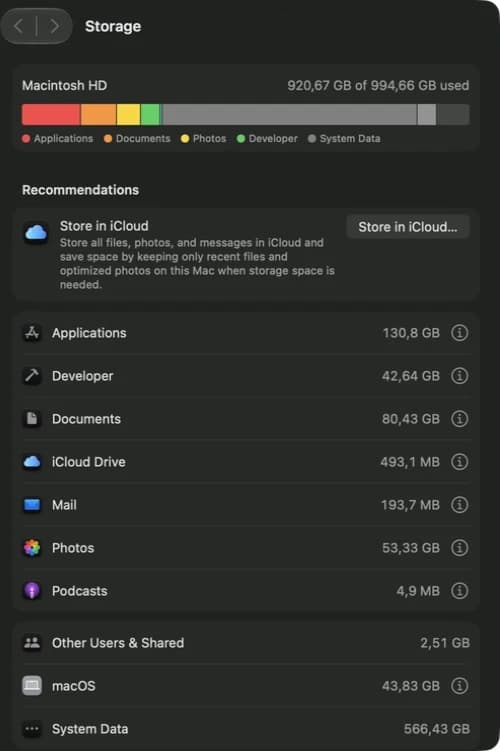
Mac'in dosyalarını gruplara ayırır: uygulamalar, belgeler, fotoğraflar gibi. Ama bazı dosyalar bu grupların hiçbirine uymaz. macOS onları tek bir grupta toplar ve adını Sistem Verileri koyar. İşte ıvır zıvır çekmecesi budur.
Ne kadar büyük olduğunu görmek için Apple menüsüne tıkla ve Sistem Ayarları'nı seç. Kenar çubuğunda Genel'e, sonra Saklama Alanı'na tıkla. Mac'in hesap yaparken biraz bekle. Sistem Verileri genellikle listenin sonlarına doğru durur. macOS onun için tek bir sayı gösterir, içindekilerin listesini vermez. Bu yüzden insana bir sır gibi gelir.
2. Çekmeceye neler girer
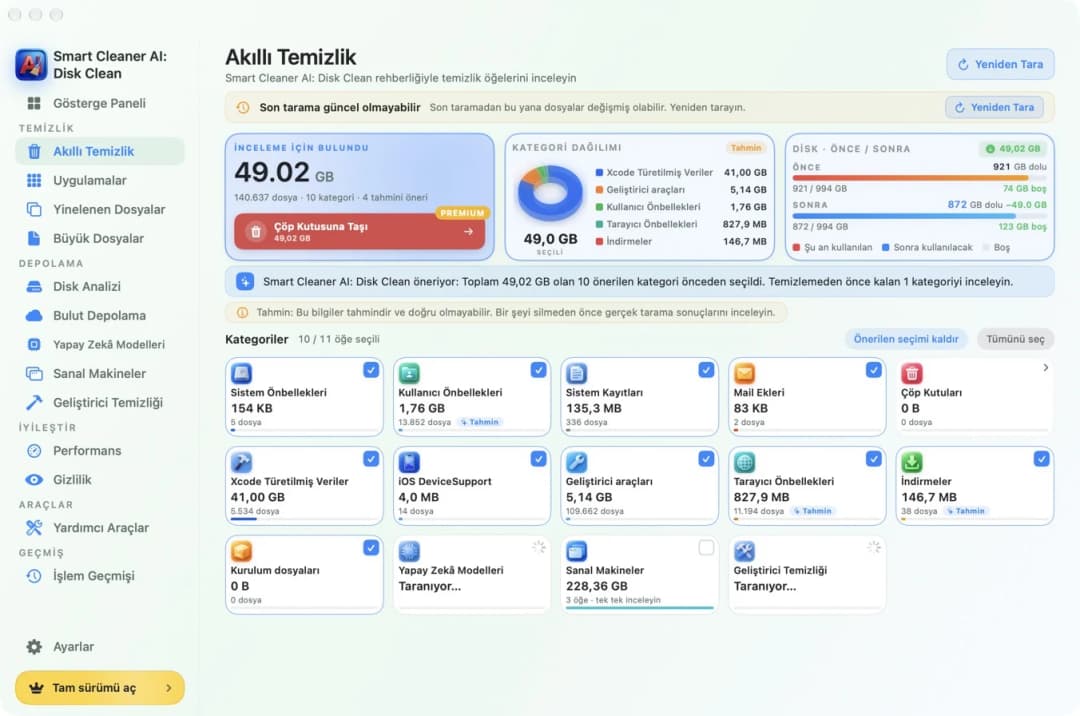
Çekmecenin çoğunu küçük yardımcı dosyalar doldurur. Önbellekler, uygulamaların bir dahaki sefere daha hızlı açılmak için sakladığı kopyalardır. Günlükler, uygulamaların ne yaptığını yazdığı notlardır. Bir de geçici dosyalar ve çoktan sildiğin uygulamalardan kalan dosyalar vardır.
Hiçbiri tek başına büyük değildir, ama sayıları çok fazladır. Smart Cleaner AI'ı aç ve Akıllı Temizlik'e tıkla. Bu küçük dosyaları gruplara ayırır ve her grubun ne kadar yer kapladığını gösterir. Artık çekmece bir sır değil, çünkü içinde ne olduğunu görebiliyorsun.
3. Çekmece neden kendi kendine dolar
Kimse ıvır zıvır çekmecesini bile bile doldurmaz. Her gün biraz daha dolar. Mac'in de böyle çalışır. İnternette her gezdiğinde, her video izlediğinde ya da fotoğraf düzenlediğinde uygulamalar yeni önbellekler kaydeder. Yani sen hiçbir dosya kaydetmesen de Sistem Verileri büyür.
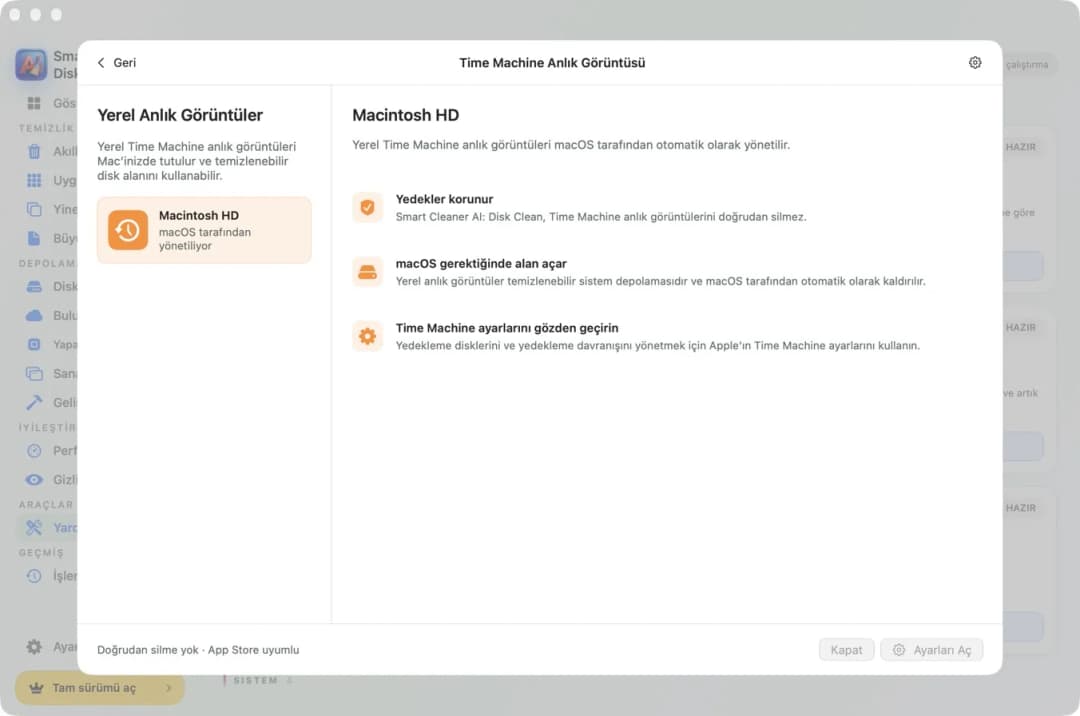
Time Machine de buna katkıda bulunabilir. Kullanıyorsan Mac'in kendi diskinde küçük yedek kopyalar tutar. Bunlara yerel anlık görüntüler denir ve Sistem Verileri'ne sayılabilirler. Onları silmen gerekmez. macOS yere ihtiyaç duyduğunda onları kendisi kaldırır. Smart Cleaner AI'da bunu anlatan bir sayfa var.
4. Eski uygulamalar çekmecede eşya bırakır
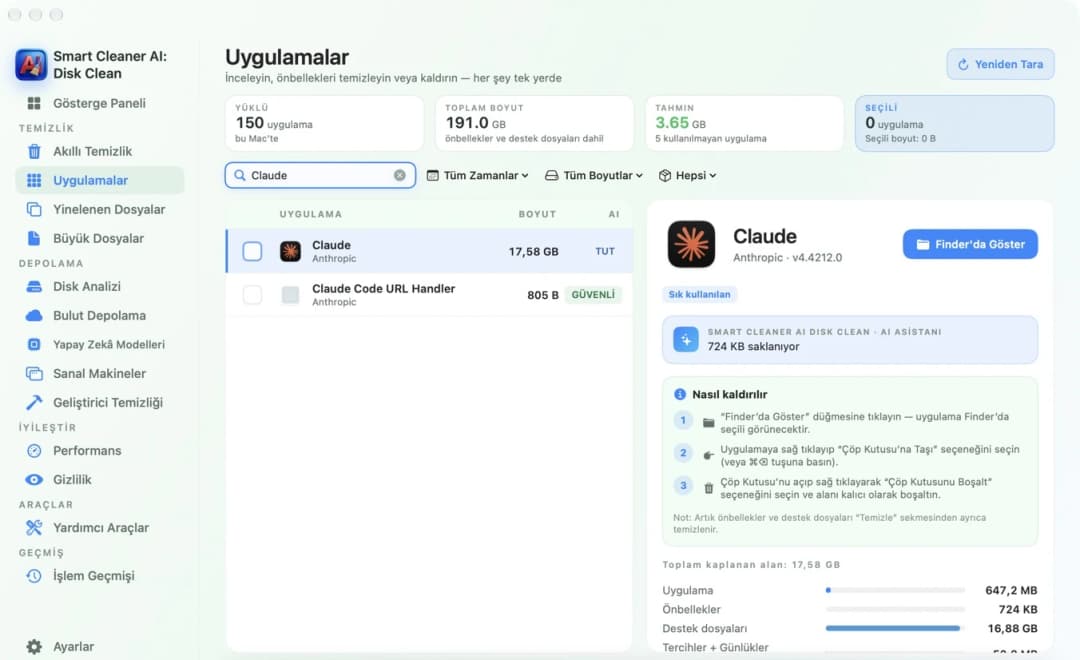
Bir uygulamayı Çöp Sepeti'ne sürüklediğinde uygulama gider, ama ürettiği her şey gitmez. Önbellekleri ve destek dosyaları çoğu zaman diskte kalır. Yıllar önce başkasına verdiğin telefonun şarj aleti gibidirler. Kimsenin işine yaramaz ama hâlâ çekmecede durur.
Smart Cleaner AI'da uygulamalar bölümünü aç ve bir uygulamayı ara. Uygulamanın, önbelleklerinin ve destek dosyalarının ne kadar yer kapladığını ve onu doğru şekilde kaldırmayı gösteren üç adımı görürsün. Bir uygulamayı böyle kaldırırsan geride daha az şey bırakır.
5. Çekmece hiç boşalmaz, bu da sorun değil
İçinde birkaç işe yarar şey duran bir ıvır zıvır çekmecesi sorun değildir. Sistem Verileri de öyledir. Mac'in çalışmak için bir kısmına ihtiyaç duyar, o yüzden onu sıfıra indirmeye uğraşma. Sistem klasörlerinin içindeki şeyleri asla elle silme. macOS'in onlara ihtiyacı vardır ve eksik bir dosya bir uygulamanın açılmasını engelleyebilir.
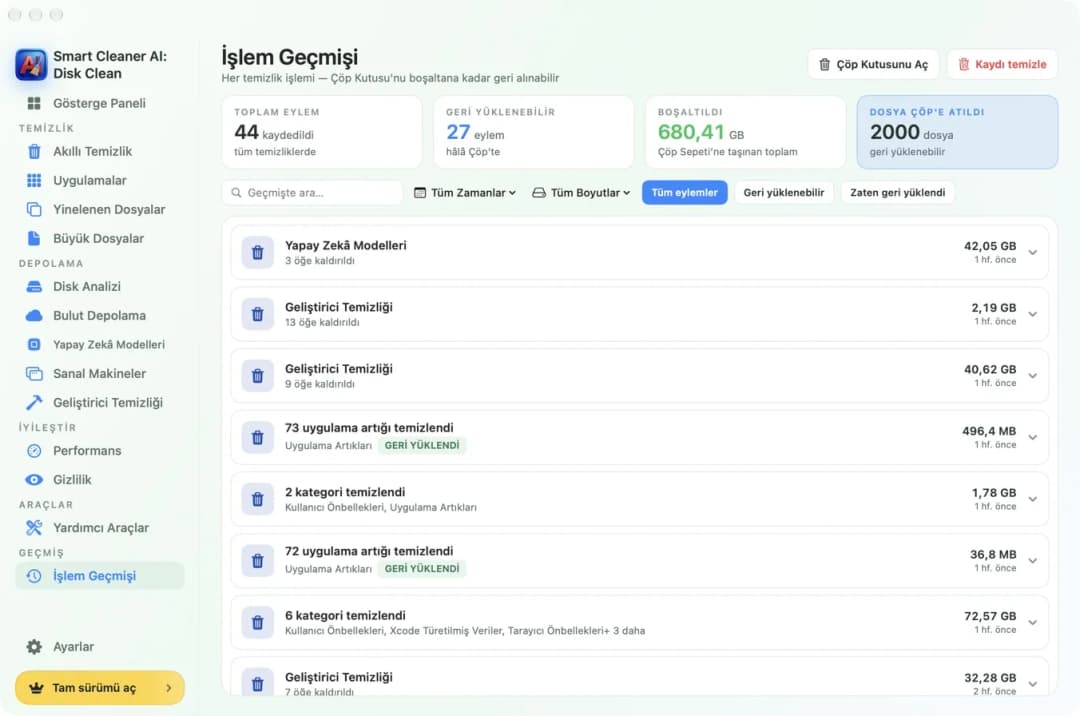
Güvenli yol, yalnızca önce bakabildiğin şeyleri temizlemektir. Mac'ini ara sıra yeniden başlat, çünkü bu bazı geçici dosyaları temizleyebilir. Smart Cleaner AI'da tarama ücretsizdir, dosyaları kaldırmak için Pro gerekir. Dosyalar ancak sen evet dedikten sonra Çöp Sepeti'ne gider ve İşlem Geçmişi her temizliği listeler. Çöp Sepeti'ni boşaltana kadar onları geri koyabilirsin.
Mac'te Sistem Verileri nasıl kontrol edilir
- 1
Saklama Alanı'nı aç
Sistem Ayarları'nı aç, Genel'e, sonra Saklama Alanı'na tıkla ve Sistem Verileri satırını bul.
- 2
İçinde ne olduğuna bak
Smart Cleaner AI'da Akıllı Temizlik'i aç, önbellekleri ve kalıntıları gruplar hâlinde gör.
- 3
Eski uygulamaları kontrol et
Uygulamalar bölümünü aç, artık kullanmadığın bir uygulamayı ara ve kaldırma adımlarını oku.
- 4
Mac'ini yeniden başlat
Yeniden başlat, sonra yeni sayıyı görmek için Saklama Alanı'na tekrar bak.
Sık sorulan sorular
Mac'te Sistem Verileri nedir?▼
Başka hiçbir saklama kategorisine uymayan dosyaların grubudur. İçinde önbellekler, günlükler, geçici dosyalar ve uygulamaların geride bıraktığı şeyler bulunur. Her Mac'te vardır.
Mac'imde Sistem Verileri neden bu kadar büyük?▼
Çünkü uygulamalar her gün önbellek ve günlük kaydeder, eski uygulamalar da geride dosya bırakır. Time Machine kullanıyorsan yerel anlık görüntüler de buraya sayılabilir. Yavaş yavaş büyür, bu yüzden ancak iyice büyüdüğünde fark edersin.
Mac'te Sistem Verileri silinebilir mi?▼
Hepsi silinemez. Önce gözden geçirebildiğin önbellekleri ve uygulama kalıntılarını temizleyebilirsin. Sistem klasörlerinin içindeki şeyleri elle silme, çünkü macOS'in onlara ihtiyacı vardır.
Sistem Verileri kendiliğinden küçülür mü?▼
Kısmen. macOS yere ihtiyaç duyduğunda yerel anlık görüntüleri kaldırır, yeniden başlatmak da bazı geçici dosyaları temizleyebilir. Önbellekler ve eski uygulamalardan kalanlar ise genellikle sen kaldırana kadar durur.
Smart Cleaner AI Sistem Verileri'ni kendi kendine siler mi?▼
Hayır. Tarar ve bulduklarını sana gösterir. Neyin kaldırılacağını sen seçersin ve dosyalar ancak sen evet dedikten sonra Çöp Sepeti'ne gider. Tarama ücretsizdir, dosyaları kaldırmak için Pro gerekir.

Sistem Verileri'nin İçinde Ne Olduğunu Gör
Smart Cleaner AI Mac'ini tarar, önbellekleri ve kalıntıları anlaşılır gruplar hâlinde gösterir. Tarama yalnızca senin Mac'inde çalışır. Önce sen bakarsın ve sen evet demeden hiçbir şey kaldırılmaz.

Kaynaklar
Smart Cleaner AI için özel bir disk tarama algoritması geliştirdik. Mac’inizde nelerin yer kapladığını hızla görüp temizlenecek öğeleri inceleyebilirsiniz.
İlgili rehberler

· 9 dk okuma
Mac'te Sistem Verileri Güvenle Nasıl Silinir?
Mac'te Sistem Verileri güvenle nasıl silinir? İçinde ne olduğuna bak, önce gözden geçirdiğin önbellekleri temizle, Mac'in ihtiyaç duyduğu dosyalara dokunma.

· 9 dk okuma
Mac Depolama Alanı Neden Dolu? Yer Kaplayanı Bulma
Mac depolama alanı dolu ve nedenini bilmiyor musun? Diski neyin doldurduğunu, dosya silince neden yer açılmadığını ve güvenle yer açmayı öğren.

· 9 dk okuma
Mac'te Temizlenebilir Alan Nasıl Boşaltılır?
Temizlenebilir alan, Mac'in yer gerekince kendi boşalttığı bölümdür. İçinde ne olduğunu ve Smart Cleaner AI ile gerçek boş alanı nasıl açacağını gör.

Hazır olduğunuzda
Smart Cleaner AI'ı Mac'e İndirin
Mac depolamanızı analiz edin, sistem verisi önbelleklerini güvenle temizleyin, büyük dosyaları bulun ve uygulama artıklarını cihaz üzerinde kaldırın.
Smart Cleaner AI'ı kullanarak şunları kabul etmiş olursunuz: Kullanım Koşulları ve Gizlilik Politikası.