Vad är Systemdata på Mac? Därför tar det så stor plats
Vad är Systemdata på Mac och varför tar det så stor plats? Se vad som finns där, varför det växer av sig självt och vilken del du tryggt kan minska.

I nästan alla hem finns en skräplåda. Där hamnar allt som inte har någon annan plats: en reservnyckel, gamla batterier, en sladd som ingen minns vad den hör till. Din Mac har också en sådan låda. Den heter Systemdata.
När du tittar på lagringen i din Mac är Systemdata ofta en av de största raderna, och det står inte vad som finns i den. Det kan kännas lite oroligt. Den här guiden öppnar lådan tillsammans med dig. Du får se vad som hamnar där, varför den fylls av sig själv och vad du tryggt kan ta ut.
1. Varje Mac har en skräplåda
Din Mac sorterar sina filer i grupper, till exempel appar, dokument och bilder. Men vissa filer passar inte i någon av grupperna. macOS lägger dem tillsammans i en egen grupp och kallar den Systemdata. Det är skräplådan.
Vill du se hur stor den är? Klicka på Apple-menyn och välj Systeminställningar. Klicka på Allmänt i sidofältet och sedan på Lagring. Vänta en liten stund medan din Mac räknar. Systemdata står oftast långt ner i listan. macOS visar bara en enda siffra för den och ingen lista över innehållet. Därför känns den som en gåta.
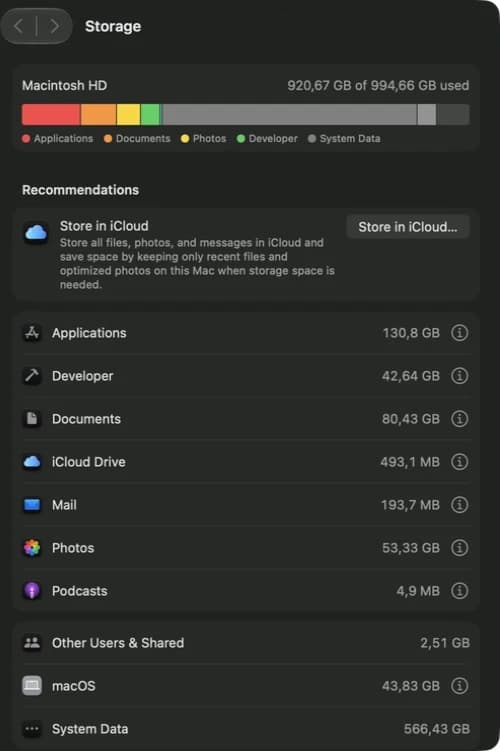
2. Det här hamnar i lådan
Det mesta i lådan är små hjälpfiler. Cacheminnen är kopior som appar sparar för att kunna öppnas snabbare nästa gång. Loggar är anteckningar där appar skriver ner vad de har gjort. Det finns också tillfälliga filer och filer som blev kvar efter appar du raderade för länge sedan.
Ingen av dem är stor i sig, men de är väldigt många. Öppna Smart Cleaner AI och klicka på Smart Cleanup (smart rensning). Den sorterar de små filerna i grupper och visar hur mycket plats varje grupp tar. Nu är lådan ingen gåta längre, för du ser vad som finns i den.
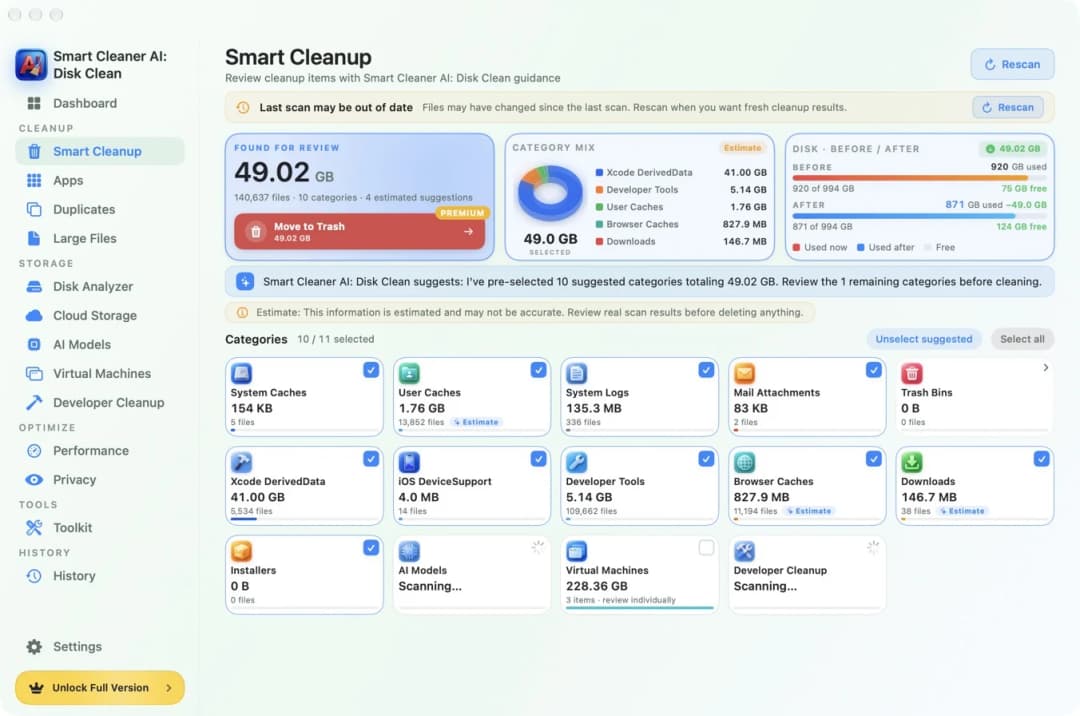
3. Därför fylls lådan av sig själv
Ingen fyller en skräplåda med flit. Den blir lite fullare för varje dag. Din Mac fungerar likadant. Varje gång du surfar, tittar på en video eller redigerar en bild sparar appar nya cacheminnen. Systemdata växer alltså även när du inte sparar några filer själv.
Time Machine kan också bidra. Om du använder det sparar din Mac små säkerhetskopior på sin egen disk. De kallas lokala ögonblicksbilder och kan räknas in i Systemdata. Du behöver inte radera dem. macOS tar bort dem av sig självt när det behöver platsen. Smart Cleaner AI har en sida som förklarar det här.
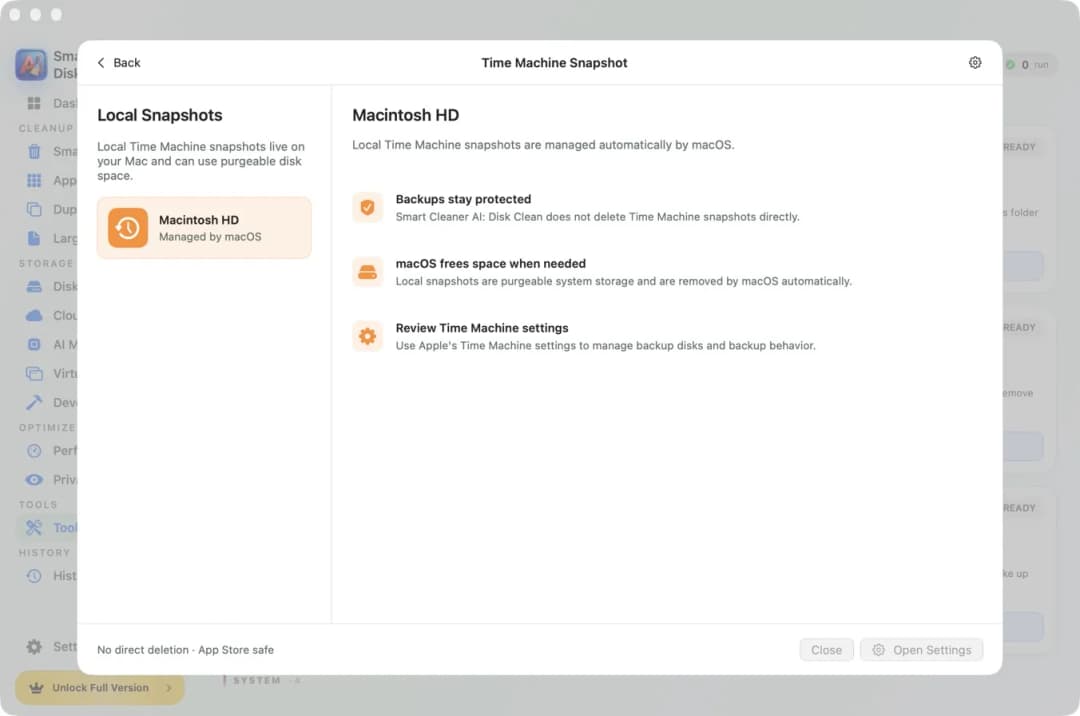
4. Gamla appar lämnar saker i lådan
När du drar en app till Papperskorgen försvinner appen, men inte allt den har skapat. Dess cacheminnen och stödfiler ligger ofta kvar på disken. De är som laddaren till en mobil du gav bort för flera år sedan. Ingen behöver den, men den ligger kvar i lådan.
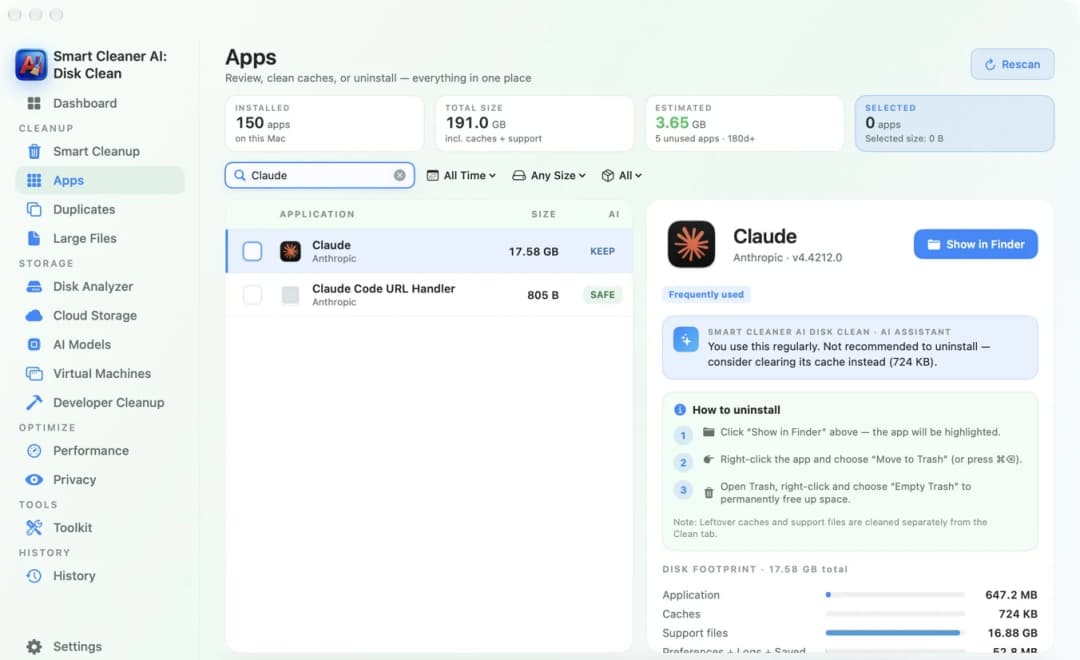
Klicka på Apps i Smart Cleaner AI och sök efter en app. Du ser hur mycket plats appen, dess cacheminnen och dess stödfiler tar, och tre steg som visar hur du avinstallerar den på rätt sätt. Tar du bort en app så här lämnar den mindre efter sig.
5. Lådan blir aldrig tom, och det är helt okej
En skräplåda med några användbara saker i är inget problem. Det är likadant med Systemdata. Din Mac behöver en del av det för att fungera, så försök inte få ner det till noll. Radera aldrig något för hand i systemmappar. macOS behöver de filerna, och om en fil saknas kan det hända att en app inte går att öppna.
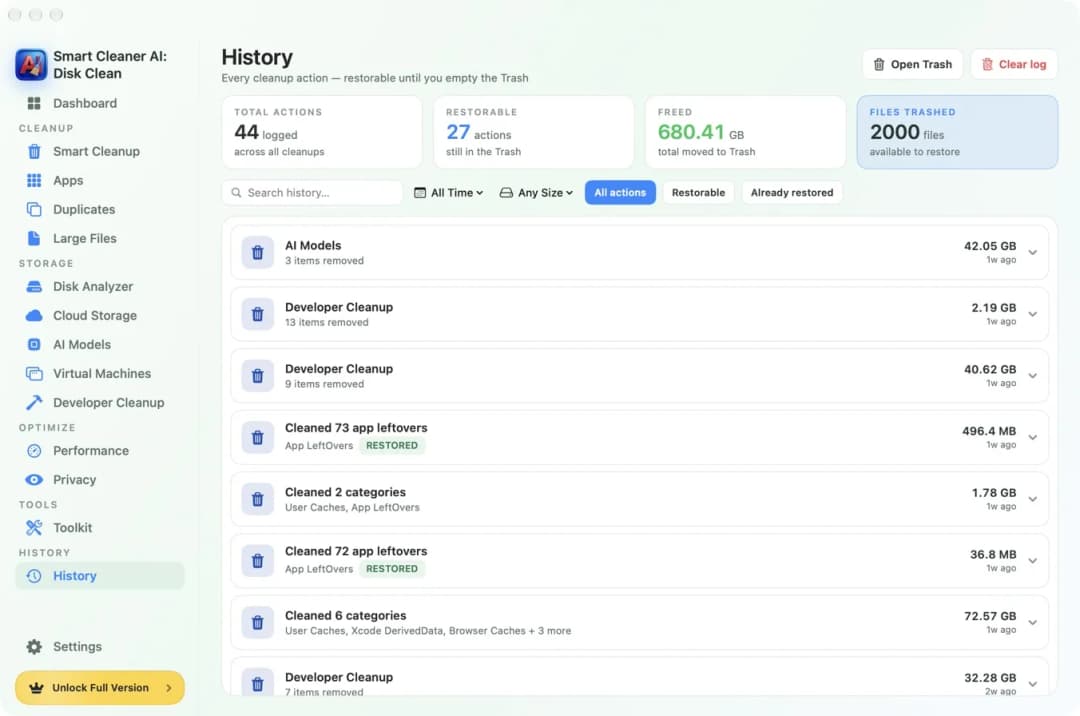
Det trygga sättet är att bara rensa sådant du kan titta på först. Starta om din Mac då och då, för det kan rensa bort vissa tillfälliga filer. I Smart Cleaner AI är det gratis att skanna, och för att ta bort filer behövs Pro. Filer hamnar i Papperskorgen först när du har sagt ja, och History (historik) visar varje rensning. Tills du tömmer Papperskorgen kan du lägga tillbaka dem.
Så kollar du Systemdata på din Mac
- 1
Öppna Lagring
Öppna Systeminställningar, klicka på Allmänt och sedan på Lagring, och leta upp raden Systemdata.
- 2
Se vad som finns där
Öppna Smart Cleanup i Smart Cleaner AI för att se cacheminnen och rester i grupper.
- 3
Kolla gamla appar
Öppna Apps, sök efter en app du inte längre använder och läs stegen för att avinstallera den.
- 4
Starta om din Mac
Starta om och titta sedan i Lagring igen för att se den nya siffran.
Vanliga frågor
Vad är Systemdata på en Mac?▼
Det är gruppen för filer som inte passar i någon annan lagringskategori. Där finns cacheminnen, loggar, tillfälliga filer och sådant som appar lämnar efter sig. Varje Mac har den.
Varför är Systemdata så stort på min Mac?▼
För att appar sparar cacheminnen och loggar varje dag och gamla appar lämnar filer efter sig. Om du använder Time Machine kan lokala ögonblicksbilder också räknas in här. Det växer långsamt, så du märker det först när det redan är stort.
Kan jag radera Systemdata på en Mac?▼
Inte allt. Du kan rensa cacheminnen och apprester som du kan gå igenom först. Radera inget för hand i systemmappar, eftersom macOS behöver de filerna.
Blir Systemdata mindre av sig självt?▼
Delvis. macOS tar bort lokala ögonblicksbilder när det behöver plats, och en omstart kan rensa bort vissa tillfälliga filer. Cacheminnen och rester från gamla appar ligger oftast kvar tills du tar bort dem.
Raderar Smart Cleaner AI Systemdata av sig självt?▼
Nej. Appen skannar och visar vad den har hittat. Du väljer vad som ska bort, och filer hamnar i Papperskorgen först när du har sagt ja. Det är gratis att skanna, och för att ta bort filer behövs Pro.

Se vad som finns i din Systemdata
Smart Cleaner AI skannar din Mac och visar cacheminnen och rester i tydliga grupper. Skanningen körs bara på din Mac. Du tittar först, och inget tas bort förrän du säger ja.

Källor
Vi utvecklade en egen algoritm för diskskanning i Smart Cleaner AI så att du snabbt ser vad som tar plats och kan granska vad du vill rensa.
Relaterade guider

· 9 min läsning
Rensa Systemdata på Mac på ett säkert sätt
Så rensar du Systemdata på Mac på ett säkert sätt: se vad som finns där, rensa cachefiler som du kan granska först och låt det din Mac behöver vara kvar.

· 9 min läsning
Mac-lagringen full? Så hittar du vad som tar plats
Är lagringen på din Mac full och du vet inte varför? Se vad som fyller disken, varför det inte hjälper att radera filer och hur du frigör utrymme säkert.

· 9 min läsning
Så frigör du rensningsbart utrymme på Mac
Rensningsbart utrymme är plats som din Mac tömmer själv när det behövs. Se vad som ligger där och hur du får riktigt ledigt utrymme med Smart Cleaner AI.

Ready when you are
Download Smart Cleaner AI for Mac
Analyze Mac storage, safely clear system data caches, find large files, and remove app leftovers with on-device controls.
By using Smart Cleaner AI, you agree to our Terms of Use and Privacy Policy.